Cómo validar fotos (frontal, izquierda y derecha) antes de una carga masiva en Kaelia con el Excel “COMPARAR FOTOS MASIVAS.xlsm”
Este artículo explica cómo validar, de forma visual y más rápida, que cada colaborador tenga sus 3 fotografías correctas (frontal, izquierda y derecha) antes de realizar una carga masiva en Kaelia.
Para ello usarás el Excel con macros COMPARAR FOTOS MASIVAS.xlsm y una lista lista.txt por carpeta. (Puedes acceder al archivo excel copiando el link).
Requisitos previos

Además, considera lo siguiente:
- Trabajarás desde Windows, ya que el procedimiento usa Símbolo del sistema (CMD).
- Abre el archivo COMPARAR FOTOS MASIVAS.xlsm en Excel y habilita macros únicamente si el archivo proviene de una fuente confiable.
Paso 1: Generar la lista de archivos (.txt)
En este paso crearás un archivo lista.txt dentro de cada carpeta de fotos, con los nombres de las imágenes.
Abrir CMD desde el Explorador
-
Abre el Explorador de archivos y accede a una de las carpetas (derecha, izquierda o enfrente).
En la barra superior donde aparece la ruta de la carpeta:
Elimina el texto existente.
Escribe cmd.
Presiona Enter.
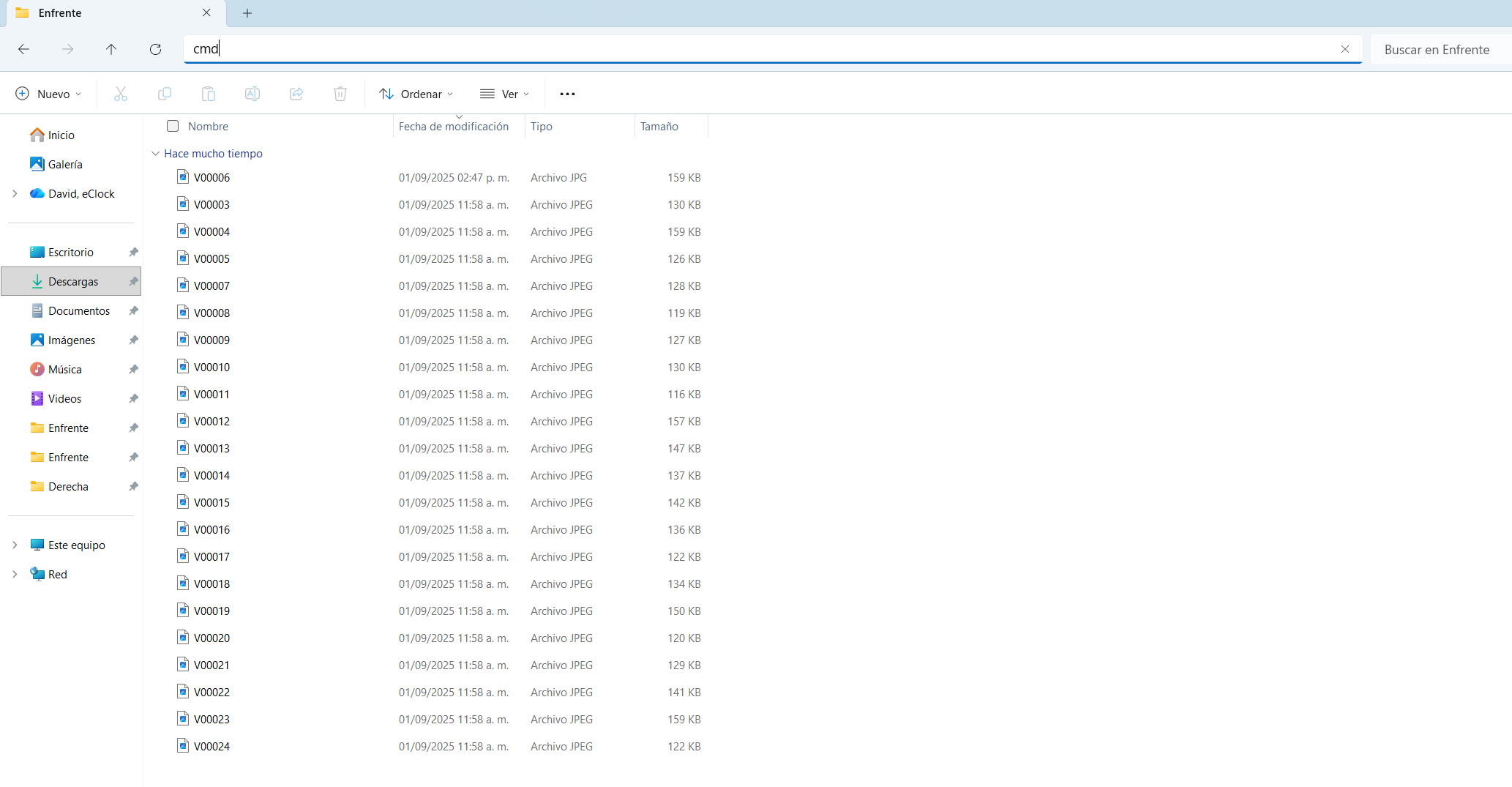
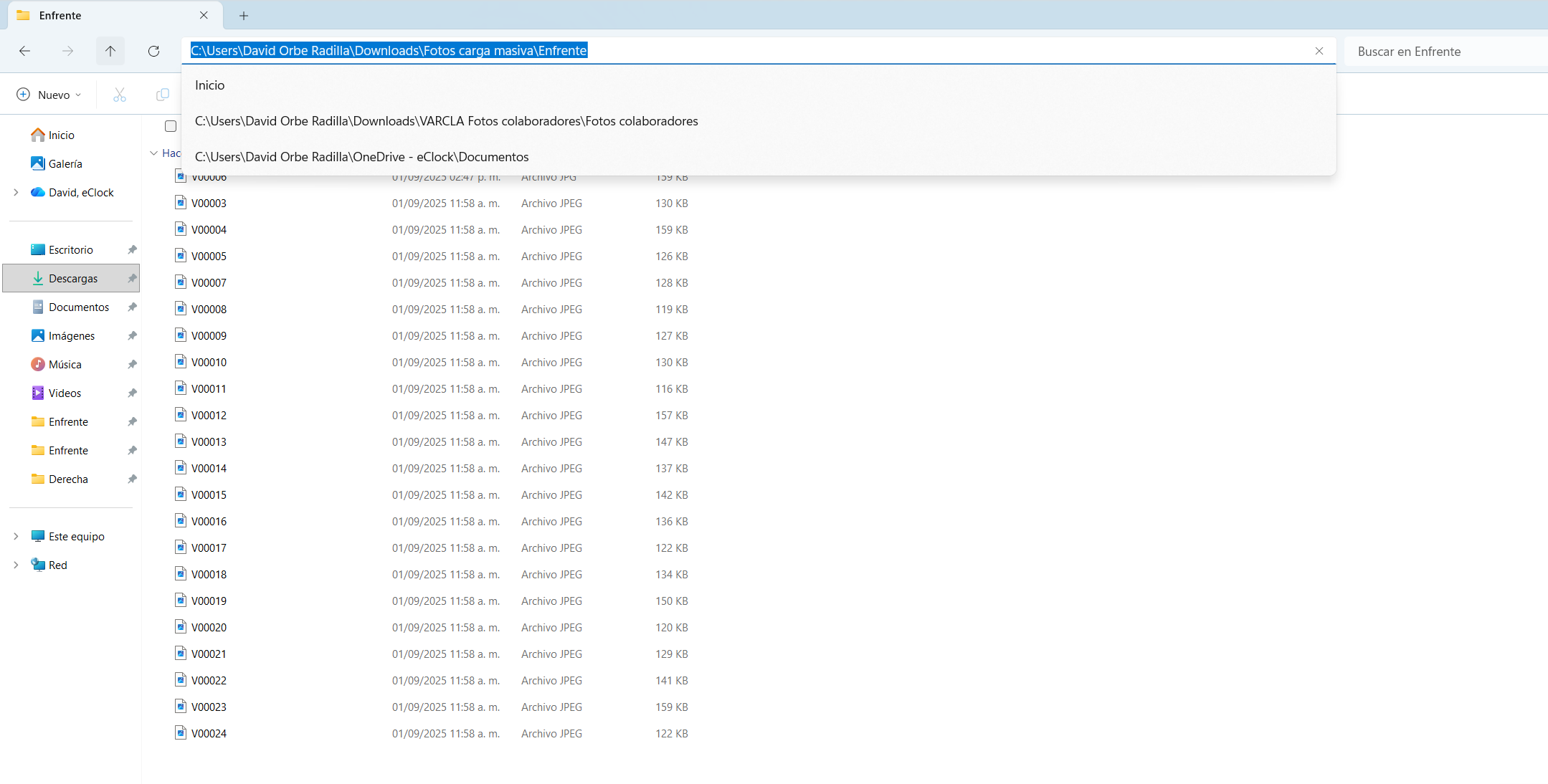
Esto abrirá la ventana del Símbolo del sistema directamente en esa carpeta.
Ejecutar el comando para crear lista.txt
-
En la consola, escribe el siguiente comando y presiona Enter: dir /b > lista.txt
-
Confirma que se generó un archivo llamado lista.txt dentro de la misma carpeta.
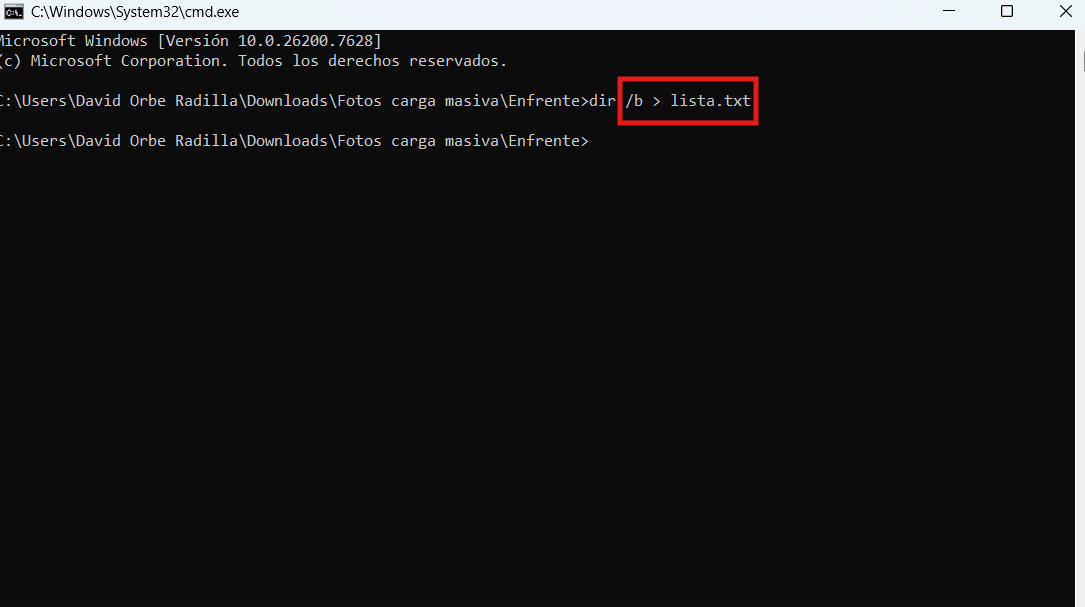
Verificar el contenido de lista.txt
El archivo lista.txt contendrá:
Los nombres de las fotografías.
Ordenados alfabéticamente (orden ascendente).
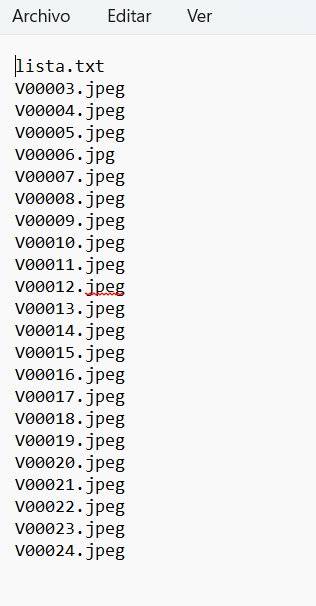

Paso 2: Configuración del archivo en Excel
Una vez que se cuenta con los archivos lista.txt de las tres carpetas, se procede a utilizar el archivo COMPARAR FOTOS MASIVAS.xlsm.
Hoja "RUTAS"
Accede a la hoja "RUTAS".
Completa las 6 casillas requeridas:
En las tres casillas superiores, ingresa la ruta de cada carpeta (derecha, izquierda y enfrente).
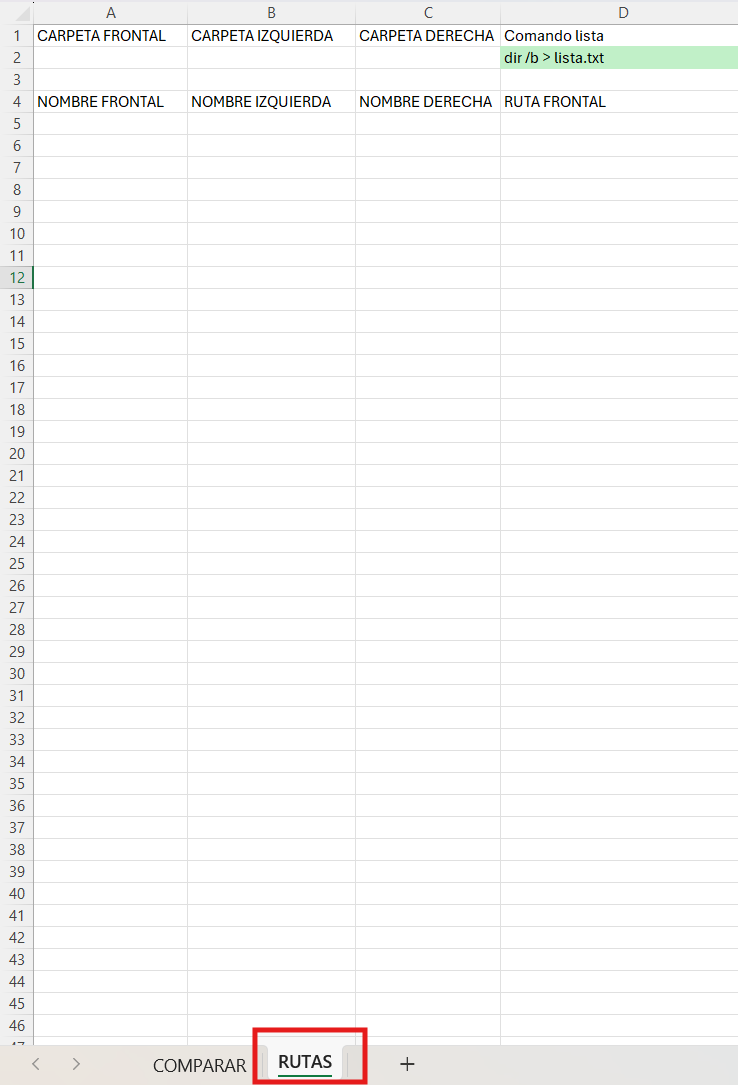
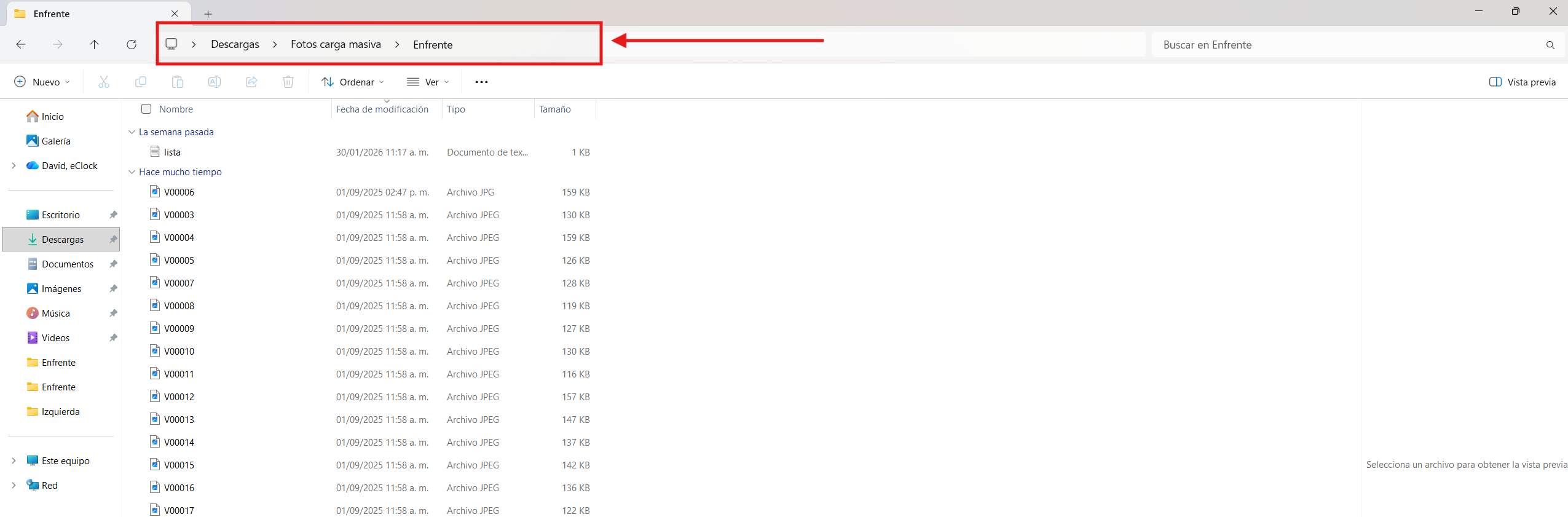
¿Cómo obtener la ruta de la carpeta?
Abre la carpeta correspondiente.
Da clic en la barra superior donde aparece la ruta.
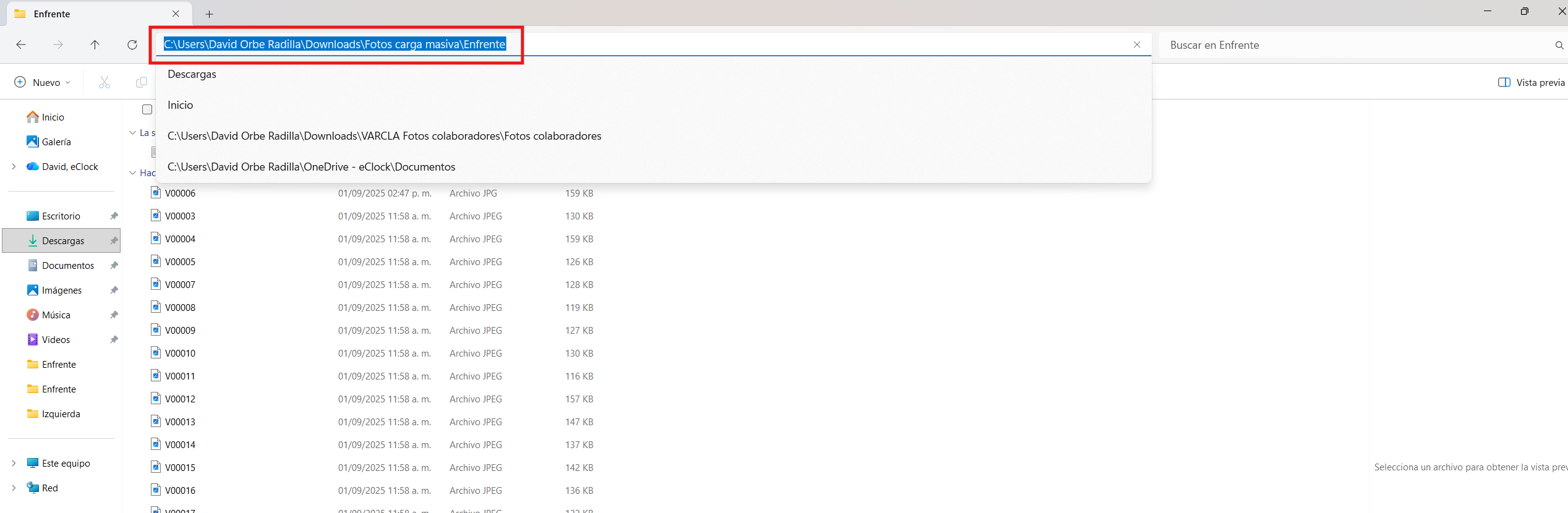
Copia la ruta completa.
Pégala en la celda correspondiente dentro del Excel, según el tipo de carpeta.
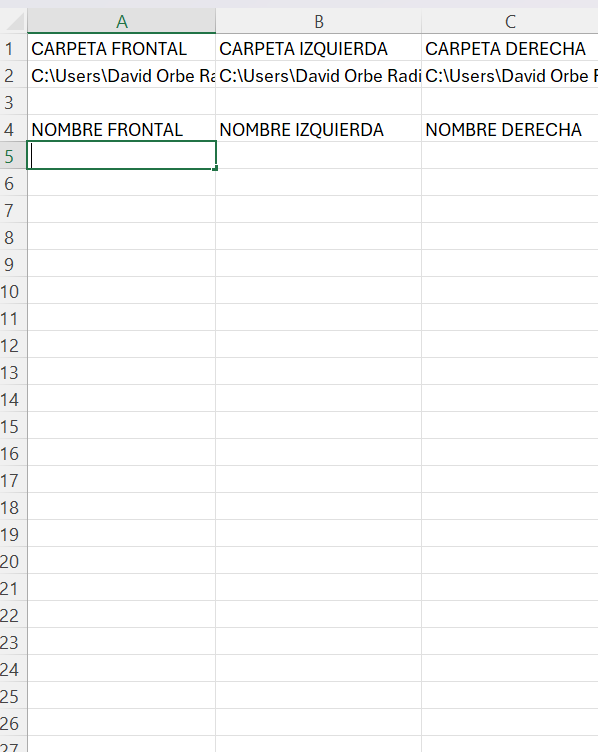
Utiliza el contenido del archivo lista.txt de cada carpeta para rellenar las celdas correspondientes con los nombres de las fotografías.
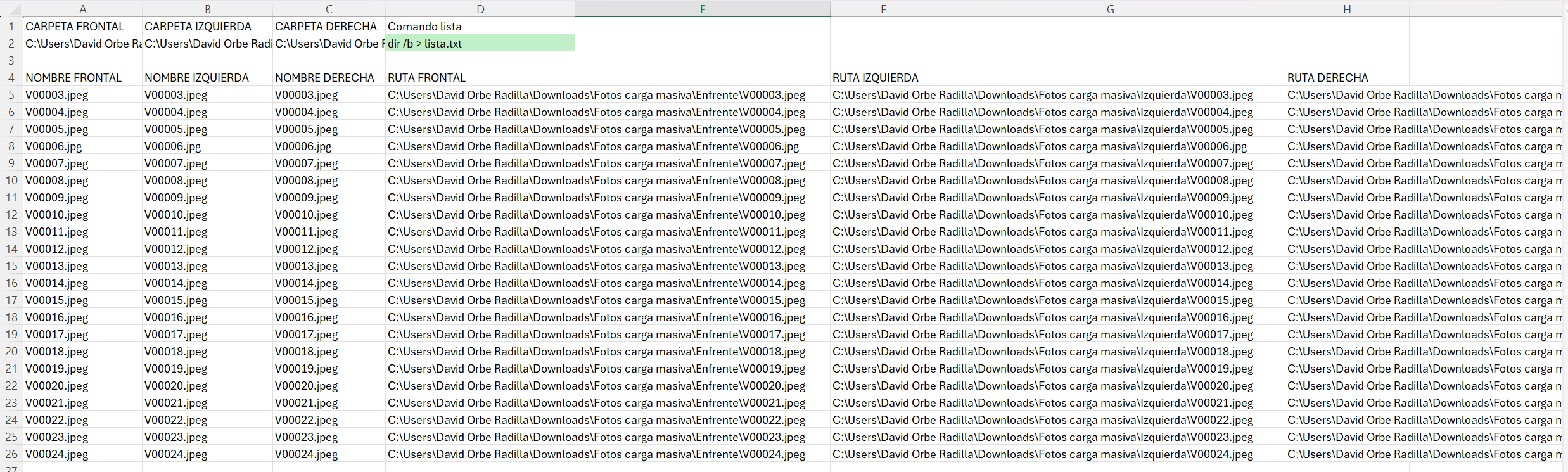
Al ingresar los nombres, el archivo generará automáticamente la ruta completa de cada fotografía.
Paso 3: Comparación de fotografías
Copia las tres rutas completas generadas (se recomienda hacerlo en grupos de 10 para un mejor rendimiento).
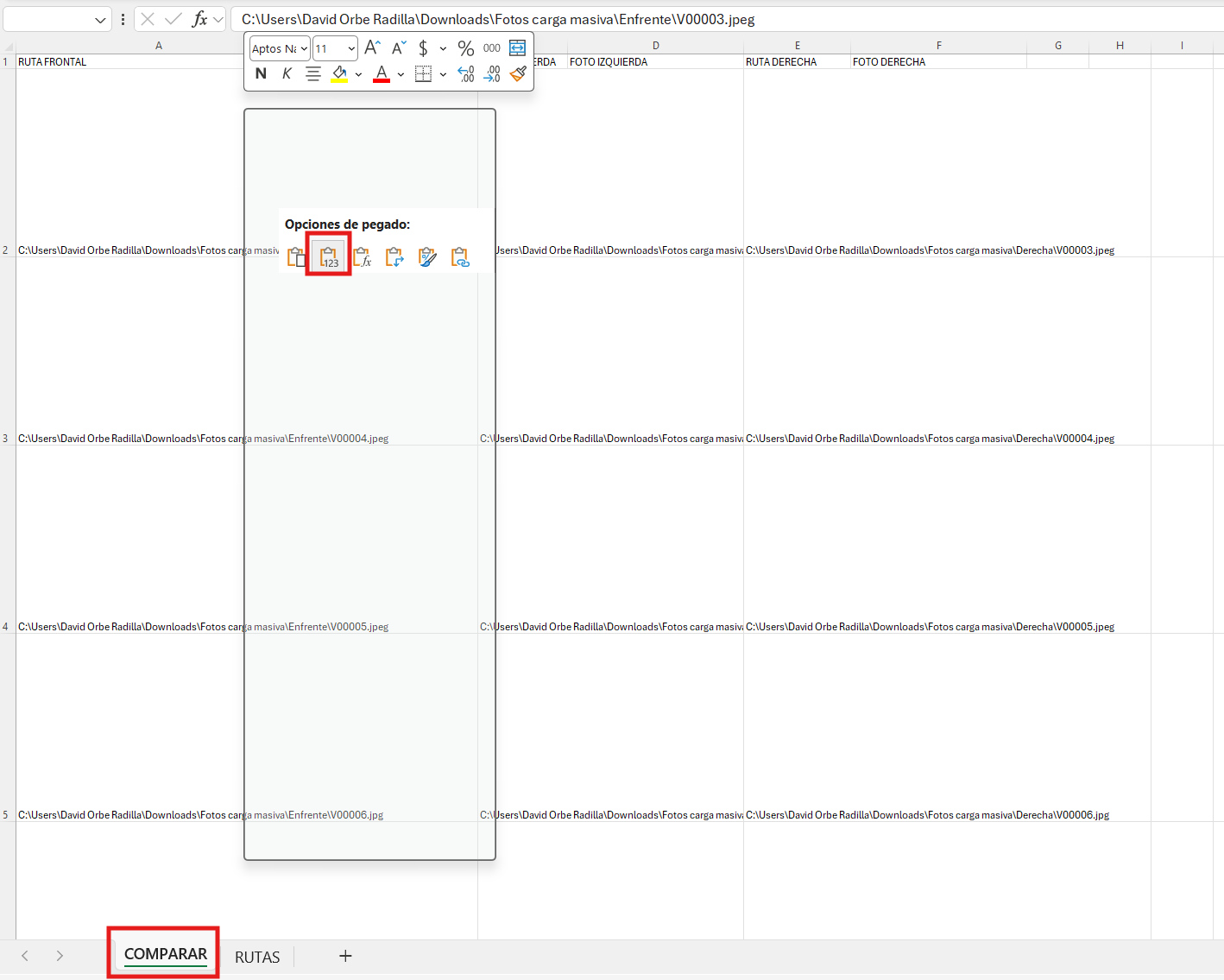
Dirígete a la hoja "COMPARAR".
En la primera celda en blanco, pega las rutas utilizando la opción de pegado "valores".
El archivo de Excel está diseñado para separar automáticamente las rutas y asociar las fotografías correspondientes.
Resultado esperado
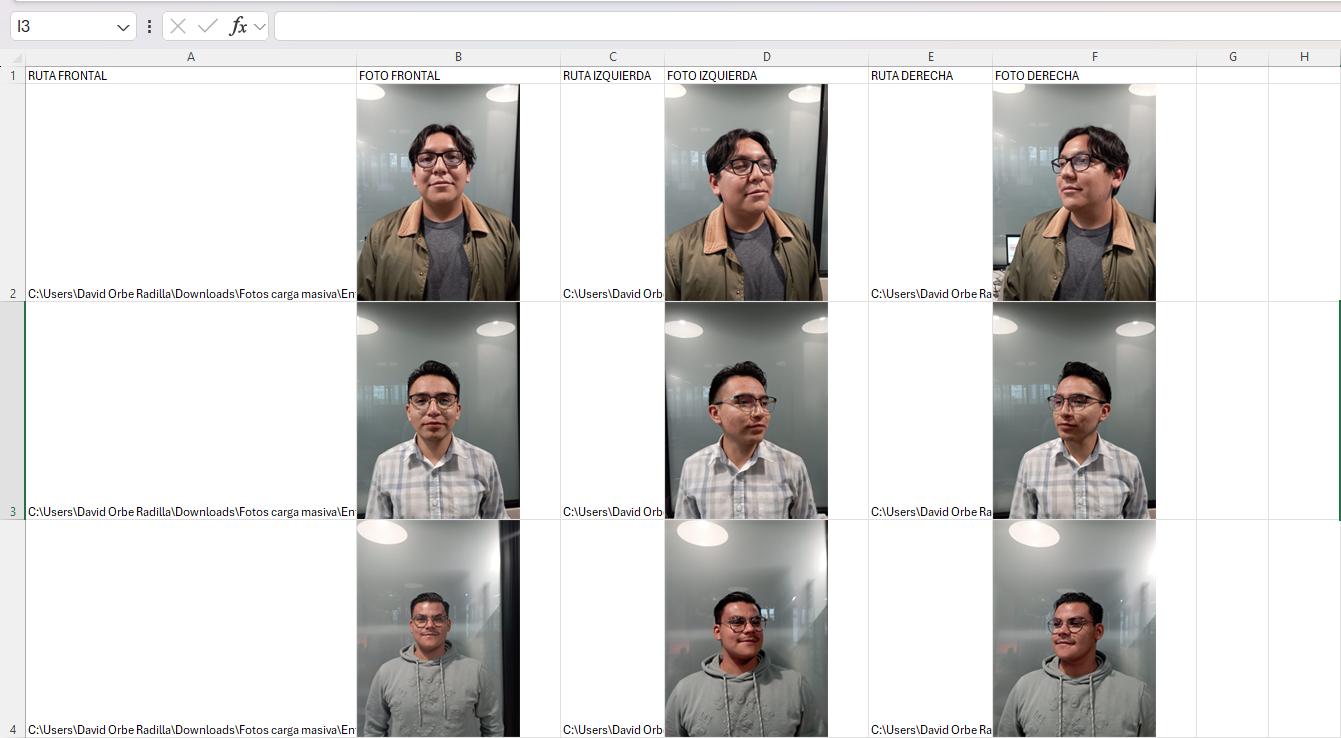
Después de unos momentos (el tiempo dependerá de la cantidad de fotografías seleccionadas), se cargarán automáticamente las tres fotografías correspondientes a cada colaborador.
Con las tres imágenes visibles al mismo tiempo, es posible:
Detectar errores de forma más rápida.
Validar que las fotografías correspondan al colaborador correcto.
Confirmar que cumplen con los requisitos para su carga en Kaelia.

Preguntas frecuentes
¿Debo hacer el archivo lista.txt en las 3 carpetas?
Sí. Debes repetir el procedimiento y generar un lista.txt en cada carpeta: derecha, izquierda y enfrente.
¿Por qué recomiendan copiar y pegar en grupos de 10?
Para un mejor rendimiento de Excel al cargar imágenes y evitar que el archivo se vuelva lento.
¿Qué significa pegar como “valores”?
En la hoja "COMPARAR", al pegar las rutas usa la opción de pegado "valores" para que Excel pegue solo el texto de las rutas.