Cómo reutilizar el correo electrónico de un colaborador dado de baja
Objetivo
Aprende a liberar y reutilizar un correo electrónico que estaba asignado a un colaborador dado de baja, para que puedas asignarlo a un nuevo colaborador en Kaelia.
Cuándo usar este procedimiento
Cuando un colaborador es dado de baja en Kaelia, su dirección de correo electrónico queda registrada en el sistema y no puede asignarse directamente a otra persona. En algunos casos, es necesario reutilizar ese correo electrónico para un nuevo colaborador o un puesto.
Importante: Reutiliza un correo solo si corresponde a la misma cuenta/puesto dentro de tu organización y tienes autorización para hacerlo. Reutilizar correos entre personas distintas puede causar confusión en notificaciones, accesos y trazabilidad.
Requisitos
- Acceso al módulo Personal.
- Poder editar datos en la sección Laborales del perfil del colaborador.
- Tener identificado:
- El colaborador dado de baja (del que se liberará el correo).
- El nuevo colaborador (a quien se asignará el correo).
- El correo electrónico que se va a reutilizar.
Paso a paso para reutilizar el correo
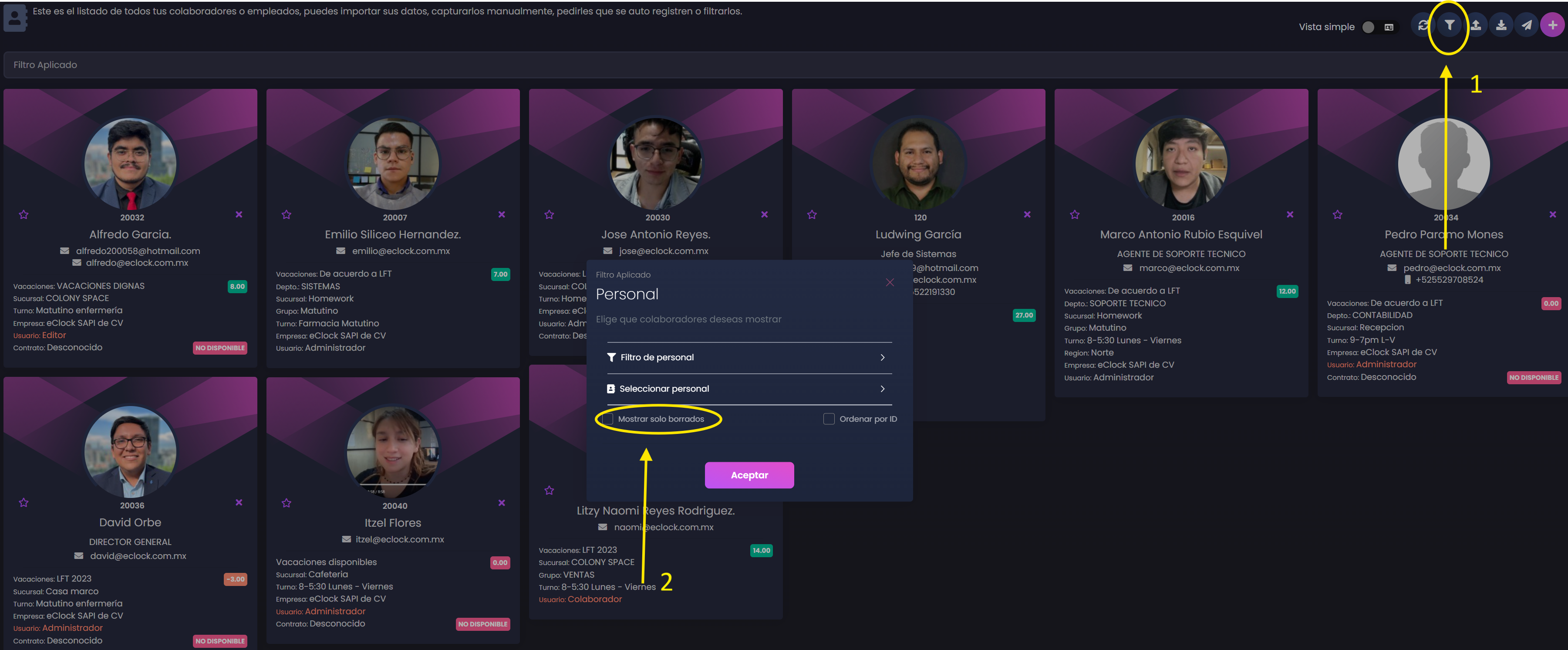
1) Filtrar colaboradores dados de baja en Personal
- Dirígete a la sección de Personal en Kaelia.
- Haz clic en el ícono de embudo para abrir la búsqueda inteligente y activa la casilla Mostrar sólo dados de baja.
- Haz clic en Aceptar para aplicar el filtro.
2) Abrir el perfil del colaborador dado de baja
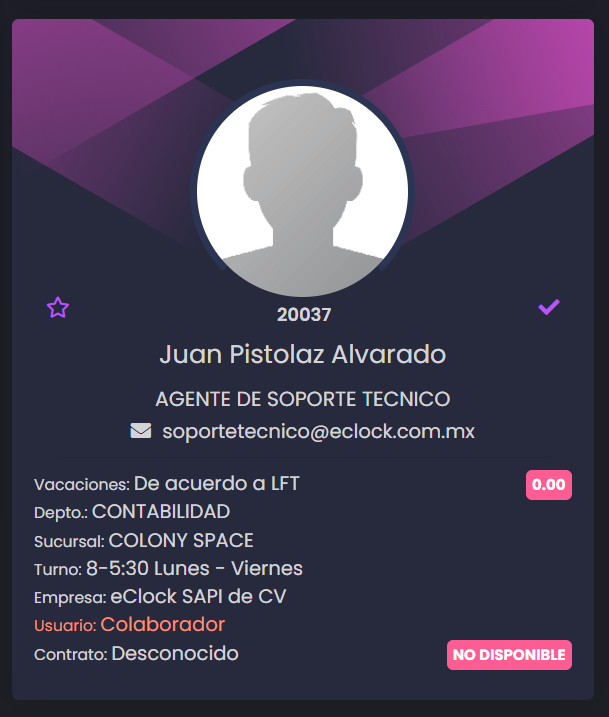
- Ubica al colaborador que fue dado de baja y cuyo correo necesitas reutilizar.
- Ingresa a su perfil.
3) Liberar el correo en la sección Laborales
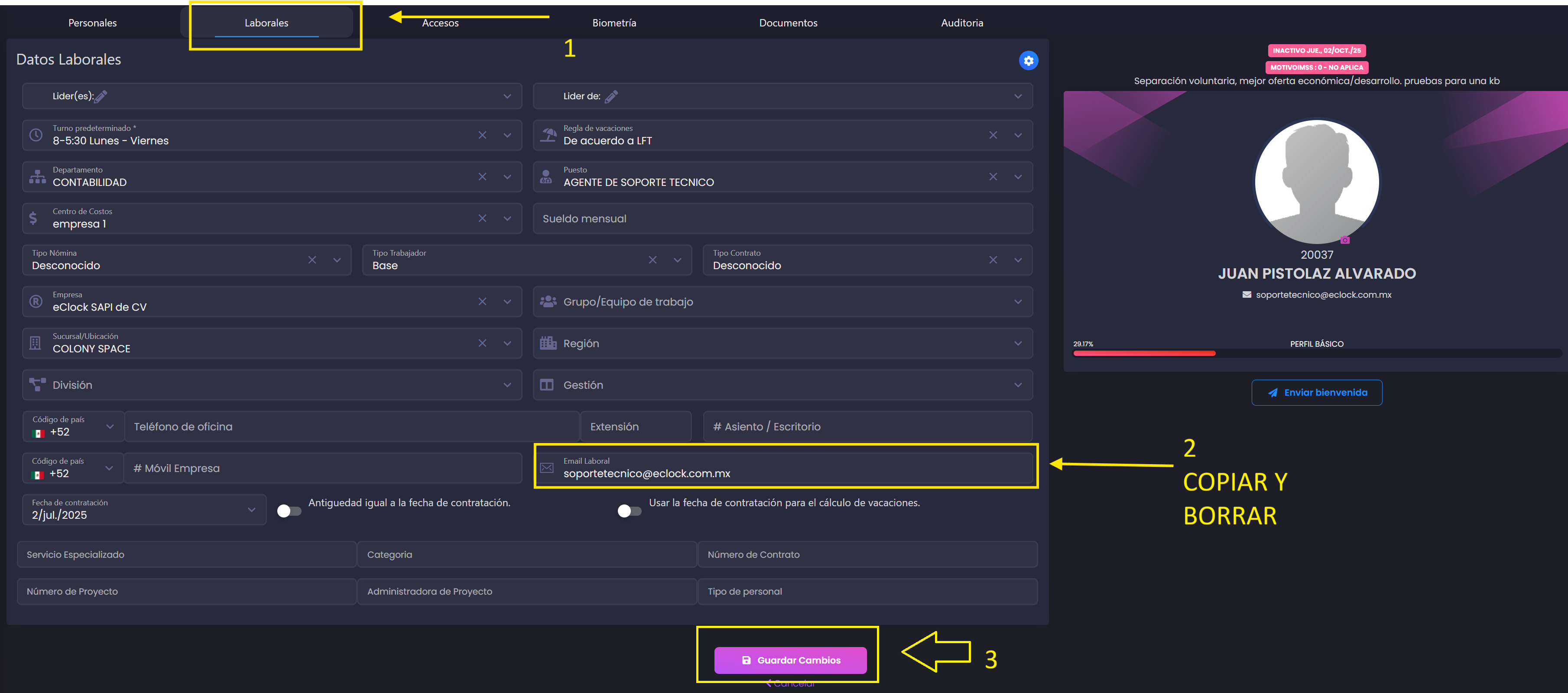
- Dentro del perfil del colaborador, ve a la sección Laborales.
- Ubica el campo de correo (por ejemplo, Email laboral).
- Copia el correo para tenerlo disponible.
- Borra la dirección del campo de correo.
- Haz clic en Guardar cambios para que el correo quede liberado.
4) Asignar el correo al nuevo colaborador y guardar cambios
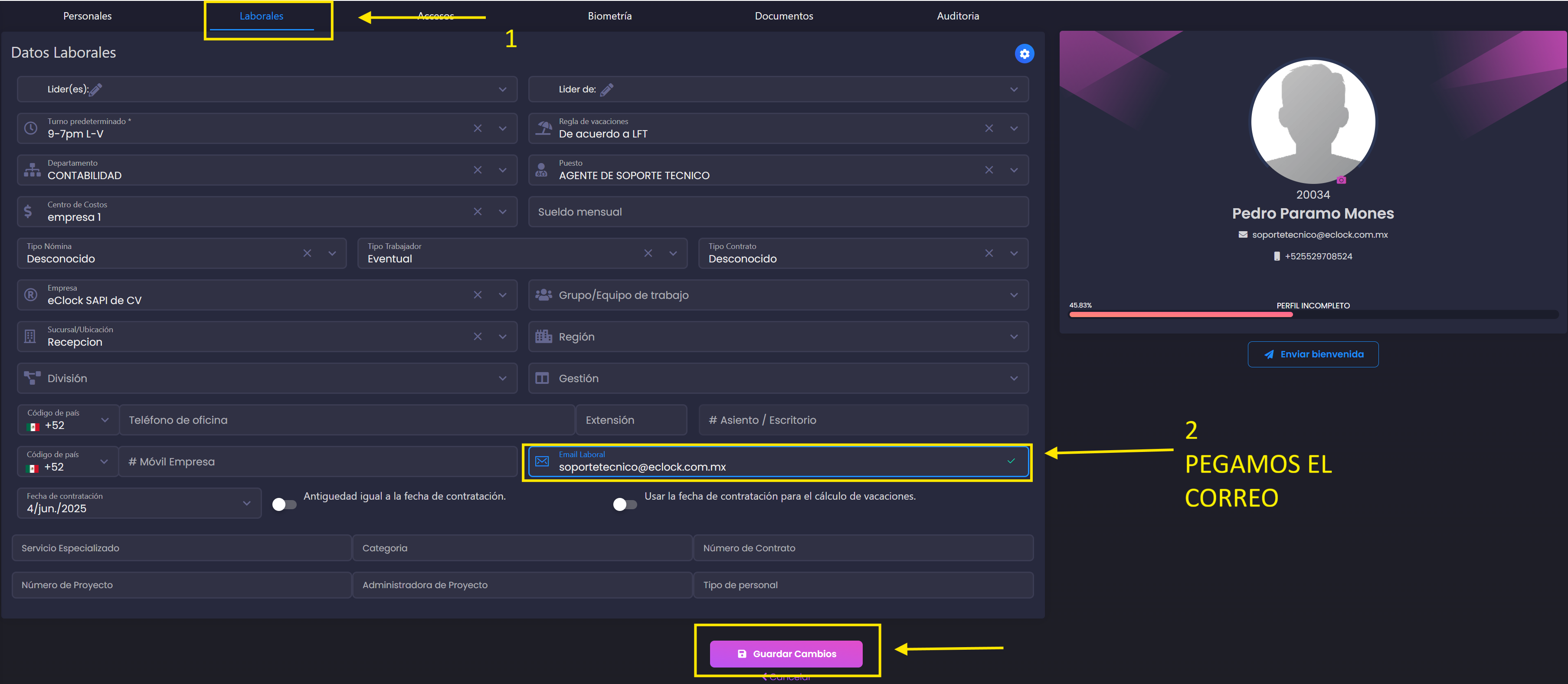
- Ve al perfil del nuevo colaborador al que deseas asignar el correo.
- Pega la dirección de correo electrónico liberada en el campo correspondiente (por ejemplo, Email laboral).
- Haz clic en Guardar cambios.
Importante: solicitar a Soporte la actualización del nombre
Qué incluir en tu solicitud a Soporte (plantilla)
- Empresa
- Correo a reutilizar
- Nombre/ID del colaborador dado de baja (anterior)
- Nombre/ID del nuevo colaborador (actual)
- Confirmación de que el correo ya fue liberado y asignado en Kaelia
Validación final (checklist)
- El colaborador anterior (dado de baja) ya no tiene correo registrado en Laborales.
- El nuevo colaborador tiene el correo capturado y se guardaron los cambios.
- Se envió la solicitud a Soporte para actualizar el nombre asociado al correo en la base de datos.
Preguntas frecuentes
¿Por qué Kaelia no me deja asignar un correo que ya existía?
Porque el correo queda registrado por historial y trazabilidad, aunque el colaborador esté dado de baja. Primero debes liberarlo desde el perfil del colaborador dado de baja.
No encuentro al colaborador dado de baja, ¿qué hago?
Verifica que tengas activo el filtro Mostrar sólo dados de baja en Personal. Si aún no aparece, confirma que el colaborador efectivamente esté dado de baja en el sistema.
Ya reasigné el correo, pero sigue apareciendo el nombre anterior
Esto es esperado. Envía un correo al área de soporte solicitando la actualización del nombre desde la base de datos, incluyendo los datos de ambos colaboradores y el correo a reutilizar.