Cómo registrar tu entrada/salida en Kaelia (Home Office) y responder alertas de actividad
Este artículo te guía para registrar tu entrada y salida en Kaelia con la configuración de Home Office, y para responder las alertas de actividad que pueden enviarte durante tu jornada.
Requisitos antes de empezar
Navegador y equipo compatible
- Computadora con Windows o Mac.
- Navegador: Google Chrome, EDGE o Mozilla Firefox.
Permisos necesarios
- Permiso de ubicación (GPS) en el navegador.
- Permiso de notificaciones en el navegador (para recibir alertas de actividad).
- Permiso de cámara (solo si tu empresa tiene habilitado el reconocimiento facial).
 Importante: Si bloqueas la ubicación o las notificaciones, es posible que no puedas recibir alertas o que tu administrador no pueda validar desde dónde estás trabajando.
Iniciar sesión en Kaelia
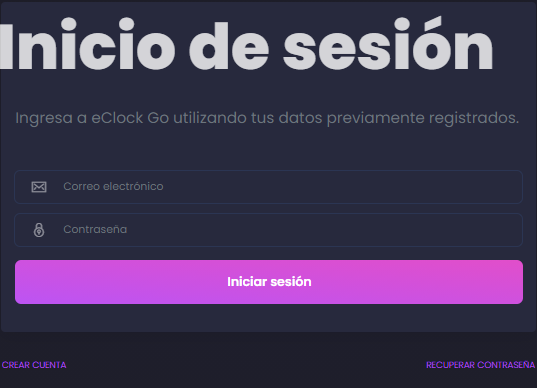
- Abre tu navegador e ingresa a go.Kaelia.mx.
- Inicia sesión con tus datos previamente registrados.
Registrar tu entrada o salida
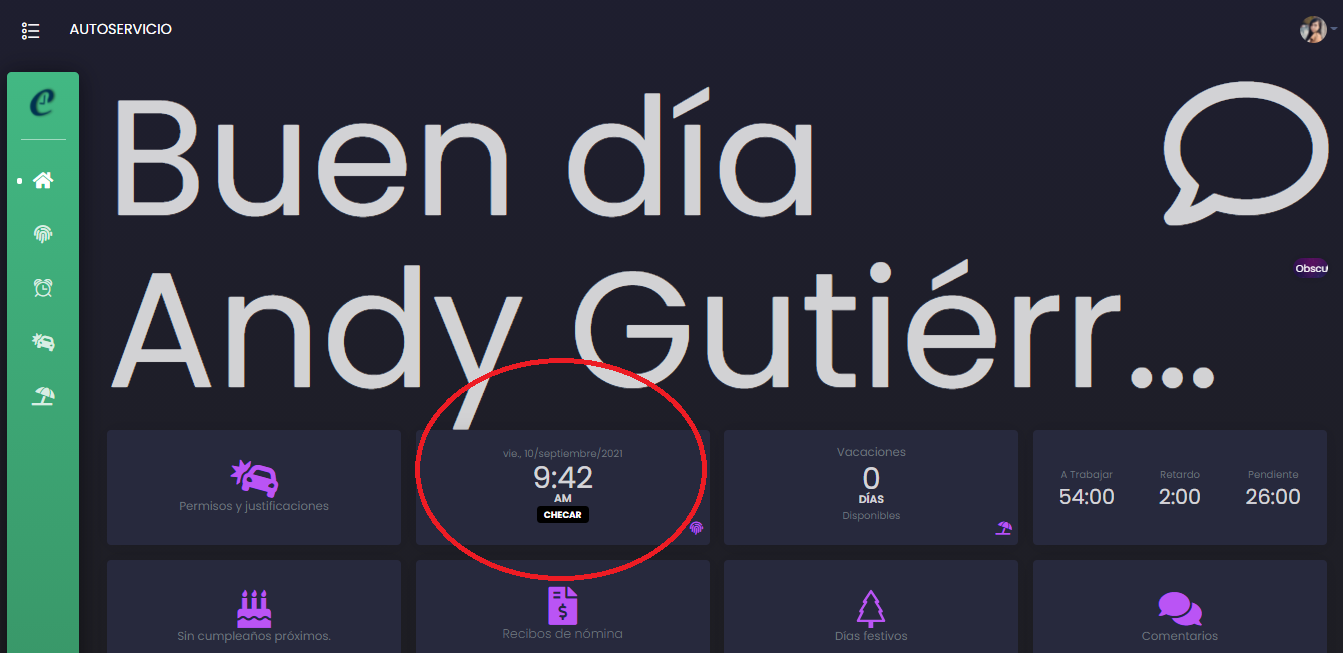
Ubica el botón CHECAR
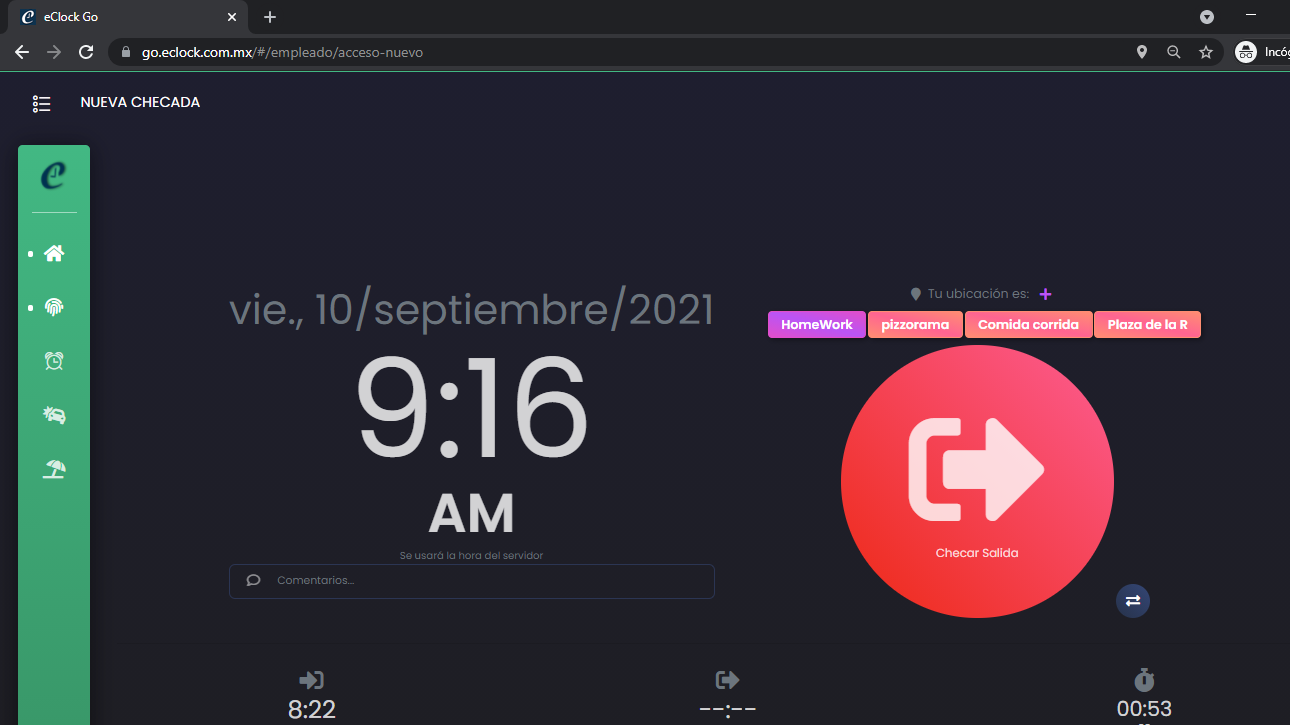
- Dentro de Kaelia, localiza y da clic en CHECAR.
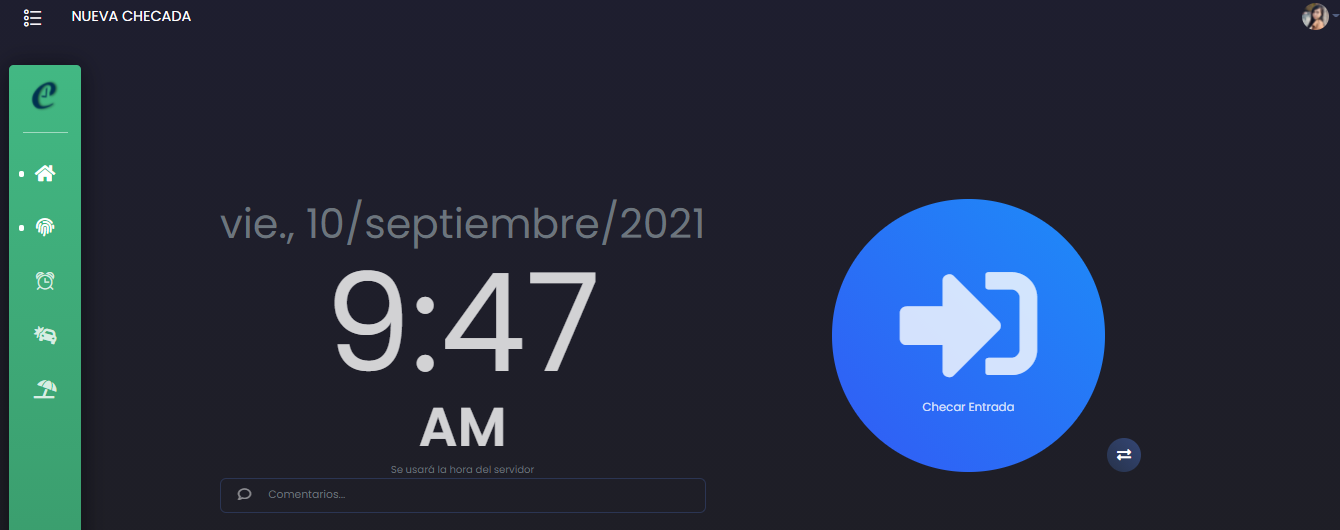
Registrar entrada
- En la pantalla de “Nueva checada”, presiona el botón de entrada para registrar el inicio de labores.
Habilitar permisos la primera vez (Home Office)
La primera vez que uses Home Office en una computadora, necesitarás aceptar permisos en el navegador para poder registrar tu ubicación y recibir las alertas.
Permitir ubicación (GPS) en el navegador
- Cuando el navegador te solicite permiso para conocer tu ubicación, selecciona Permitir.
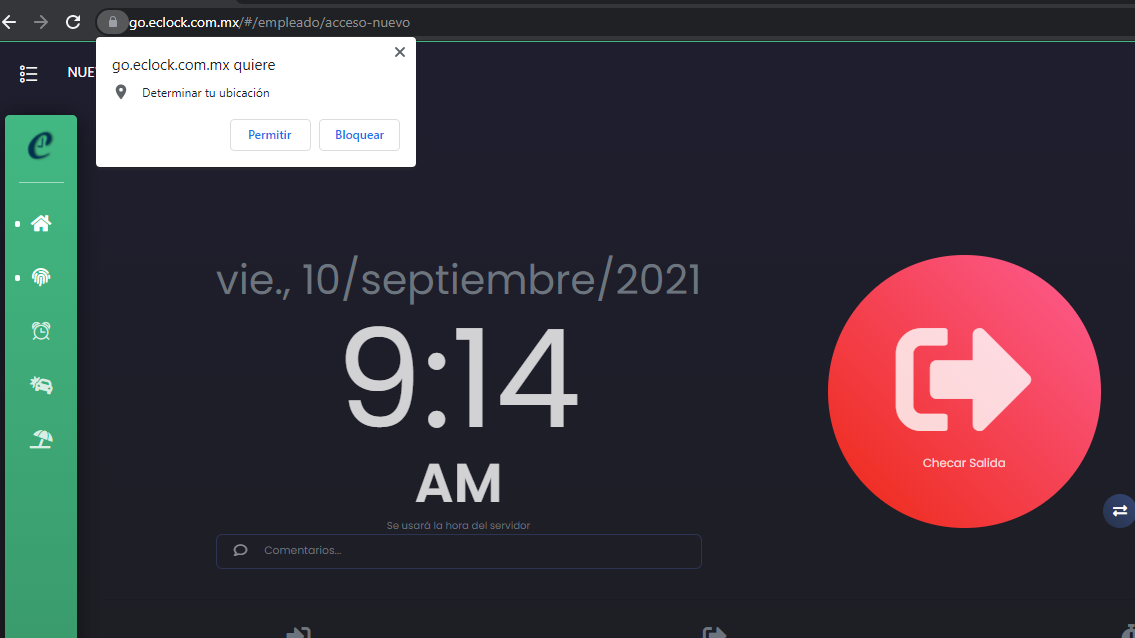
Al permitir la ubicación, podrás ver tu ubicación o registrar una nueva ubicación (según la configuración de tu cuenta).
Permitir notificaciones (para recibir alertas)
Las alertas de actividad se muestran como notificaciones emergentes y, normalmente, también emiten un sonido en tu computadora (según la configuración del sistema).
Para habilitarlas, debes permitir notificaciones para el sitio. En Chrome/Edge, normalmente se gestiona desde el ícono de seguridad (candado) junto a la barra de direcciones.
- Da clic en el candado (o ícono de seguridad) del sitio de Kaelia en tu navegador.
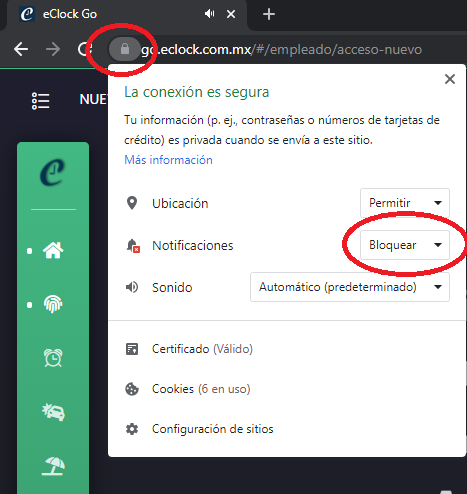
- En Notificaciones, cambia la opción de Bloquear a Permitir.
 Tip: Si no ves la opción del candado, revisa la configuración de permisos del sitio en tu navegador (el flujo puede variar en Firefox).
Responder una alerta de actividad
Las alertas de actividad aparecen en tu computadora según la configuración asignada por el administrador total de la cuenta. Son notificaciones que te piden confirmar que sigues activo y/o indicar qué estás haciendo.
Cómo identificar la notificación y abrirla
Cuando Kaelia envía una alerta, verás una notificación emergente en tu equipo.

- Da clic en la notificación para abrirla. Esto te llevará directamente a la página de Kaelia.
Responder dentro del tiempo límite
Al abrir la alerta, verás un cronómetro con el tiempo disponible para responder.
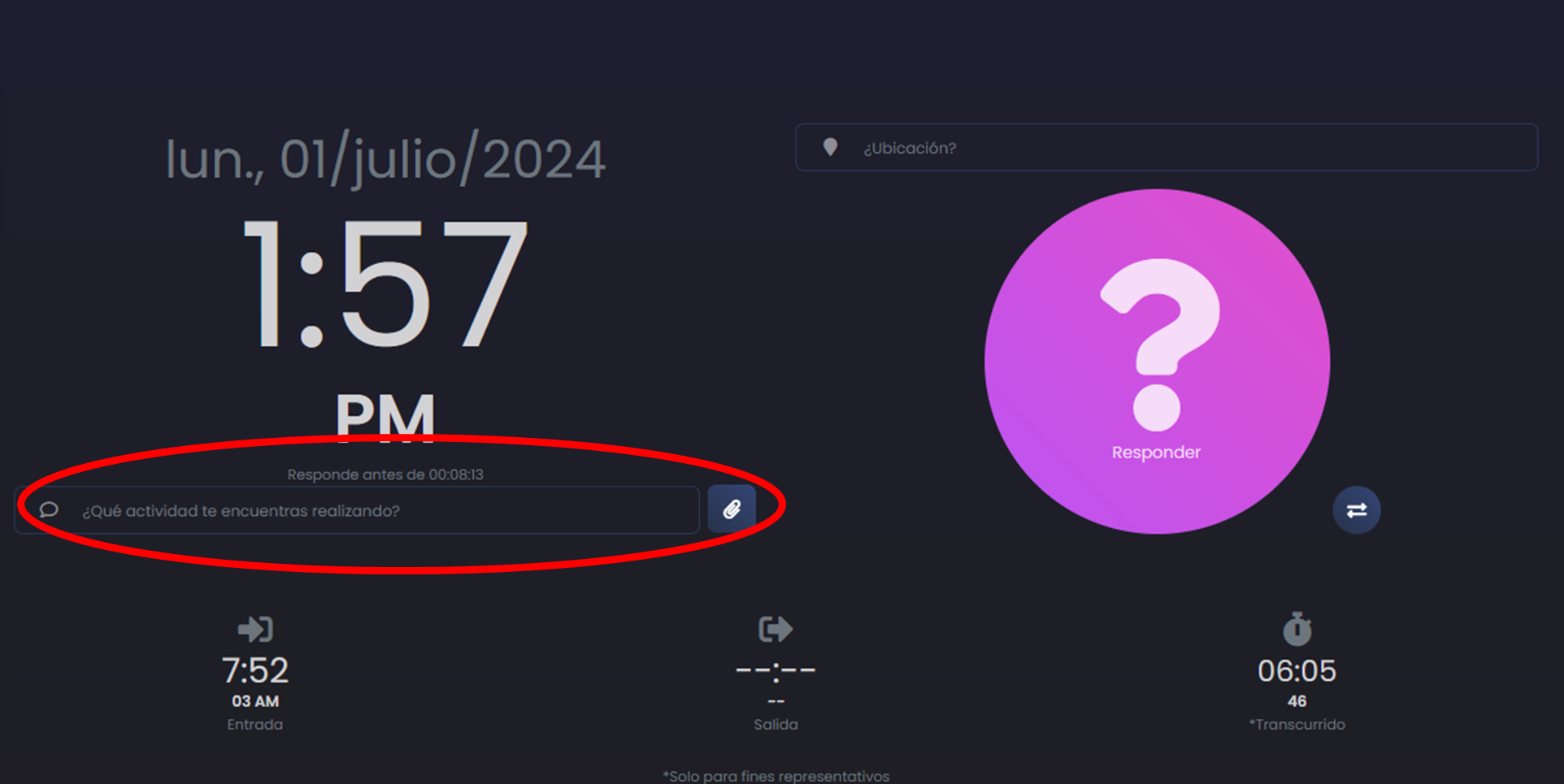 Importante: Si no respondes dentro del tiempo indicado, la sesión se cerrará automáticamente.
Agregar comentario y adjuntar evidencia (opcional)
- Escribe un comentario sobre la actividad que estás realizando.
- (Opcional) Adjunta una imagen como evidencia.
- Da clic en el botón morado de Responder.
Verificación con reconocimiento facial (opcional)
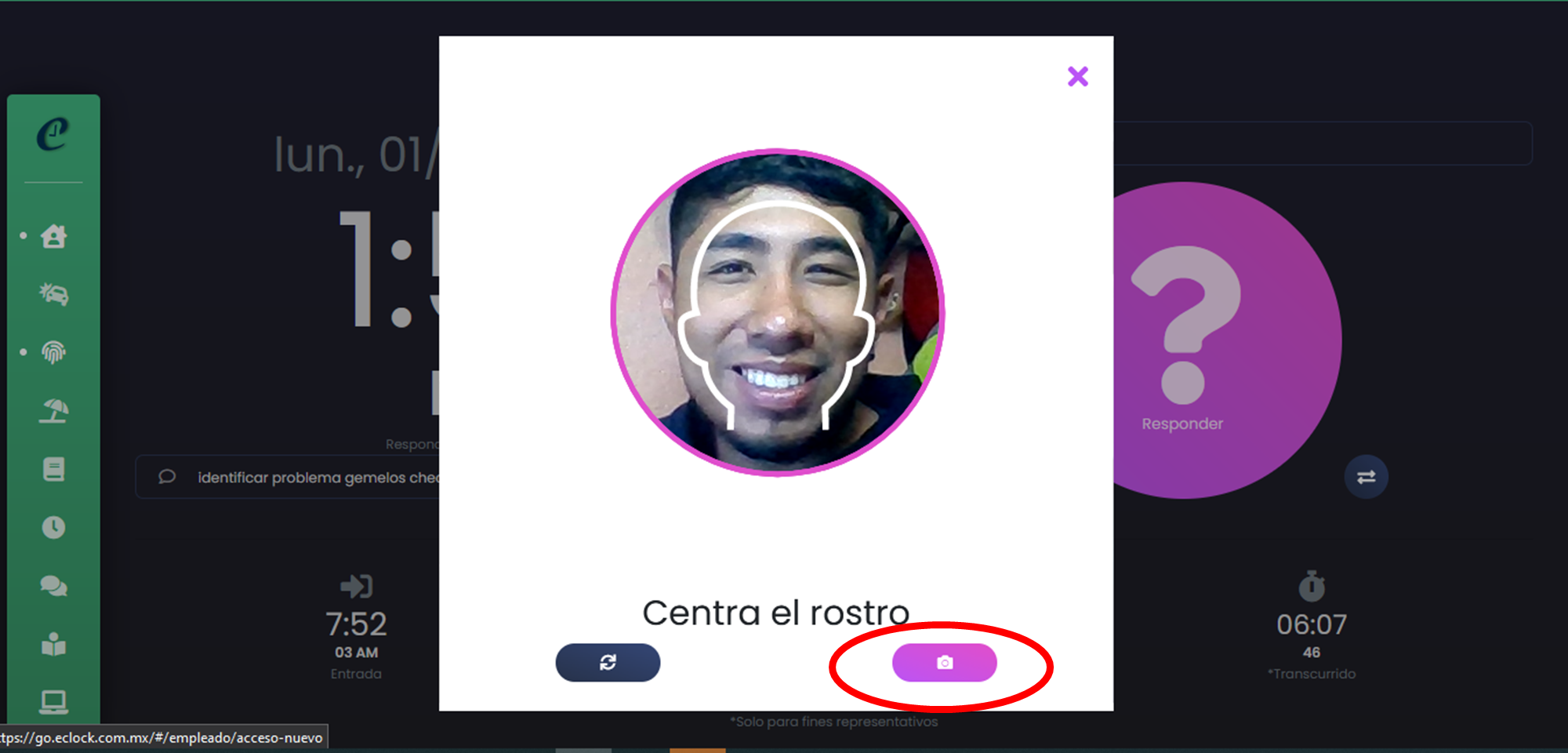
En algunos casos, al final se solicitará una validación con reconocimiento facial. Si aparece, centra tu rostro y presiona el botón (morado) para tomar la fotografía.
Importante: Si la opción de reconocimiento facial no se mostró y el botón de asistencia volvió a su estado normal, no hay problema. Esto puede deberse a una decisión del administrador, ya que esta función se puede desactivar según las circunstancias.Solución de problemas
No aparece la alerta o no escucho la notificación
- Confirma que en el navegador las Notificaciones estén en Permitir para el sitio.
- Verifica que tu sistema operativo no tenga activado un modo de “No molestar” o silencio de notificaciones.
Ubicación bloqueada o no se detecta
- Vuelve a cargar la página y, cuando el navegador lo solicite, selecciona Permitir en el permiso de ubicación.
- Revisa que el permiso de Ubicación del sitio no esté bloqueado.
No aparece reconocimiento facial o la cámara no funciona
- Si no aparece, puede estar deshabilitado por tu administrador (y no afecta tu respuesta).
- Si aparece pero no funciona, revisa que el navegador tenga permiso para usar la cámara.
Soporte
Si necesitas ayuda, no dudes en contactarnos a través de nuestro correo de soporte a soporte@Kaelia.mx o manda tu ticket a nuestro portal Kaelia.
Preguntas frecuentes
¿Qué es una alerta de actividad?
Es una notificación que Kaelia puede enviarte de forma aleatoria (según configuración del administrador) para confirmar tu actividad durante Home Office y solicitar una respuesta dentro de un tiempo límite.
¿Qué pasa si no respondo una alerta a tiempo?
Si no respondes dentro del tiempo indicado por el cronómetro, la sesión se cerrará automáticamente.
¿Por qué no me pide reconocimiento facial?
Porque tu administrador puede desactivar esa función según las circunstancias. Si no aparece, puedes continuar normalmente.