Requisitos para la generación automática de llamadas por olvido de checada
¿Cómo configurar de manera correcta la llamada telefónica
por olvido de checada?
-
Asignación de turno y configuración: Antes de que el sistema realice la llamada
de manera automática, es fundamental que el colaborador cuente con un turno
asignado y que la configuración correspondiente al turno esté establecida de tal manera
que, en caso de que no realice su registro de entrada, la llamada se genere
automáticamente. Para ello, dentro de la configuración del turno, daremos clic en "Editar notificaciones"
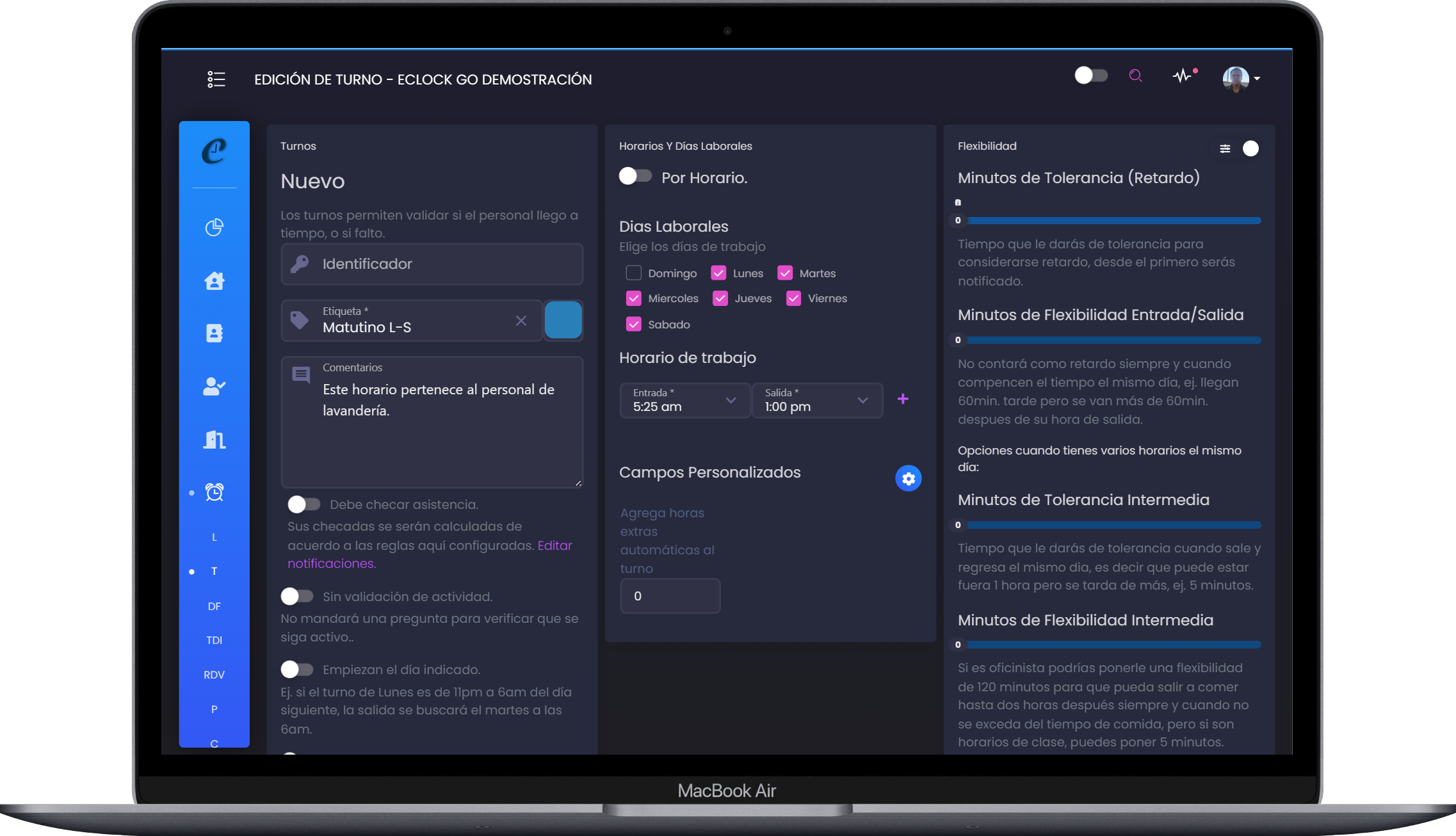
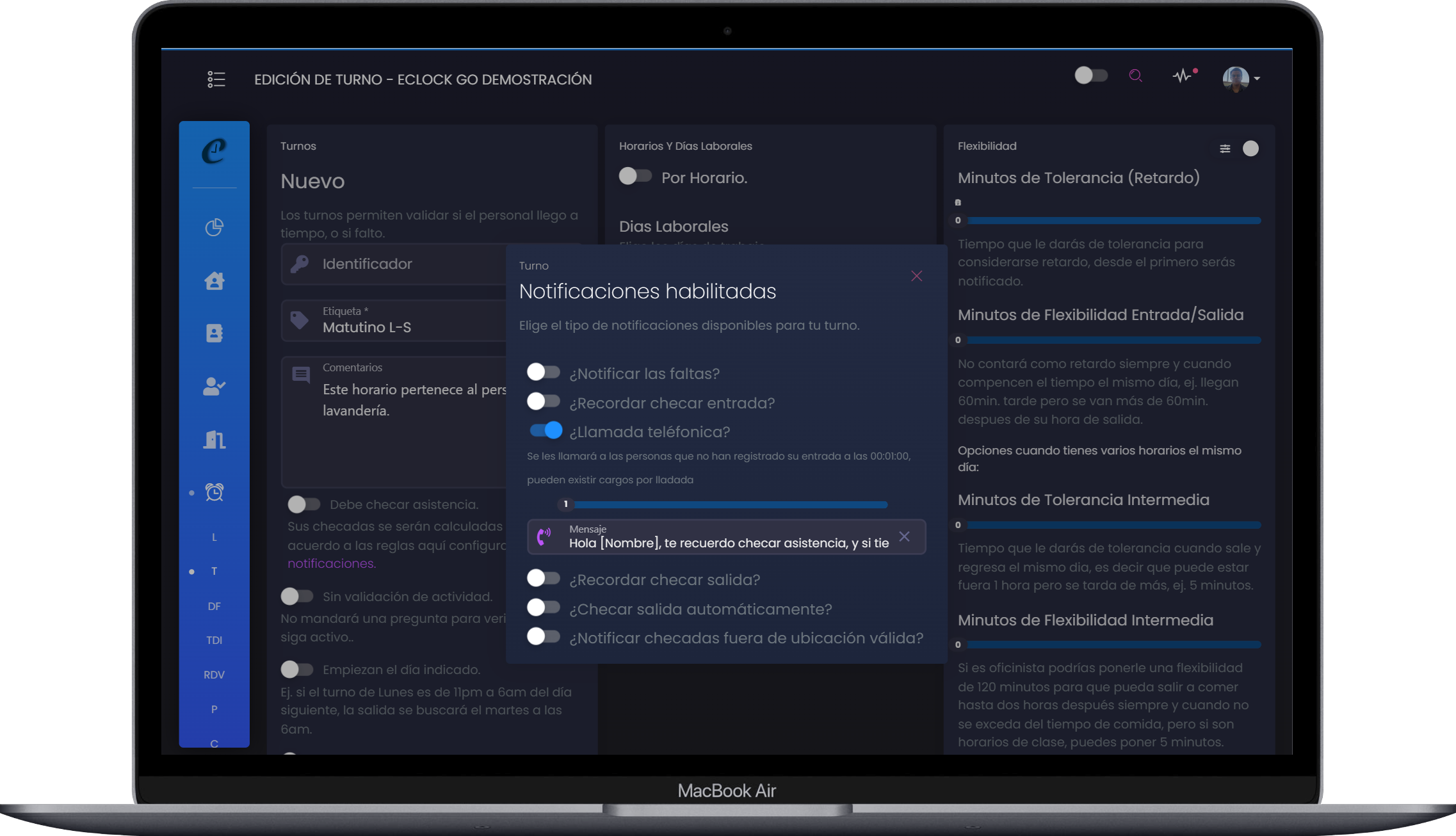
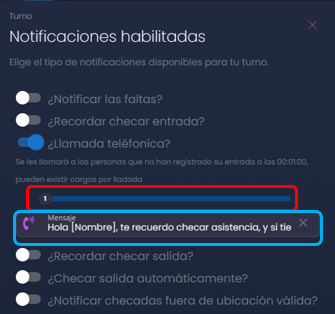
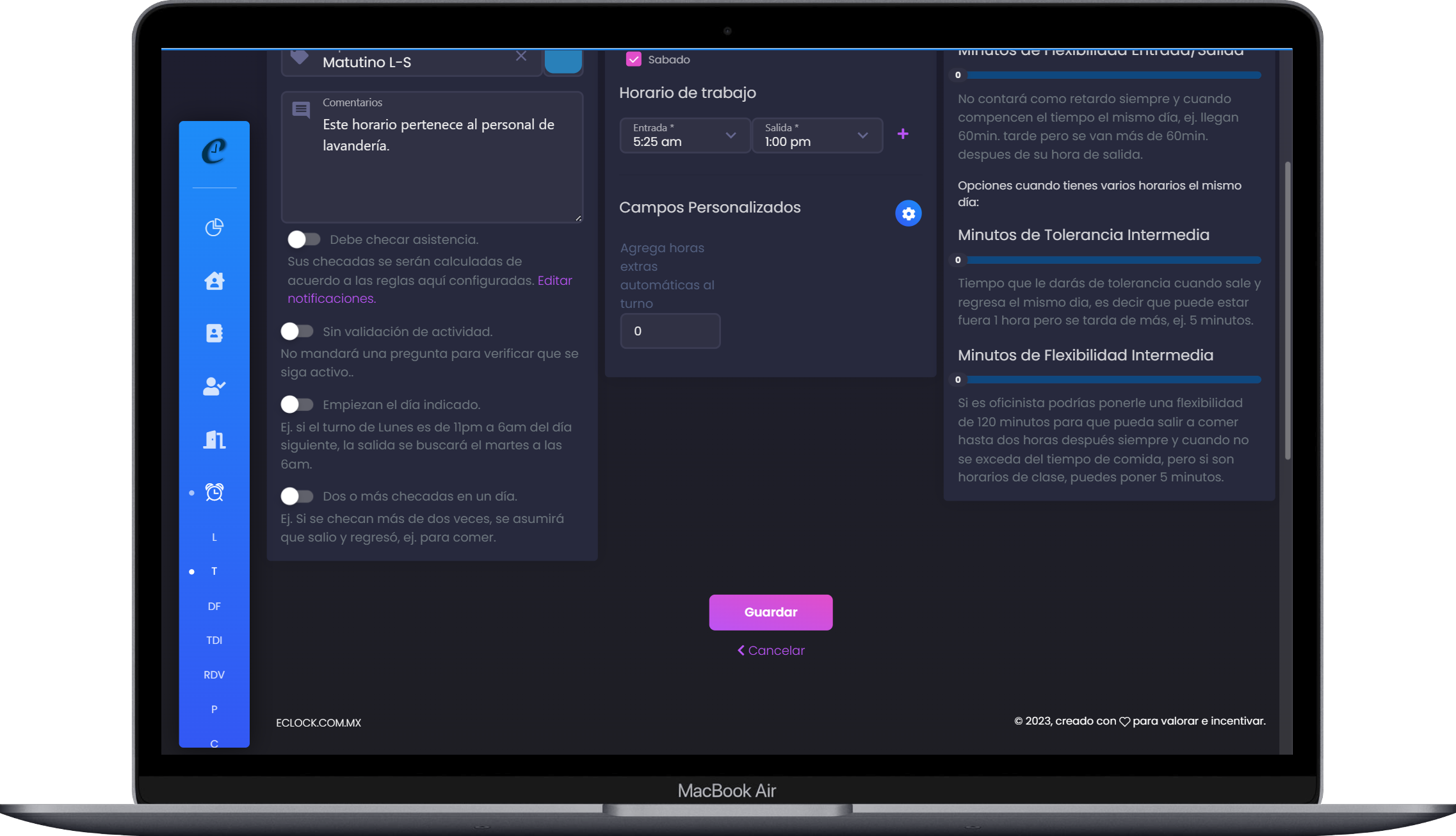
- Estado activo del colaborador: Asegurémonos de que el colaborador no esté dado de baja en el sistema. La generación de llamadas solo debe aplicarse a colaboradores activos.
- Disponibilidad de número de teléfono en Kaelia: Es esencial que el colaborador tenga registrado un número de teléfono en su perfil de Kaelia, al cual se le generará la llamada. Esto es vital para garantizar que la llamada telefónica se realice de manera efectiva.
- Configuración de ubicación y TimeZone: Para que la llamada se realice correctamente, es necesario que el colaborador tenga una ubicación asignada en el sistema. Además, dicha ubicación debe tener configurado el TimeZone correspondiente. Para llevar a cabo esta configuración, dirigiremos nuestra atención a la sección de configuración de ubicaciones.
Para asegurarnos de que la ubicación tenga correctamente establecido el TimeZone (zona o huso horarios), sigue estos pasos:
- En
la barra lateral, haz clic en el módulo "UBICACIONES".
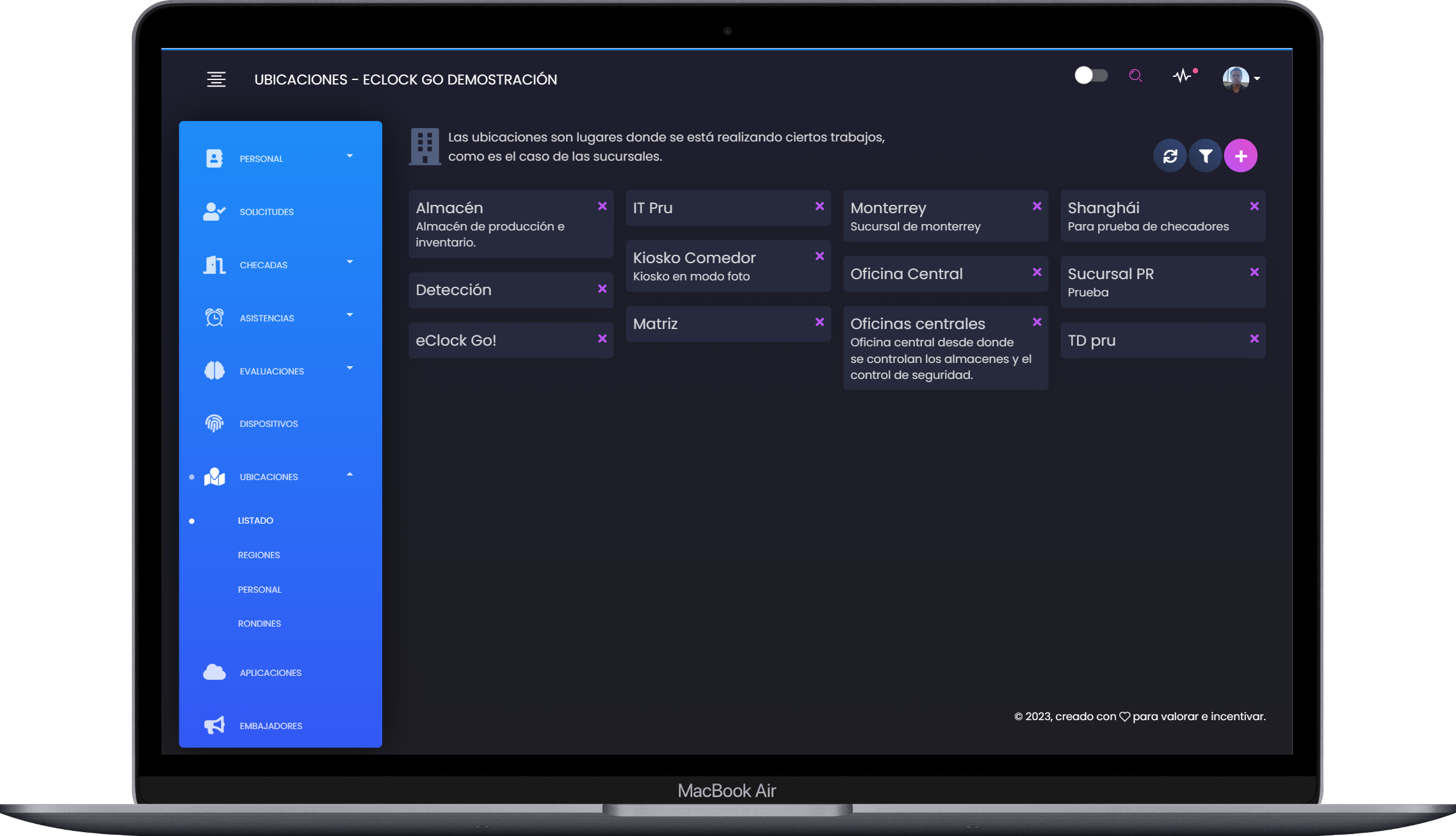
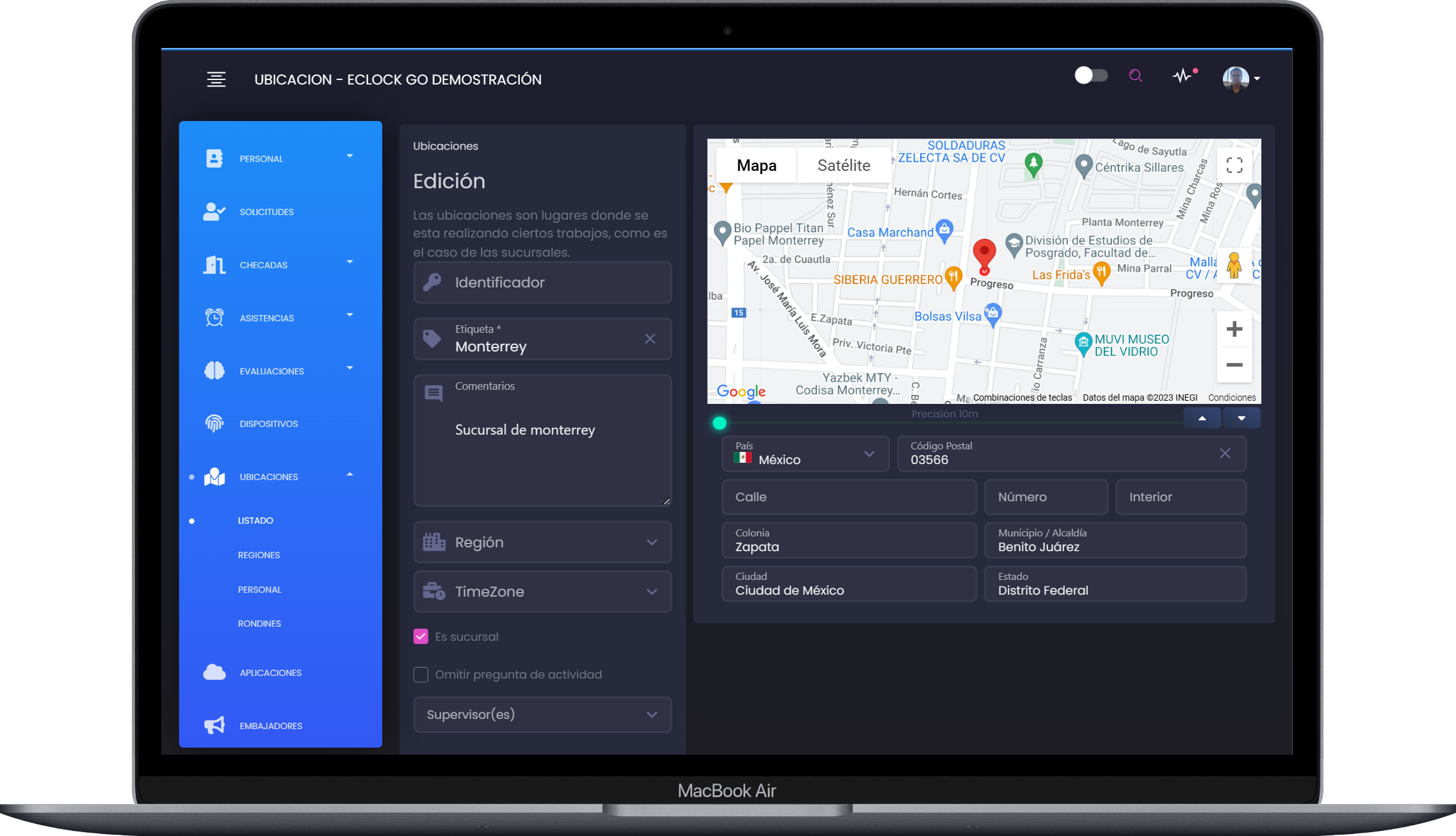
- En este apartado, verifica que todas las ubicaciones donde los colaboradores realizan sus registros de entrada y salida tengan el TimeZone correspondiente a esa área geográfica. Puedes encontrar el TimeZone adecuado para tu ubicación buscando en tu navegador de confianza "huso horario de (nombre de tu estado o región)".
- Estos pasos te asegurarán que el sistema esté configurado con la zona horaria correcta para cada ubicación, lo que es crucial para el correcto funcionamiento del proceso.
- Ahora
que hemos completado la configuración de la ubicación, es el momento de
asignarla a los colaboradores correspondientes, puede ser de manera masiva por
un layout o uno por uno dentro de la ficha electrónica.