Cómo registrar tu entrada o salida en la app de Kaelia con el nuevo modo checador (reconocimiento facial)
Este artículo te guía para registrar tu asistencia desde la app de Kaelia usando el nuevo modo checador con reconocimiento facial. También incluye recomendaciones cuando aparece el mensaje No se detecta rostro.
Requisitos antes de iniciar
- Tener acceso a la app de Kaelia en el dispositivo donde realizarás la checada.
- Aceptar permisos de Ubicación y Cámara (al menos mientras la aplicación está en uso).
Permisos de Ubicación y Cámara
Al abrir la app de Kaelia, el dispositivo solicitará permisos de Ubicación y Cámara. Acepta ambos mientras la aplicación está en uso para poder realizar el registro de asistencia.
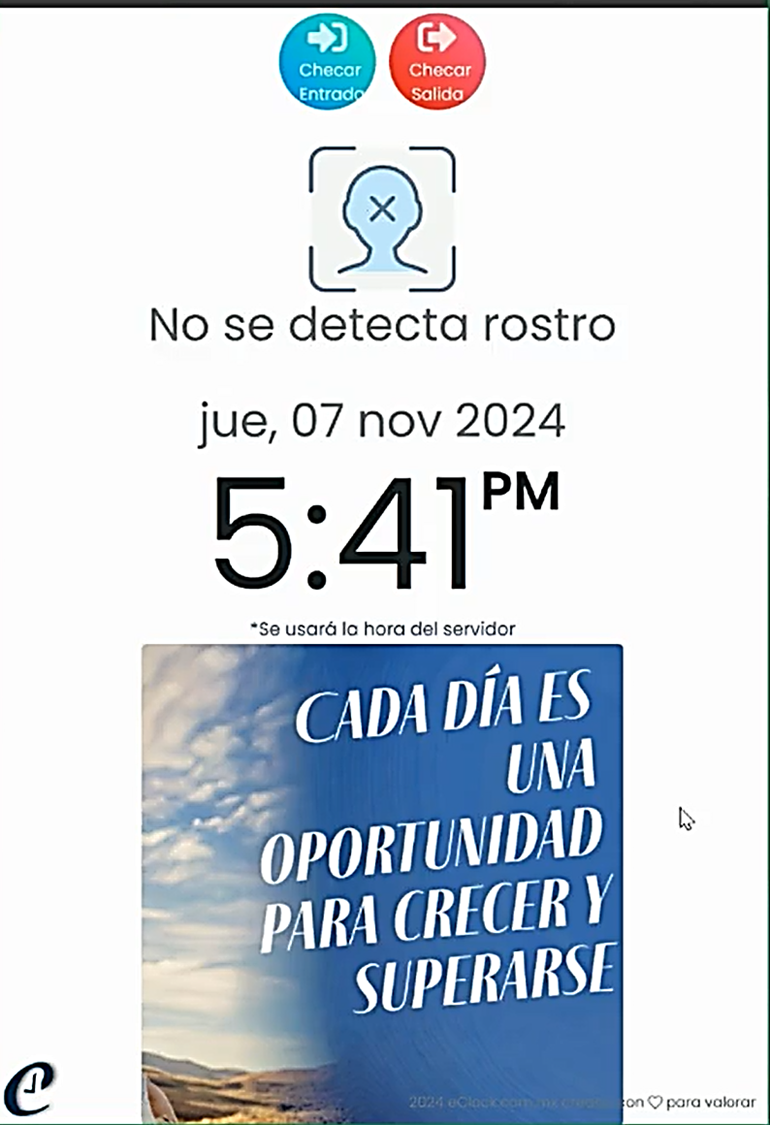
Recomendaciones de iluminación y posición
- Colócate frente a la cámara.
- Asegura buena iluminación en el rostro.
- Evita estar a contraluz.
- Si es necesario, limpia el lente de la cámara.
Pasos para registrar asistencia (nuevo modo checador)
- Abre la app de Kaelia en el dispositivo donde vas a checar.
- Cuando el dispositivo solicite permisos, acepta Ubicación y Cámara mientras la app está en uso.
- Colócate frente a la cámara y verifica el estado en la parte superior de la pantalla:
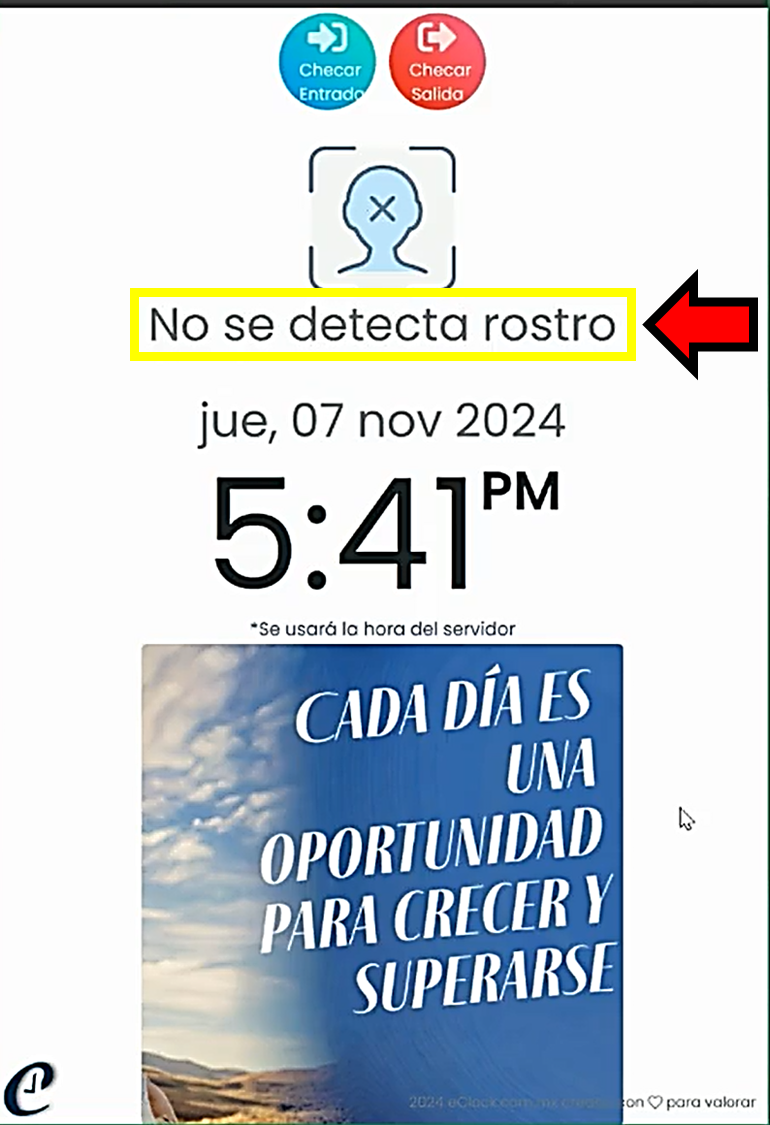
- Si ves No se detecta rostro, revisa iluminación y lente.
- Si ves DETECTADO, puedes continuar con la checada.
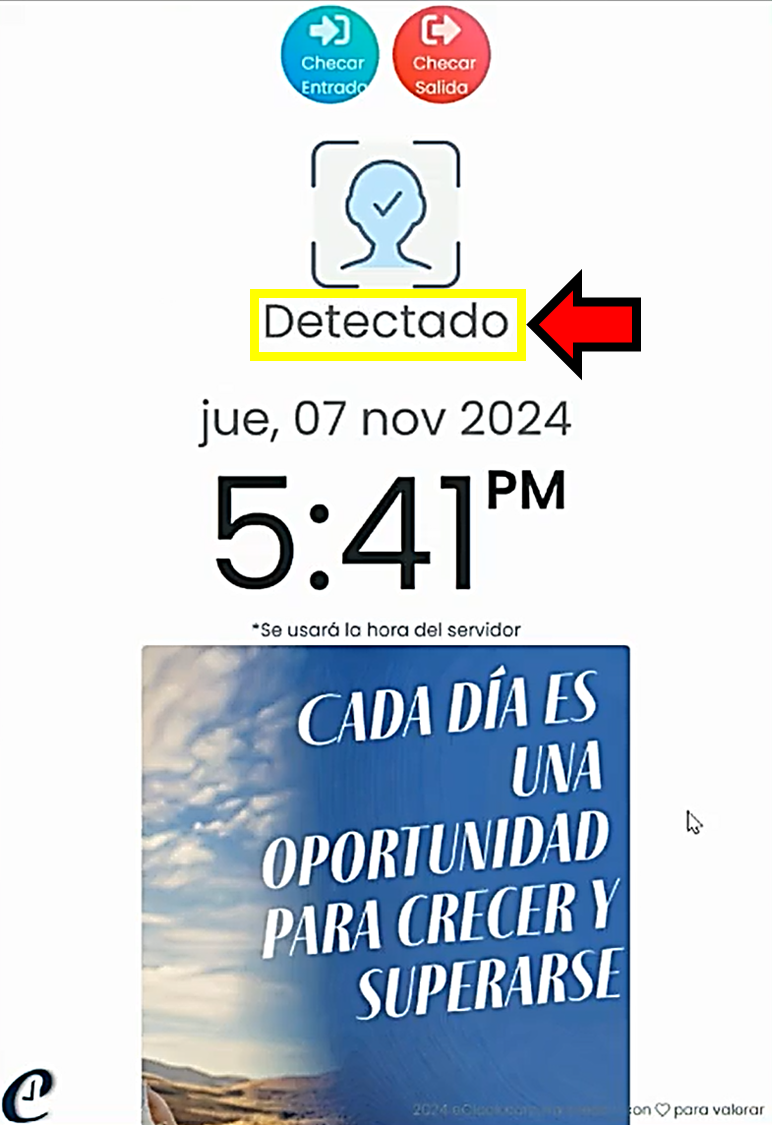
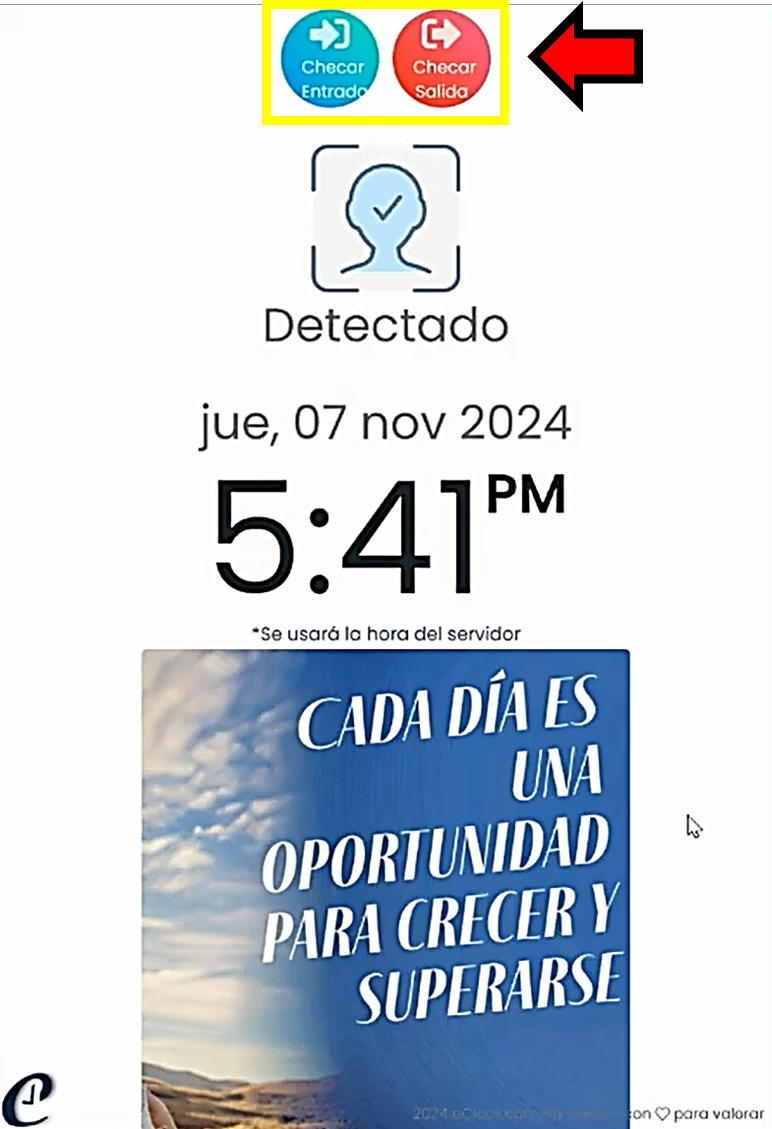
- Cuando aparezca DETECTADO, selecciona el tipo de registro:
- Checar entrada
- Checar salida
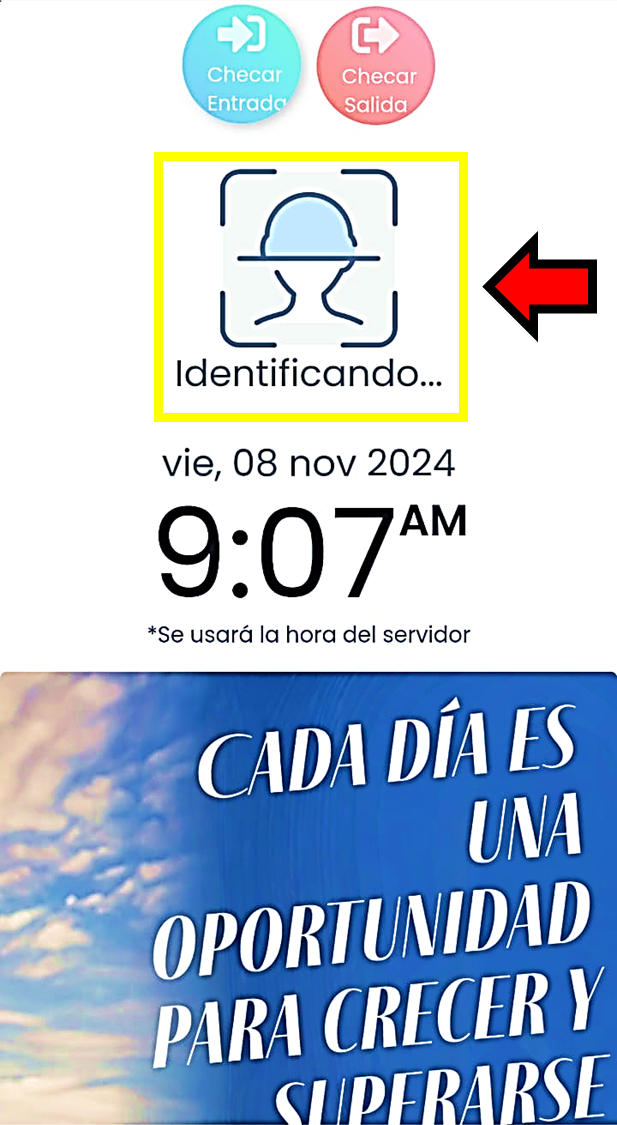
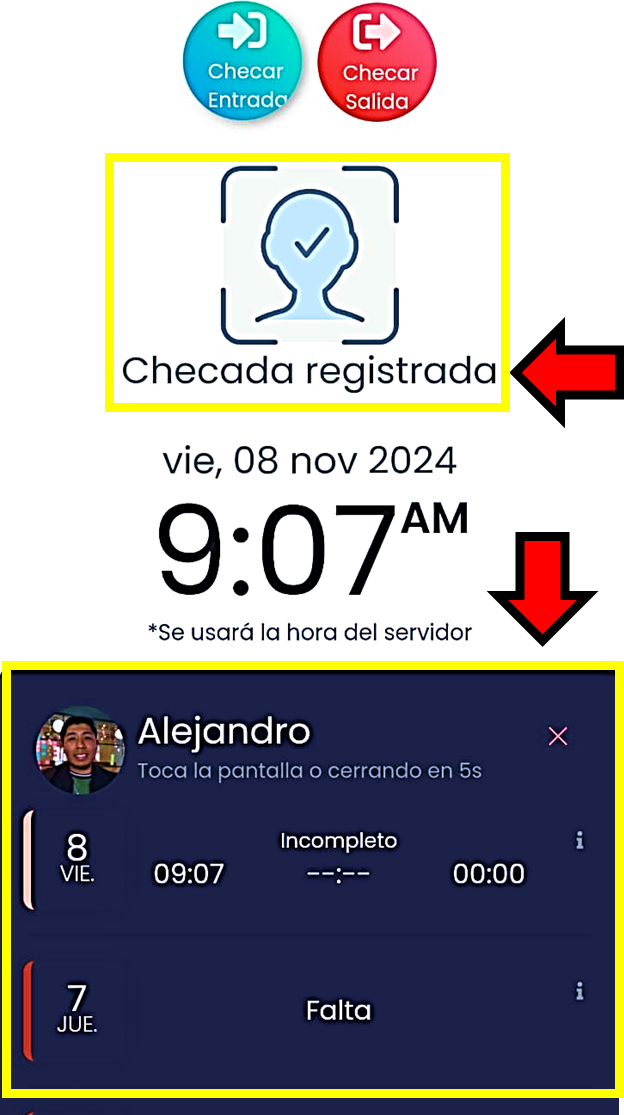
- Al presionar el botón correspondiente, en el recuadro de reconocimiento facial verás el mensaje IDENTIFICANDO. Permanece inmóvil durante este proceso para que la verificación se realice correctamente.
- Una vez identificado, en la parte inferior se mostrará el registro de asistencia recién ingresado en Kaelia.
Consultar registros de días anteriores
Con esta nueva versión, también puedes visualizar en la parte inferior los registros de asistencia de días anteriores.
Solución de problemas
Mensaje “No se detecta rostro”
Si aparece el mensaje No se detecta rostro:
- Limpia el lente de la cámara.
- Colócate en un lugar con buena iluminación en el rostro.
- Evita posiciones a contraluz.
Contacto

Tip: Si tienes alguna pregunta o dificultad, contáctanos en Soporte@Kaelia.mx. Estaremos encantados de ayudarte.