Cómo eliminar un colaborador del biométrico físico (paso a paso)
Cómo eliminar un colaborador del biométrico físico (paso a paso)
Esta guía te ayuda a borrar un colaborador directamente desde el biométrico físico, de forma segura y sin afectar la operación del dispositivo. Sigue los pasos según el modelo/interfaz de tu equipo.
Objetivo
Eliminar a uno o varios colaboradores del biométrico físico para mantener la lista de usuarios actualizada y evitar inconsistencias por cambios de ID o reasignaciones.
Antes de empezar
Permisos necesarios
Importante: Este procedimiento debe realizarlo exclusivamente el administrador designado del biométrico o de la cuenta principal. Algunos modelos requieren contraseña o credenciales que solo el administrador tiene.

Qué estás por eliminar
- Al borrar un usuario, se elimina su registro en el biométrico.
- Según el modelo, también podrías ver opciones como Borrar huella o Borrar privilegios de usuario. Esta guía se enfoca en Borrar usuario, como se indica en el procedimiento.
Tip: Antes de confirmar, valida cuidadosamente el nombre y/o el ID del colaborador para evitar borrar a alguien activo.

Pasos para eliminar un colaborador en el biométrico
1) Verifica el biométrico
- Dirígete físicamente al biométrico y colócate frente a él.
- Confirma que esté encendido y funcionando correctamente.
2) Entra al menú del dispositivo
- Accede al menú del dispositivo usando la combinación de teclas o botón correspondiente a tu modelo.
- Si no conoces cómo entrar al menú, consulta esta guía (no cambies la URL): Cómo entrar al menú de un biométrico.
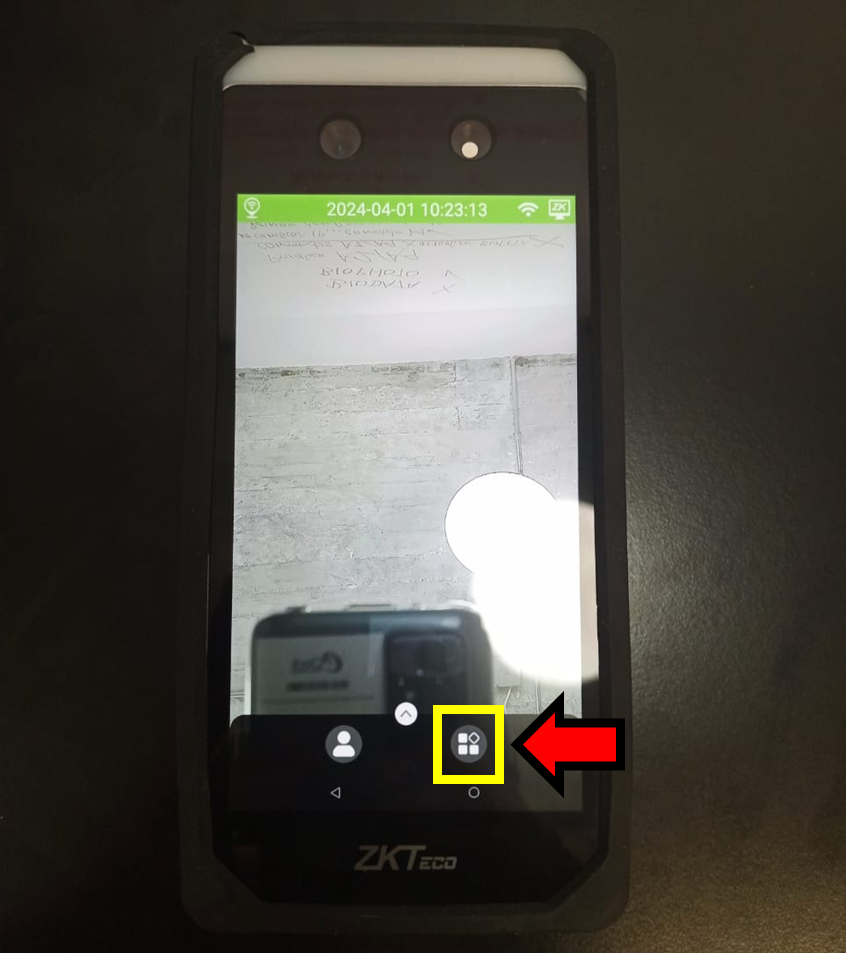
3) Entra a Usuarios / Administración de usuarios
- Dentro del menú, ubica la sección Usuarios o Administración de usuarios (el nombre puede variar por modelo/firmware).
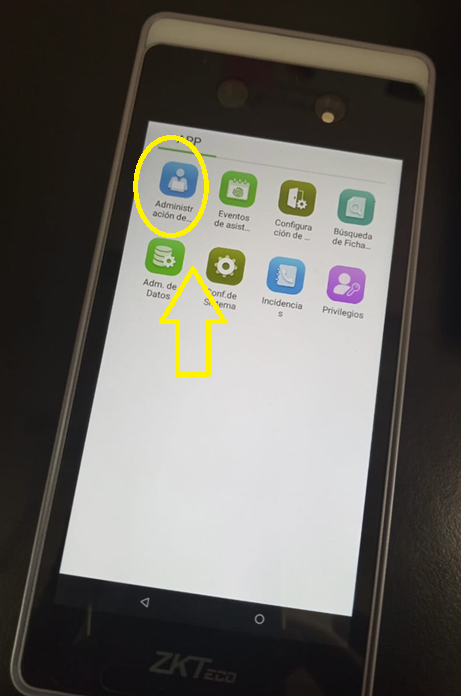
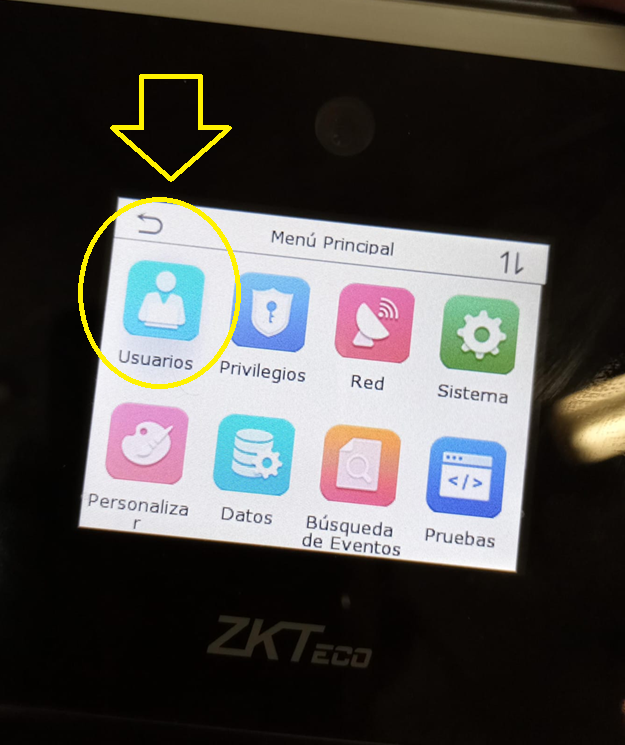
4) Localiza al colaborador por nombre o ID
- Busca al colaborador que deseas eliminar y verifica cuidadosamente su nombre y/o número de identificación (ID).
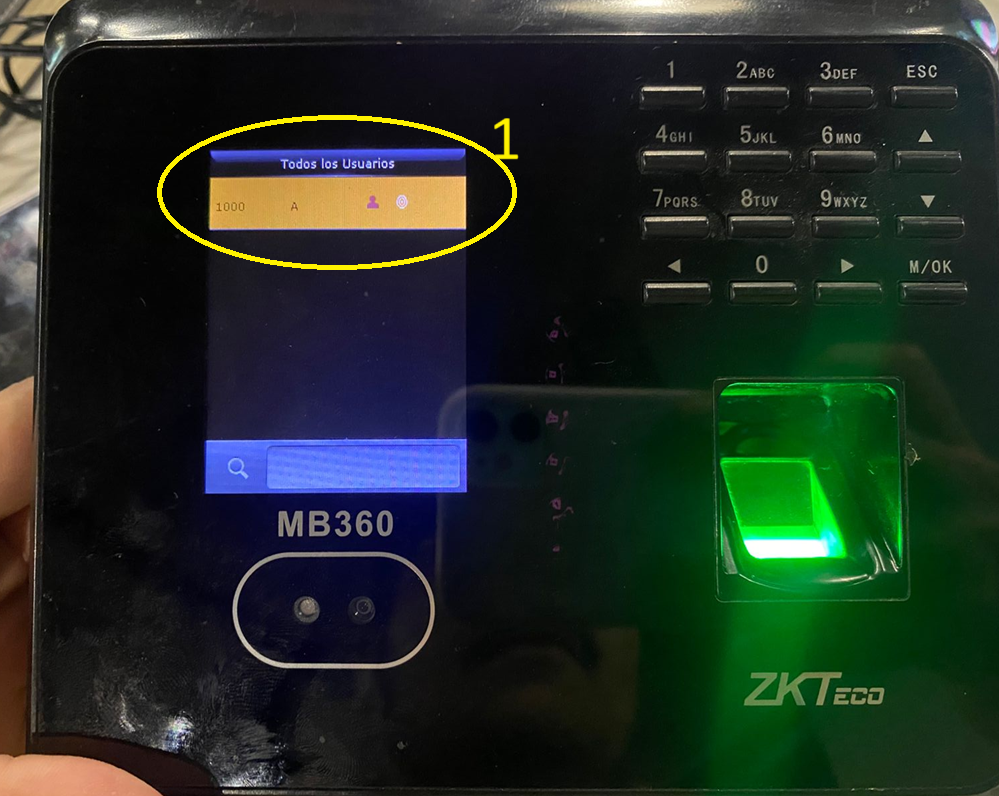
5) Elimina al colaborador (elige tu ruta)
Dependiendo del modelo del biométrico, puedes eliminar al colaborador desde su perfil (Ruta A) o con selección múltiple (Ruta B).
Ruta A: Desde el perfil del colaborador
- Ingresa al perfil del colaborador que vas a eliminar.
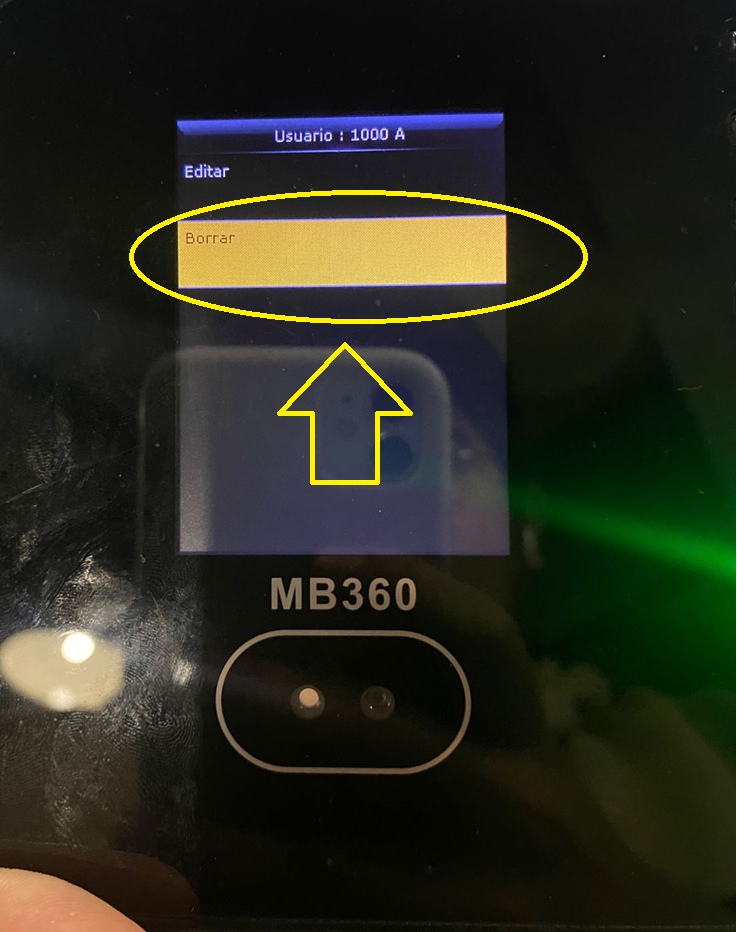
- Selecciona la opción Borrar.
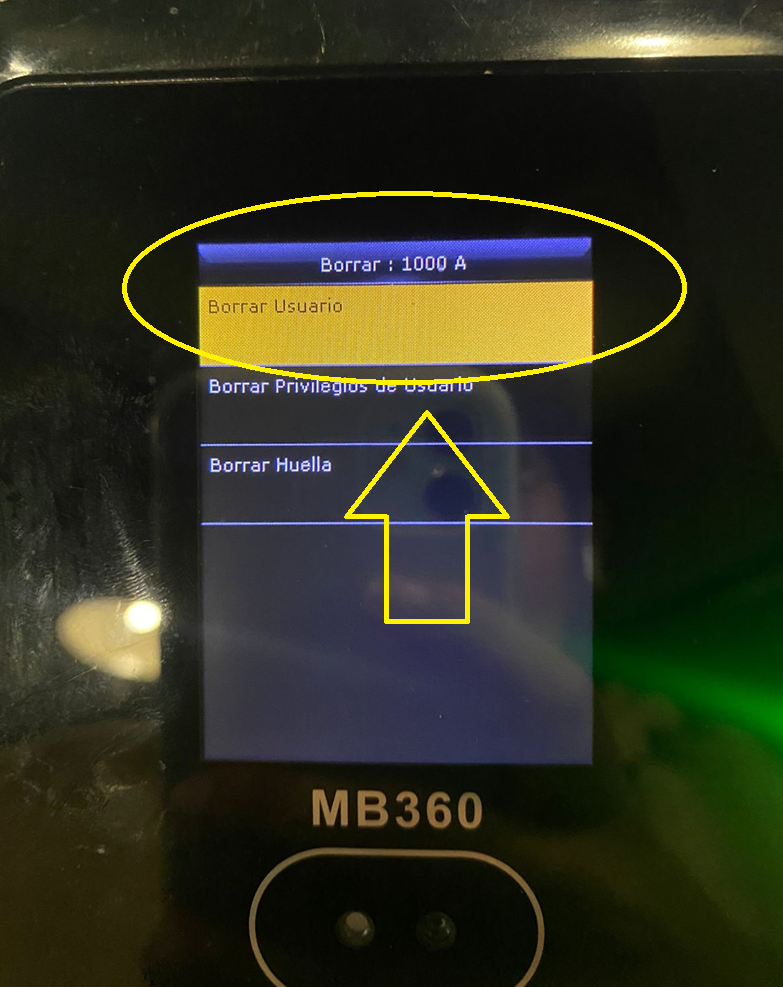
- Selecciona Borrar usuario.
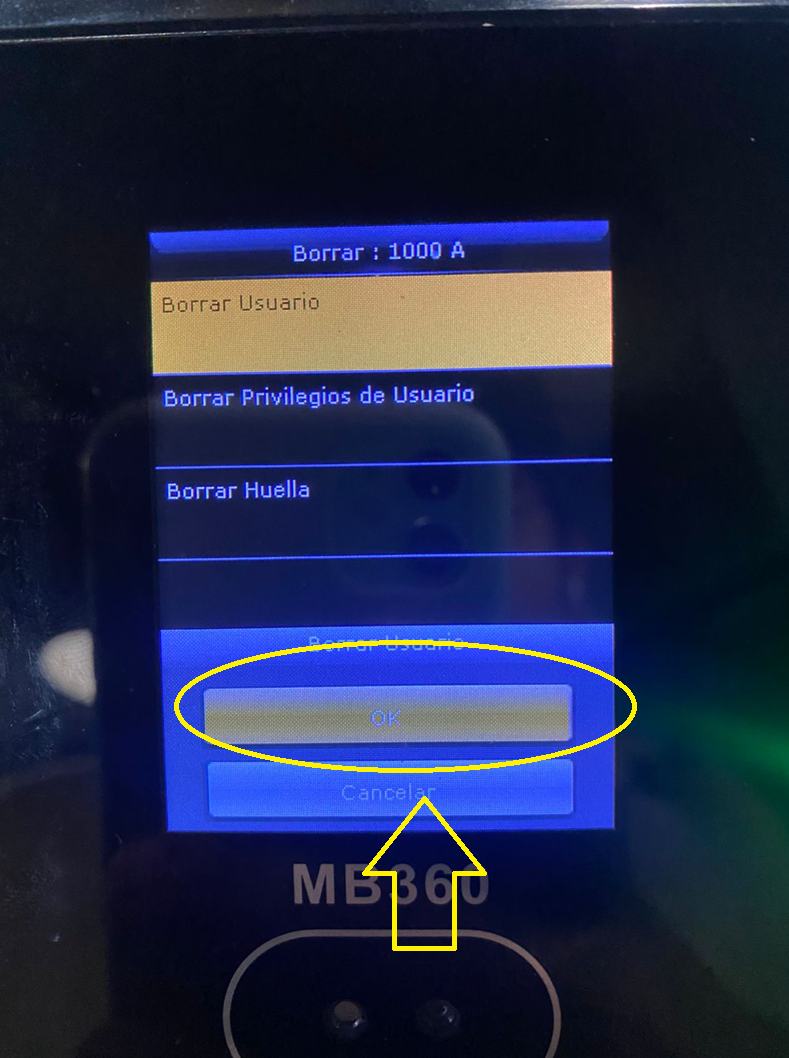
- Confirma el mensaje de advertencia y presiona OK.
Ruta B: Selección múltiple (ícono de bote de basura)
- En la pantalla de administración de usuarios, selecciona el ícono de bote de basura.
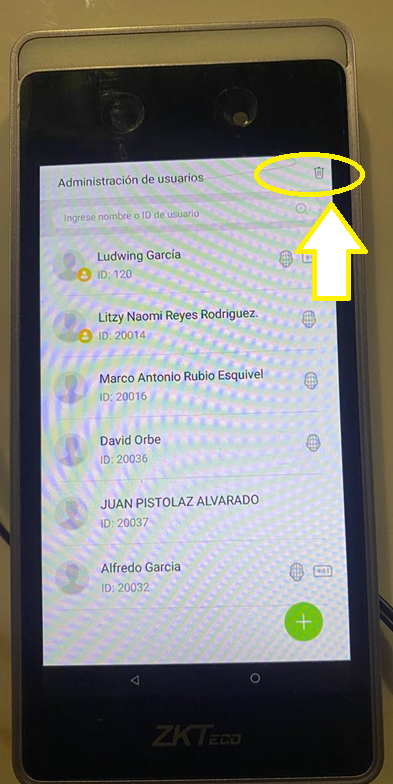
- Marca al colaborador (o colaboradores) que deseas eliminar.
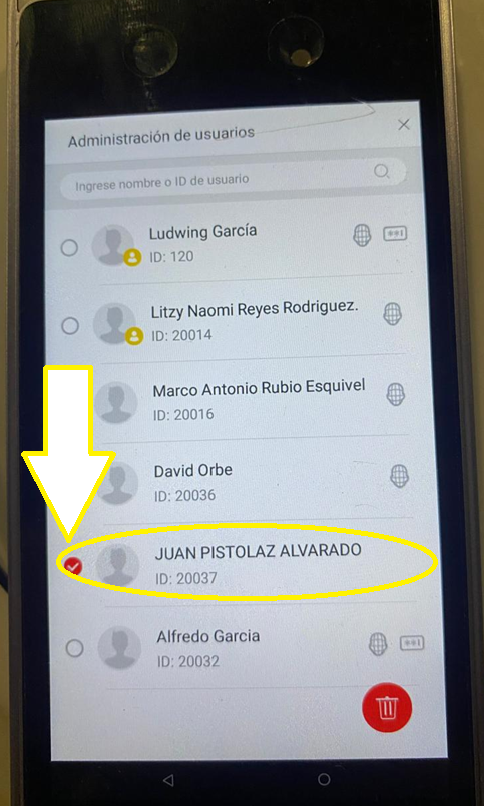
- Presiona el bote de basura para eliminar y confirma el mensaje de advertencia con OK.
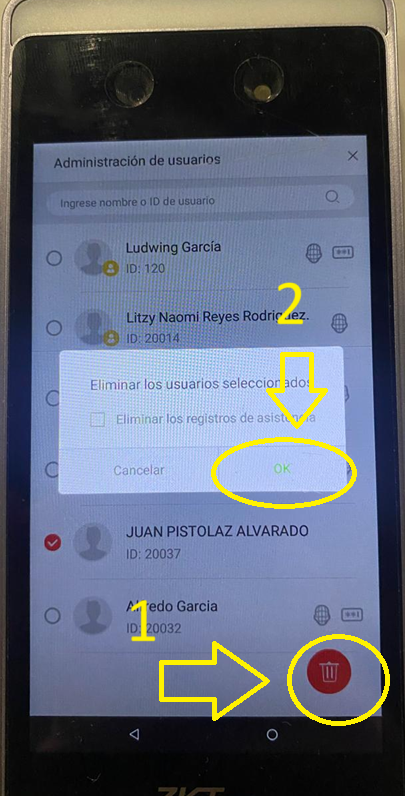
6) Verifica que la eliminación se realizó correctamente
- Confirma que el colaborador ya no aparezca en la lista de usuarios registrados.
- Regresa a la pantalla principal del biométrico y verifica que el dispositivo siga funcionando con normalidad.
Después de eliminar
Realiza este proceso con especial cuidado. Aunque es sencillo, una eliminación incorrecta puede generar retrasos y afectar la operación del control de acceso.

Preguntas frecuentes
¿Por qué debo informar a Soporte Técnico después de eliminar un colaborador?
Porque, según el flujo operativo, Soporte Técnico puede necesitar volver a dar de alta la información y reenviarla al biométrico para mantener la sincronización y evitar interrupciones.
¿Qué pasa si no encuentro la opción Usuarios o Administración de usuarios?
El nombre puede variar según el modelo y el firmware. Revisa opciones similares en el menú o consulta la guía para ingresar al menú del biométrico y ubicar la sección correcta.
¿Puedo eliminar a varios colaboradores al mismo tiempo?
Sí, si tu modelo muestra el ícono de bote de basura y permite selección múltiple (Ruta B).