Cómo omitir la pregunta de actividad (Home Office) por ubicación en Kaelia
Configura una ubicación para que, al registrar una checada en ese lugar (usando GPS), Kaelia omita la pregunta de actividad asociada a Home Office y no muestre esa alerta en dicha ubicación.
Requisitos previos
- Acceso de administrador para editar ubicaciones.
- Tener creada la ubicación que deseas configurar (por ejemplo: Oficina, Edificio E, etc.).
- Que los usuarios tengan la ubicación/GPS activada y con permisos otorgados en su dispositivo (PC o celular).
Importante: Si el GPS está deshabilitado o sin permisos, Kaelia no podrá detectar la ubicación y puede seguir mostrando alertas relacionadas con Home Office.
Configurar una ubicación para omitir la pregunta de actividad
- Entra a Kaelia y ve a Ubicaciones > Listado.
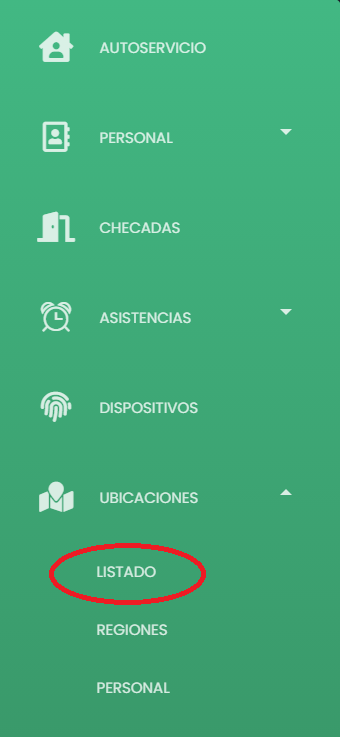
- En el listado, selecciona la ubicación que deseas configurar (por ejemplo: Oficina, Edificio E, etc.) y haz clic para abrirla.
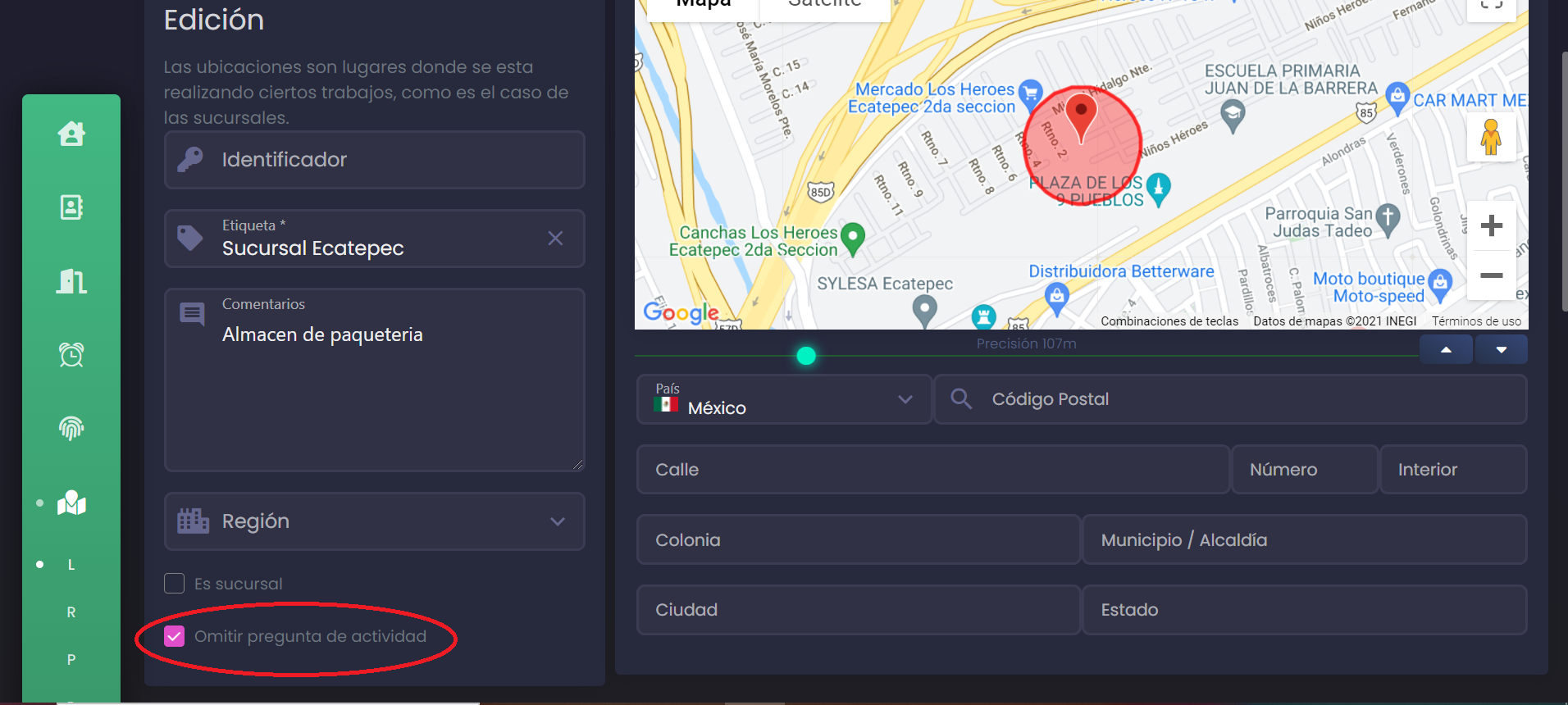
- En la parte inferior izquierda, marca la casilla Omitir pregunta de actividad.
Tip: Esta configuración aplica para la ubicación seleccionada. Si tienes varias sucursales, repite la configuración en cada una.
Verificar que el GPS (ubicación) esté activo
Para que la configuración funcione, los usuarios deben permitir el acceso a la ubicación en el equipo donde registran sus entradas y salidas.
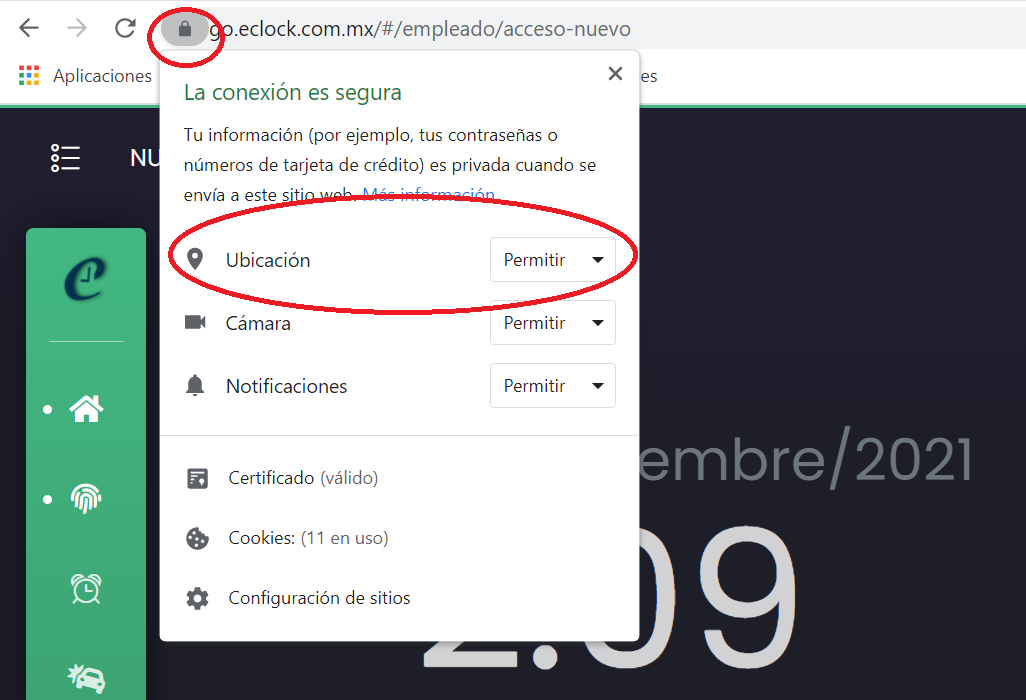
En PC (navegador)
Verifica que el sitio tenga permisos de Ubicación configurados en Permitir.
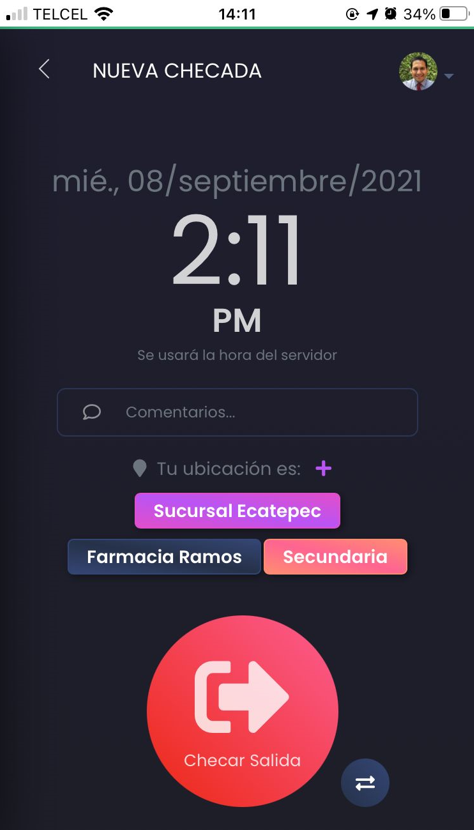
En celular (app)
Verifica que el teléfono tenga activada la ubicación y que la app tenga permiso para usarla.
Resultado esperado
Cuando el usuario registre una checada en esa ubicación (con GPS activo y permitido), Kaelia omitirá la pregunta de actividad relacionada con Home Office para esa ubicación.
Solución de problemas
Sigue apareciendo la alerta de Home Office
- Confirma que en la ubicación correcta esté marcada la opción Omitir pregunta de actividad.
- Verifica que el usuario tenga el GPS activo y otorgados los permisos de ubicación (en PC o celular).
- Si aún ocurre, realiza una checada de salida y luego registra nuevamente la checada de entrada.
El GPS está deshabilitado o sin permisos
- En PC: valida que el navegador tenga la Ubicación en Permitir para el sitio.
- En celular: valida que la ubicación esté activada y que la app tenga permiso para acceder a ella.
Preguntas frecuentes
¿Esta configuración se hace por usuario o por ubicación?
Se configura por ubicación. Debes activarla en cada ubicación donde quieras omitir la pregunta de actividad.
¿Qué pasa si el usuario no permite el acceso a la ubicación?
Kaelia no podrá detectar el lugar de la checada y pueden seguir apareciendo alertas relacionadas con Home Office.
¿Debo hacer algo adicional en el celular o la PC?
Sí. Además de configurar la ubicación, los usuarios deben tener el GPS activo y conceder permisos de ubicación al navegador o a la app.