Cómo registrar un dispositivo en modo Checador usando una Llave Temporal

Objetivo
Registrar un dispositivo para operar en modo Checador, vinculándolo mediante una Llave temporal generada por el colaborador.
¿Quién realiza cada parte?
- Colaborador: genera la Llave temporal, presiona Registrar, otorga permisos y completa el reconocimiento facial.
- Soporte técnico: registra el dispositivo en la plataforma desde Dispositivos usando la Llave temporal.
Requisitos previos
- Acceso del colaborador a: https://app.checador.Kaelia.mx
- El navegador debe permitir permisos de ubicación y cámara.
Eliminar cookies (antes de iniciar)
Se debe borrar el historial de cookies del navegador que se utilizará en modo Checador. Se recomienda utilizar un navegador exclusivo para este propósito, con el fin de evitar conflictos derivados de cookies previas.
Paso 1. Obtener la Llave Temporal (colaborador)
- Ingresa a: https://app.checador.Kaelia.mx
- Localiza la Llave Temporal (única) que aparece en pantalla.
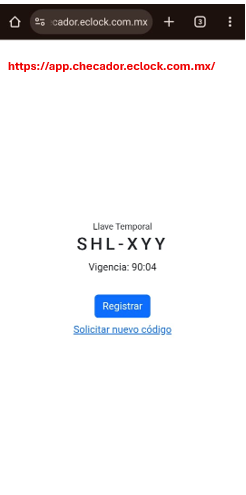
Paso 2. Compartir la Llave Temporal con Soporte técnico (colaborador)
Una vez dentro del enlace, el colaborador debe compartir su Llave Temporal con Soporte Tecnico, quien procederá con el registro del dispositivo.
Paso 3. Registrar el dispositivo desde la plataforma (Soporte técnico)
Para iniciar el registro, ingresa a la sección “Dispositivos” en la plataforma.
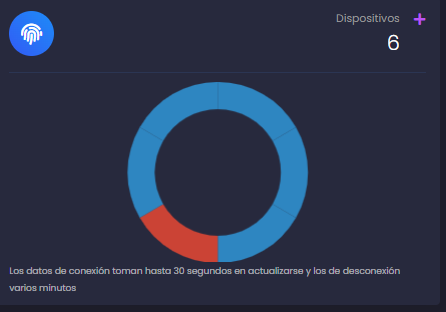
Crear el registro desde “+”
- En Dispositivos, haz clic/toca el ícono “+” ubicado en la parte superior derecha.
- Selecciona la opción “Desde Llave Temporal”.

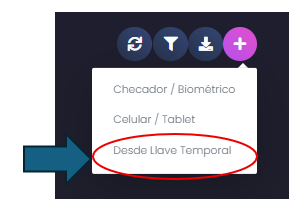
Paso 4. Ingresar la Llave Temporal (Soporte técnico)
- Ingresa la llave proporcionada por el colaborador respetando el formato (con guiones y en mayúsculas).
- Confirma con el botón OK.
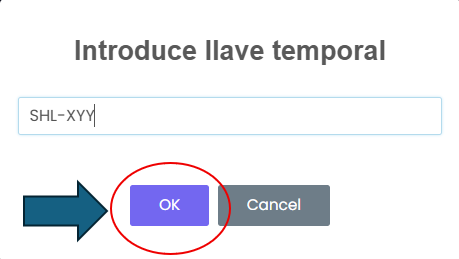
Paso 5. Completar los datos requeridos (Soporte técnico)
Llena los siguientes campos:
- Etiqueta: Nombre del nuevo checador (NMC) y número consecutivo correspondiente.
- Comentarios: Nombre completo y número telefónico del colaborador.
- Ubicación: Unidad de negocio donde estará ubicado el checador.
 Importante: Si vas a compartir capturas de pantalla para documentación o capacitación, evita incluir datos personales (por ejemplo, nombre completo y teléfono) en el campo Comentarios.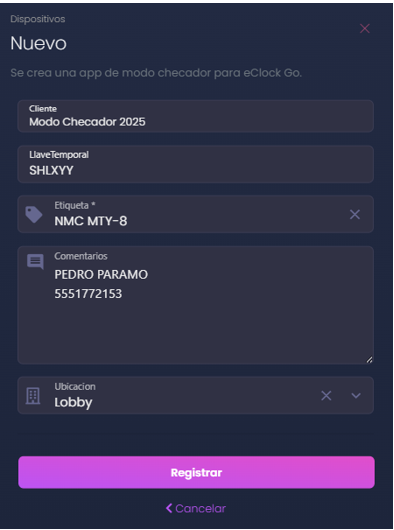
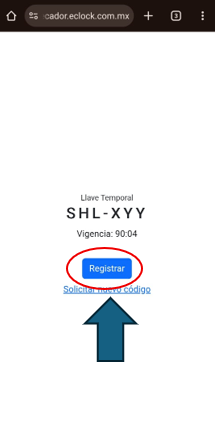
Paso 6. Finalizar el registro desde el navegador del colaborador (colaborador)
- En la página de la Llave temporal, presiona el botón Registrar.
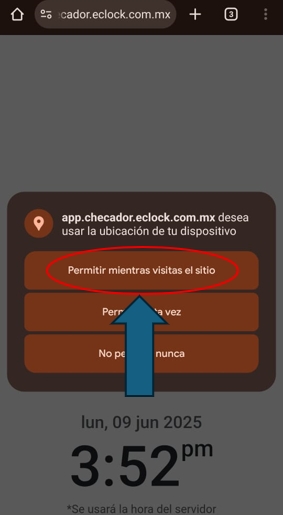
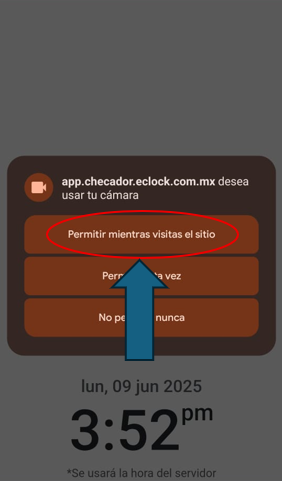
- Acepta los permisos solicitados.
Permisos requeridos
- Ubicación: selecciona Permitir mientras visitas el sitio (o equivalente).
- Cámara: selecciona Permitir mientras visitas el sitio (o equivalente).
Paso 7. Completar el reconocimiento facial (colaborador)
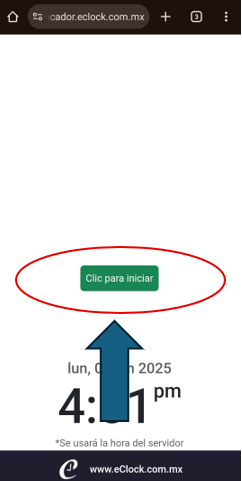
- Selecciona Clic para iniciar.
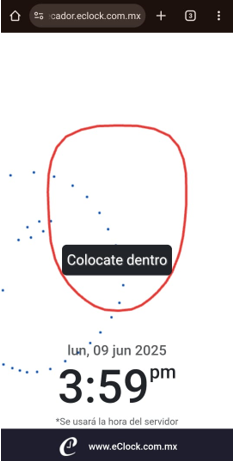
- Coloca el rostro dentro del contorno rojo y sigue las instrucciones en pantalla.
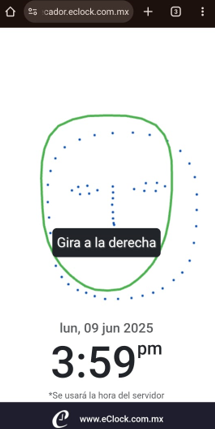
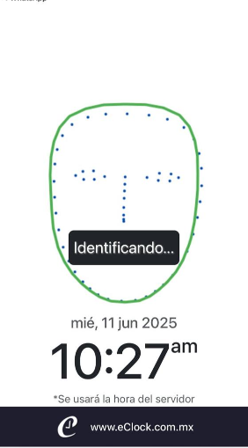
- Continúa hasta que el contorno cambie a color verde y el sistema termine de identificar.
Paso 8. Confirmar el registro y validar una checada
Una vez finalizado el proceso, la checada biométrica habrá sido registrada correctamente y el dispositivo quedará listo para su uso.
Importante: No borres cookies en el navegador del dispositivo checador. De lo contrario, se tendrá que repetir el proceso desde el inicio.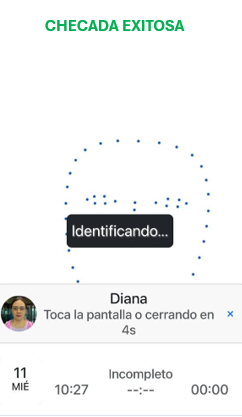
Solución de problemas
No aparecen los permisos de cámara o ubicación
- Verifica que el navegador no tenga bloqueados los permisos para el sitio.
- Vuelve a cargar la página e intenta nuevamente.
La Llave Temporal no funciona o fue capturada con error
- Confirma que se haya ingresado en mayúsculas y con guiones.
- Solicita al colaborador una nueva llave desde el mismo enlace si es necesario.
Falla el reconocimiento facial
- Asegúrate de estar bien centrado dentro del contorno y seguir las indicaciones (por ejemplo, girar a la derecha).
- Verifica que la cámara esté habilitada y sin bloqueo.
Preguntas frecuentes
¿Puedo usar cualquier navegador?
Se recomienda utilizar un navegador exclusivo para el modo Checador para evitar conflictos derivados de cookies previas.
¿Qué pasa si borro cookies después de registrar?
Tendrás que repetir el proceso desde el inicio (incluida la eliminación de cookies antes de comenzar).
¿Quién debe presionar Registrar?
El colaborador debe presionar Registrar desde su navegador y aceptar los permisos para completar el registro.