Cómo habilitar y vincular el Modo Checador (reconocimiento facial) en Kaelia (V1)
Esta guía te ayuda a habilitar y vincular el Modo Checador(v1) que no cuenta con validación de vida en un teléfono, tablet o computadora para registrar checadas con reconocimiento facial.
Al finalizar, tendrás un dispositivo ligado a tu cuenta y listo para solicitar permisos de Ubicación y Cámara y operar desde el navegador.
Requisitos previos
- Una Ubicación creada para asignarla al Modo Checador.
- El dispositivo (teléfono/tablet/computadora) debe tener conexión a internet y un navegador web.
- Durante la configuración, el navegador debe poder solicitar permisos de Ubicación y Cámara.
Paso 1: Crear el dispositivo Modo Checador en Kaelia
1) Abrir el módulo Dispositivos
- En Kaelia, entra a Dispositivos desde la barra lateral o desde la ventana principal (junto a Personal).
- Verifica que estás viendo el listado de dispositivos vinculados a tu cuenta.
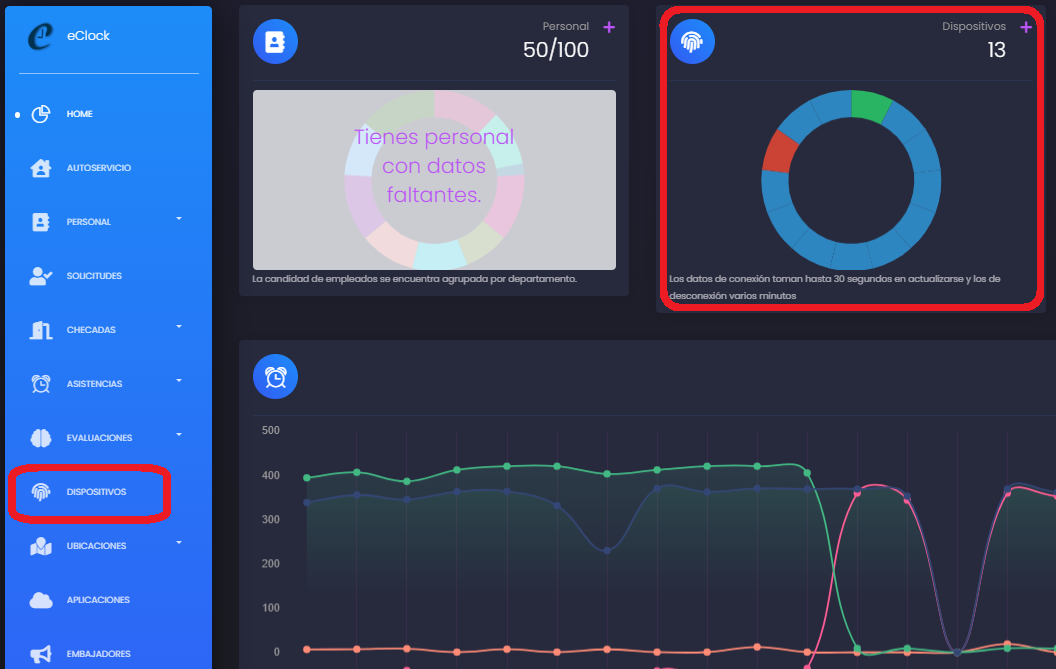
2) Agregar un dispositivo Celular/Tablet
- Haz clic en el botón con el símbolo + (parte superior derecha).
- Selecciona la opción Celular / Tablet.
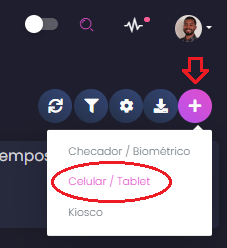
3) Capturar la información y registrar
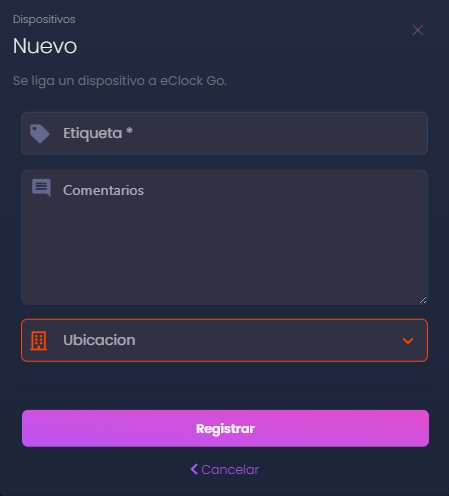
- En *Etiqueta*, escribe el nombre del Modo Checador.
- En *Comentarios*, agrega una referencia para identificar ese dispositivo.
- En *Ubicación*, selecciona la sucursal donde quedará habilitado el Modo Checador.
- Haz clic en Registrar.
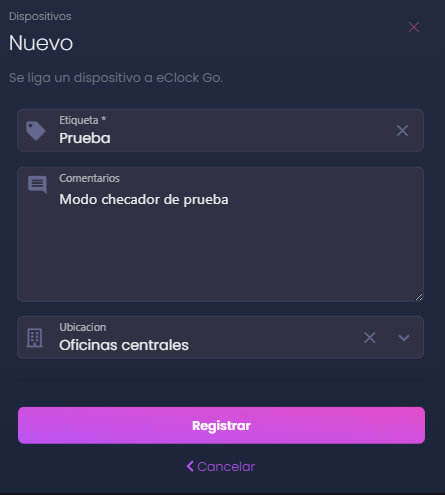
Resultado esperado: el nuevo Modo Checador aparecerá en el listado de Dispositivos.
Paso 2: Obtener el QR o enlace para vincular el dispositivo
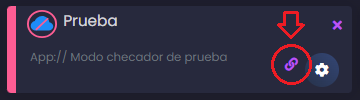
Dónde encontrar el icono de enlace (cadenas)
- Ubica el dispositivo que acabas de crear en el listado.
- Haz clic en el icono de cadenas (a la izquierda del botón de engrane).
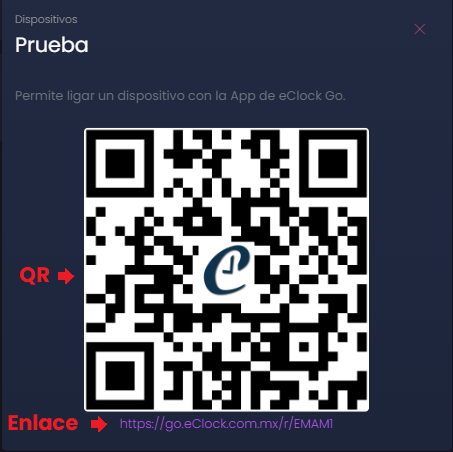
Se mostrará un código QR y un enlace para compartir con el dispositivo que vas a configurar.
Paso 3: Vincular el dispositivo (desde celular/tablet/computadora)
1) Abrir el enlace o escanear el QR
- En el dispositivo que funcionará como Modo Checador, escanea el QR o abre el enlace compartido.
- Se abrirá una pantalla en el navegador para ligar el dispositivo.
2) Pulsar Vincular
- Presiona Vincular.
- La pantalla del dispositivo se pondrá en color oscuro.
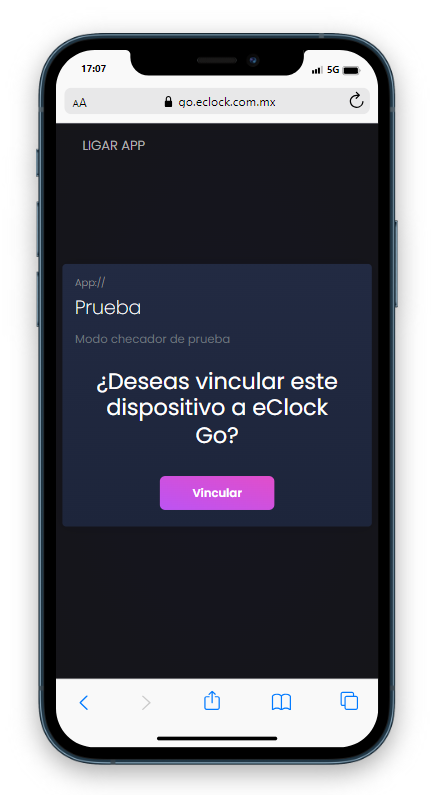
3) Importante: no refrescar/actualizar durante la vinculaci
 Importante: cuando la pantalla del dispositivo se ponga oscura, déjala así y NO REFRESQUES NI ACTUALICES el navegador hasta terminar el cambio de tipo de dispositivo (Paso 4).
Paso 4: Quitar la ubicación en el checador
- Regresa a Kaelia en Dispositivos.
- Haz clic sobre el dispositivo que estás configurando para abrir su configuración.
- En Ubicación, cambia elimina la ubicación asignada dando clic al tache.
- Guarda los cambios.
Verificación: confirmar que el Modo Checador quedó funcionando
- Vuelve al navegador del dispositivo y ahora sí actualiza la página (F5, recargar la página, o arrastrar la página desde arriba hacia abajo si estas en dispositivo móvil).
- Cuando el navegador lo solicite, acepta los permisos de Ubicación y Cámara (mientras la aplicación está en uso).
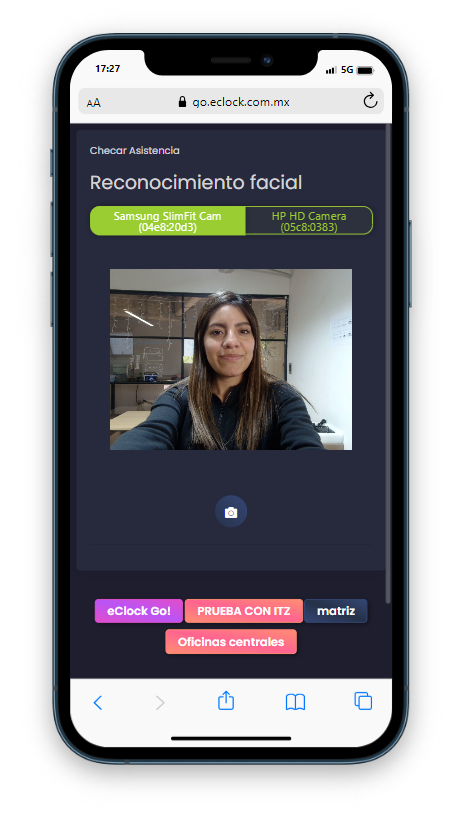
- Valida que se muestre la cámara frontal en pantalla.
Resultado esperado: el dispositivo queda listo para registrar checadas con reconocimiento facial.
Cómo registrar una checada en Modo Checador
1) Tomar foto/escaneo facial
- Abre el Modo Checador en el dispositivo.
- Verifica que se muestre la leyenda “Reconocimiento facial” y la vista de la cámara.
- Presiona el botón con el icono de cámara.
2) Seleccionar Entrada o Salida
- Cuando el sistema detecte al colaborador, se mostrará su nombre.
- Selecciona Entrada o Salida, según corresponda.
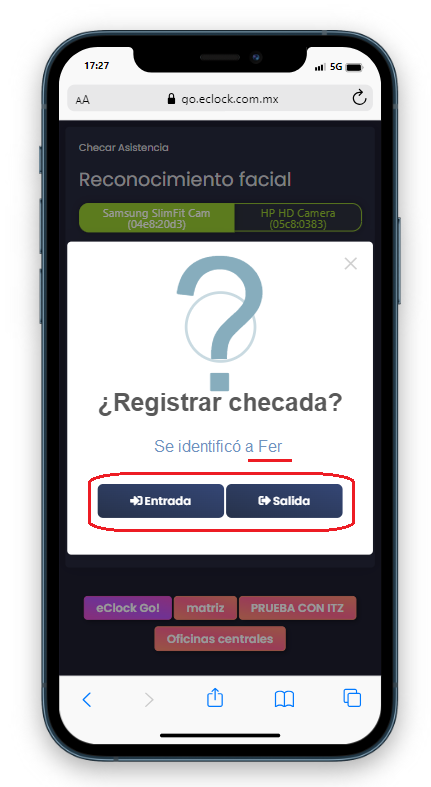
3) Confirmar el mensaje “Guardado”
- Verifica que aparezca el mensaje en color verde: “Guardado”.
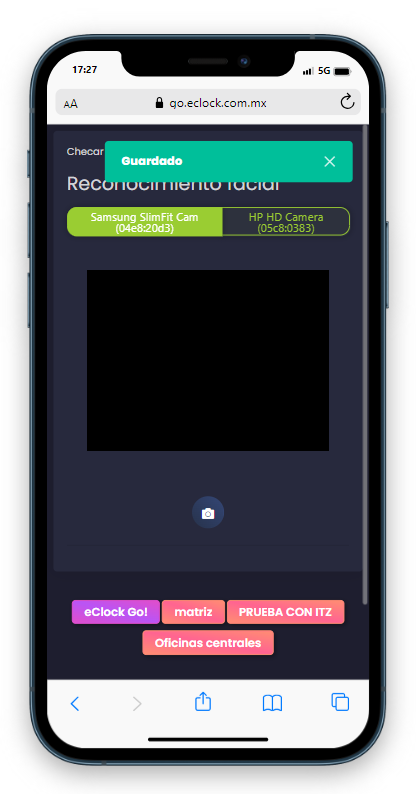
Con esto, la checada se registró correctamente desde el Modo Checador.
Solución de problemas
No aparecen los permisos de Ubicación o Cámara
- Revisa la configuración de permisos del navegador en el dispositivo y permite Ubicación y Cámara.
- Actualiza la página después de ajustar los permisos.
La cámara no funciona o se ve la pantalla en negro
- Confirma que otorgaste permiso de Cámara al navegador.
- Cierra y vuelve a abrir el enlace del Modo Checador.
Se actualizó la pantalla durante la vinculación
- Repite el proceso de vinculación desde el QR/enlace y asegúrate de no refrescar el navegador hasta completar el cambio a App Reloj Checador en Tipo de dispositivo.
Preguntas frecuentes
¿En qué dispositivos puedo usar el Modo Checador?
Puedes usarlo en teléfono, tablet o computadora, siempre que tenga conexión a internet y navegador web.
¿Qué pasa si no tengo una Ubicación creada?
No podrás completar la configuración del dispositivo. Crea la Ubicación primero y luego asigna esa Ubicación al Modo Checador.
¿Puedo vincular usando QR o enlace?
Sí. Puedes escanear el código QR o abrir el enlace desde el dispositivo que quedará como Modo Checador.
¿Qué cuidados debo tener con el modo checador configurado?
No debes realizar el borrado de Historial o Cookies del navegador en donde se configuro el checador ya que si lo haces el sistema no te permitirá volver a ingresar, en caso de que lo hayas realizado por error, deberás volver a configurar un nuevo modo checador desde el paso 1 de este artículo.
¿Necesitas ayuda?
Si necesitas ayuda para configurar tu Modo Checador, acércate con tu Agente de Soporte o escribe a Soporte@Kaelia.mx.