Cómo configurar las teclas F (tipo de checada) en el biométrico para evitar registros erróneos o duplicados
Esta guía te ayuda a configurar las teclas de función (F1–F6) del biométrico para que solo se utilice una opción de checada y así evitar registros erróneos o duplicados.
Nota: Los nombres de menús pueden variar según el modelo/firmware, pero el flujo general es el mismo.
Requisitos previos
Acceso como Administrador
- Contar con acceso al biométrico como Administrador.
Antes de iniciar
- Revisa cómo están configuradas actualmente las teclas F (por si necesitas regresar la configuración).
Configurar teclas de función (tipo de checada)
Abrir la ruta de menú
- Ingresa al menú del biométrico como Administrador.
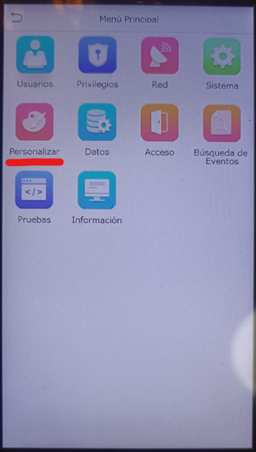
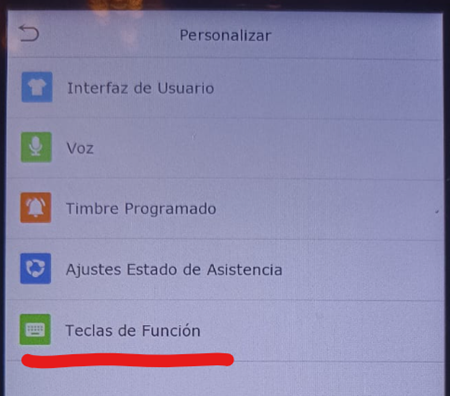
- Entra a Personalizar > Teclas de Función.
Revisar la lista de teclas
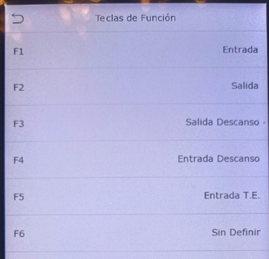
Verás la lista de teclas (F1, F2, F3, etc.). Desde aquí entrarás a cada tecla para editar su configuración.
Configurar F1 como “Checada OK”
Entra a F1 y captura los siguientes valores:
- Valor de Estado de Asistencia: 0
- Función: Opciones de Estados
- Nombre: Checada OK
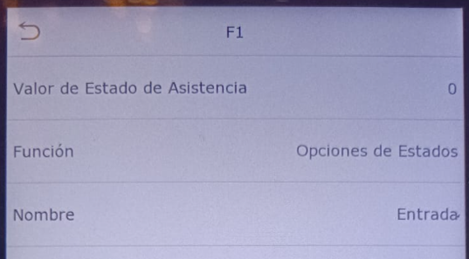 > ⚠️ Importante: En algunos equipos el nombre puede mostrarse como “Entrada”. Lo relevante es que F1 quede como la opción que se usará para la checada y que las demás teclas queden deshabilitadas (Sin definir).
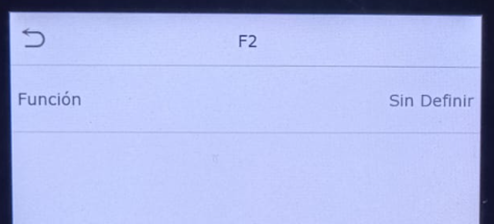
Configurar F2–F6 como “Sin definir”
Entra a cada una de las teclas restantes (F2, F3, F4, F5 y F6) y deja:
- Función: Sin definir
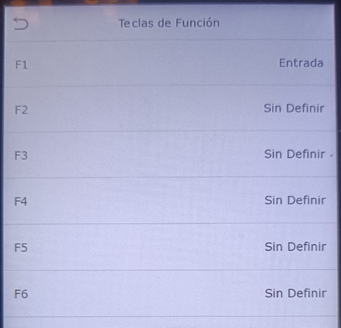
Así debe quedar la lista al final
Al terminar, la lista de Teclas de Función debe mostrar F1 como la opción activa (por ejemplo, “Entrada”) y el resto como Sin definir.
Activar el modo manual de checada (Estado de asistencia)
Una vez configuradas las teclas, activa el modo manual de checada para controlar el estado de asistencia.
Abrir la ruta de menú
- Regresa al menú Personalizar.
- Entra a Personalizar > Ajustes Estado de Asistencia.
Aplicar la configuración
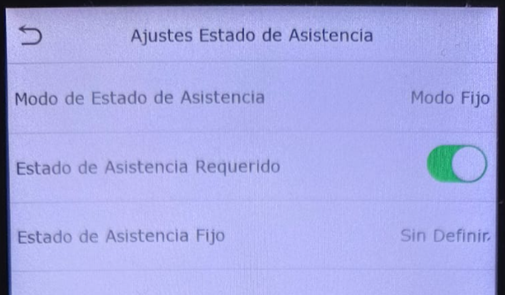
- Modo de Estado de Asistencia: Modo Fijo
- Estado de Asistencia Requerido: Activado
- Estado de Asistencia Fijo: Sin Definir
Verificación rápida
- Vuelve a Personalizar > Teclas de Función y confirma que solo F1 está configurada y que F2–F6 están en Sin definir.
- Realiza una checada de prueba y valida que el equipo registre un solo tipo de checada (sin alternar estados por error).
Solución de problemas
No aparece “Teclas de Función” o “Ajustes Estado de Asistencia”
- Verifica que ingresaste como Administrador.
- Revisa si tu modelo/firmware tiene nombres de menú distintos dentro de Personalizar.
F1 no se guarda o sigue en “Sin definir”
- Vuelve a entrar a F1 y confirma los valores indicados.
- Repite la configuración y verifica que al volver a la lista F1 permanezca con la opción activa.
Siguen apareciendo registros duplicados
- Confirma que F2–F6 estén en Sin definir.
- Confirma que en Ajustes Estado de Asistencia esté activo Estado de Asistencia Requerido.
Contacto / Soporte
 Si tienes alguna duda contáctanos al correo:
soporte@Kaelia.mx
y con gusto te atenderemos.
Si tienes alguna duda contáctanos al correo:
soporte@Kaelia.mx
y con gusto te atenderemos.