¡Usa Kaelia con tu perfil de Supervisor!
En esta guía aprenderás a usar Kaelia desde el rol de supervisor para consultar información de tu equipo y gestionar checadas, asistencias, incidencias, vacaciones, horas extra y solicitudes.
Antes de empezar
- Tu perfil debe estar dado de alta en la suscripción para poder crear tu cuenta.
- Para registrar checadas con reconocimiento facial, tu dispositivo debe permitir el acceso a la cámara.
Inicio de sesión
Para iniciar sesión en Kaelia, primero debes recibir el correo de activación para crear tu contraseña.
- Un administrador debe dar de alta tu perfil dentro de la suscripción.
- Recibirás un correo electrónico con un enlace para crear tu cuenta y contraseña.
Conocer la pantalla de Inicio (Home)
Después de iniciar sesión en https://go.Kaelia.mx/ con tu usuario y contraseña, verás la pantalla de Inicio, desde donde podrás navegar a las distintas secciones. Para entender a fondo el home te invitamos a leer el siguiente artículo: Nuevo Home de Administrador: Más control, más claridad
Barra lateral y navegación
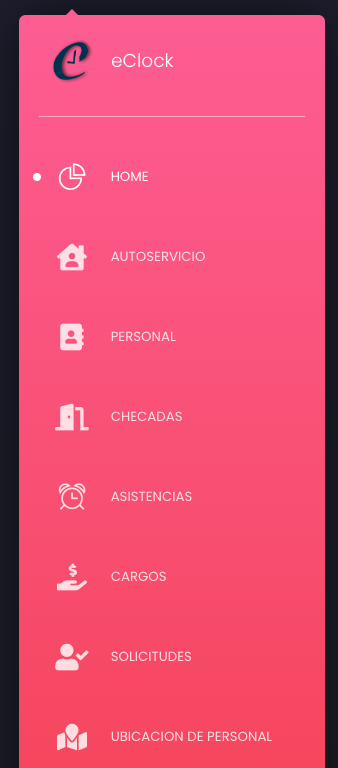
La barra lateral te permite entrar a las opciones disponibles (por ejemplo: Home, Autoservicio, Personal, Checadas, Asistencias y Solicitudes).
Información general

1. Nombre de tu empresa en la parte superior.2. Puedes buscar directamente a un colaborador utilizando el atajo de teclado Ctrl + K.3. Desde este botón podrás cambiar la apariencia del sistema, eligiendo entre tema claro u oscuro.4. En el botón de notificaciones podrás acceder a las solicitudes creadas por los colaboradores.5. Desde el botón de perfil podremos acceder al menú del perfil.
Personal (Listado)
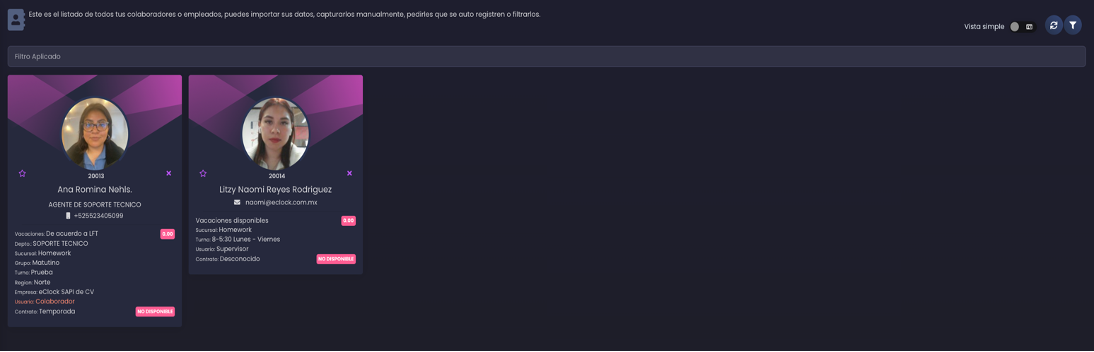
En Personal-Listado (desde la barra lateral) verás el personal asignado a tu cargo en tarjetas con información relevante (por ejemplo: tipo de vacaciones, departamento, sucursal, grupo, región, tipo de contrato, etc.).
Consultar saldo de vacaciones desde la tarjeta
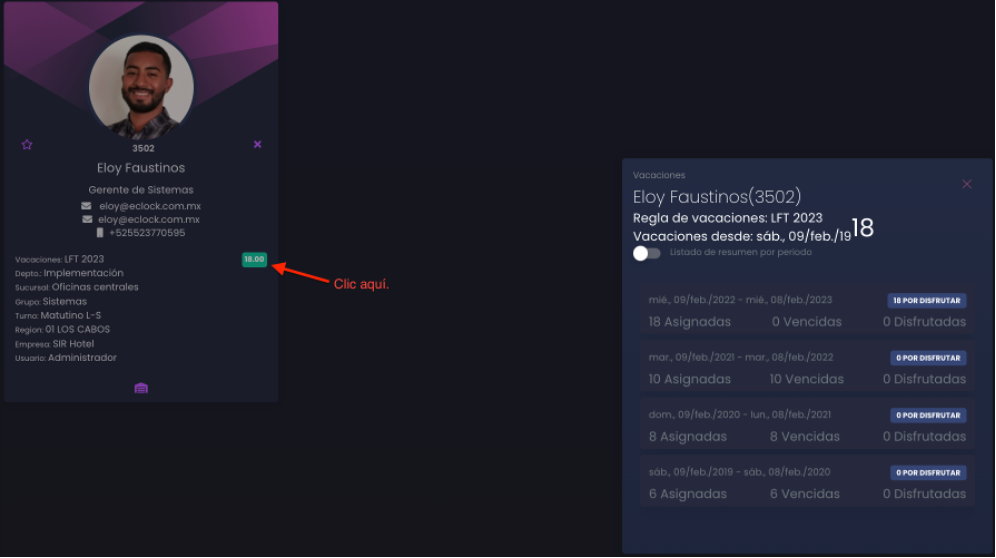
Para revisar el saldo de vacaciones de un colaborador, en su tarjeta haz clic en el botón junto a Vacaciones:
- Verde: tiene saldo disponible.
- Rojo: no tiene saldo o está en negativo.
Checadas (Listado)
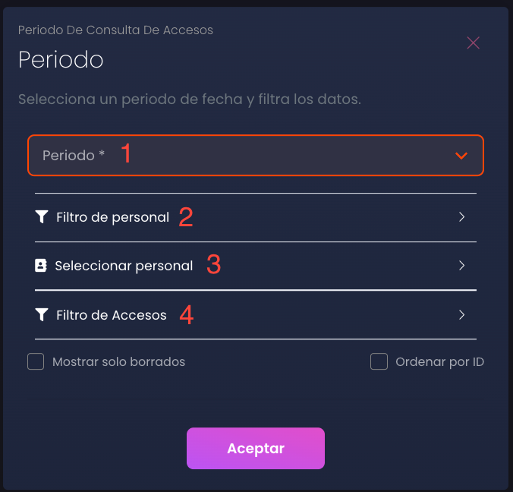
En Checadas-Listado puedes consultar las checadas de tus colaboradores dentro del periodo que definas. Al entrar, verás una ventana emergente de filtros.
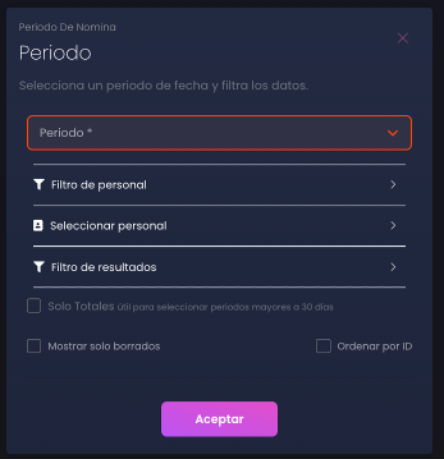
Seleccionar periodo y filtros (Personal/Accesos)
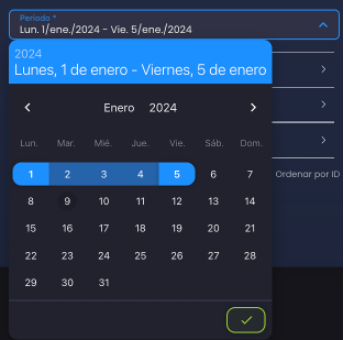
- Periodo: selecciona el rango de fechas (inicio–fin) desde el calendario y confirma con la paloma verde.
- Filtro de personal: filtra por opciones del perfil del colaborador (por ejemplo, turno o tipo de nómina).
- Seleccionar personal: elige uno o varios colaboradores por nombre o ID.
- Filtro de accesos: filtra por elementos de acceso relacionados a las checadas (por ejemplo, dispositivo o ubicación).
- Haz clic en Aceptar para ver los resultados.
Asistencias (Listado)
En Asistencias puedes observar y gestionar las asistencias de tus colaboradores y el cumplimiento de turnos. Al entrar, se mostrará una ventana emergente para seleccionar un periodo y filtros.
Vista básica y significado de incidencias
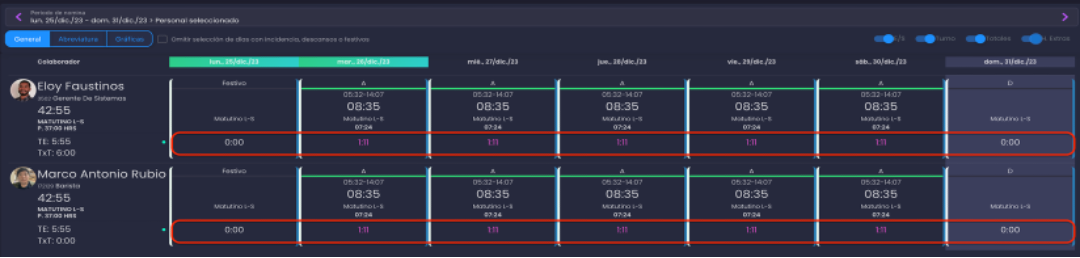
Después de hacer clic en Aceptar, verás el listado de colaboradores y el rango de fechas. En la vista básica se muestra la incidencia por día (por ejemplo: A para Asistencia, D para Descanso y Festivo para día festivo).

Switches: E/S, Turno, Totales y H. Extra
En la parte superior derecha hay switches que agregan más información a la vista:

- E/S (Entradas y Salidas): muestra checadas de entrada y salida por día; también verás ID y puesto bajo el nombre del colaborador.

- Turno: muestra el turno asignado por día y el turno general bajo el ID y puesto.

- Totales: muestra el tiempo total trabajado por día y el total acumulado del periodo.

- H. Extra (Horas extra): muestra minutos u horas extra trabajadas, tomando como referencia el turno asignado.
Asistencias: ingresar una incidencia
Como supervisor, puedes gestionar incidencias para justificar días o checadas.
Seleccionar el día y abrir el menú de acciones
- Ubica al colaborador y el día que deseas justificar. Haz clic sobre la fecha; se resaltará en azul.

- En la parte inferior derecha aparecerá un menú con opciones. Para incidencias usarás Justificar Checadas o Justificar Días.

Justificar días vs. justificar checadas (diferencias)
- Justificar Checadas: aplica una incidencia y añade una checada de entrada o salida (por ejemplo, si alguien olvidó checar).
- Justificar Día: aplica una incidencia al día completo (por ejemplo, si se reporta enfermo para evitar que se muestre falta).
Justificar Días
- Haz clic en Justificar Días.
- En la ventana emergente, selecciona la incidencia correspondiente.
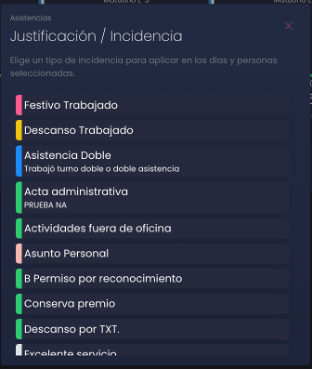
- La incidencia se mostrará aplicada en el listado.
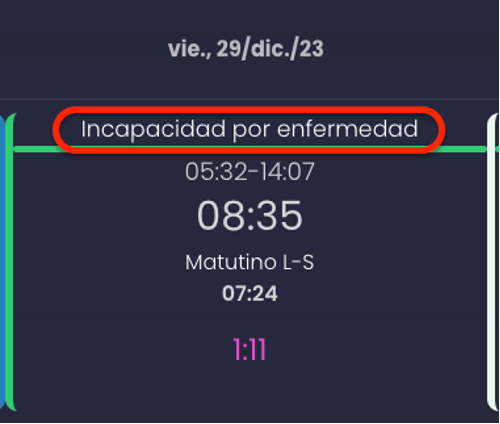
 Importante: Solo el supervisor inmediato puede ingresar incidencias que se reflejarán de manera inmediata en el "Listado de asistencias". Si estás en la misma línea de mando pero no eres el jefe directo, podrás gestionar una solicitud y deberás esperar aprobación del líder inmediato.
Justificar Checadas
- Haz clic en Justificar Checadas.
- Se abrirá una ventana con información de las checadas del día seleccionado.
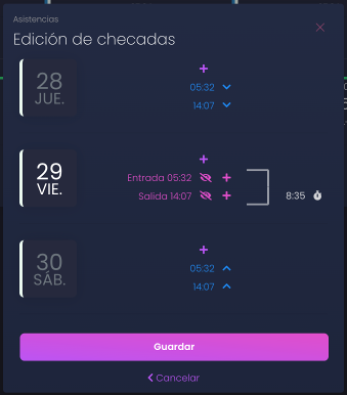
Ocultar/mostrar checadas
En Edición de checadas, puedes ocultar o mostrar una checada usando el ícono del ojo:
- Rosa: checada visible.
- Gris: checada oculta.
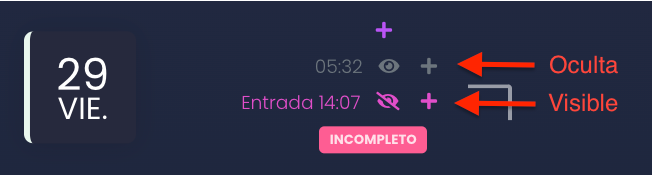
Agregar una checada faltante
Si el colaborador olvidó registrar una checada, puedes agregarla:
- Haz clic en el botón + para añadir una checada.
- Elige si se agregará antes o después del registro existente.
- Selecciona la hora.
- Selecciona el tipo de incidencia.
- Haz clic en Guardar.
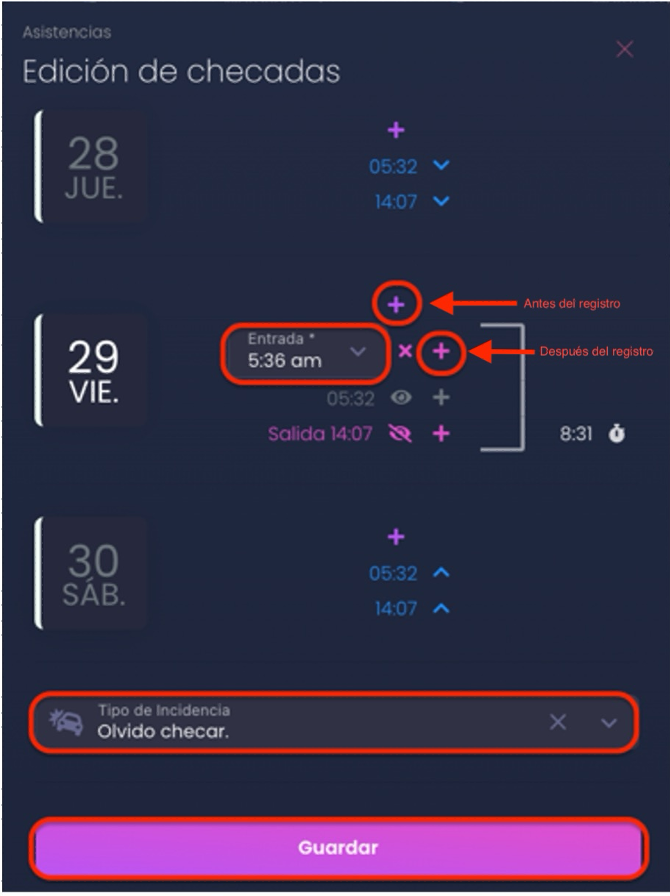
Asistencias: ingresar vacaciones
Como supervisor, puedes asignar vacaciones al personal a tu cargo desde el listado de asistencias.
Seleccionar días y asignar vacaciones
- Selecciona el colaborador y el/los día(s) que asignarás como vacaciones (quedarán en azul).
- En el menú inferior derecho, haz clic en Vacaciones.

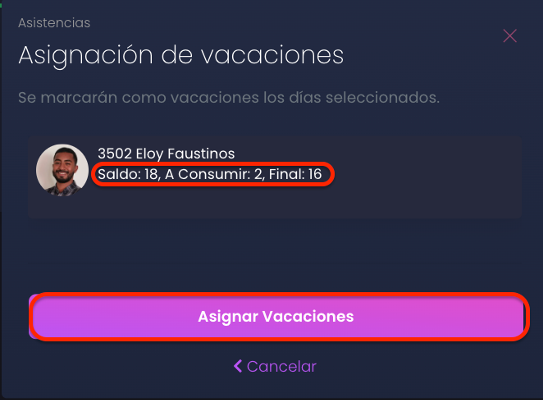
- Revisa la ventana emergente con el saldo, días a consumir y saldo final. Luego haz clic en Asignar Vacaciones.
Quitar justificación (incidencias/vacaciones)
Importante: Si necesitas eliminar una incidencia o vacaciones colocadas incorrectamente, selecciona los días y elige Quitar justificación en el menú inferior derecho.
Asistencias: autorizar horas extra
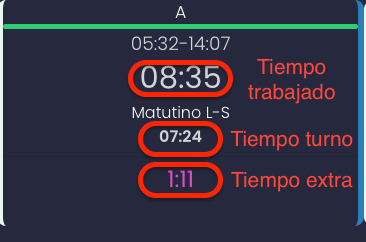
Si un colaborador trabajó tiempo adicional a su turno, podrás verlo en el listado de asistencias.
Convertir tiempo trabajado en horas extra autorizadas
- Ubica el día a aprobar y haz clic en el tiempo extra (en color morado). Se abrirá una ventana emergente.
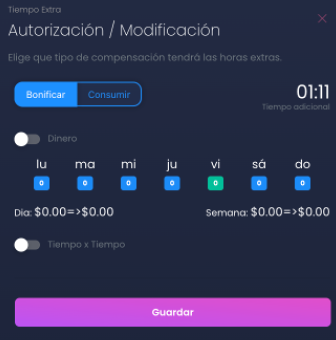
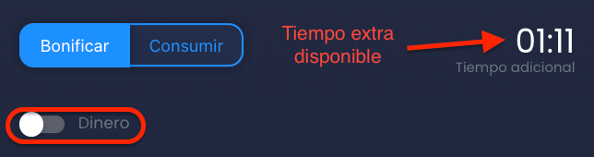
- Revisa el tiempo extra disponible y activa el switch Dinero.
- Selecciona Horas Autorizadas, agrega comentarios si lo necesitas y adjunta un archivo con el ícono de clip.
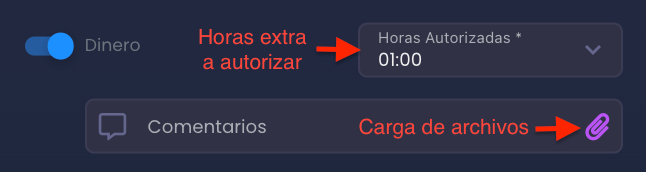
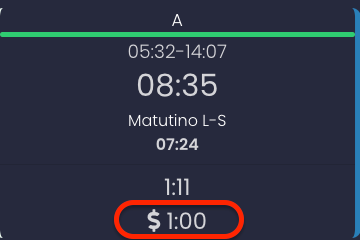
- Haz clic en Guardar. Verás las horas extra autorizadas con el símbolo $.
Solicitudes
En Solicitudes (en la barra lateral) puedes ver las solicitudes pendientes por aprobar, aprobadas o finalizadas. Para consultarlas, define un periodo y un tipo de solicitud (o selecciona Todas).
Filtrar por periodo y tipo de solicitud
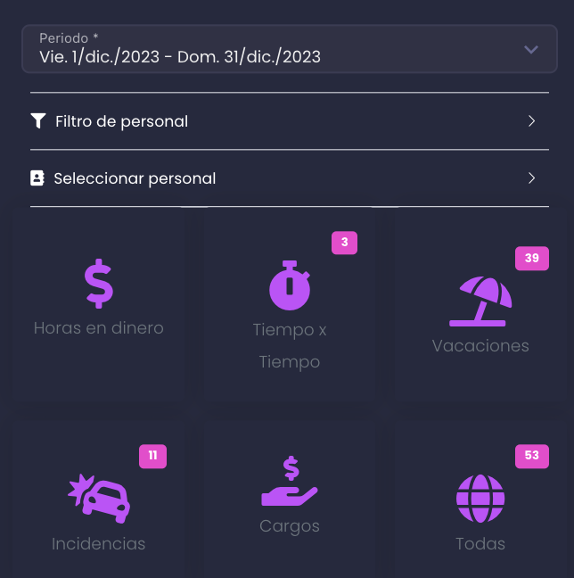
Cada categoría muestra un número con la cantidad de solicitudes. Al seleccionar una categoría, verás el listado.
Autorizar o rechazar (individual y masivo)
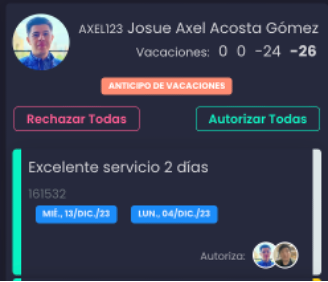
Autorizar: haz clic en el botón verde Autorizar. Si hay varias solicitudes, puedes usar Autorizar todas.
Rechazar: haz clic en el botón rojo Rechazar. Si hay varias solicitudes, puedes usar Rechazar todas.
Preguntas frecuentes
No puedo iniciar sesión o no recibí el correo de activación
Verifica con el administrador de tu cuenta que tu perfil haya sido dado de alta en la suscripción. Sin ese alta, no recibirás el correo para crear tu contraseña.
No se habilita la cámara para el reconocimiento facial
Revisa los permisos de cámara en tu dispositivo/navegador y vuelve a intentar desde la tarjeta de Checadas.
No puedo ingresar incidencias
Recuerda que solo el supervisor inmediato puede ingresar incidencias. Si no eres el jefe directo, deberás gestionar una solicitud y esperar la aprobación del líder inmediato.
Contacto y soporte
Si necesitas ayuda, contáctanos en soporte@Kaelia.mx.