Manual de configuración estado de asistencia Speedface V5
Cambio a "modo manual" en SpeedFace V5L

Procedimiento configuración SPEEDFACE V5L
1. Tocar ángulo superior derecho para que nos
solicite ingresar por verificación.
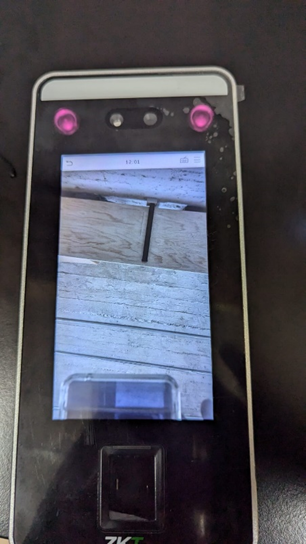
2. Tocar en el ángulo superior derecho teclado.
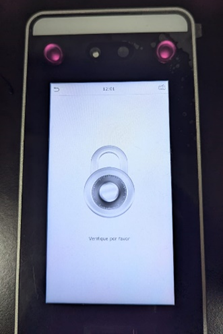
3. Ingresar ID de usuario valido.
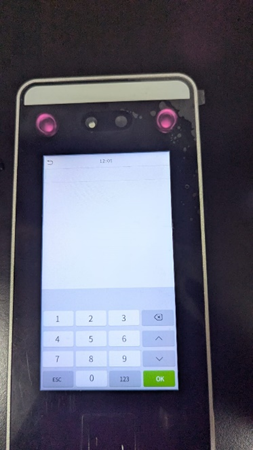
4. El equipo solicita verificación por código de
acceso valido o rostro registrado y con nivel de acceso valido.
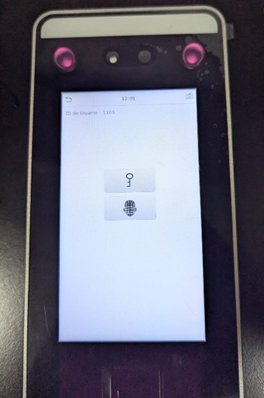
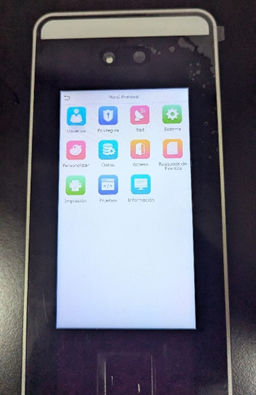
6. Presionar el icono de Ajustes de estado de asistencia.
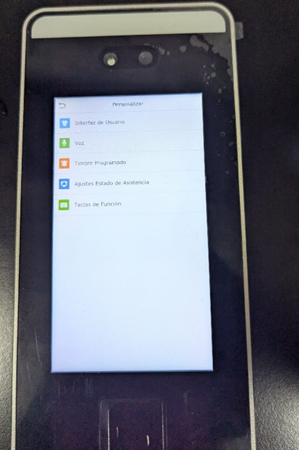
7. El modo de Estado de asistencia lo pondremos
como Manual.
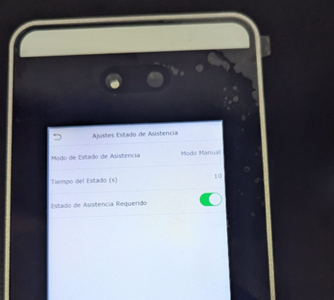
8. En tiempo de Estado seleccionaremos los segundos
que queremos que la pantalla de estado permanezca.

9. El switch de Estado de asistencia requerido lo cambiaremos a encendido.
10. En el ángulo superior izquierdo tenemos las flechas de regresar presionaremos hasta salir a la pantalla principal.
Operación del Modo de Asistencia Manual
- Paso 1: El usuario se acerca a la terminal y presiona el estado de asistencia deseado en la pantalla (ej. "Entrada" o "Salida").
- Paso 2: El usuario realiza su verificación (rostro, palma, huella o código QR).
- Paso 3: La pantalla confirmará "Acceso Correcto" y registrará el evento con el estado seleccionado.
Puntos Clave
- Versatilidad: Permite al empleado marcar entrada/salida manualmente en cada uso, útil cuando no se usa un horario rígido.
- Métodos: Funciona con reconocimiento facial, de palma, huella, o tarjeta/código QR.
- Recomendación: Se recomienda configurar un superadministrador para proteger la configuración del menú.
