Cómo usar el Autoservicio en la app Kaelia (permisos, checadas, vacaciones y asistencia)
Este artículo te guía por las secciones principales del Autoservicio en la app Kaelia. Aprenderás a identificar el Home y a usar Permisos, Checador de asistencias, Vacaciones y más.
Pantalla principal (Home) del Autoservicio
Al iniciar sesión en la app Kaelia, verás el Home del Autoservicio.
Menú de cuenta
Para acceder a este menú daremos clic sobre los puntos ubicados en la parte superior izquierda del home de autoservicio.
- Notificaciones: Visualiza las respuestas a tus solicitudes o responde las solicitudes de los colaboradores.
- Mi perfil: Podrás visualizar el correo al cual está vinculada tu cuenta, las sesiones activas (y en qué dispositivos) e información de tu organización.
- Comentarios: Envía observaciones, notas u opiniones a través de este espacio.
- Soporte: Consulta información sobre el uso de la app o contacta al Equipo de Soporte mediante un ticket.
- Apariencia: Cambia el tema de la aplicación entre claro y oscuro.
- Suscripciones: Muestra la cuenta en la cual estás suscrito.
- Cerrar sesión: Cierra tu sesión actual.
Soporte (artículos, ticket y chat)
Dentro de Soporte podrás acceder a:

Permisos y justificaciones
En este apartado puedes solicitar a tu supervisor distintos permisos o justificaciones según tu situación. La solicitud puede ser aprobada o denegada.

Crear una solicitud
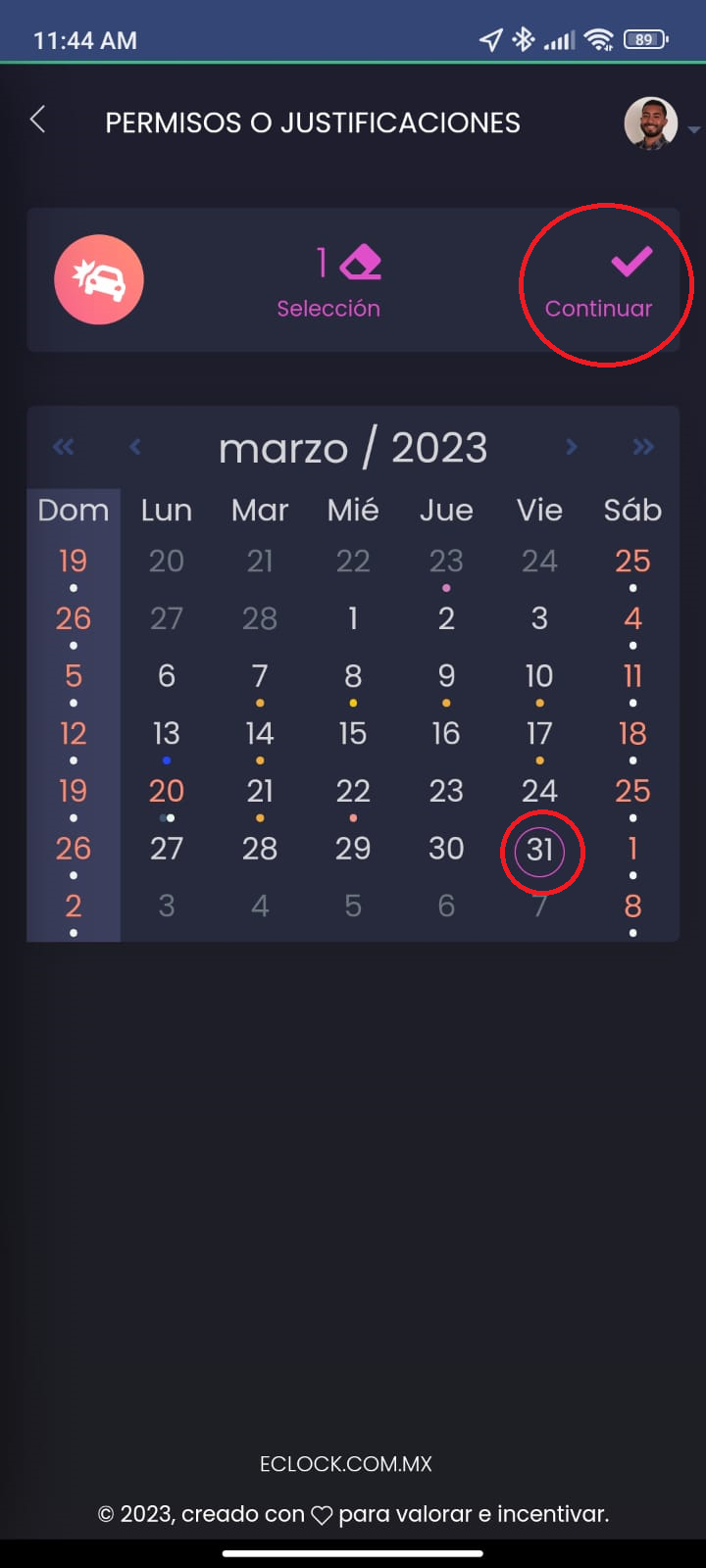
- En el calendario, selecciona la(s) fecha(s) que deseas justificar/solicitar.
- Verifica el total de días solicitados y presiona Continuar.
Qué pasa si eliges un día de descanso
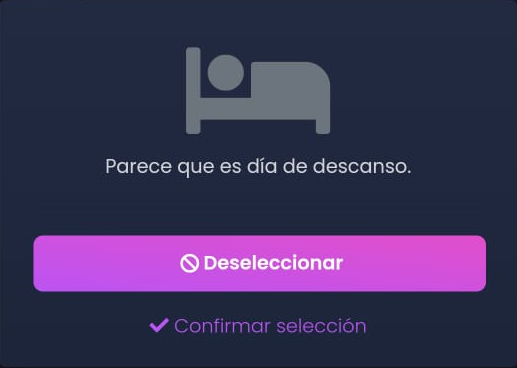
Si seleccionas un día asignado previamente como descanso, el sistema te lo notificará.
Seleccionar el tipo de permiso y enviar
- Elige el tipo de justificación o solicitud que necesitas.
- Verifica el límite de anticipación que pueda tener la incidencia que necesitas.
- Confirma la incidencia mostrada por el sistema (con tu nombre y el tipo de solicitud).
- Opcionalmente, agrega un comentario adicional para que lo lea tu supervisor.
- Presiona Enviar para concluir el proceso.
Checador virtual de asistencia.
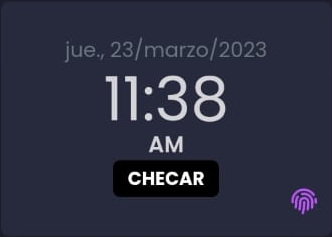
En esta opción puedes registrar entradas, salidas y horario de comida. El sistema muestra fecha/hora y la ubicación desde donde harás el registro.
Qué información muestra
En la pantalla del checador verás la fecha y hora, además de la ubicación del registro.
Cambiar tipo de registro (entrada ↔ salida)
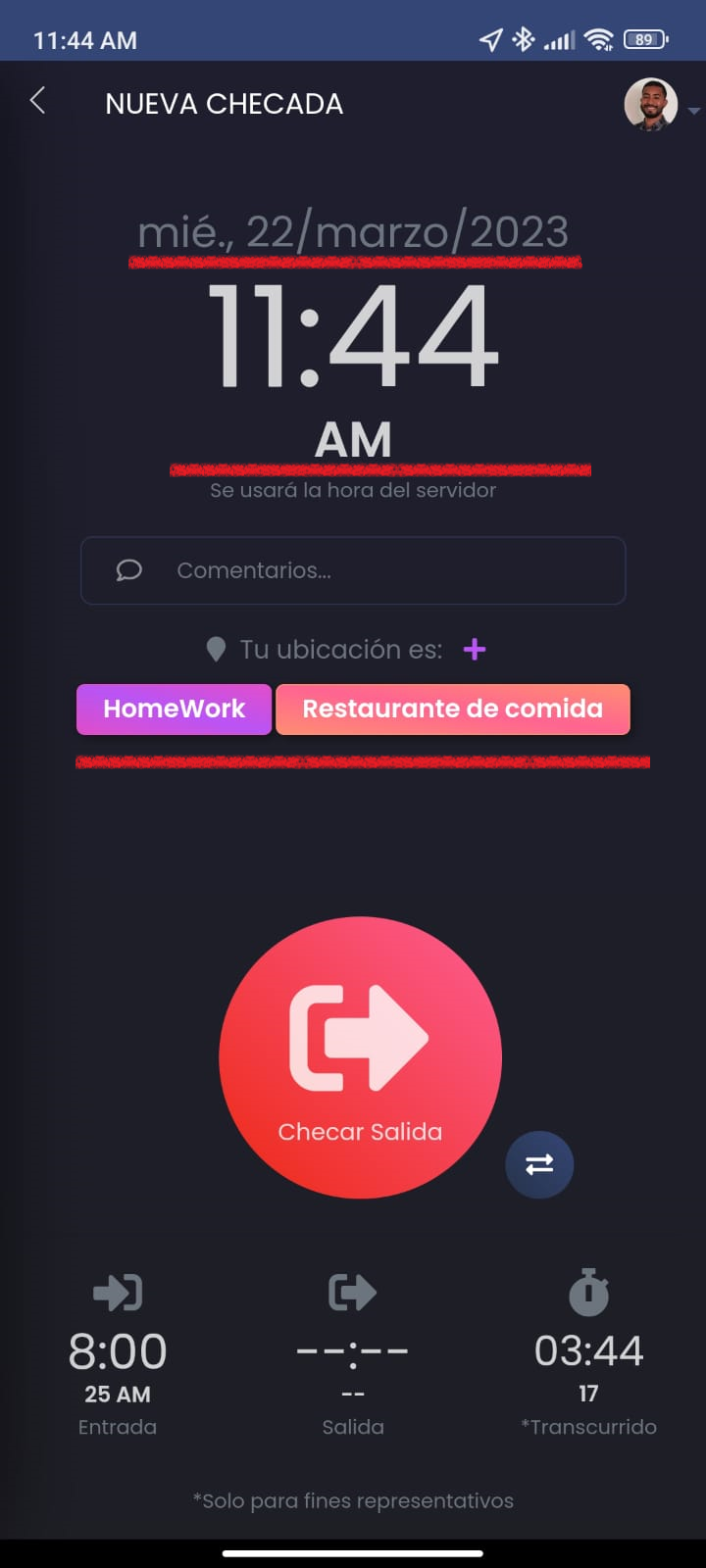
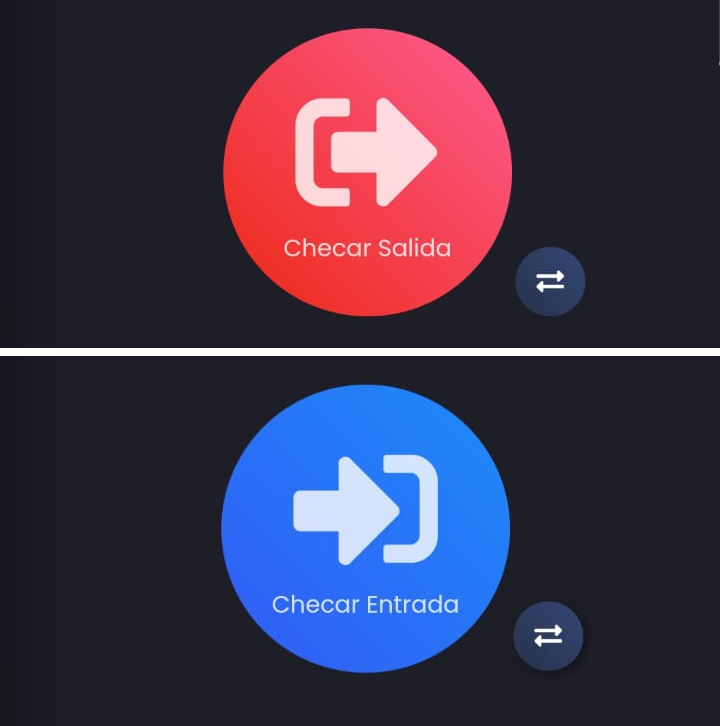
Verás un botón principal:
- Azul: entrada
- Rojo: salida
Junto a él hay un botón más pequeño con flechas invertidas para cambiar el tipo de registro (de entrada a salida y viceversa).
Tomar fotografía (validación) y ver el resumen
- Presiona el botón de Entrada o Salida.
- El sistema te pedirá tomar una fotografía para identificarte y anexarla al registro.
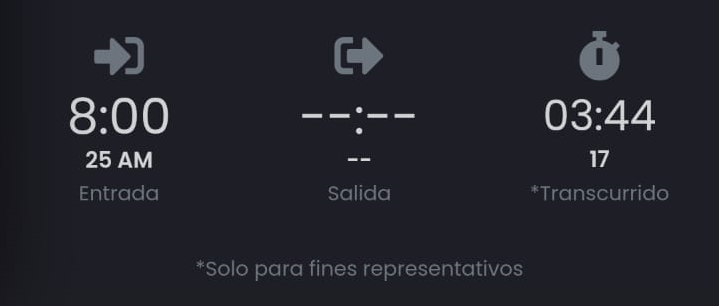
- Al concluir, en la parte inferior verás el resumen del registro (hora y tipo de registro) y un cronómetro que contabiliza el tiempo trabajado entre checadas.
Vacaciones
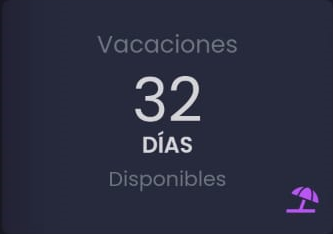
En este apartado puedes visualizar los días disponibles para vacaciones y enviar solicitudes.
Solicitar vacaciones
- En el calendario, selecciona la(s) fecha(s) que deseas tomar de vacaciones.
- Revisa el saldo que se muestra en la parte superior: saldo actual, días seleccionados y saldo al finalizar.
- Presiona sobre el número del saldo al finalizar para continuar con la solicitud.
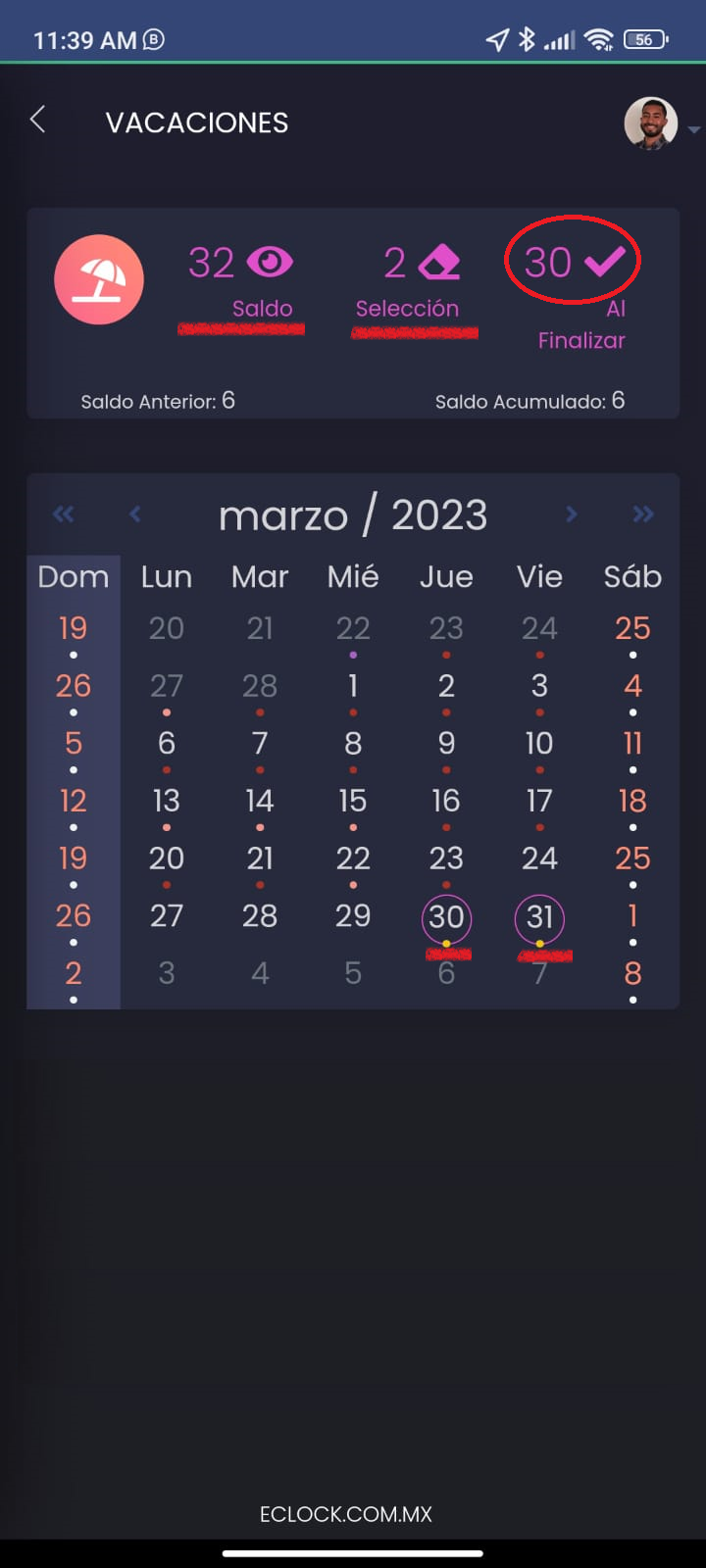
Si seleccionas un día asignado previamente como descanso, el sistema te lo notificará.
Agregar comentario y enviar
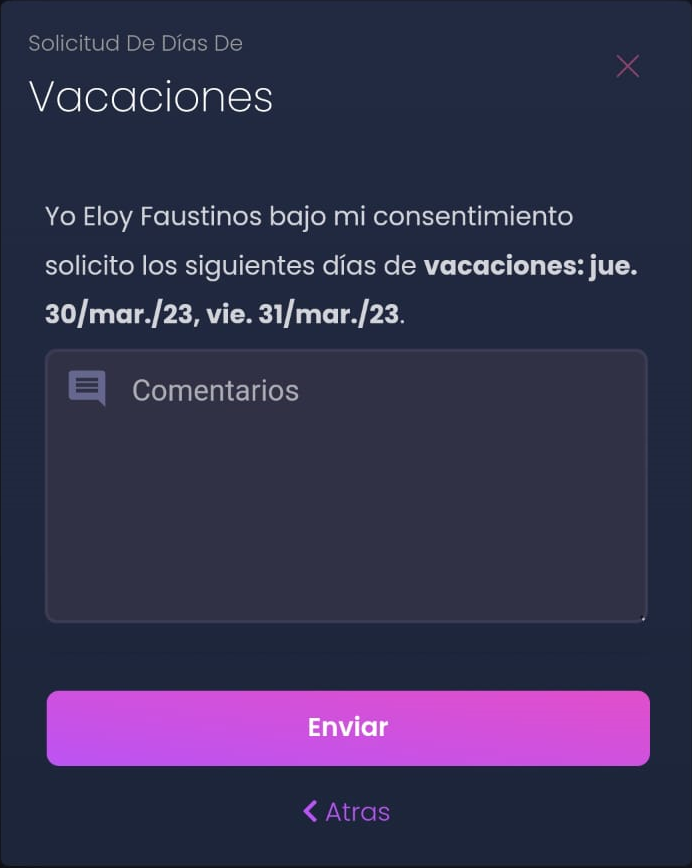
- Se abrirá una ventana indicando que estás realizando la solicitud.
- Opcionalmente, escribe un comentario para que lo lea tu supervisor o el personal encargado de autorizar.
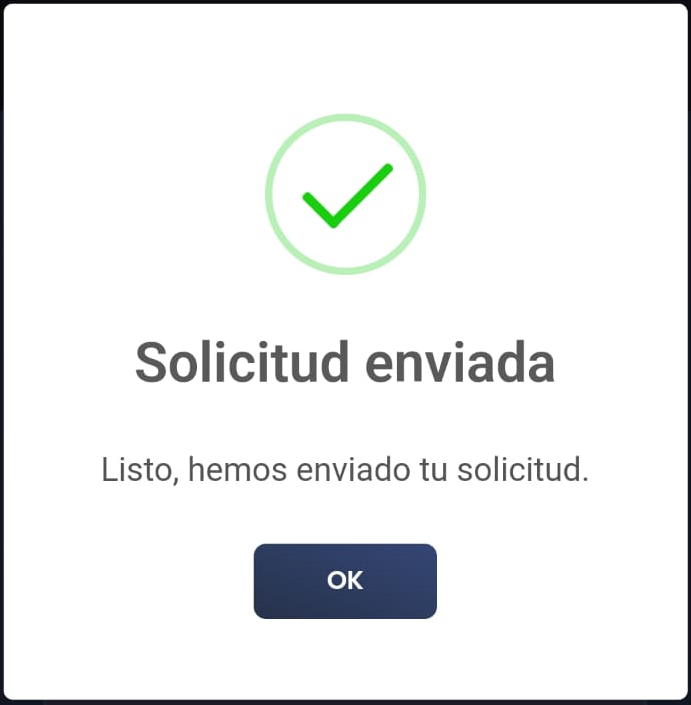
- Presiona Enviar para concluir la solicitud.
Ver respuesta de vacaciones
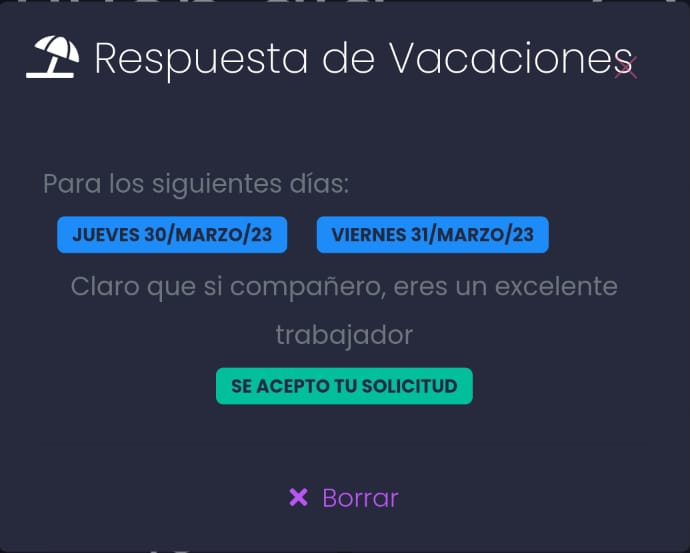
Cuando respondan tu solicitud, el sistema enviará una notificación que podrás consultar en el Home desde el ícono de Nube de diálogo.
Asistencia
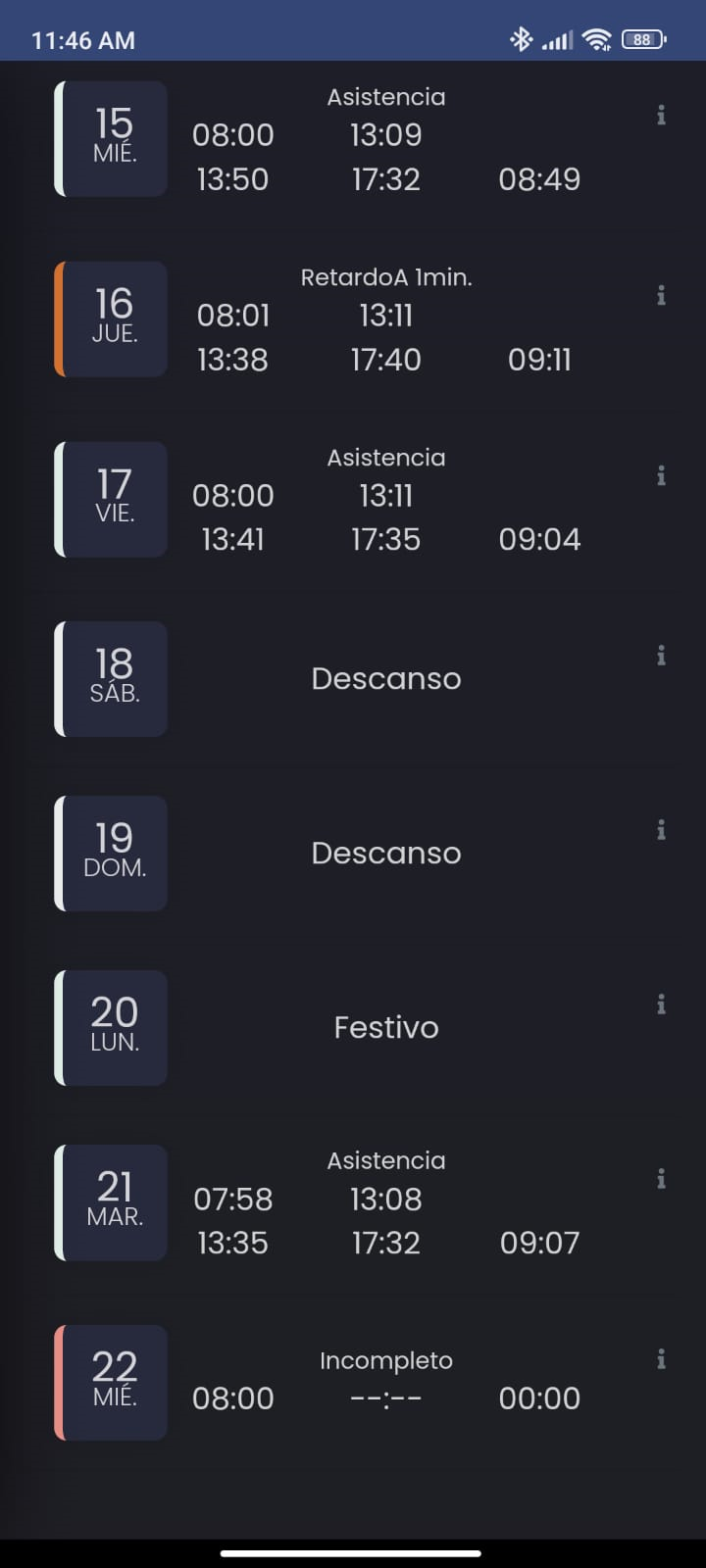
En este apartado verás un calendario detallado con tus registros de entrada/salida y el estado de tus días.
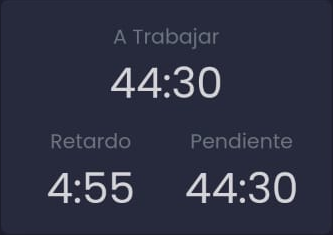
Resumen en de tiempo en el botón del Home
En el Home también puedes ver indicadores rápidos (por ejemplo, tiempo por trabajar, retardo o pendiente) según tu configuración.
Interpretar el calendario
Desde el calendario puedes consultar:
- A qué hora llegaste.
- A qué hora saliste.
- Si tuviste retardo o alguna incidencia.
- El tiempo total trabajado.
Si registras horario de comida, también podrás ver la salida y el regreso de comida.
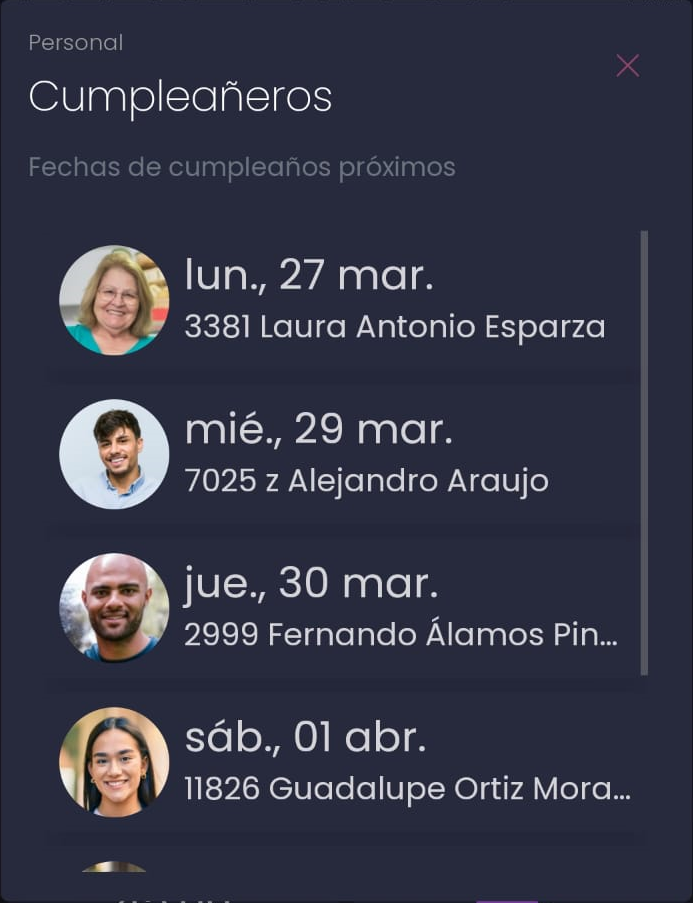
Cumpleaños
Aquí puedes consultar los próximos cumpleaños. Presiona el apartado para desplegar una ventana con Colaborador y Fecha.

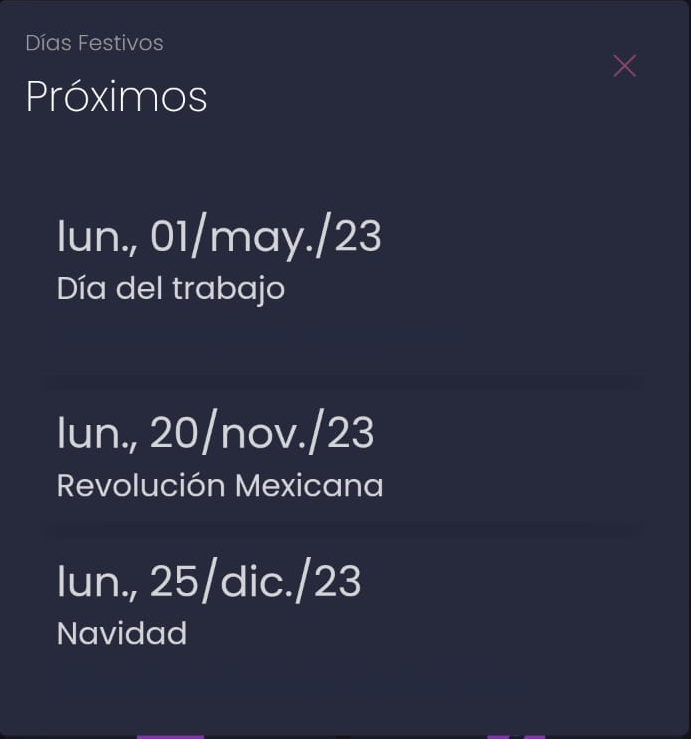
Días festivos
Este apartado muestra las fechas designadas como festivas por tu organización. Al presionar el apartado, verás una ventana con la fecha y la etiqueta del día festivo.

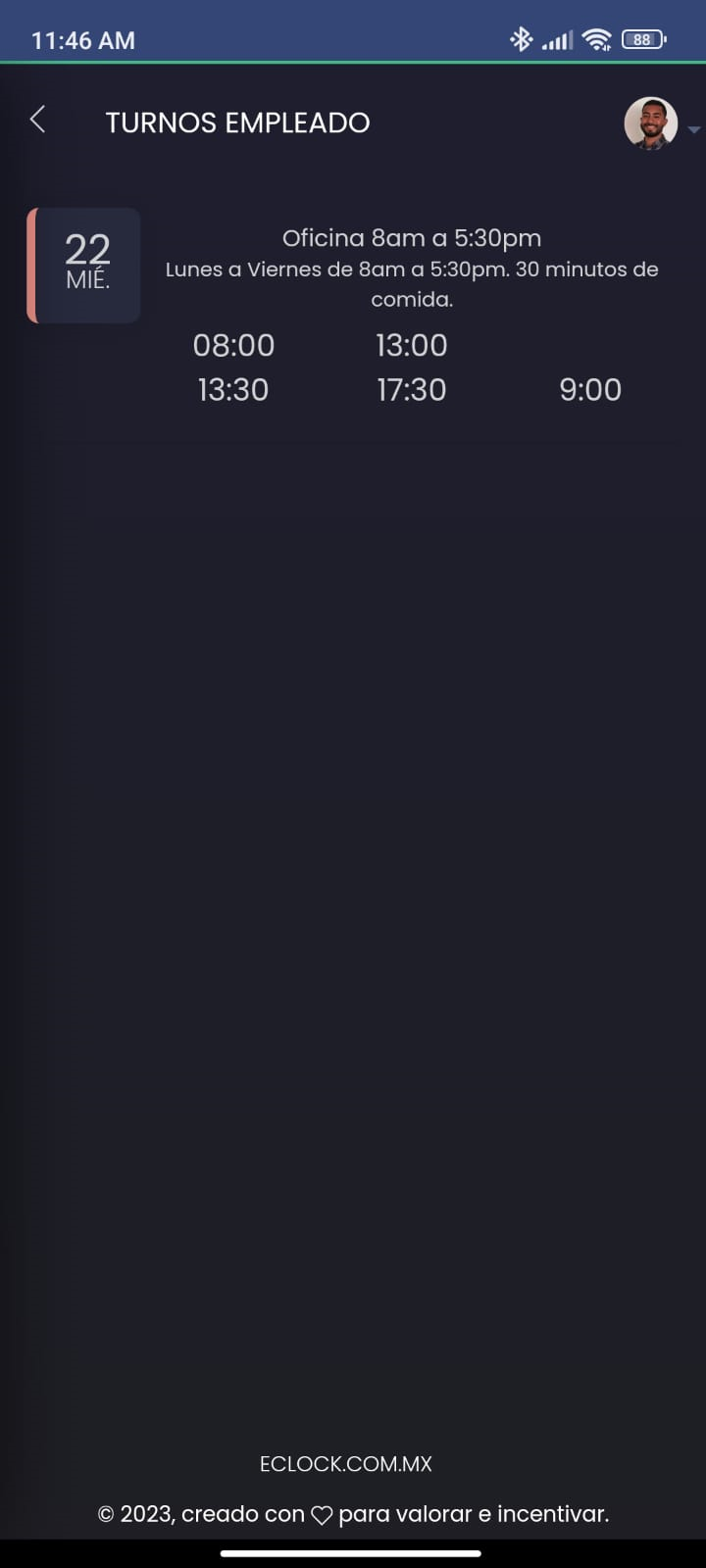
Turnos / Horarios
En esta opción puedes consultar el turno asignado para un día específico. Verás información como: nombre del turno, días y horario laboral, horario de comida, tolerancia y el tiempo total a trabajar.
Comentarios
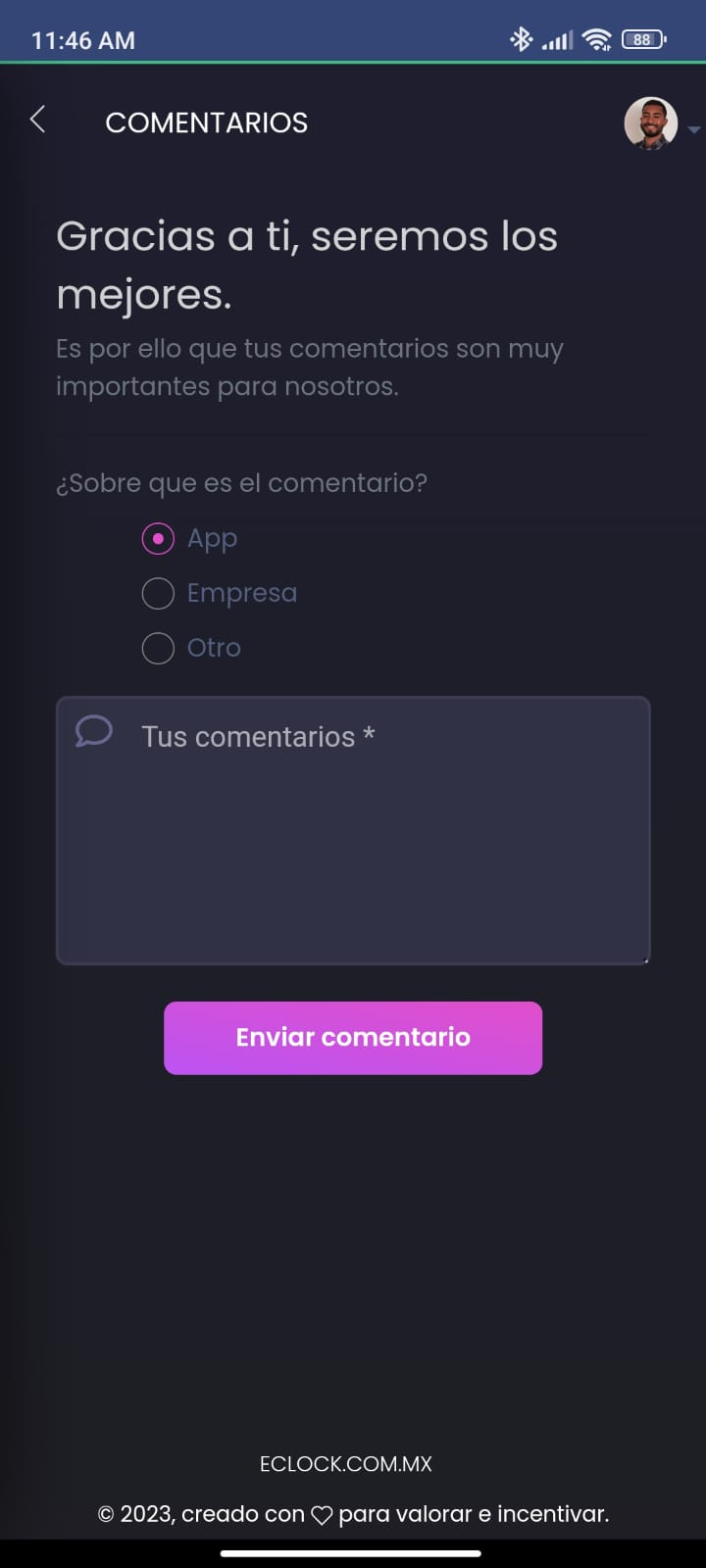
Si tienes algún problema, duda o comentario sobre el uso de la app, puedes enviarlo desde este apartado.
Al ingresar, tendrás 3 opciones para indicar el tipo de comentario y a quién va dirigido:
- App y Otro: dirigido al Equipo de Soporte de Kaelia.
- Empresa: dirigido al Administrador de la cuenta con copia al Equipo de Soporte de Kaelia.

Preguntas frecuentes
¿Dónde veo la respuesta a mis solicitudes?
En el Home, toca el ícono de Nube de diálogo para ver las notificaciones y respuestas a solicitudes (por ejemplo, permisos o vacaciones).
¿Qué significa el aviso de “día de descanso” al seleccionar fechas?
Significa que elegiste un día que ya estaba asignado previamente como descanso, y el sistema te pide confirmar o deseleccionar esa fecha.
¿Qué información veré al revisar mi asistencia?
Podrás ver tus horas de entrada/salida, incidencias (como retardos), total trabajado y la comparación contra el turno asignado.