Kaelia
Reporte de saldos de vacaciones de los colaboradores
Objetivo
Explicar cómo descargar el reporte de saldos de vacaciones desde eClock Go, donde podrás consultar los días disponibles, utilizados y vencidos de todos tus colaboradores, tanto del periodo actual como de periodos anteriores.
Introducción
El reporte de vacaciones en eClock Go te permite tener una vista completa del saldo de vacaciones de todos tus colaboradores en un solo lugar. Desde ahí puedes consultar los días que les corresponden, cuántos han utilizado y cuántos tienen pendientes, ya sea del periodo vigente o de periodos anteriores.
Este reporte es útil para auditorías internas, revisiones de nómina o simplemente para tener un control claro del estatus vacacional de tu equipo.
¿Dónde se encuentra?
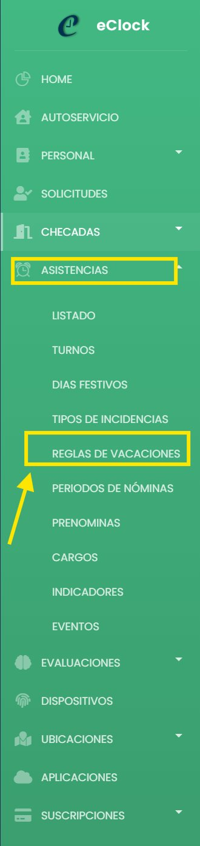
Dentro de eClock Go, dirígete al menú Asistencias > Reglas de Vacaciones. Ahí encontrarás el acceso al reporte.
1. Ingresar a Reglas de Vacaciones
Dentro de eClock Go, ve al menú Asistencias y selecciona la opción Reglas de Vacaciones. Verás el listado de las reglas de vacaciones configuradas en la cuenta.
2. Abrir el reporte de colaboradores
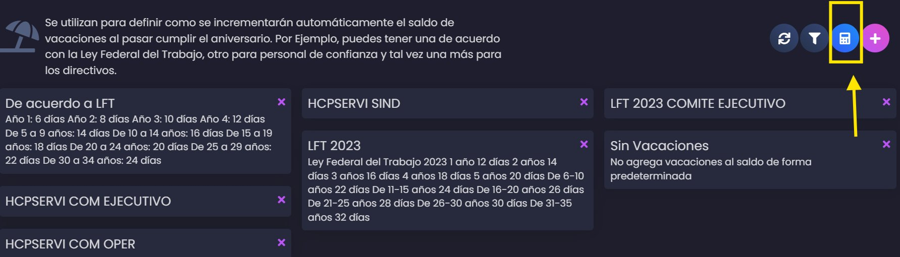
En la pantalla de Reglas de Vacaciones, localiza el ícono de calculadora de color azul que aparece en la parte superior derecha. Da clic en él para abrir el reporte con todos los colaboradores y sus saldos de vacaciones.
3. Descargar el reporte
Una vez dentro del reporte, da clic en el ícono de descarga (flecha hacia abajo de color rosa) que se encuentra en la parte superior de la pantalla. Se desplegará un menú con tres opciones de archivo:
- Saldos: descarga un archivo con el resumen de los días disponibles, utilizados y vencidos de cada colaborador.
- Solicitudes: descarga un reporte con el detalle de las solicitudes de vacaciones generadas por los colaboradores.
- Vacaciones X Periodo: descarga un reporte con la información de vacaciones desglosada por periodo, lo que permite consultar tanto el periodo actual como periodos anteriores.
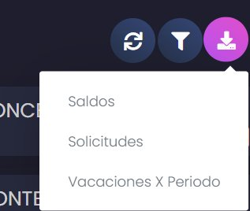
Selecciona la opción que necesitas y el archivo se descargará automáticamente.
¿Qué contiene cada reporte?
A
continuación se describe la información que encontrarás en cada uno de los tres
archivos descargables.
Reporte de Saldos
Este
reporte muestra el resumen general del saldo de vacaciones de cada colaborador.
Es el más utilizado para tener una fotografía rápida del estado vacacional del
equipo.
Columnas
que incluye:
ID de Empleado (LinkID): identificador único del colaborador en el sistema. Es el
campo requerido si deseas actualizar saldos de forma masiva.
Nombre del colaborador
(Etiqueta): nombre completo del
colaborador.
Días disponibles (Dias): días de vacaciones que el colaborador tiene actualmente
disponibles para disfrutar.
Saldo Real (SaldoReal): saldo en días positivo o negativo, sin considerar los
días por autorizar.
Saldo Proporcional
Calculado (SaldoProporcionalC): resultado
entre la suma del Saldo Aniversario y el Saldo Proporcional.
Saldo Aniversario
(SaldoAniversario): días calculados a
partir de la fecha de aniversario del colaborador.
Saldo Proporcional
(SaldoProporcional): días acumulados de
forma proporcional desde el último aniversario o fecha de ingreso.
Forzado: fecha en la que se forzó manualmente el saldo de
vacaciones del colaborador, en caso de haber aplicado alguna corrección.
Saldo Mínimo (SaldoMinimo): la cantidad mínima de días permitidos según la
configuración. Valores negativos indican que el colaborador tiene días por
debajo del mínimo establecido.
Reporte de Solicitudes
Este
reporte detalla cada solicitud de vacaciones generada por los colaboradores,
incluyendo quién la autorizó. Es útil para llevar un seguimiento del historial
de solicitudes y del proceso de aprobación.
Columnas
que incluye:
ID de Empleado (LinkID): identificador único del colaborador.
Nombre Completo: nombre del colaborador que realizó la solicitud.
Departamento: área a la que pertenece el colaborador.
Puesto: cargo del colaborador dentro de la empresa.
Fecha Vacaciones: fecha de ingreso o aniversario vacacional del
colaborador.
Periodo: año al que corresponde la solicitud de vacaciones.
Otorgadas: días otorgados en el periodo. Las filas con valor -1 corresponden a los días
disfrutados en cada solicitud individual.
Disfrutadas: fecha específica en la que se tomó cada día de
vacaciones.
Vencidas: días que vencieron sin ser utilizados.
Disponibles: saldo de días disponibles restantes en ese periodo.
Autorizó 1, 2, 3, 4: nombre de la persona que autorizó la solicitud en cada
nivel del flujo de aprobación.
Tip:
Cada
fila con valor -1 en la columna Otorgadas representa un día
individual disfrutado dentro de una solicitud. Para ver el resumen por periodo,
revisa las filas con el número de días otorgados positivo.
Reporte de Vacaciones X Periodo
Este
reporte muestra el saldo de vacaciones de cada colaborador desglosado por año o
periodo. Permite ver, de un vistazo, cómo se han acumulado, disfrutado y
vencido los días a lo largo del tiempo.
Columnas
que incluye:
ID de Empleado (LinkID): identificador único del colaborador.
Nombre Completo: nombre del colaborador.
Departamento: área a la que pertenece.
Puesto: cargo dentro de la empresa.
Periodo (por año): el reporte se estructura en bloques de columnas por cada
periodo o
año. Para cada uno se muestran cuatro datos:
Otorgadas: días de vacaciones que le
correspondieron al colaborador en ese periodo.
Disfrutadas: días que el colaborador
efectivamente tomó durante ese periodo.
Vencidas: días que no fueron
disfrutados y que ya expiraron.
Disponibles: días que aún puede
disfrutar el colaborador dentro de ese periodo.
Conclusión
El reporte de saldos de vacaciones es una herramienta práctica para llevar un control claro y centralizado del estatus vacacional de todos tus colaboradores. Con solo unos clics desde Asistencias > Reglas de Vacaciones, puedes acceder al detalle de saldos, solicitudes o vacaciones por periodo y descargar la información en el formato que mejor se adapte a tus necesidades.
Si tienes alguna duda o necesitas apoyo, escríbenos a: soporte@kaelia.mx.
