Cómo validar y ejecutar la integración Ubits–Kaelia (acceso, campos requeridos y sincronización)

Alcance y prerequisitos
Importante: Para que la integración funcione de manera adecuada, tu agente de cuenta debió de haber realizado las configuraciones internas correspondientes.
Esta guía se enfoca en lo que puedes validar y administrar desde Kaelia (por ejemplo, activar el acceso Ubits, completar datos del perfil y ejecutar la sincronización).
Cómo funciona la integración (qué verán colaboradores y RR. HH.)
La integración entre ABC de Ubits y Kaelia permite conectar la gestión de personal (Kaelia) con la plataforma de aprendizaje en línea (Ubits). Con esto, los colaboradores pueden acceder a sus cursos desde el autoservicio de Kaelia, sin necesidad de cambiar de sistema o ingresar manualmente desde otra pagina web.
Beneficios principales
Mostrar un botón dentro del autoservicio de Kaelia que dirige al colaborador directamente a Ubits.
Controlar desde Kaelia quién tiene acceso a Ubits, habilitando o deshabilitando esta opción desde la ficha del colaborador.
Crear o desactivar perfiles automáticamente en Ubits según el acceso esté activo o no en Kaelia.
Permitir el cambio de datos correlacionados con Ubits (como nivel en la compañía, área, ubicación, etc.) directamente desde Kaelia, lo que actualiza tanto su perfil en Kaelia como en Ubits sin duplicar esfuerzos.
Centralizar la administración del acceso a cursos y seguimiento del aprendizaje desde un solo sistema.
¿Qué implica para los colaboradores?
Una vez que la integración está configurada correctamente, tus colaboradores verán un nuevo botón dentro de su autoservicio en Kaelia, con la etiqueta “Ubits”. Este botón funciona como acceso directo a la plataforma de aprendizaje.
Este acceso está controlado desde la propia ficha del colaborador en Kaelia:
Si el acceso está habilitado, el botón será visible y el sistema generará automáticamente el perfil en Ubits.
Si se desactiva, el perfil será dado de baja en Ubits y el botón desaparecerá.
Checklist de configuración en Kaelia (antes de sincronizar)
Para asegurar que la integración funcione de manera correcta, valida lo siguiente antes de ejecutar una sincronización.
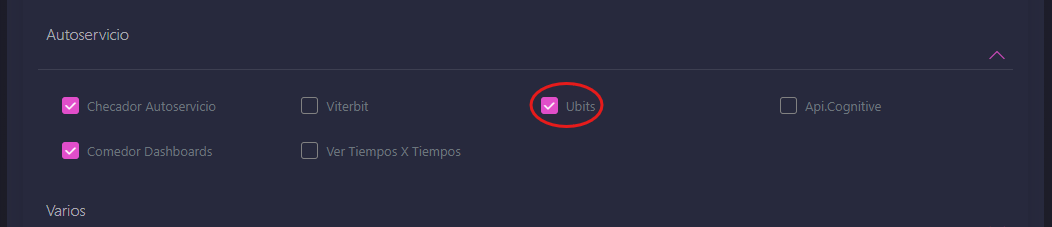
Paso 1: Activar el acceso “Ubits” en la pestaña Accesos
- Entra a la ficha del colaborador.
- Abre la pestaña Accesos.
- Verifica que el acceso Ubits esté activado (si la persona debe tener acceso).
Tip: Este botón está configurado para habilitarse de manera automática al crearse un nuevo perfil dentro de Kaelia. Si deseas que la persona no tenga acceso a Ubits, deshabilítalo antes de generar una sincronización.
Paso 2: Completar los datos del perfil requeridos para Ubits
Para que la sincronización se realice de manera correcta, el colaborador debe tener cargados los siguientes datos dentro de su perfil de Kaelia.
Referencia: pantallas con campos comunes a validar
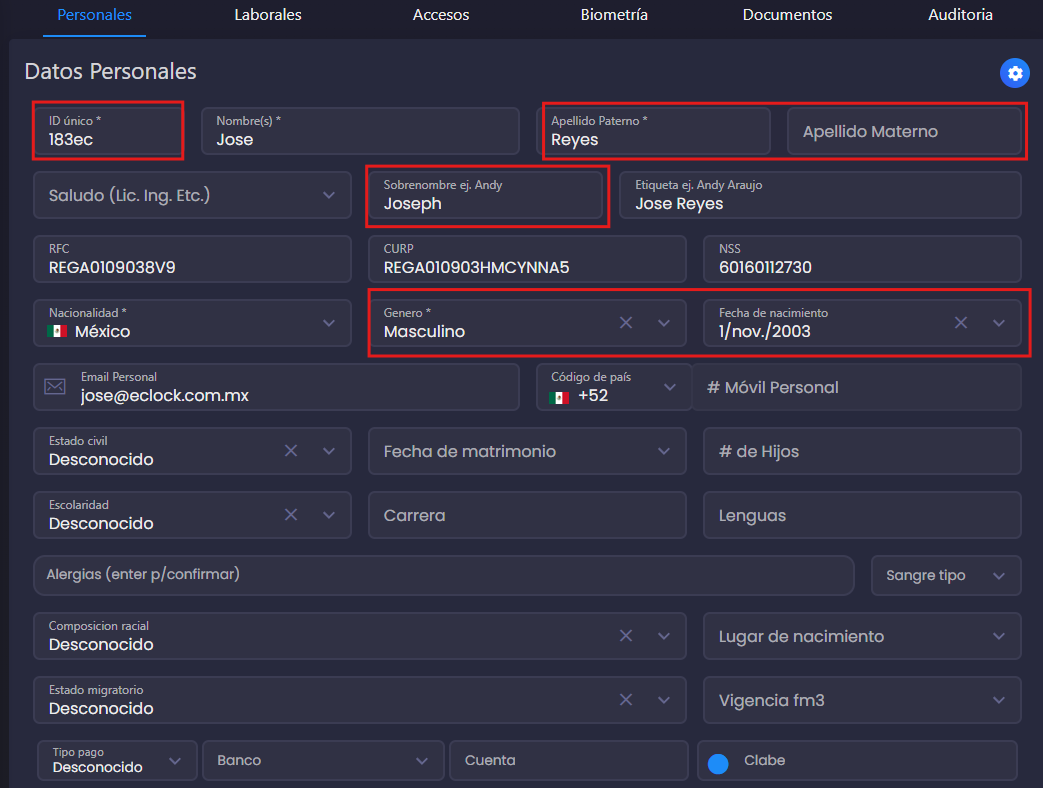
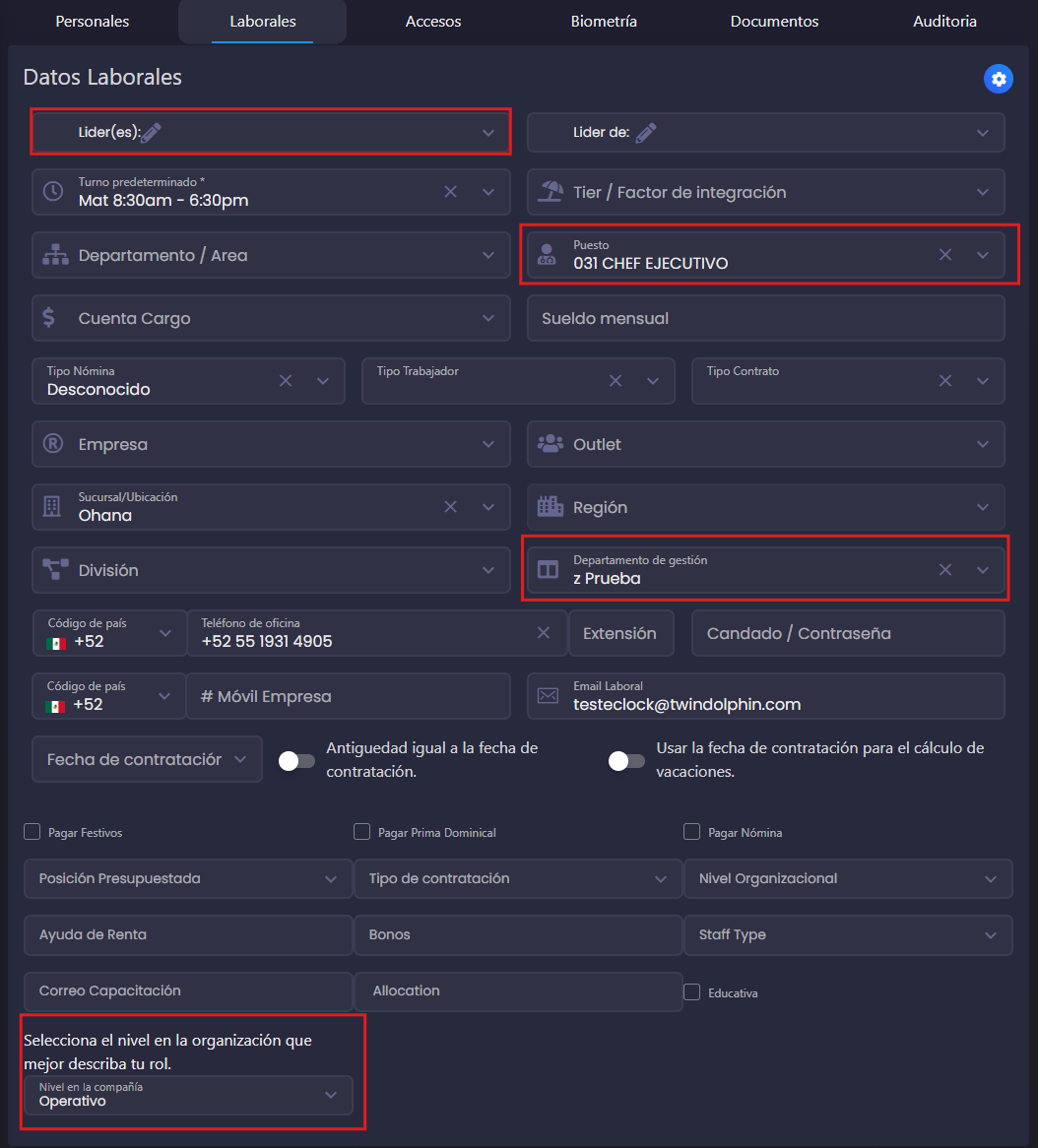
Mapeo de campos Kaelia → Ubits (referencia)
| Campo en Kaelia | Correspondencia en Ubits | Descripción del uso en Ubits | Restricciones / Validaciones |
|---|---|---|---|
| Sobre nombre o nombre de uso | firstname | Nombre visible del usuario en Ubits. | Solo texto, sin caracteres especiales, sin números. Mínimo 3 / Máximo 50 caracteres. Se permiten tildes y “ñ”. |
| Apellido paterno | lastname | Parte del apellido del usuario. Se concatena con el materno en Ubits. | Igual a firstname. Sin comas ni puntos. Solo texto. Mínimo 3 caracteres. |
| Apellido materno | lastname | Complementa el campo lastname en Ubits. | Se incluye junto con el apellido paterno en el mismo campo. |
| Correo electrónico laboral | email / username | Identificador único del usuario en Ubits y nombre de usuario para iniciar sesión. | Debe ser un correo válido, sin tildes ni “ñ”. No debe estar duplicado. Debe coincidir exactamente en email y username. |
| Género | gender | Información usada en reportes e identificación del perfil. | Solo texto, sin signos ni comillas. Ejemplo: "masculino", "femenino". |
| Fecha de nacimiento | birthdate / birthday | Usado para personalización, estadísticas y cumplimiento normativo. | Formato: YYYY-MM-DD. Sin espacios. |
| Puesto | position | Define el cargo o rol laboral del usuario. | Texto alfanumérico sin signos. Mínimo 2 / Máximo 100 caracteres. Se permiten espacios, tildes y “ñ”. |
| Departamento de gestión | area | Agrupación organizacional en Ubits. Se usa para segmentación de contenido y reportes. | Solo texto. Sin comas, puntos ni símbolos especiales. |
| Nivel en la compañía | company_level | Nivel jerárquico que afecta la asignación de contenido o rutas de aprendizaje. | Debe ser uno de los siguientes (escrito exactamente): estratégico, tácticos_con_gente_a_cargo, tácticos_sin_gente_a_cargo, operativo. |
| ID único del colaborador | dni | Identificador único interno. Puede usarse como referencia adicional en reportes o procesos internos. | Alfanumérico. Mínimo 1 / Máximo 20 caracteres. Puede incluir guiones. |
| Supervisor (opcional) | supervisor_username | Permite estructurar el organigrama dentro de Ubits. | Debe ser el username de un usuario ya creado en Ubits. |
| Acceso a Ubits (activado) | Activador desde Kaelia | Al estar activo, el colaborador será sincronizado y tendrá acceso. Al desactivarse, su cuenta se dará de baja automáticamente. | Activado manualmente desde la ficha del colaborador en Kaelia, en la sección de "Accesos". |
Cómo ejecutar la sincronización
Actualmente existen dos maneras en las que se puede ejecutar la sincronización de Ubits: manual y automática.
Opción A: Sincronización automática
- Si deseas realizar una sincronización automática, contacta a tu agente de cuenta Kaelia para que te ayude a configurarla en el horario que lo desees y se ejecute de manera diaria.
Opción B: Sincronización manual (paso a paso)
- Ve a Personal > Listado.
- Entra a Importación.
- Abre el submenú Interfaz.
- Da clic en el botón Sincronizar.
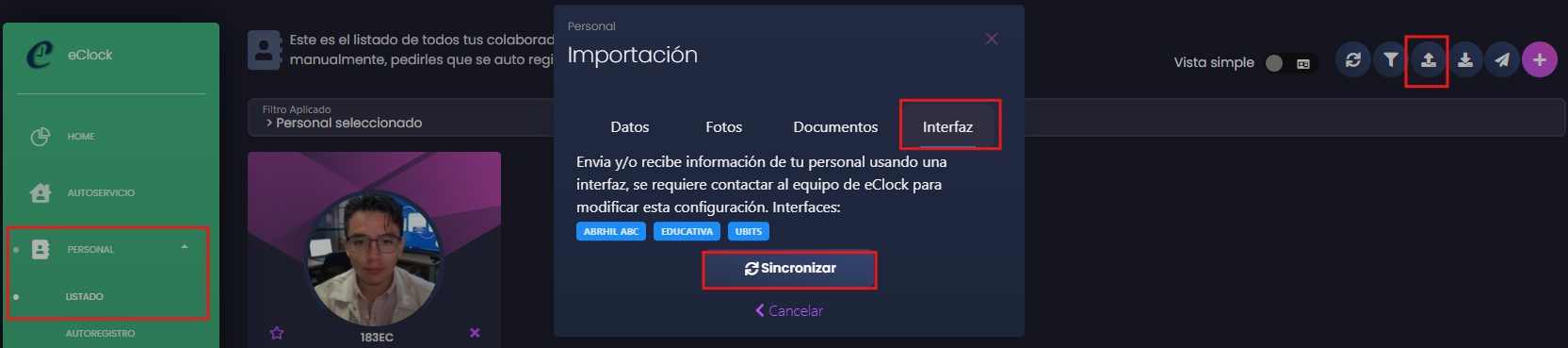
Esta ejecución sincronizará la información que se haya actualizado, los usuarios que se hayan dado de alta o dado de baja (ya sea que se les desactivo el botón de autoservicio o el colaborador se dio de baja) en la cuenta de Kaelia con Ubits.
Consideraciones finales
Será importante tener las siguientes consideraciones al hacer uso de esta interfaz:
- El cambio de correo está permitido; sin embargo, es importante que el correo que dejó de usarse no se asigne a otro colaborador.
- Para que el campo de Supervisor se asigne de manera correcta en Ubits, el perfil de dicho supervisor asignado a un colaborador ya debe de estar dado de alta dentro de Ubits.
Soporte

Preguntas frecuentes
¿Por qué no veo el botón “Ubits” en el autoservicio?
Verifica en la ficha del colaborador que el acceso Ubits esté habilitado en la pestaña Accesos. Si el acceso está desactivado, el botón no se mostrará.
¿Qué pasa si desactivo el acceso “Ubits”?
Al desactivarlo, el perfil del colaborador será dado de baja en Ubits y el botón desaparecerá del autoservicio.
¿Por qué no se asigna el Supervisor en Ubits?
El supervisor debe existir previamente en Ubits (es decir, su perfil ya debe estar dado de alta) para que pueda asignarse correctamente.