Configurar el flujo de autorización para que los líderes vean y autoricen solicitudes (permisos, incidencias y vacaciones)
En este artículo aprenderás a crear una Gestión en Kaelia y configurarla para que las solicitudes (como vacaciones o incidencias) pasen por uno o varios niveles de autorización.
Requisitos previos
Importante: Este movimiento solo lo pueden hacer los administradores.
- Contar con acceso de administrador en Kaelia.
- Tener definidos (si aplica) los líderes directos de los colaboradores, ya que pueden formar parte del flujo de autorización.
- Tener claro a quiénes asignarás como Autorizadores, Visores y Silenciosos.
Paso 1 — Crear una nueva Gestión
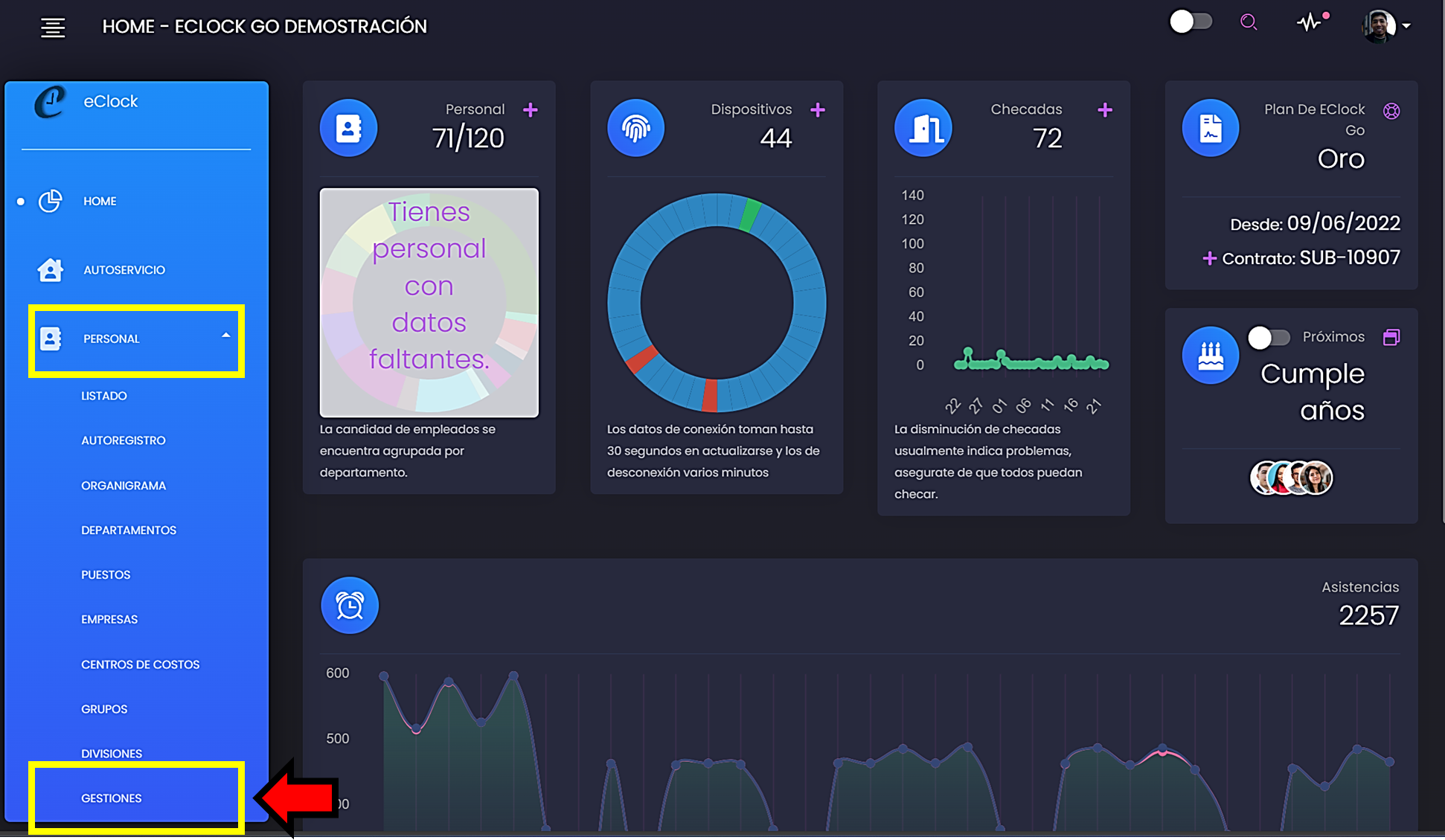
Ir a Personal > Gestiones
En Kaelia, abre el menú lateral y ve a Personal > Gestiones.
Crear y registrar la Gestión
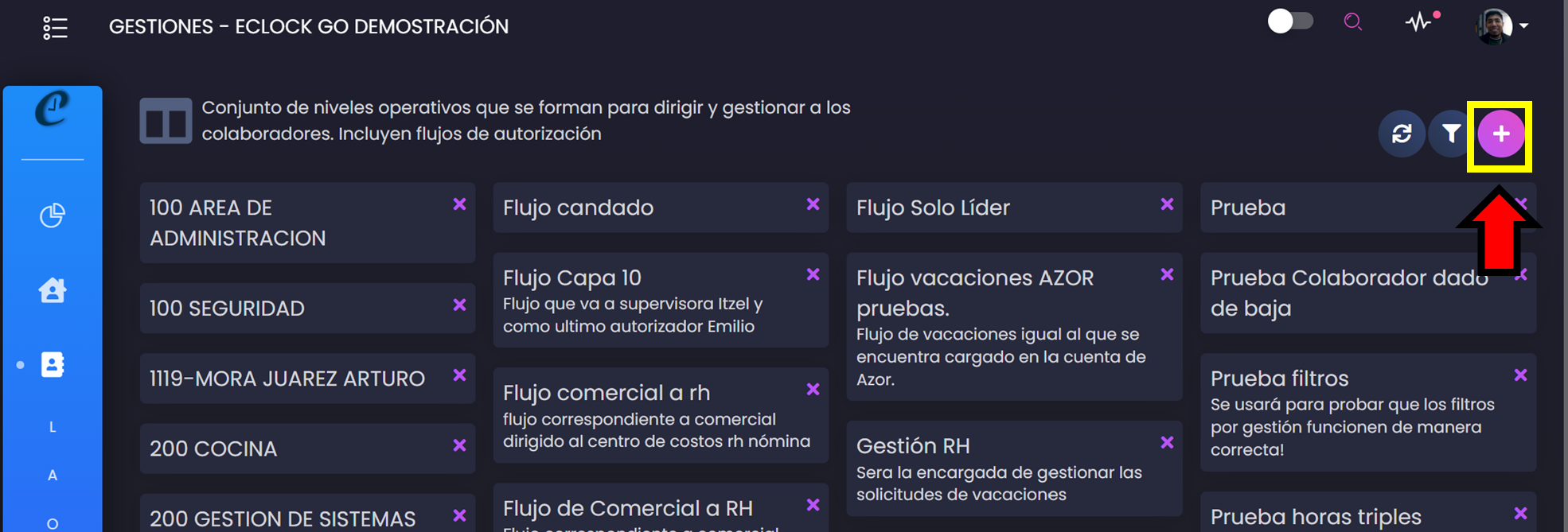
- En la pantalla de Gestiones, haz clic en el botón + (esquina superior derecha).
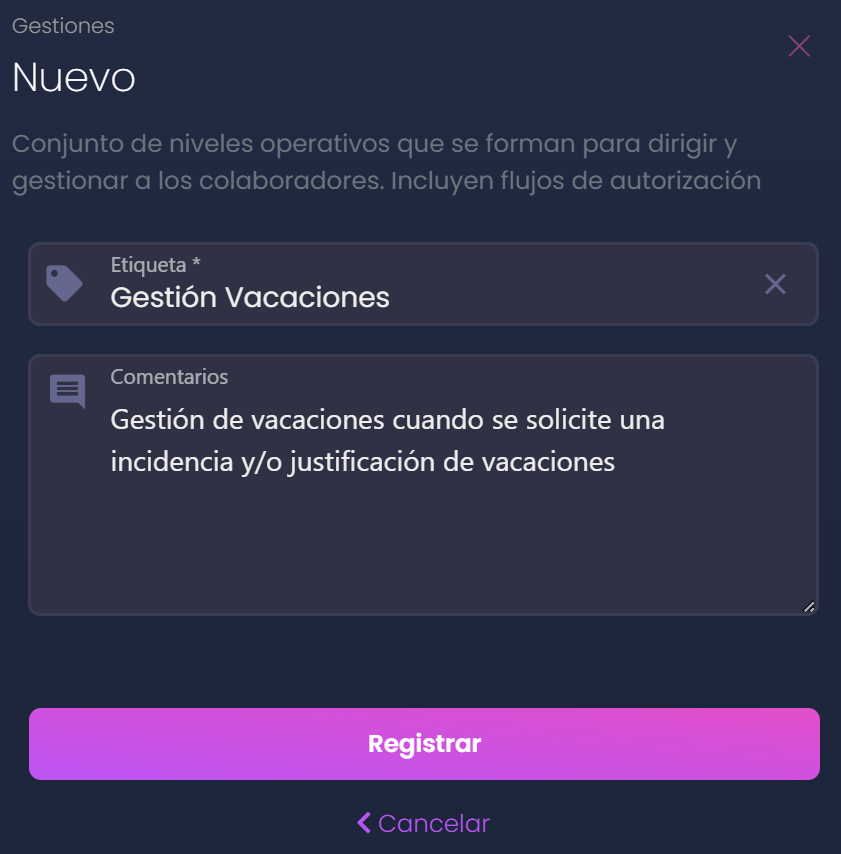
- Captura la información:
- Nombre de la gestión (en *Etiqueta*).
- Una descripción en *Comentarios* (por ejemplo, para qué se usará o quién la administrará).
- Haz clic en Registrar.
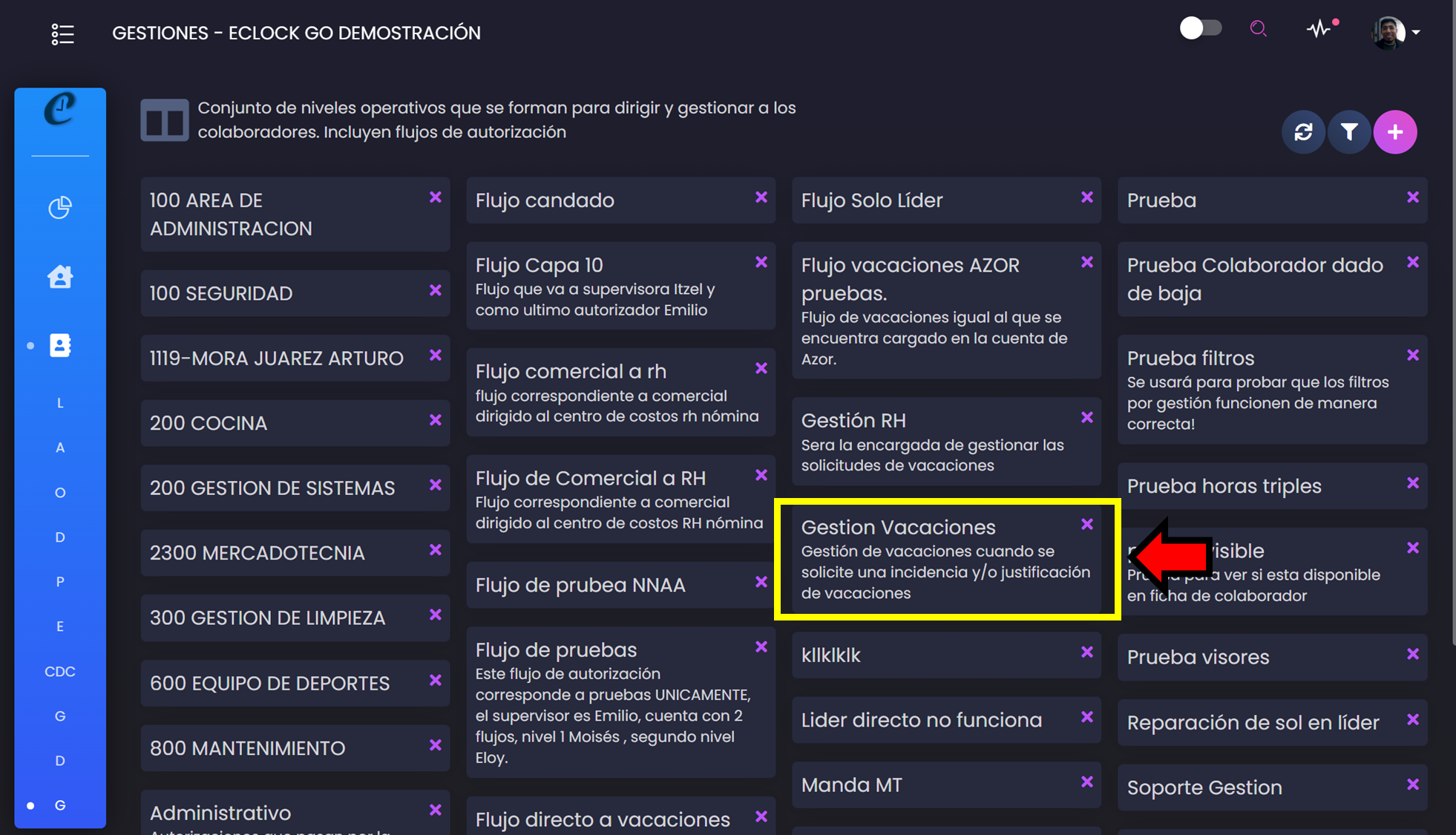
Verás tu nueva gestión en el listado. Haz clic sobre ella para comenzar la configuración.
Paso 2 — Configurar opciones principales de la Gestión
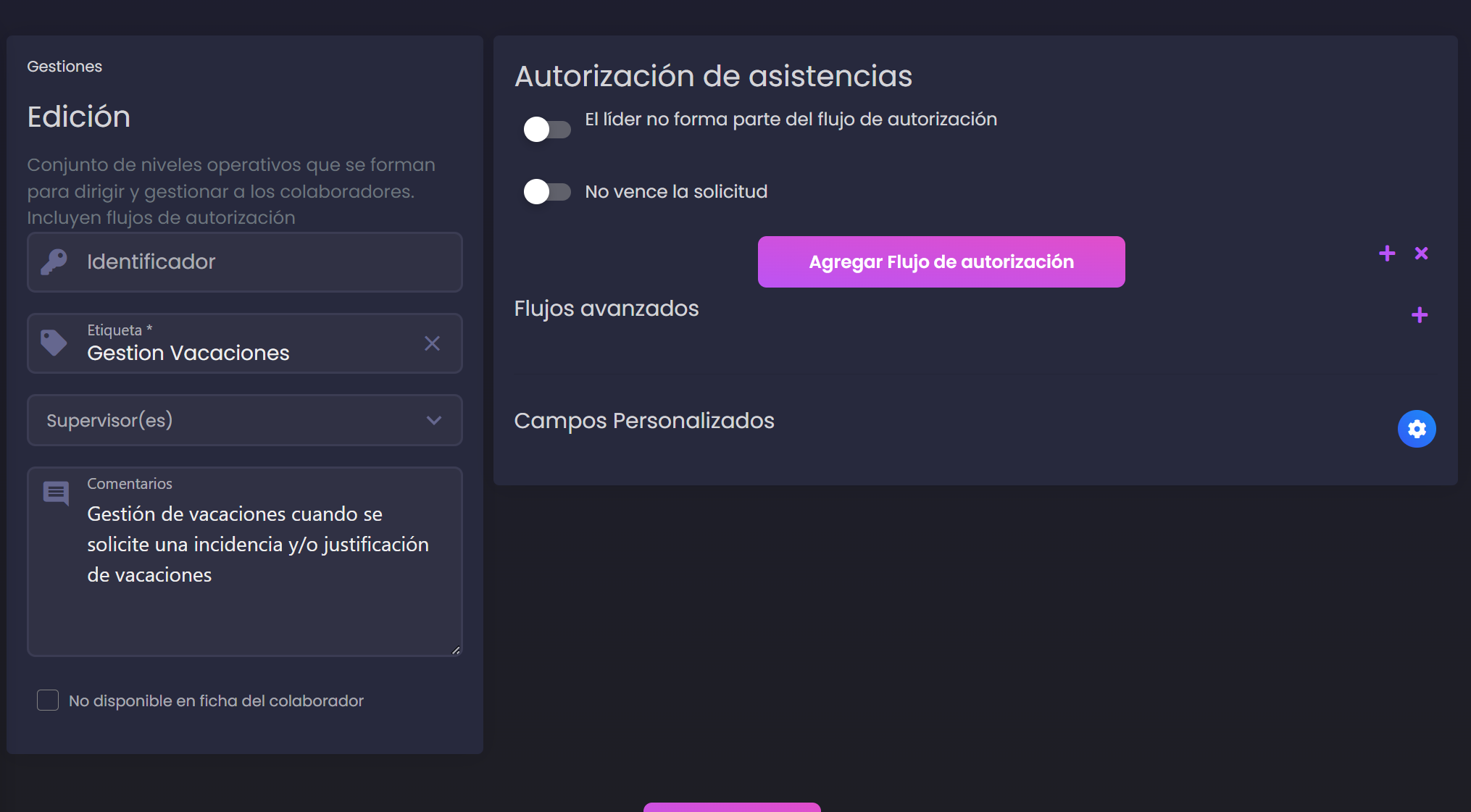
Dentro de la gestión, encontrarás el apartado Autorización de asistencias, donde defines cómo se autorizarán las solicitudes.
Incluir (o no) al líder directo en el flujo
Esta opción determina si el líder asignado al colaborador participa en el flujo de autorización.
- Si está desactivada, el líder no forma parte del flujo y no podrá autorizar/rechazar la solicitud.
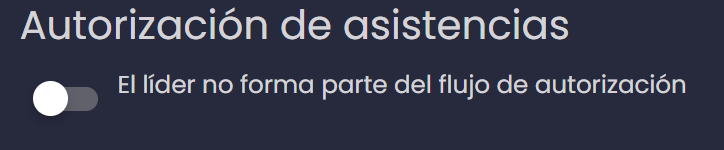
- Si está activada, el líder sí forma parte del flujo y podrá aceptar o rechazar la solicitud.

Combinar líderes con autorizadores del primer nivel
Esta casilla define cómo se integra el líder con el Nivel 1 del flujo:
- Si la marcas, el líder formará parte del primer nivel junto con los autorizadores que asignes en ese nivel.
- Si no la marcas, el líder no se combinará con los autorizadores del primer nivel (aunque puede formar parte del flujo según la configuración anterior).

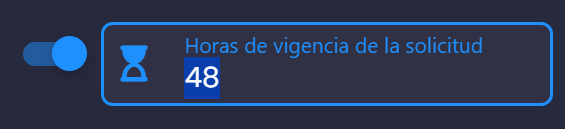
Vencimiento de solicitudes (No vence / horas de vigencia)
Esta opción define si una solicitud puede vencer si no se atiende a tiempo.
- Si dejas desactivado No vence la solicitud, la solicitud no tendrá tiempo de vencimiento.

- Si lo activas, podrás definir las *Horas de vigencia de la solicitud*. Si pasa ese tiempo sin autorización, la solicitud se vencerá.
Paso 3 — Configurar niveles del flujo de autorización
Agregar el primer nivel
- Haz clic en Agregar Flujo de autorización.

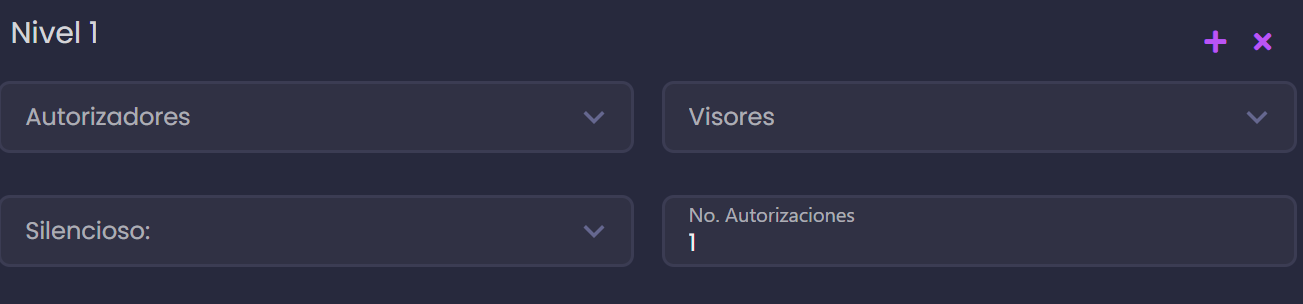
Se mostrará la configuración del Nivel 1 con distintos campos.
Definir roles del nivel: Autorizadores, Visores y Silencioso
- Autorizadores: pueden aceptar o denegar la solicitud; reciben notificaciones (correo y notificaciones de Kaelia).

- Visores: solo pueden visualizar la solicitud; no pueden autorizar ni denegar.

- Silencioso: puede autorizar o denegar, pero no recibe notificaciones por correo ni en el apartado de notificaciones de Kaelia. Para actuar, debe entrar a Solicitudes y buscar la solicitud.

Tip: Un usuario Silencioso puede apoyar al flujo si un autorizador (o el líder) no puede atender la solicitud en ese momento, por ejemplo, por vacaciones.
Definir cuántas autorizaciones se requieren (No. Autorizaciones)
En No. Autorizaciones indicas cuántas personas deben autorizar para que la solicitud avance al siguiente nivel o quede resuelta (según tu flujo).

Agregar más niveles (si aplica)
Si necesitas escalar la autorización, agrega otro nivel con el botón +.
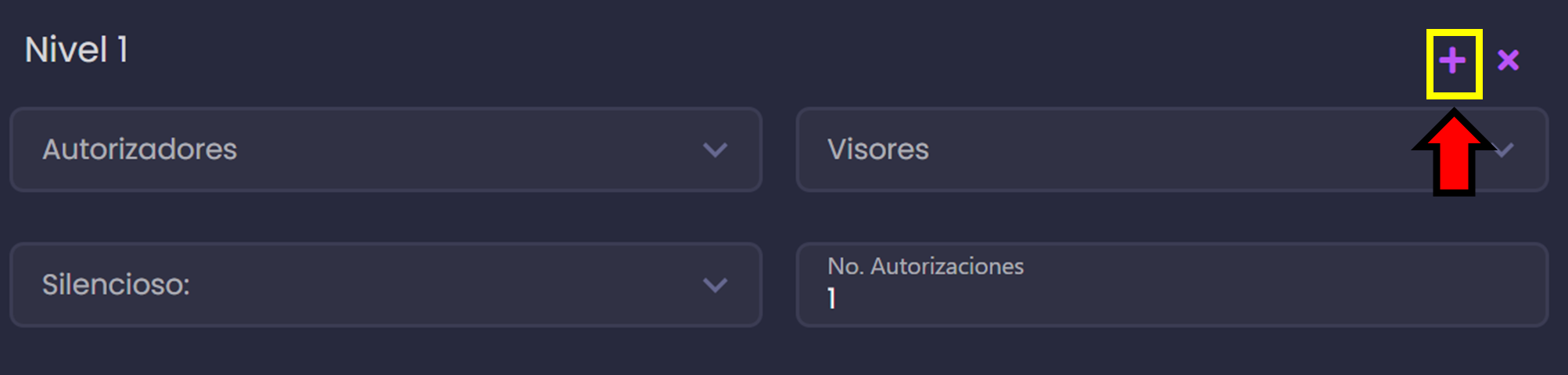
Importante: Conforme agregues niveles, el último nivel será el que tenga la última palabra para autorizar o denegar la solicitud.

Guardar la Gestión
Cuando termines la configuración, haz clic en Guardar.
Ejemplo práctico — Gestión de Vacaciones (2 niveles)
Este ejemplo muestra una configuración típica para solicitudes de vacaciones con dos niveles de autorización.
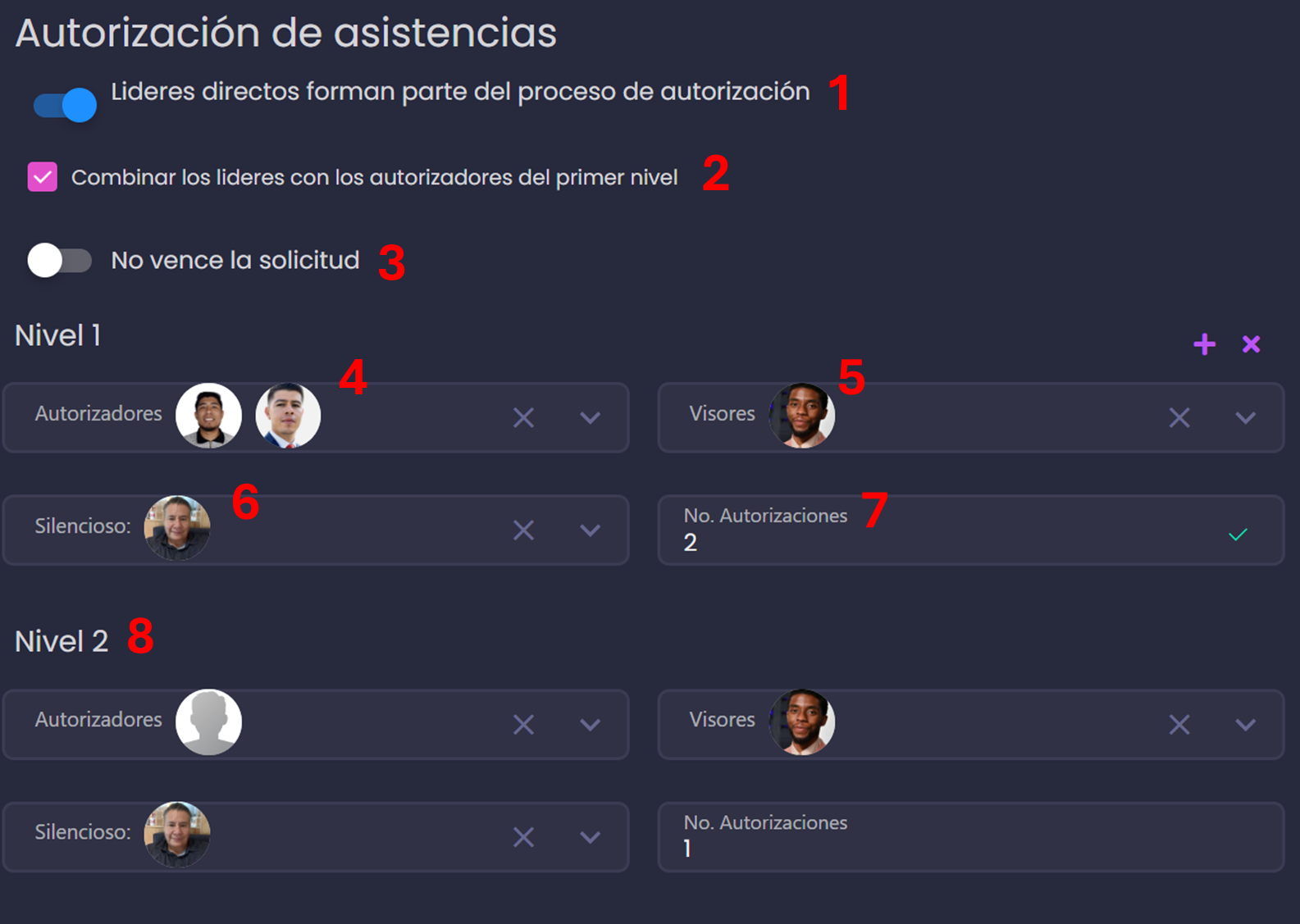
- El líder directo del colaborador forma parte del proceso de autorización.
- El líder se combina con los autorizadores del primer nivel.
- La solicitud no vence hasta que pase por todos los niveles (según la configuración).
- En el Nivel 1 se asignan autorizadores, un visor y un silencioso como apoyo.
- Se define un número mínimo de autorizaciones para avanzar.
- Una vez autorizado el Nivel 1, la solicitud pasa al Nivel 2, que tiene la decisión final.
Paso 4 — Asignar la Gestión a colaboradores
Para que la gestión aplique a cada persona, asígnala en su perfil.
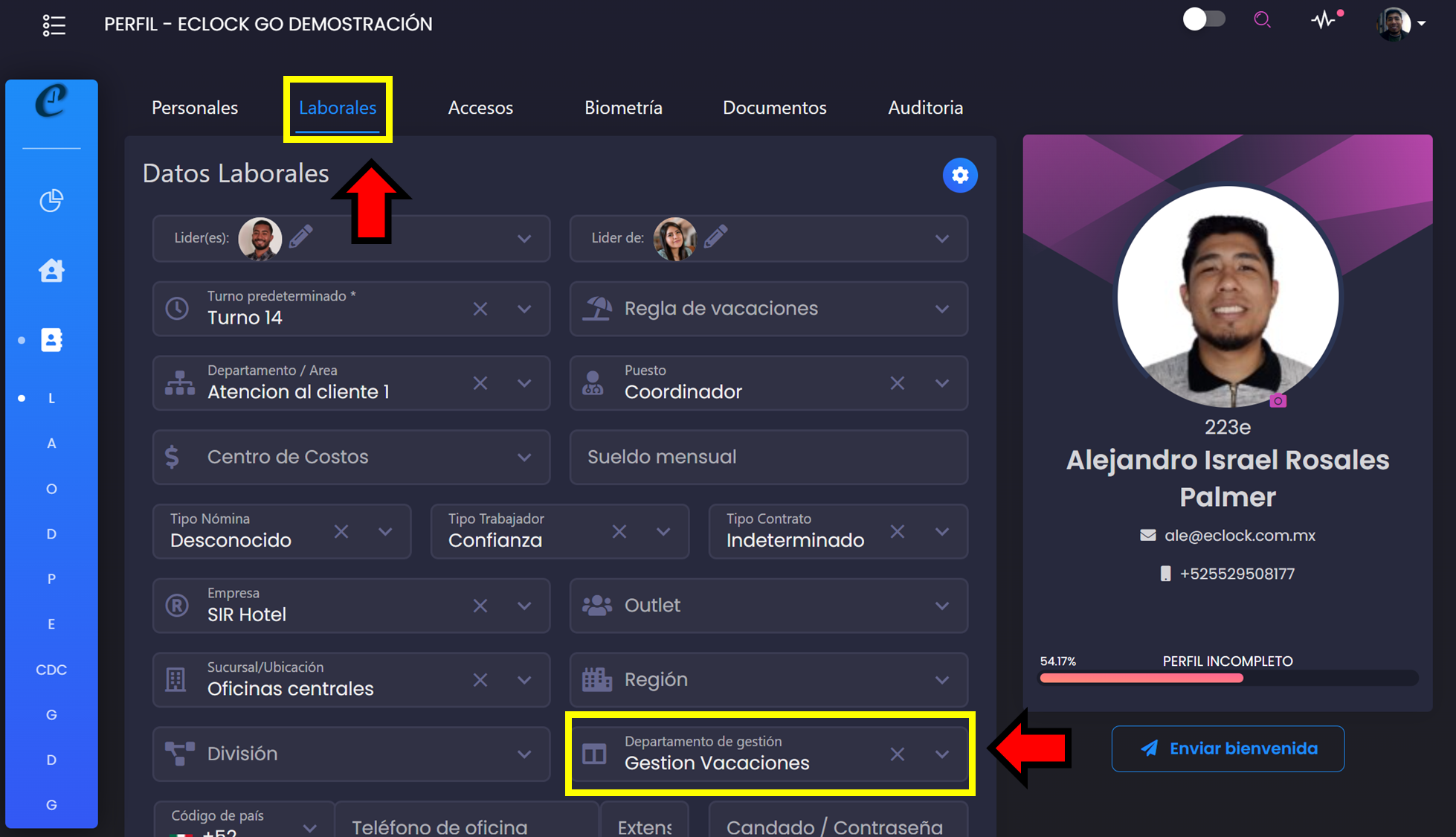
- Abre el perfil del colaborador.
- En la pestaña Laborales, asigna la gestión en el campo Departamento de gestión.
Paso 5 — Asignar la Gestión al tipo de incidencia (Vacaciones)
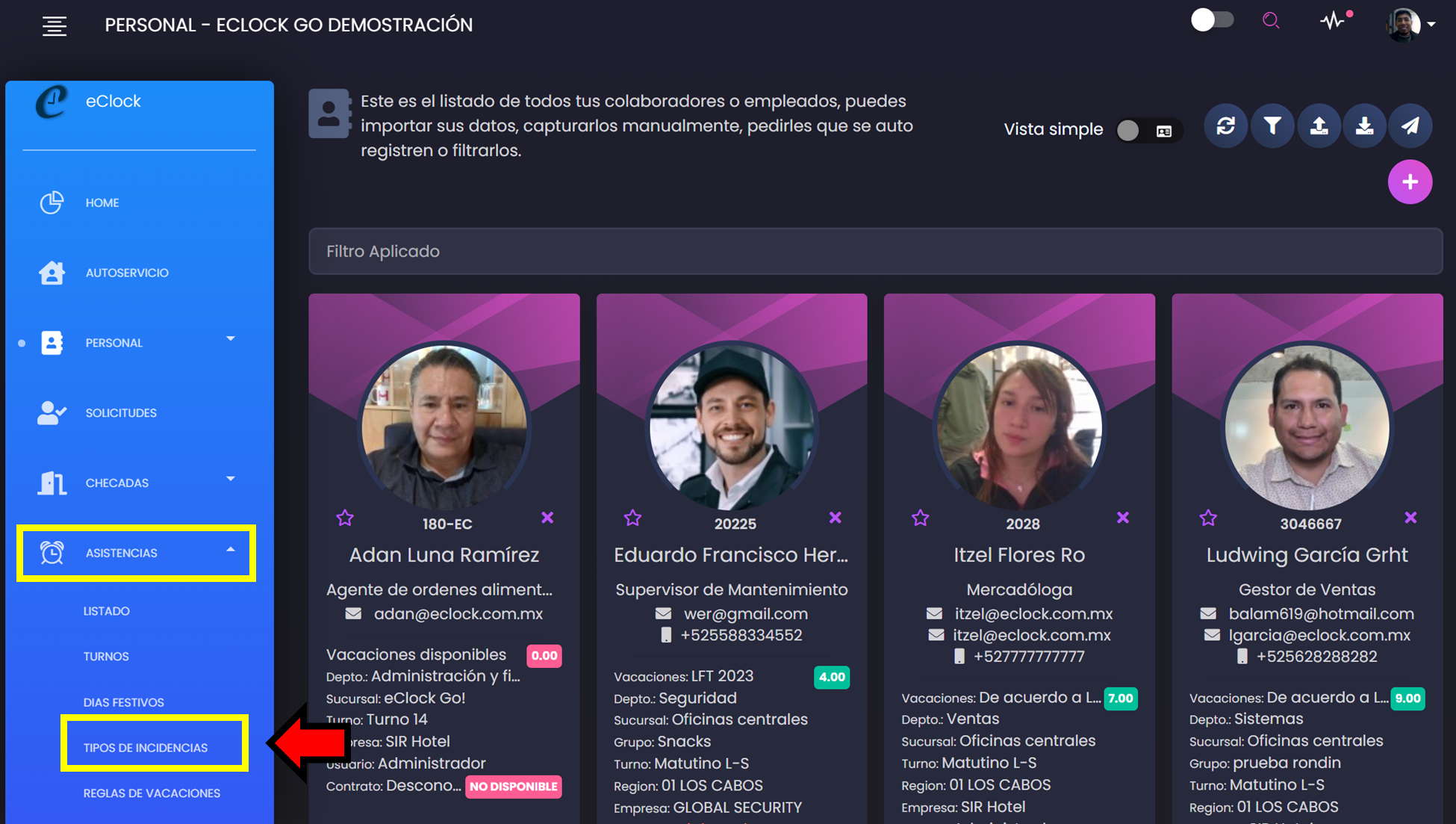
Ir a Asistencias > Tipos de incidencias
En el menú lateral, ve a Asistencias > Tipos de incidencias.
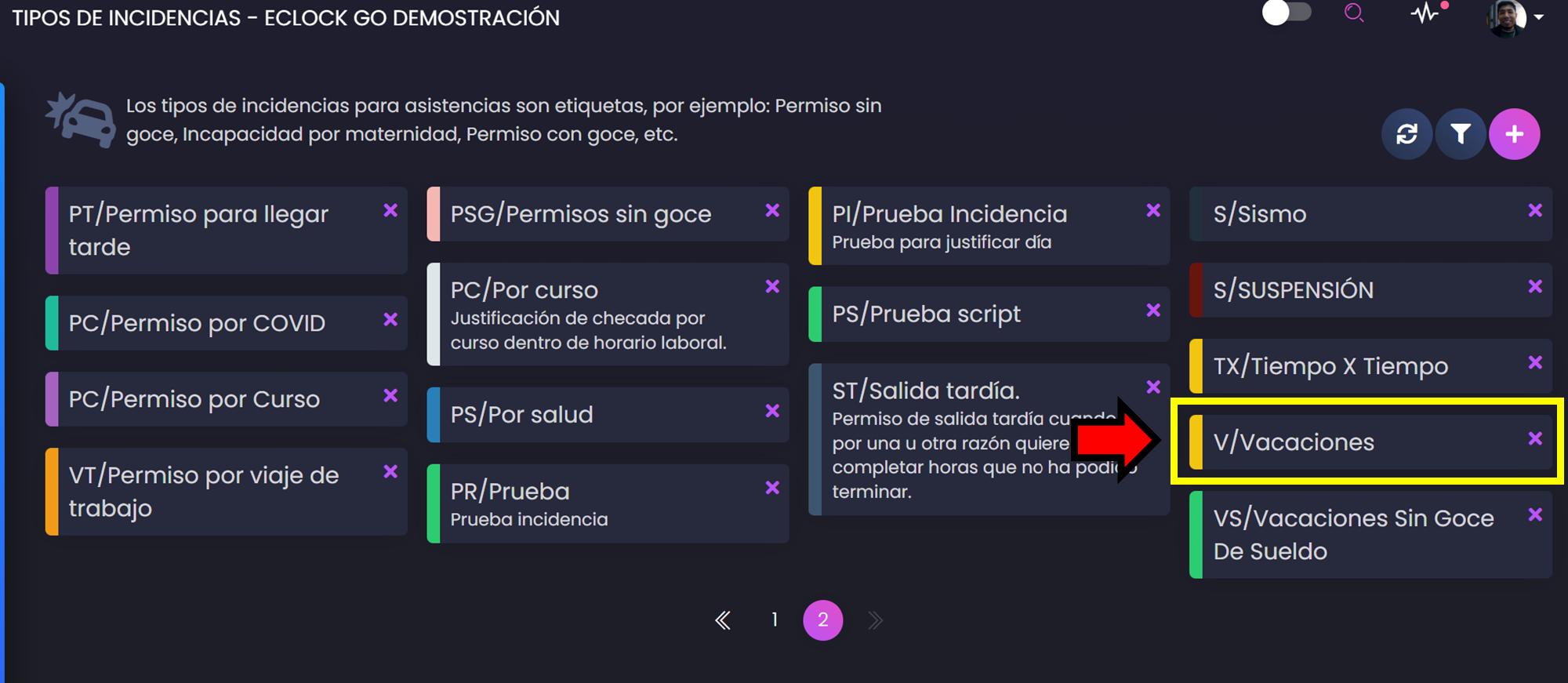
Seleccionar Vacaciones
Busca la incidencia de vacaciones (por ejemplo, V/Vacaciones) y ábrela para editarla.
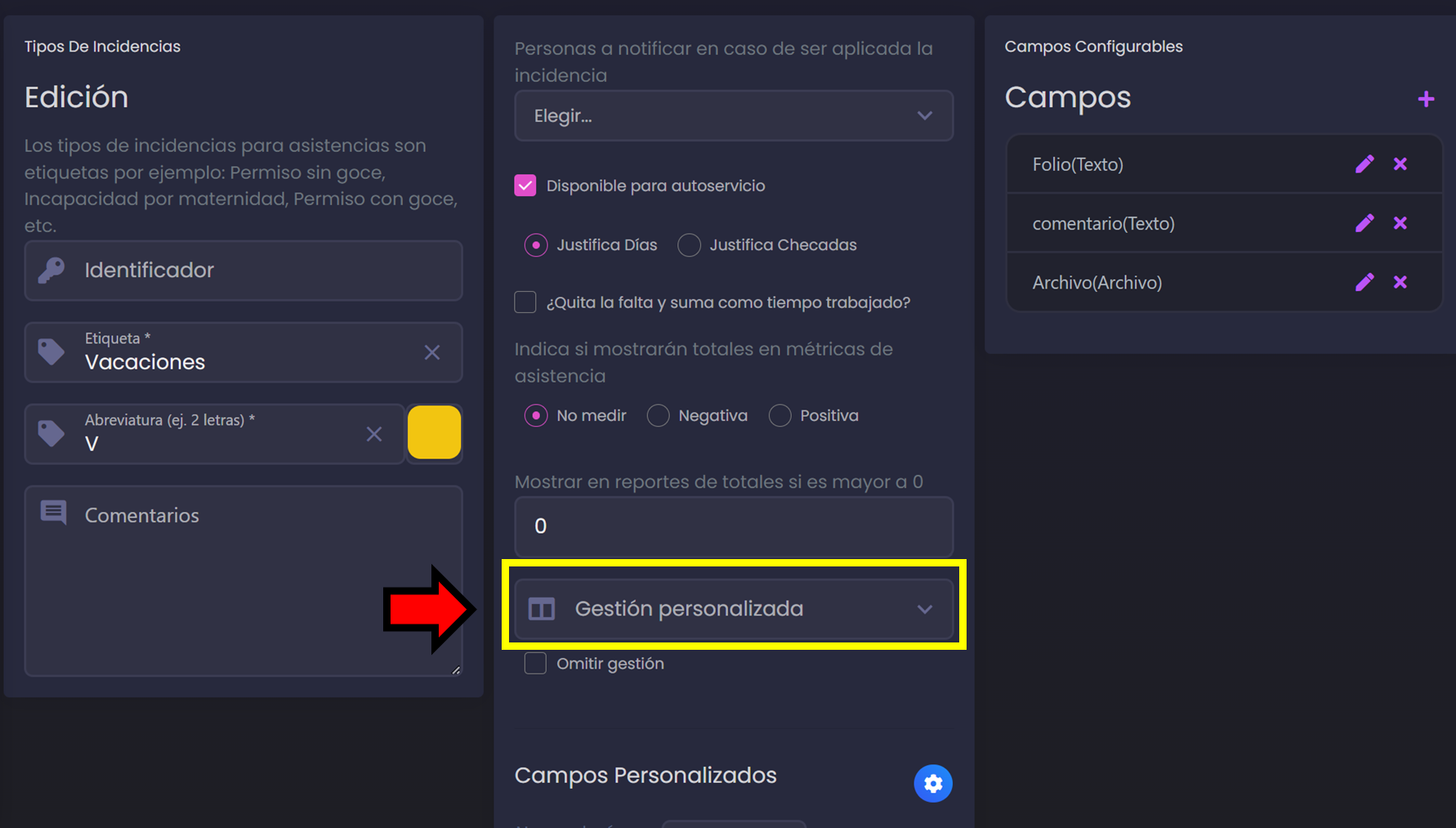
Elegir Gestión personalizada y guardar
- Dentro de la configuración de la incidencia, selecciona la opción Gestión personalizada.
- Selecciona la gestión que creaste.
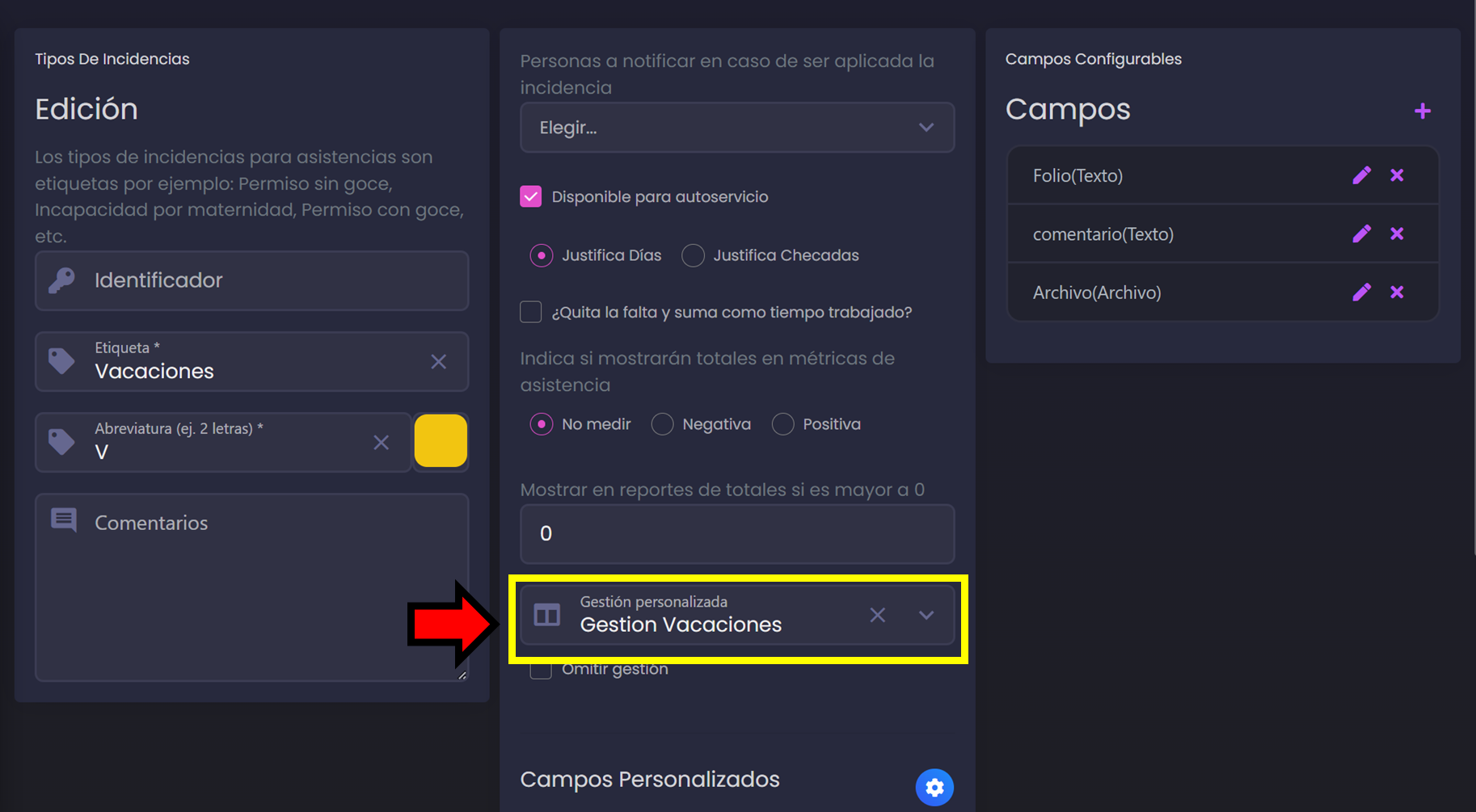
- Haz clic en Guardar.
Importante: Este fue un ejemplo con vacaciones. Si necesitas un flujo para otro tipo de incidencia, crea y asigna la gestión correspondiente.
Validación (qué probar después de configurar)
- Genera una solicitud de vacaciones y confirma que:
- Se envía al flujo configurado (líder / Nivel 1 / Nivel 2, según aplique).
- Los Autorizadores reciben notificación (correo y notificaciones de Kaelia).
- Los Visores pueden ver la solicitud, sin poder aprobar o rechazar.
- El Silencioso puede aprobar/rechazar entrando a Solicitudes, aunque no reciba notificaciones.
Preguntas frecuentes
No aparece mi gestión para seleccionarla en la incidencia
Verifica que hayas guardado la gestión y que estés editando el tipo de incidencia correcto en Asistencias > Tipos de incidencias.
¿Qué pasa si activo el vencimiento por horas?
Si defines *Horas de vigencia de la solicitud* y no se autoriza dentro de ese tiempo, la solicitud se vencerá.
¿Para qué sirve “Silencioso” si no recibe notificaciones?
Sirve como apoyo para autorizar o denegar cuando se requiere una alternativa; la persona debe entrar a Solicitudes y buscar la solicitud manualmente.
Soporte
 Si tienes alguna pregunta o dificultad, no dudes en contactarnos en la siguiente dirección de correo electrónico: Soporte@Kaelia.mx . Estaremos encantados de ayudarte.