Cómo eliminar (liquidar) Tiempo x Tiempo (TxT) de un colaborador
En este artículo aprenderás a eliminar (consumir o liquidar) horas abonadas de Tiempo x Tiempo (TxT) del banco de horas de un colaborador, ya sea un abono específico o todo el saldo abonado del periodo filtrado.
Si quieres conocer más sobre el módulo, revisa: ¡Conoce el módulo de Tiempo x Tiempo y Horas extra!
¿Qué es Tiempo x Tiempo (TxT)?
El TxT es tiempo extra que, en lugar de pagarse en dinero, se abona como horas en un banco de horas para que el colaborador pueda compensarlas en días posteriores. Por ejemplo: si su jornada es de 8 horas y un día labora 10, esas 2 horas extra pueden quedar abonadas como TxT.
Antes de empezar (requisitos y consideraciones)
La eliminación de TxT se realiza desde el listado de asistencias.
Importante: Solo se podrán eliminar las horas abonadas.
Al eliminar horas, el sistema registrará un movimiento con el tipo que selecciones (por ejemplo, Compensadas, Corrección o Canceladas) y te pedirá un comentario como respaldo del ajuste.
Paso a paso para acceder al Banco de Horas (TxT)
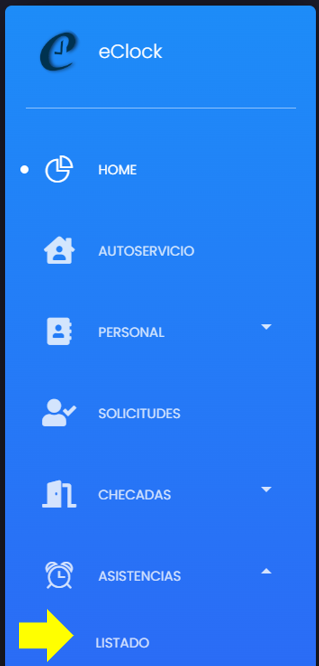
1) Ir a Asistencias > Listado
En la barra lateral izquierda, entra a Asistencias > Listado.
2) Seleccionar periodo y aplicar filtros
Selecciona un periodo de tiempo y aplica los filtros necesarios para mostrar el listado de asistencias.
3) Activar el switch de H. Extras
En la parte superior derecha, habilita el switch de H. Extras para que se muestre el campo de TxT por colaborador.

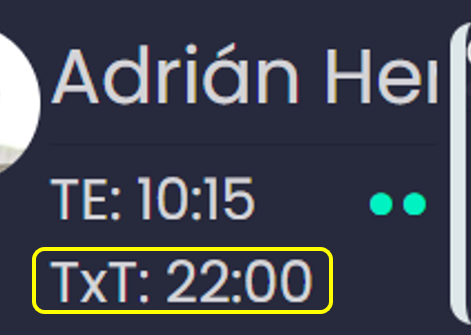
4) Identificar el saldo TxT del colaborador
Ubica al colaborador y revisa el campo TxT (saldo disponible).
5) Abrir el modal de movimientos de TxT
Haz clic en las horas de TxT del colaborador para abrir el modal del Banco de Horas, donde verás el listado de movimientos (abonos/cargos) y el saldo.
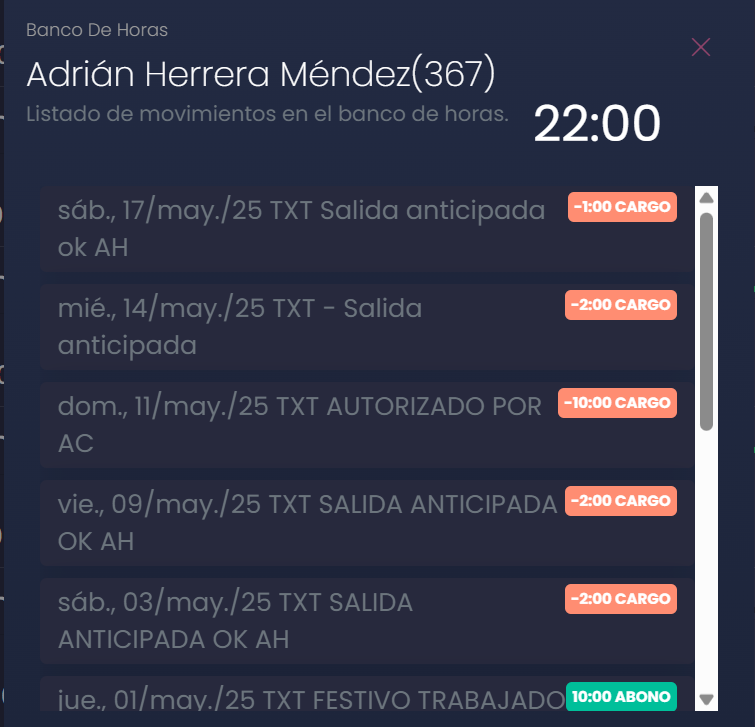
Elige cómo eliminar el TxT
- Opción A: eliminar un solo abono (ideal si necesitas ajustar un movimiento específico).
- Opción B: eliminar todos los abonos (liquidar) del periodo filtrado (ideal si necesitas retirar todo el tiempo abonado del colaborador).
Opción A — Eliminar un solo abono de TxT
Dentro del modal, localiza el abono de tiempo que deseas eliminar.
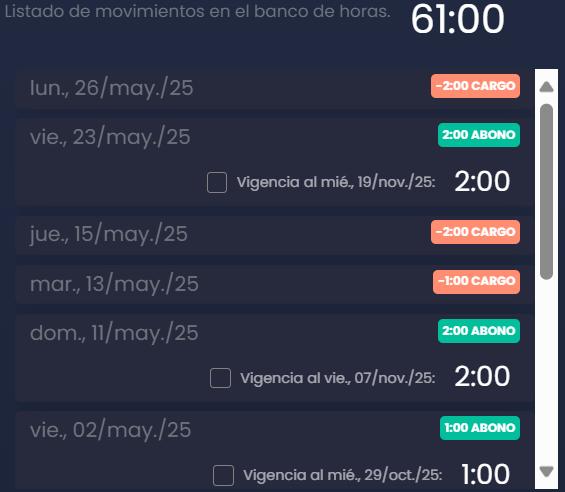
Selecciona el checkbox del abono que vas a eliminar.

En la parte inferior derecha, haz clic en el botón Consumir (esta acción aplicará al abono seleccionado).

Selecciona el tipo de movimiento por el cual se eliminarán las horas (Compensadas, Corrección o Canceladas) y agrega un comentario. Este comentario se guardará como auditoría del movimiento.
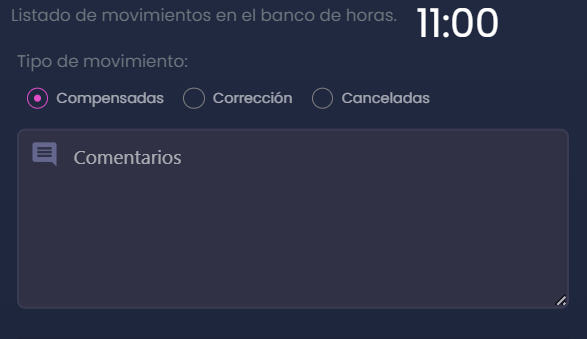
Para finalizar, haz clic en Consumir.
Opción B — Eliminar todos los abonos de TxT (Liquidar)
Con el modal del Banco de Horas del colaborador abierto, revisa el listado de movimientos.
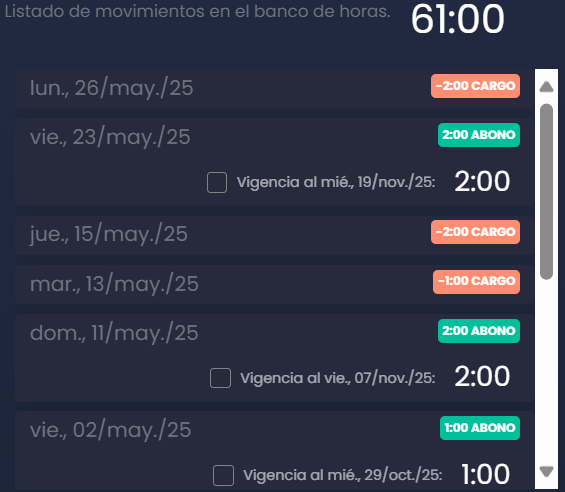
Selecciona el checkbox de un abono (esto habilita las acciones en la parte inferior).
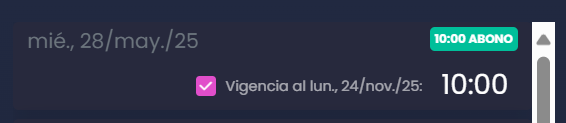
Haz clic en el botón Liquidar (se mostrará el total de horas abonadas que se liquidarán del periodo seleccionado en los filtros).

Selecciona el tipo de movimiento (Compensadas, Corrección o Canceladas) y agrega un comentario. Este comentario quedará guardado como auditoría.
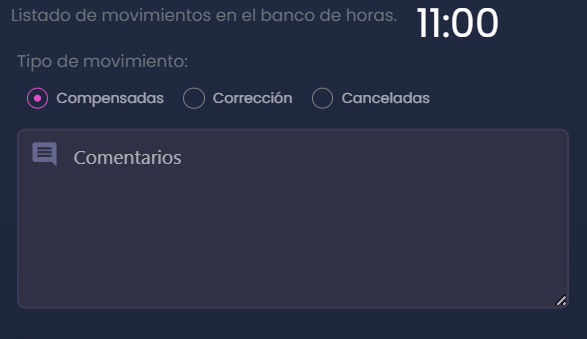
Para finalizar, haz clic en Liquidar.

Validación final
- Vuelve al listado y verifica que el saldo de TxT del colaborador se haya actualizado.
- Si es necesario, abre de nuevo el Banco de Horas para confirmar que el movimiento quedó registrado.
Preguntas frecuentes
No veo el campo TxT en el listado
Verifica que el switch de H. Extras esté habilitado y que ya hayas aplicado un periodo y filtros que muestren información del colaborador.
No me aparece el botón Consumir o Liquidar
Confirma que seleccionaste el checkbox de un movimiento dentro del modal. Sin seleccionar un movimiento, las acciones pueden no habilitarse.
¿Qué tipo de movimiento debo elegir (Compensadas, Corrección o Canceladas)?
Selecciona el tipo que corresponda a tu operación interna y documenta el motivo en el comentario, ya que quedará como auditoría del ajuste.
Soporte
Si tienes alguna duda, contacta a nuestro canal de soporte enviando un correo electrónico a soporte@Kaelia.mx.