Cómo dejar de recibir correos de Kaelia: baja total o edición de preferencias
Cómo dejar de recibir correos de Kaelia: baja total o edición de preferencias
En esta guía aprenderás a dejar de recibir correos de Kaelia desde el pie de cualquier email. Puedes elegir entre una baja total o editar preferencias para recibir solo ciertos tipos de notificación.
Antes de comenzar (requisitos)
- Necesitas tener a la mano un correo reciente de Kaelia (cualquier notificación que incluya el pie con enlaces).
- Las opciones se encuentran al final del mensaje, en el pie del correo.
Importante: Si ya hay correos programados o en cola, podrías recibir uno o dos mensajes adicionales después de realizar el cambio.
Opción 1 — Darse de baja de todos los correos (No quiero recibir más correos de Kaelia)
Usa esta opción si deseas dejar de recibir todos los correos enviados por Kaelia, sin excepción.
Pasos
- Abre un correo de Kaelia.
- Desplázate hasta el final del mensaje y haz clic en “No quiero recibir más correos de Kaelia”.
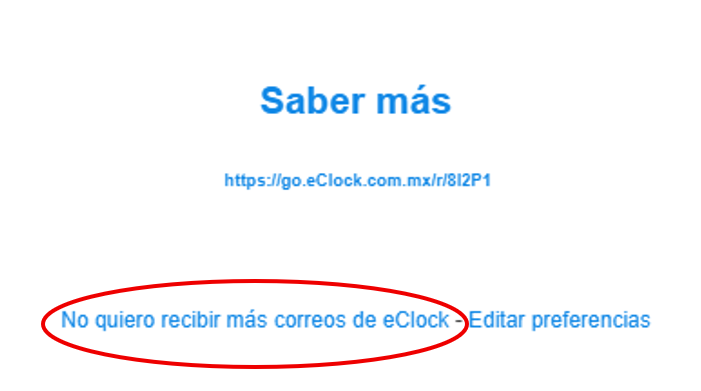
Qué cambia después de la baja
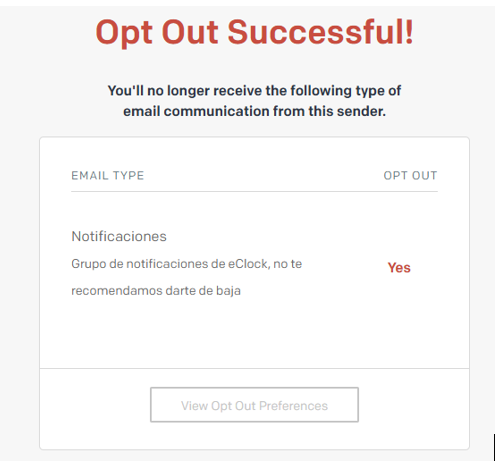
- La baja es inmediata y automática.
- No se requiere confirmación adicional ni se te redirige a otra página.
- Dejarás de recibir cualquier tipo de notificación por correo, incluyendo asistencias, permisos, vacaciones o invitaciones.
Cómo volver a activar el envío
Si más adelante cambias de opinión, puedes volver a activar el envío ingresando a:
Opción 2 — Editar preferencias (recibir solo ciertos correos)
Esta opción es recomendable si no quieres darte de baja por completo y prefieres controlar qué tipos de correos seguir recibiendo.
Pasos
- Abre un correo de Kaelia.
- Desplázate hasta el final del mensaje y haz clic en “Editar preferencias”.
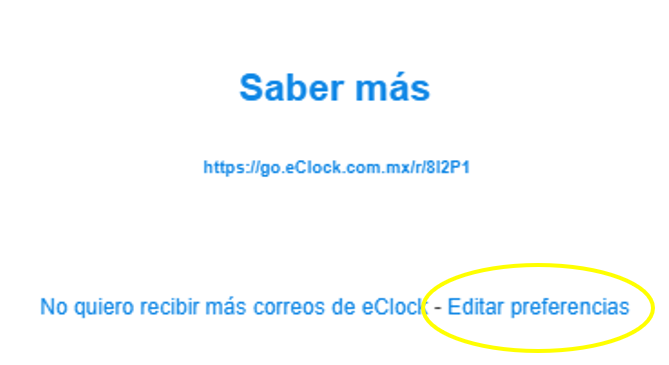
Se abrirá una pantalla titulada “Opt-Out Preferences” (Preferencias de exclusión voluntaria).
Configura tus preferencias
- Revisa la lista de tipos de correo disponibles.
- En cada tipo de correo, ajusta el interruptor según lo que quieras recibir.
- Haz clic en Save Preferences para guardar los cambios.
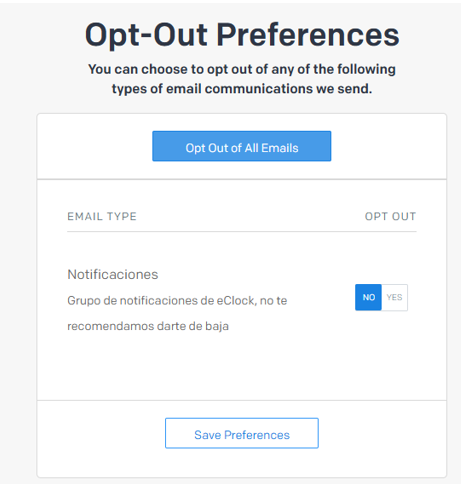
Cómo interpretar SÍ/NO en los interruptores
- “SÍ”: te excluyes de ese tipo de mensajes (dejas de recibirlos).
- “NO”: seguirás recibiendo ese tipo de mensajes.
Opción de baja total desde la pantalla de preferencias
En la misma pantalla también verás un botón general para darte de baja de todos los correos con un solo clic. Esta acción puede revertirse volviendo a modificar las preferencias.
Solución de problemas
No veo los enlaces al final del correo
- Desplázate hasta el final del mensaje (pie del correo).
- Revisa si tu correo recortó el contenido; intenta abrir el mensaje completo.
- Si el correo fue reenviado o copiado, es posible que el pie no aparezca completo.
Hice el cambio y sigo recibiendo correos
- Considera que puede haber correos ya programados o en cola.
- Verifica si configuraste la opción correcta: baja total vs. exclusión por categoría (interruptores).
La página de preferencias no carga o el botón no responde
- Intenta abrir el enlace en otra pestaña o en otro navegador.
- Si estás en una red corporativa, podría haber bloqueos; prueba desde otra red.
Preguntas frecuentes
¿Puedo dejar de recibir solo recordatorios y mantener correos importantes?
Sí. Usa “Editar preferencias” para excluirte solo de ciertas categorías y mantener activas las notificaciones importantes.
¿La baja total afecta invitaciones, permisos, vacaciones y asistencias?
Sí. La opción “No quiero recibir más correos de Kaelia” elimina el envío de todos los correos, incluyendo asistencias, permisos, vacaciones e invitaciones.
¿Qué significa cuando una pantalla muestra “Opt Out Successful!”?
Significa que tu exclusión se registró correctamente para el tipo de correo indicado y, a partir de ese momento, ya no deberías recibir ese tipo de comunicación.