Cómo crear y subir una plantilla Word (.docx) con Campos Dinámicos en Kaelia
Crear y subir una plantilla Word (.docx) con Campos Dinámicos en Kaelia
Las plantillas de documentos en Kaelia te ayudan a generar documentos automáticamente, tomando datos directamente del perfil del colaborador. Aquí aprenderás a crear tu plantilla en Word, subirla al sistema y usar Campos Dinámicos.
Qué son los Campos Dinámicos y para qué sirven
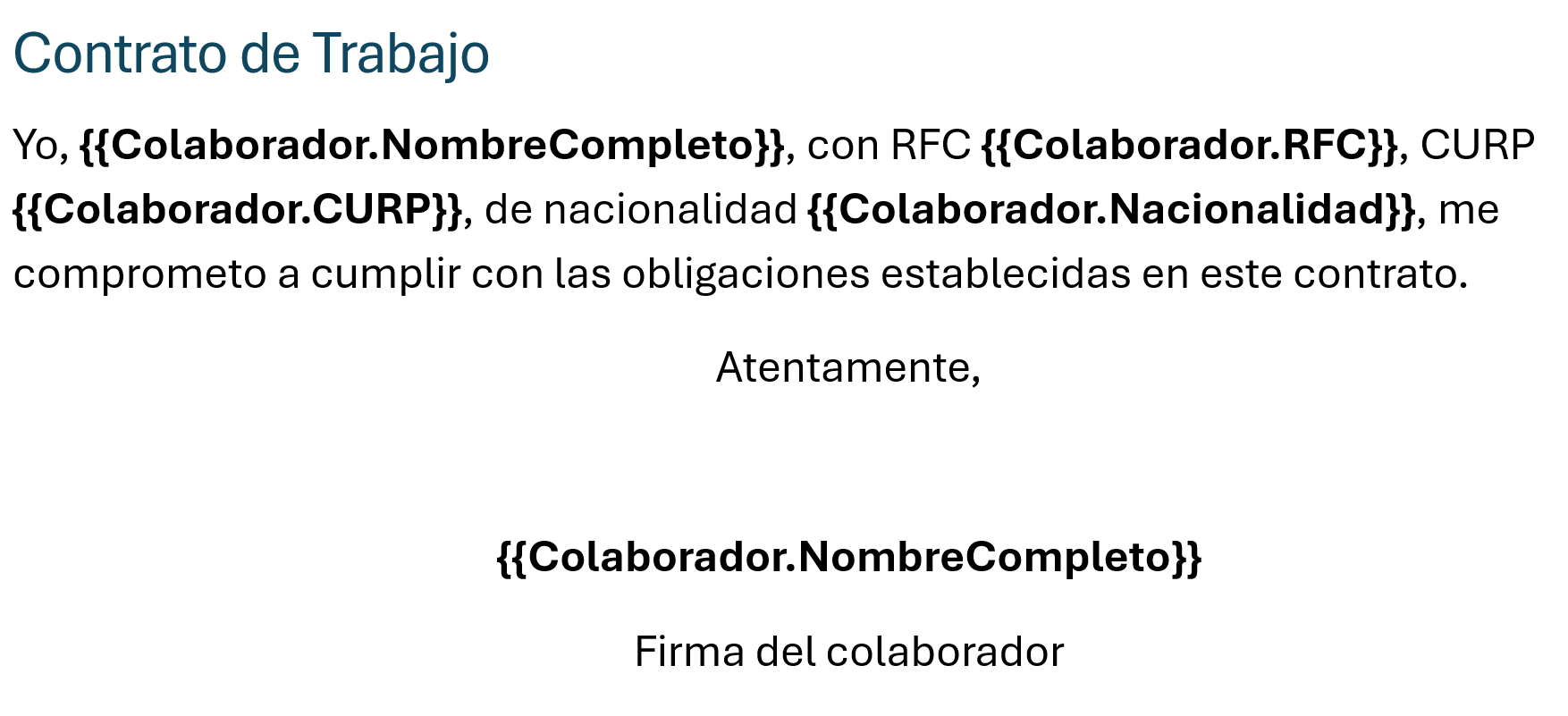
Los Campos Dinámicos son llaves (por ejemplo, {{Colaborador.NombreCompleto}}) que Kaelia reemplaza por información real del colaborador al descargar el documento.
Requisitos antes de empezar
- Contar con un usuario con permisos de administrador para cargar/administrar plantillas.
- Tener la plantilla lista en formato
.docx.
Paso 1 — Crear la plantilla en Microsoft Word
1.1 Preparar el documento
Abrir Microsoft Word y crear un documento en blanco.
Definir el formato del documento con un diseño claro y profesional. Puedes incluir:
Encabezados con el logo de la empresa.
Pie de página con información relevante.
Espacios para firmas, fechas y observaciones.
Guardar una versión base del documento para futuras modificaciones.
1.2 Insertar Campos Dinámicos
Identifica en qué partes del documento necesitas insertar información del colaborador.
Reemplaza los textos genéricos por los Campos Dinámicos disponibles (consulta Campos Dinámicos disponibles).
Escribe cada Campo Dinámico exactamente como aparece en la lista, respetando mayúsculas, minúsculas y caracteres especiales.
Prueba tu documento con diferentes colaboradores para confirmar que el formato se mantiene correcto.
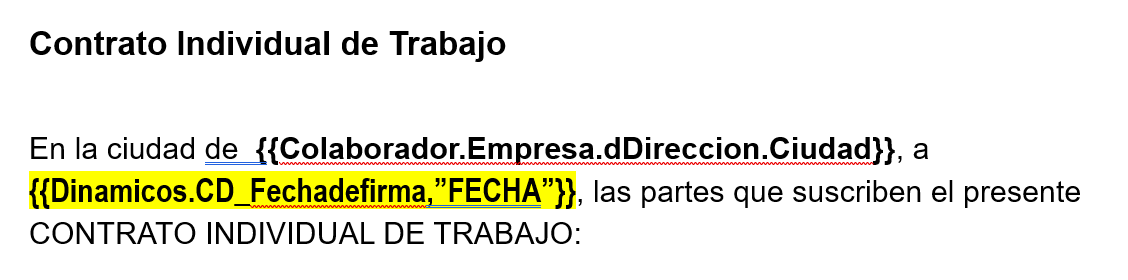
Ejemplo de documento en Word con Campos Dinámicos:

1.3 Revisar y validar
Verifica que todos los Campos Dinámicos estén correctamente colocados.
Revisa ortografía y coherencia del documento.
Guarda el archivo en formato
.docxy confirma que esté listo para subir a Kaelia.
Campos Dinámicos disponibles
Los siguientes Campos Dinámicos se pueden utilizar para referenciar datos del colaborador en tu plantilla.
Datos personales
| Dato | Campo dinámico |
|---|---|
| Nombre/s | {{Colaborador.Nombre}} |
| Apellido paterno | {{Colaborador.ApellidoP}} |
| Apellido materno | {{Colaborador.ApellidoM}} |
| Nombre/s con apellidos | {{Colaborador.NombreCompleto}} |
| Etiqueta asignada al colaborador (p. ej. Isa Rivas) | {{Colaborador.Etiqueta}} |
| Saludo (p. ej. Ing., Lic., Sr., Sra.) | {{Colaborador.Saludo}} |
| Sobrenombre (p. ej. Isa, Mafer, Sofi) | {{Colaborador.SobreNombre}} |
| RFC | {{Colaborador.RFC}} |
| NSS | {{Colaborador.NSS}} |
| CURP | {{Colaborador.CURP}} |
| Correo personal | {{Colaborador.Correo}} |
| Celular personal | {{Colaborador.TelMovilPersonal}} |
| Teléfono fijo personal | {{Colaborador.TelPersonal}} |
| Nacionalidad | {{Colaborador.Nacionalidad}} |
| Estado civil | {{Colaborador.EstadoCivil}} |
| Género | {{Colaborador.Genero}} |
| Alergias | {{Colaborador.Alergias}} |
| Tipo de sangre | {{Colaborador.TipoSangre}} |
| Lugar de nacimiento | {{Colaborador.Extras.LugarNacimiento}} |
| Fecha de nacimiento | {{Colaborador.FechaNacimiento}} |
| Cuenta bancaria | {{Colaborador.Cuenta.Cuenta}} |
| CLABE interbancaria | {{Colaborador.Cuenta.Clabe}} |
Datos laborales
| Dato | Campo dinámico |
|---|---|
| Número del colaborador asignado en Kaelia | {{Colaborador.LinkID}} |
| Teléfono de oficina | {{Colaborador.TelOficina}} |
| Celular de oficina | {{Colaborador.TelMovilOficina}} |
| Correo laboral | {{Colaborador.CorreoOtro}} |
| Fecha de ingreso | {{Colaborador.FechaIngreso}} |
| Fecha de antigüedad | {{Colaborador.FechaAntiguedad}} |
| Fecha de baja | {{Colaborador.FechaBaja}} |
| Departamento (etiqueta) | {{Colaborador.Departamento.Etiqueta}} |
| Puesto (etiqueta) | {{Colaborador.Puesto.Etiqueta}} |
| Puesto (descripción) | {{Colaborador.Puesto.Descripcion}} |
| Empresa (etiqueta) | {{Colaborador.Empresa.Etiqueta}} |
| Empresa (razón social) | {{Colaborador.Empresa.RazonSocial}} |
| Registro Patronal | {{Colaborador.Empresa.RegistroPatronal}} |
| Empresa (RFC) | {{Colaborador.Empresa.RFC}} |
| Tipo de nómina (p. ej. quincenal, semanal) | {{Colaborador.TipoNomina}} |
| Tipo de trabajador (p. ej. confianza, sindicalizado) | {{Colaborador.TipoTrabajador}} |
| Tipo de contrato (p. ej. prueba, indeterminado) | {{Colaborador.TipoContrato}} |
| Vigencia del contrato (número) | {{Colaborador.VigenciaContrato.Vigencia}} |
| Tipo de vigencia (p. ej. días, meses) | {{Colaborador.VigenciaContrato.TipoVigencia}} |
| Fecha de vigencia (si aplica) | {{Colaborador.VigenciaContrato.VigenciaFecha}} |
| Comentarios del contrato (si aplica) | {{Colaborador.VigenciaContrato.Comentarios}} |
| Sueldo diario | {{Colaborador.Sueldo.SueldoDiario}} |
| Sueldo mensual | {{Colaborador.Sueldo.SueldoMensual}} |
Formateadores y extras
FECHA (convierte una fecha a texto):
{{Colaborador.FechaIngreso,”FECHA”}} → 18 de mayo del 2022
EDAD (calcula años a partir de una fecha):
{{Colaborador.FechaNacimiento,”EDAD”}} → 22 años
MXN (sueldo a letra en mayúsculas):
{{Colaborador.SueldoMensual,”MXN”}} → OCHO MIL PESOS 00/100 MN
mxn (sueldo a letra en minúsculas):
{{Colaborador.SueldoMensual,”mxn”}} → ocho mil pesos 00/100 mn
#,###.00 (formato numérico con separadores):
{{Colaborador.SueldoMensual,”#,###.00”}} → 1,234.56
MAYUS (texto en mayúsculas):
{{Colaborador.Empresa.RazonSocial,”MAYUS”}} → Kaelia SAPI DE CV
minus (texto en minúsculas):
{{Colaborador.Empresa.RazonSocial,”minus”}} → Kaelia sapi de cv
ALUGARNACIMIENTO (muestra el estado completo del lugar de nacimiento):
{{Colaborador.Extras.LugarNacimiento,"ALUGARNACIMIENTO"}. → GUERRERO
Para los Campos Dinámicos que se solicitan al descargar el documento, se agregarán en el documento con el "Nombre" que asignamos en el Campo. Por ejemplo: {{Dinamicos.diasVac}}.

Paso 2 — Subir la plantilla a Kaelia
Para que la plantilla esté disponible en el sistema, sigue estos pasos:
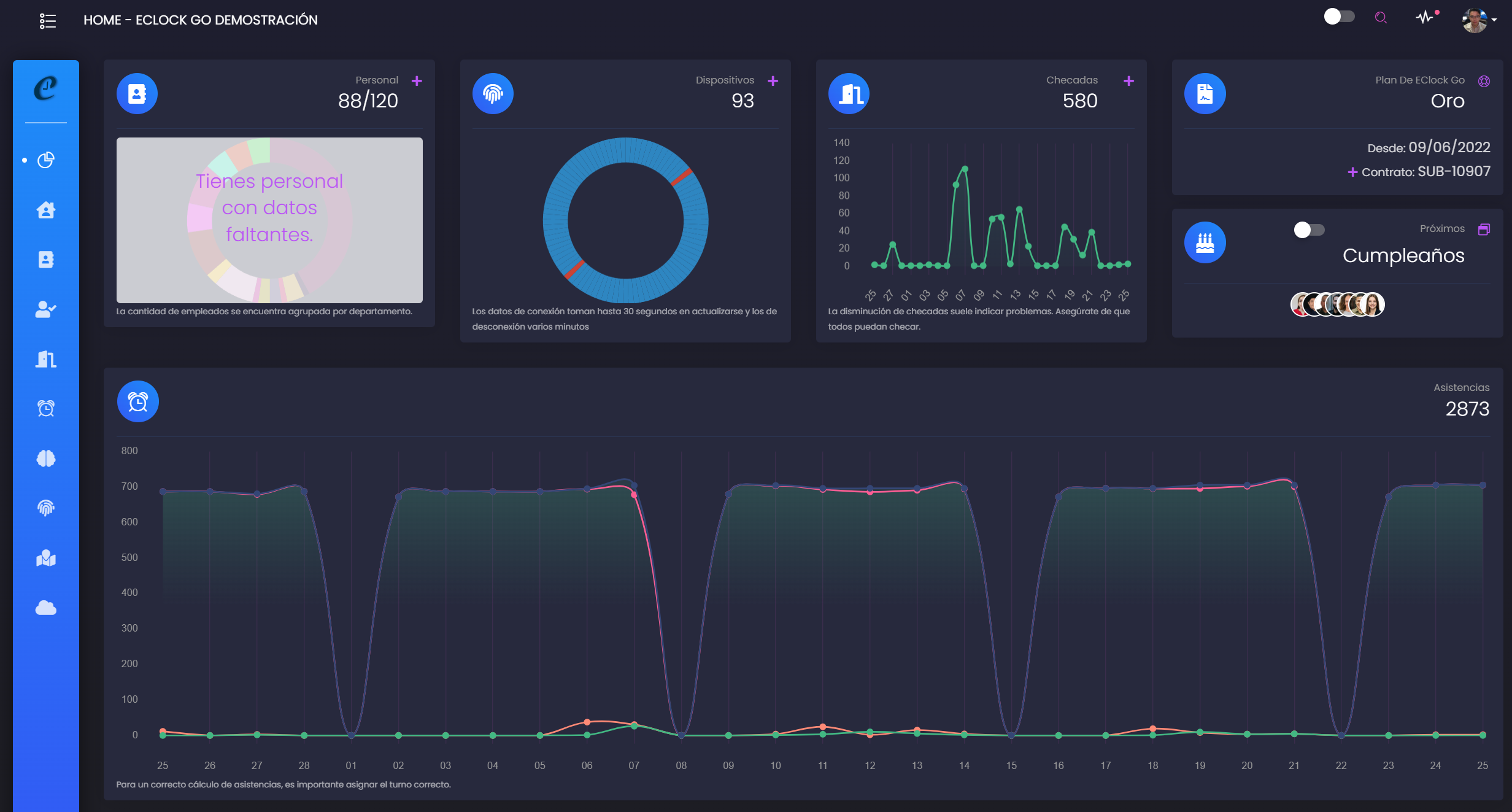
Ingresa a Kaelia con un usuario con permisos de administrador.
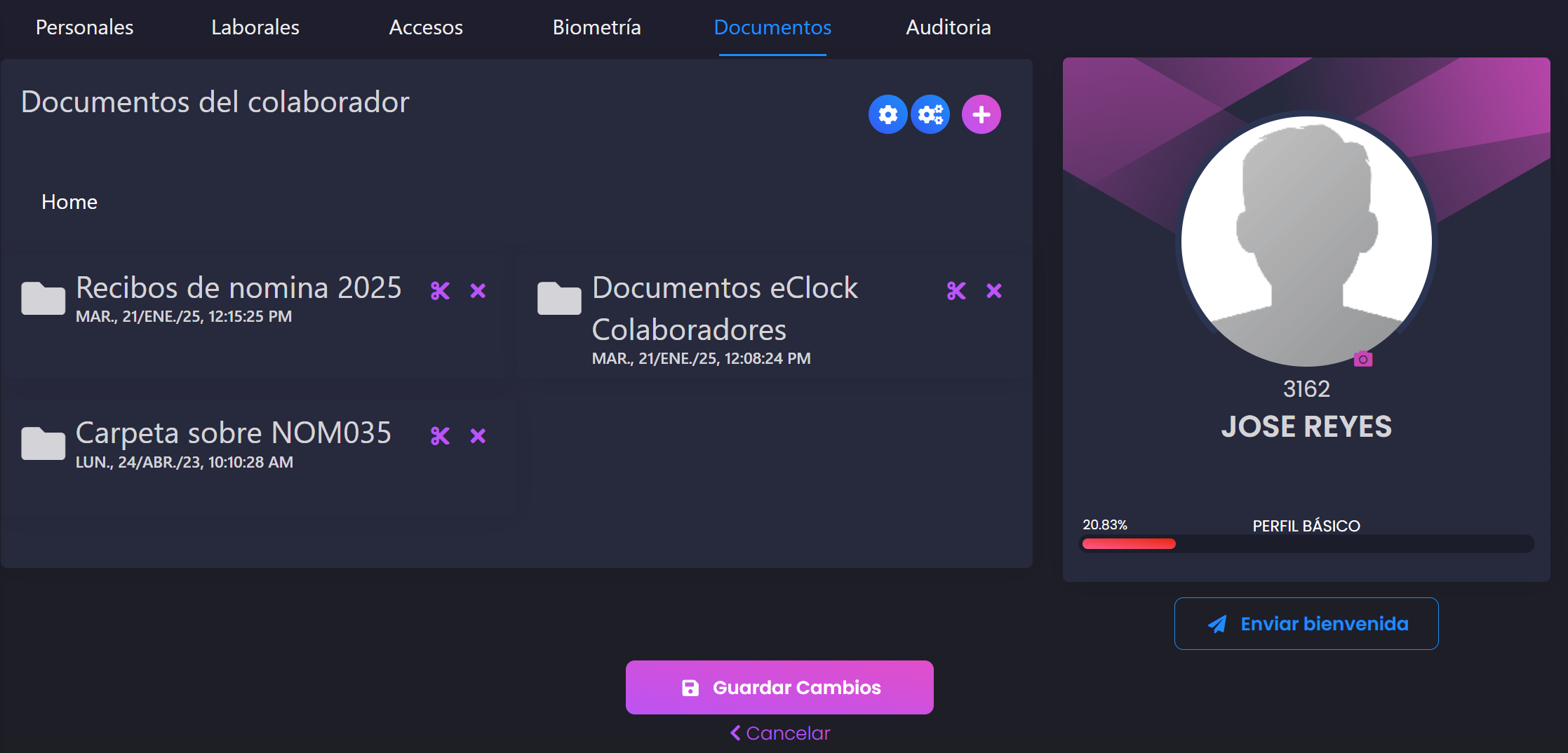
Accede al perfil de cualquier colaborador y navega a la sección Documentos.
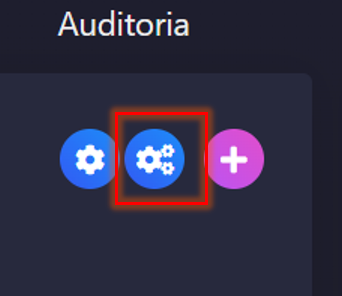
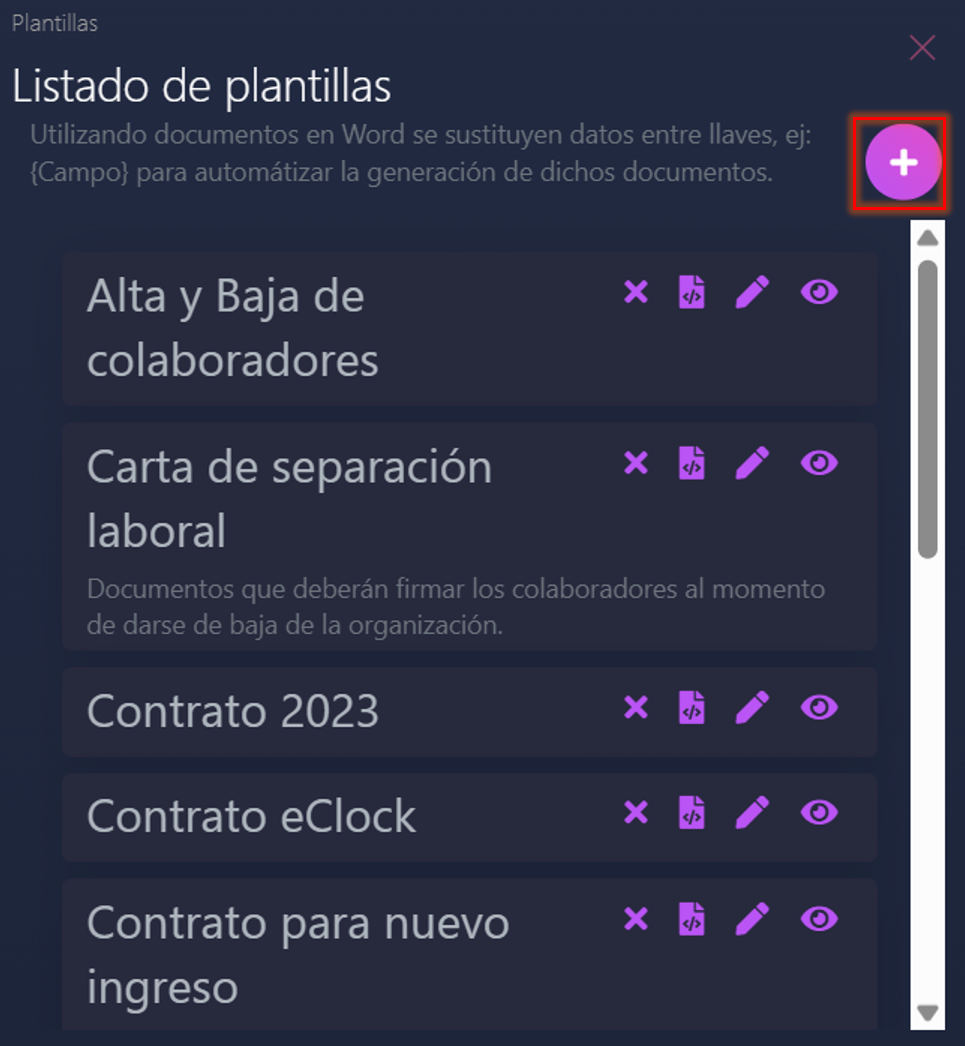
Haz clic en el ícono de Múltiples engranajes (administración de plantillas).
En la ventana que se muestra, haz clic en el botón + para crear una nueva plantilla.
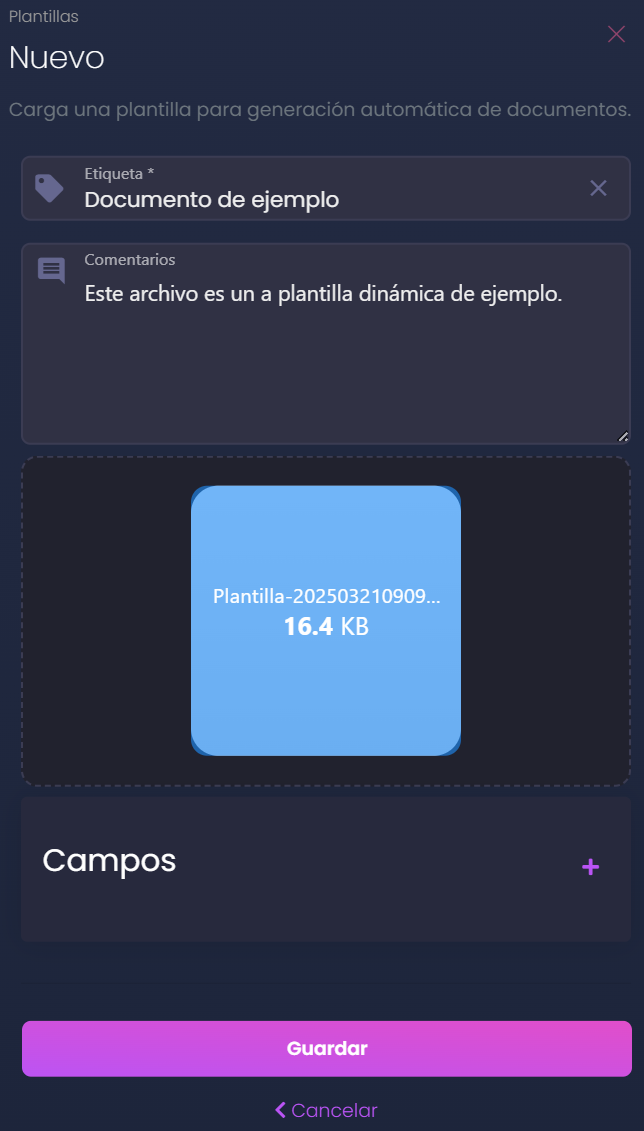
Llena la información solicitada y sube tu archivo en formato .docx.
-
Haz clic en Guardar.
-
Tu plantilla quedará lista para descargarse con la información de cada colaborador.
Caso de uso — Agregar un campo de fecha específica (fecha de firma)
Si la fecha de firma no coincide con una fecha existente en los registros de Kaelia, puedes crear un campo personalizado para seleccionar una fecha al momento de descargar el documento.
4.1 Insertar el campo en Word
En tu documento, ubica el lugar donde debe aparecer la fecha de firma.
Inserta el siguiente campo: {{Dinamicos.CD_Fechadefirma,”FECHA”}}.
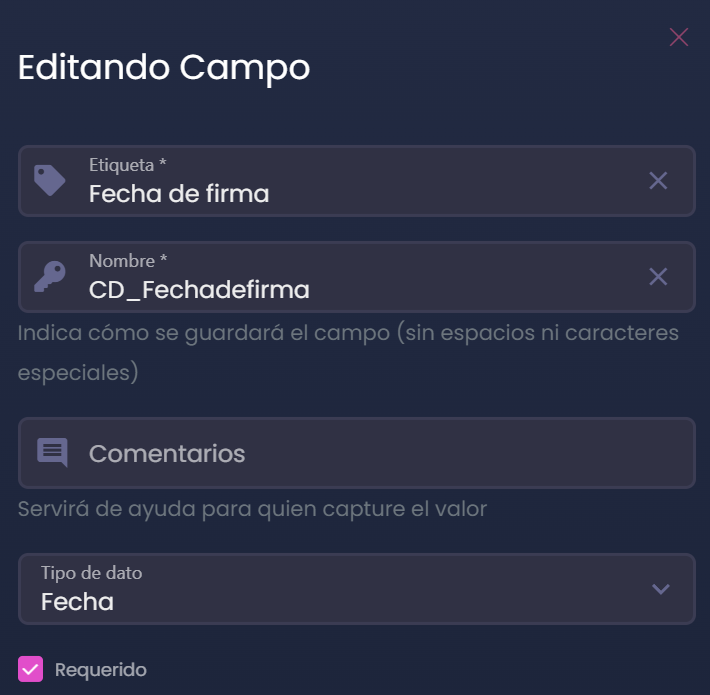
4.2 Crear el campo al cargar la plantilla en Kaelia
Al momento de cargar el archivo en Kaelia, ve a Campos y selecciona el botón +.
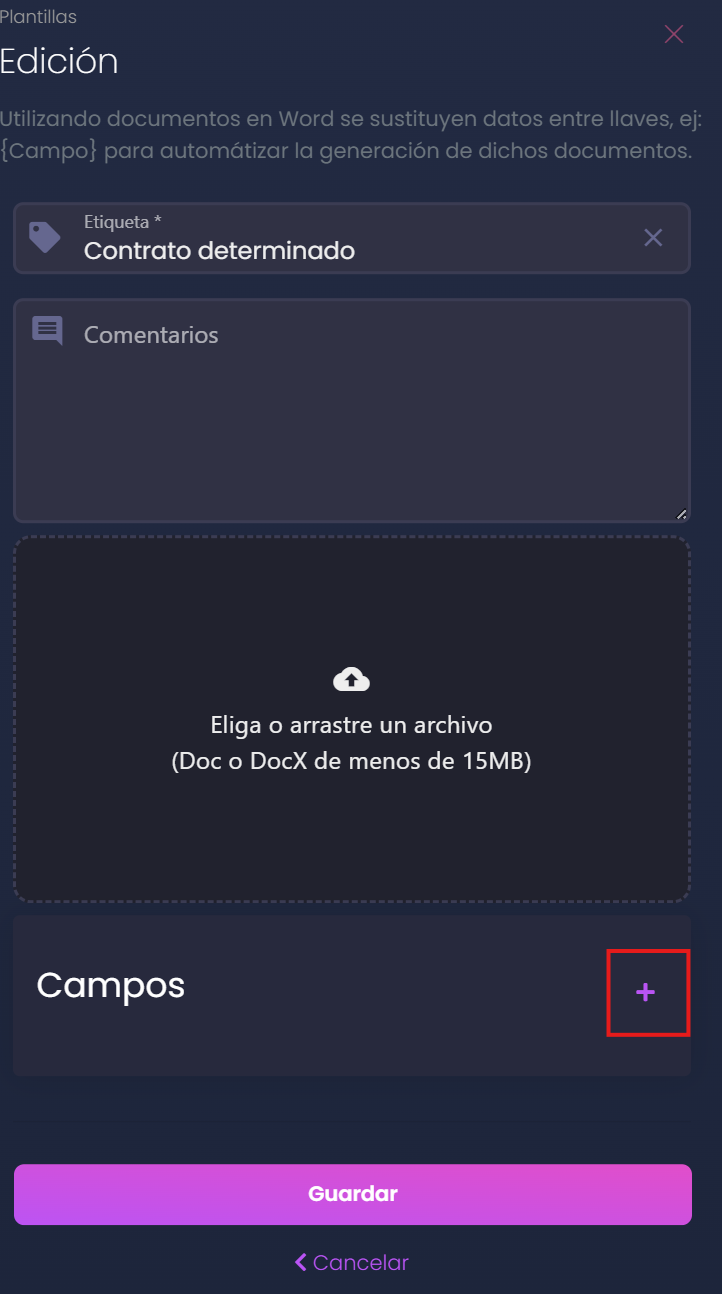
En etiqueta, escribe el nombre que tendrá el campo. Ejemplo: "Fecha de firma".
En el campo nombre, escribe la llave "CD_Fechadefirma".
Agrega un comentario si lo necesitas.
En tipo de texto, elige "Fecha" y marca el campo como requerido.
4.3 Descargar y capturar la fecha
Antes de descargar el documento, el sistema te pedirá capturar la fecha de firma:
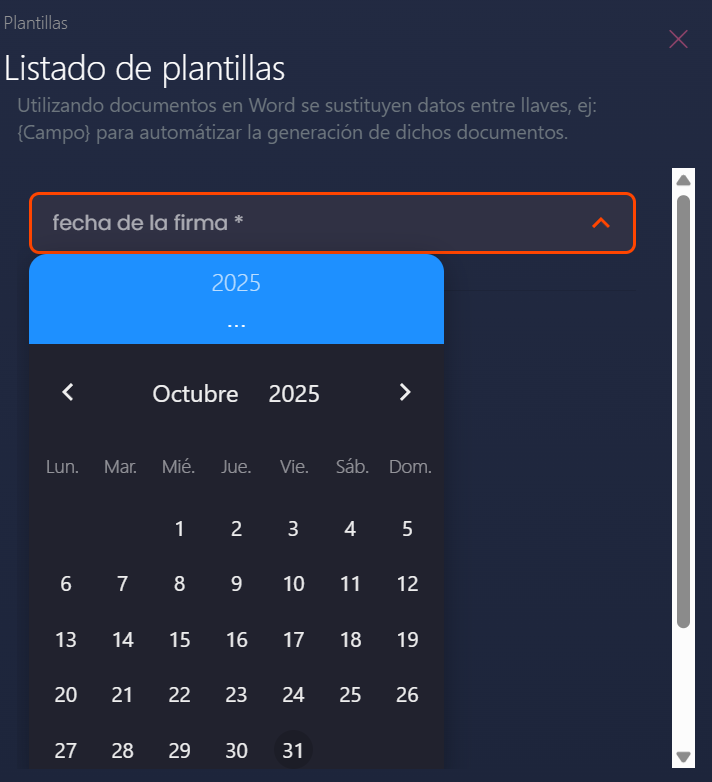
La fecha que selecciones será la que aparecerá en el documento.
Consideraciones finales
Asegúrate de que los Campos Dinámicos estén escritos sin errores tipográficos.
No modifiques la estructura de los Campos Dinámicos; deben coincidir exactamente con las referencias en Kaelia.
Prueba la plantilla descargando un documento de prueba para confirmar que la información se inserta correctamente.
Mantén las plantillas actualizadas conforme cambien los datos requeridos.
Problemas comunes y soluciones
Los campos se ven con llaves (por ejemplo, {{Colaborador.Nombre}}) y no se reemplazan: revisa que el campo esté escrito exactamente igual (mayúsculas/minúsculas y caracteres).
No puedo subir la plantilla: confirma que el archivo esté en formato
.docx.El documento se genera, pero algunos datos salen vacíos: revisa que el perfil del colaborador tenga capturado ese dato.
Preguntas frecuentes
¿Puedo usar otro formato que no sea .docx?
Por el momento, este flujo está diseñado para plantillas en formato .docx.
¿Qué pasa si escribo un campo con un error?
Si el campo no coincide exactamente con la llave válida, no se reemplazará al descargar el documento.
¿Cómo agrego datos que se capturen al momento de descargar?
Puedes usar campos bajo la estructura {{Dinamicos.*}} y el valor se pedirá al descargar, usando el "Nombre" configurado en el campo.