Cómo crear y configurar una Ubicación (geocerca) en Kaelia
En este artículo aprenderás a crear una Ubicación en Kaelia y a configurarla para definir la geocerca (área permitida) donde los colaboradores podrán registrar su entrada y salida.
Antes de empezar
- Necesitas acceso al módulo de Ubicaciones para crear y editar registros.
- Ten a la mano la dirección o referencia del sitio para ubicarlo en el mapa.
Crear una nueva Ubicación
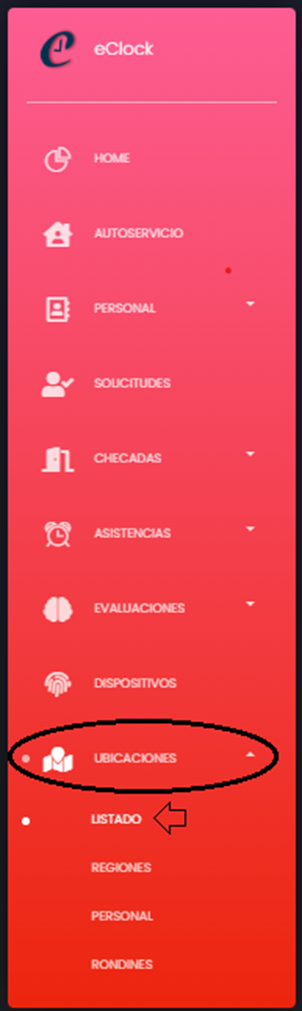
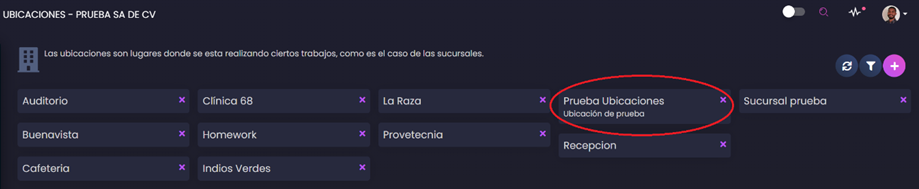
- Ve a Ubicaciones > Listado desde el menú lateral.
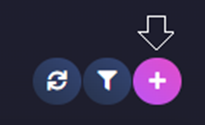
- En la parte superior derecha, haz clic en el botón + para agregar una nueva ubicación.
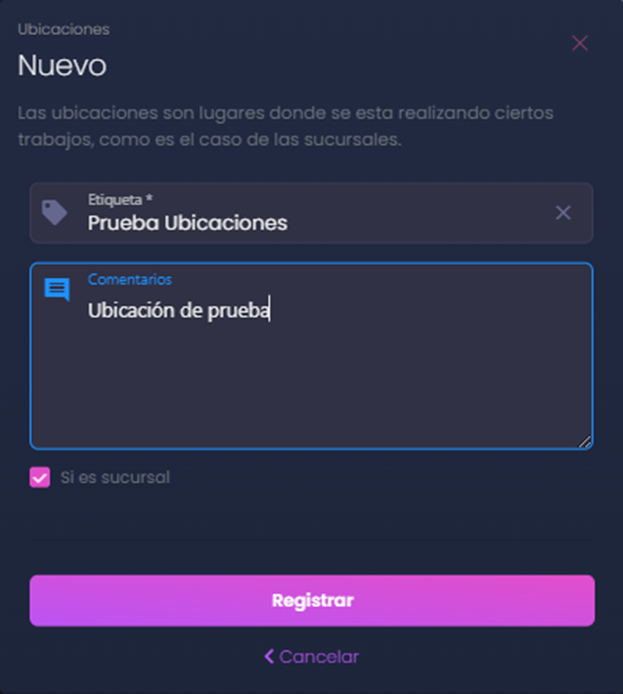
- Completa los datos de la ventana Nuevo:
- Etiqueta: nombre de la ubicación (por ejemplo, “Sucursal Centro”).
- Comentarios: una nota interna para identificarla (opcional).
- Activa Si es sucursal solo si aplica.
- Haz clic en Registrar. Luego, selecciona la Ubicación creada para abrir la pantalla de edición y continuar con la configuración.
Configurar la Ubicación
Dentro de la pantalla de edición, revisa primero que el nombre y los comentarios sean correctos. Después, completa las siguientes configuraciones.
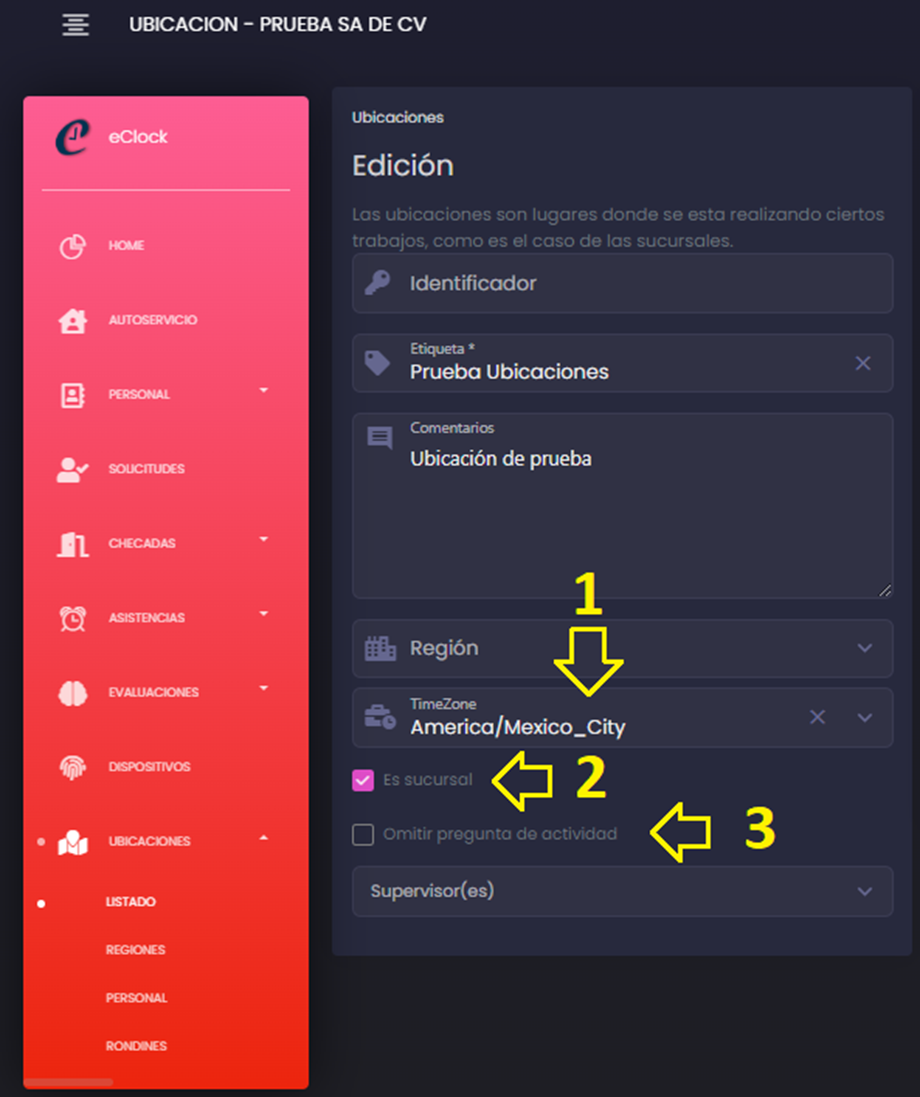
Zona horaria (Time Zone)
Selecciona Time Zone de acuerdo con la ubicación física que estás registrando.
⚠️ Importante: Configurar correctamente la zona horaria ayuda a evitar desfases en los registros de entrada y salida.
Es sucursal
Verifica si la casilla Es sucursal debe estar activa. Si la ubicación no es una sucursal, desactívala.
Omitir pregunta de actividad
La casilla Omitir pregunta de actividad se utiliza en la configuración relacionada con Home Office:
- Si está desactivada, el sistema podrá enviar notificaciones aleatorias en la computadora del colaborador para verificar que se encuentre en su lugar de trabajo, solicitar un comentario de actividad y tomar una fotografía en tiempo real.
- Si está activada, el sistema no enviará alertas y únicamente registrará los chequeos de entrada/salida.
Supervisor(es)
En Supervisor(es) asigna a los colaboradores que supervisarán esta Ubicación. Ellos podrán visualizar a las personas asignadas a dicha ubicación.
Establecer geolocalización en el mapa
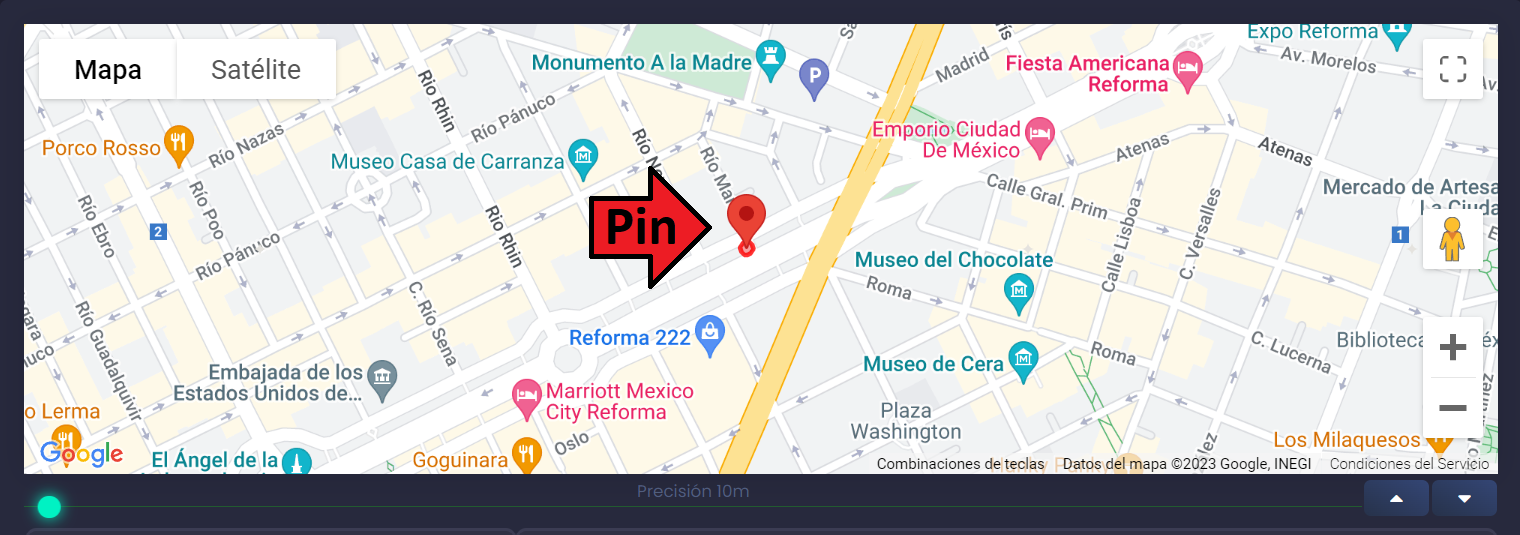
- En el mapa, mueve el pin y colócalo en la ubicación exacta de la sucursal.
Definir el tamaño de la geocerca (radio)
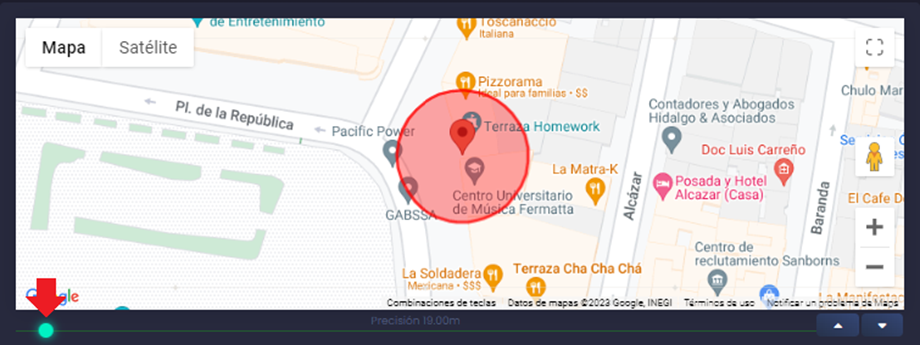
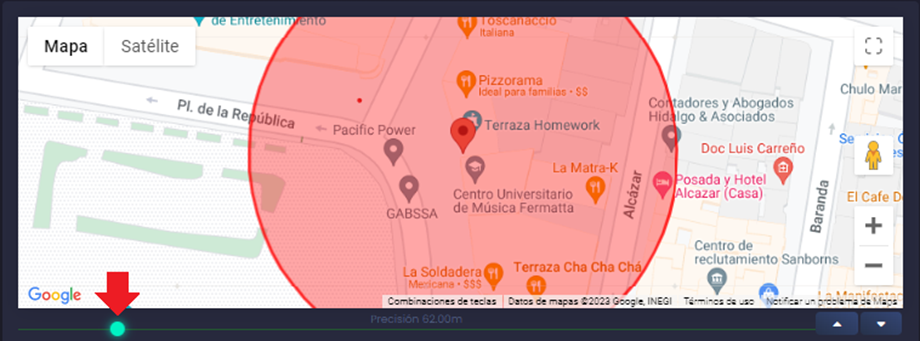
Configura el tamaño de la geocerca para delimitar el área donde los colaboradores podrán registrar su entrada y salida. Si intentan registrar fuera del área, el sistema mostrará una alerta e impedirá el registro.
- Ajusta el radio moviendo el indicador debajo del mapa.
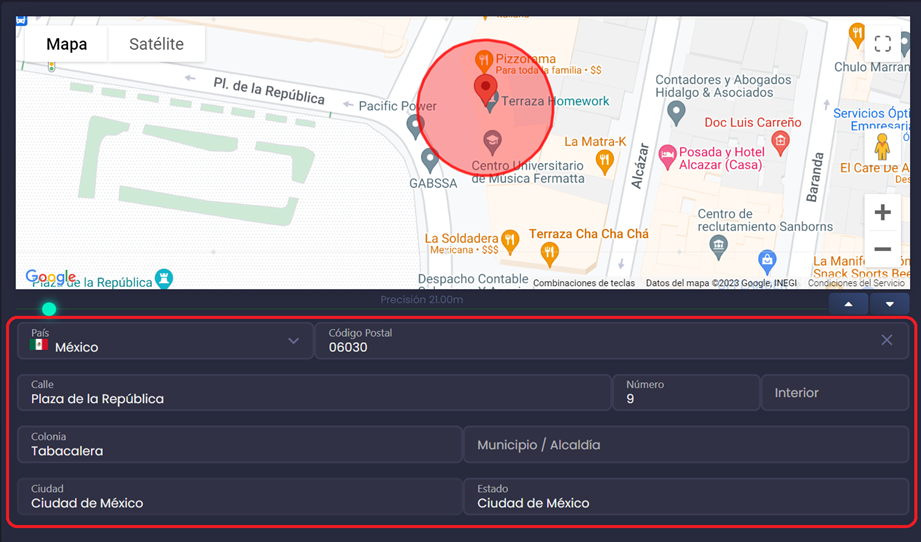
Autocompletar la dirección desde el mapa
⚠️ Importante: Primero coloca el Pin/Puntero en el mapa y ajusta el área. Después, obtén la información de la dirección. Si lo haces al revés, el sistema no moverá automáticamente el puntero a la dirección que escribas en los campos inferiores.

- Cuando el pin y el radio sean correctos, haz clic en el botón con flecha hacia abajo al final del indicador.
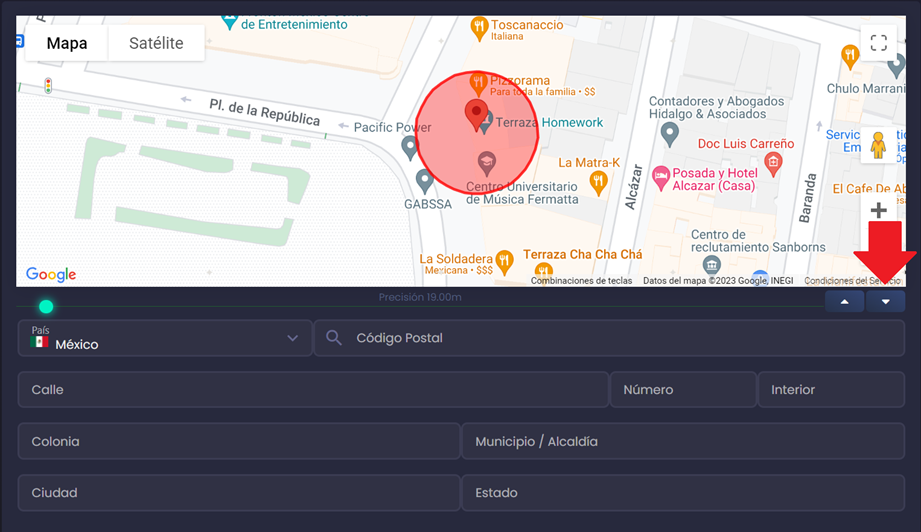
Con esto, se llenarán automáticamente los campos de dirección.
Guardar la Ubicación
- Haz clic en Guardar para registrar la Ubicación.
Validación: cómo comprobar que la geocerca funciona
- Confirma que el pin esté en el punto correcto y que el radio cubra el área donde realmente se realiza el registro.
- Si un colaborador intenta registrar fuera de la geocerca, el sistema mostrará una alerta indicando que está fuera de la zona y no permitirá el registro.
Siguientes pasos
Una vez creada la Ubicación, podrás asignarla a tus Dispositivos o a las Sucursales que tengas.
Preguntas frecuentes
¿Por qué es importante configurar correctamente el Time Zone?
Porque una zona horaria incorrecta puede provocar desfases y registros con horarios erróneos.
¿Qué pasa si el colaborador intenta registrar fuera de la geocerca?
El sistema mostrará una alerta indicando que está fuera de la zona y no permitirá el registro.
¿Por qué no se llena la dirección automáticamente?
Verifica que primero hayas colocado el pin en el mapa y ajustado el área. Después, utiliza el botón de flecha hacia abajo para obtener la información de la dirección.