Habilitar modo checador desde el HOME (Solo Administrador o Supervisor)
Con esta guía aprenderá a convertir un celular en Modo Checador para que puedas registrar al personal que está a TU CARGO sus correspondientes Entradas y Salidas mediante reconocimiento facial desde el navegador.
Requisitos antes de iniciar
Rol necesario
- Debe ingresar con un usuario con permisos de Administrador o Supervisor.
Personal con fotografía cargada
Para que el reconocimiento facial funcione, el administrador debe tener cargadas las fotografías del personal que utilizará el Modo Checador.
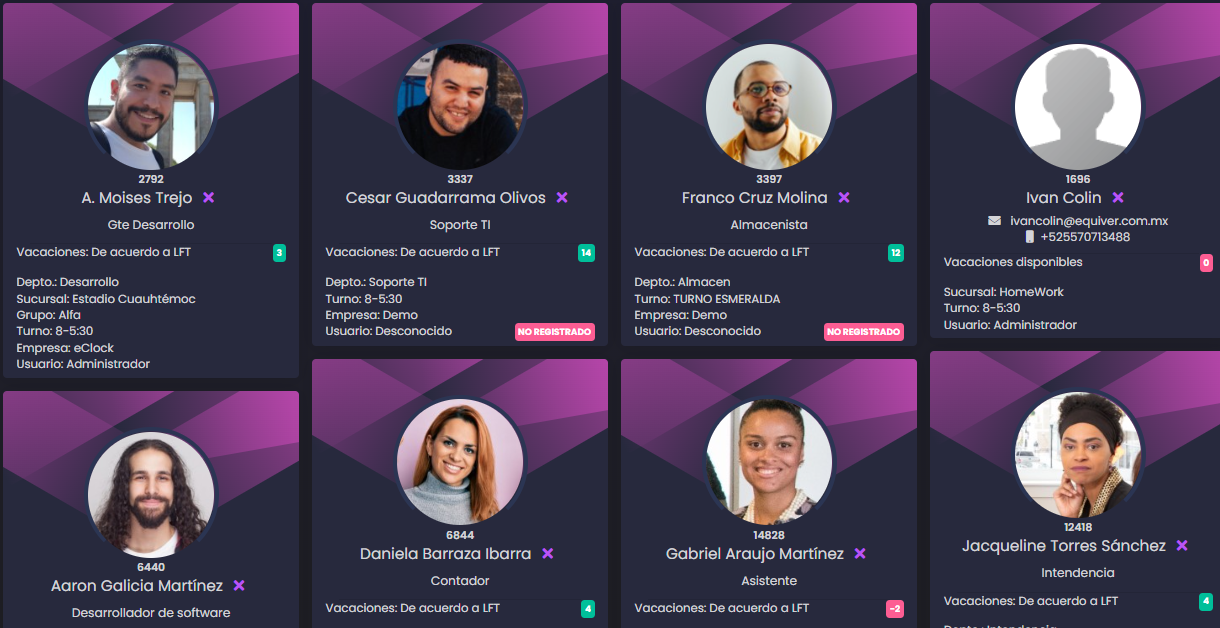
Navegador y permisos de cámara
- Use el navegador del celular (por ejemplo, Google Chrome o Safari).
- El dispositivo debe permitir el acceso a la cámara cuando el navegador lo solicite.
Paso a paso: activar Modo Checador en un celular
1) Abrir el enlace de Kaelia desde el celular
- En el celular que va a configurar, abra el navegador (Google Chrome o Safari).
- Ingrese a: https://go.Kaelia.mx/#/login
2) Iniciar sesión
- Capture su usuario y contraseña para iniciar sesión.
- Seleccione Iniciar sesión.
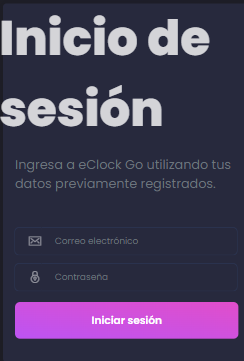
3) Ubicar el módulo Checadas
Al ingresar a su cuenta, verá la pantalla principal con módulos como Personal, Dispositivos y Checadas.
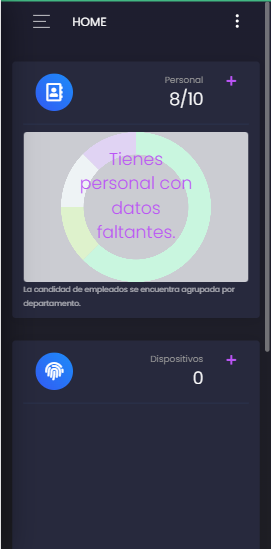
4) Abrir Nueva checada desde Checadas
- Busque el recuadro Checadas (normalmente aparece en la parte inferior de la pantalla).
- Toque el botón + (signo de más) a un lado de Checadas.
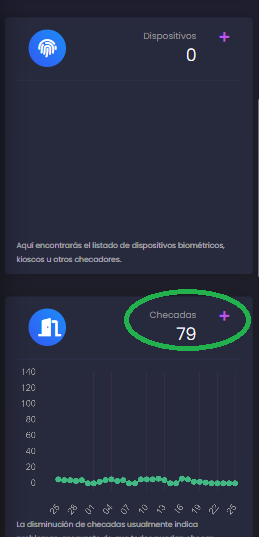
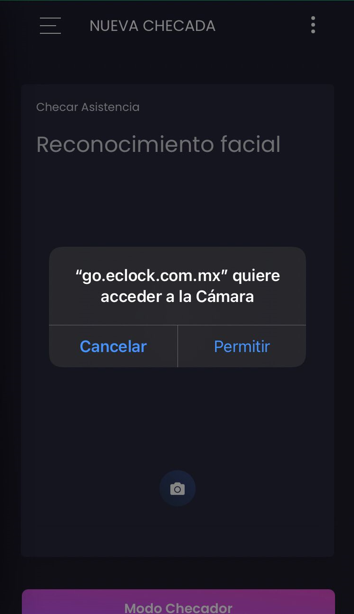
5) Permitir el acceso a la cámara
- Cuando el navegador solicite permisos para usar la cámara, seleccione Permitir.
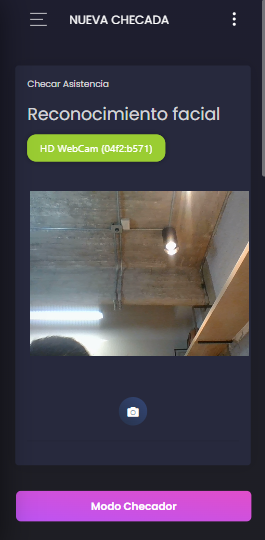
6) Activar Modo Checador y confirmar
- Con la cámara activa, toque el botón Modo Checador que aparece en la parte inferior.
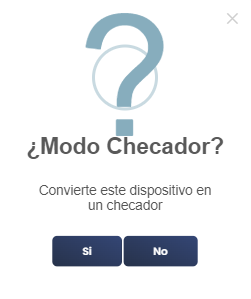
- Para terminar la configuración, confirme tocando Sí.
Cómo registrar una checada (Entrada/Salida)
Una vez que el celular está en Modo Checador, el usuario solo utilizará la cámara para registrar su asistencia.
- Colóquese frente a la cámara.
- Toque el ícono de la cámara para tomar la foto.
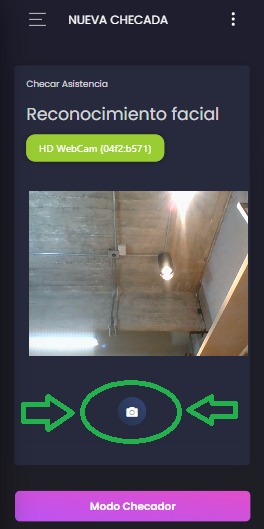
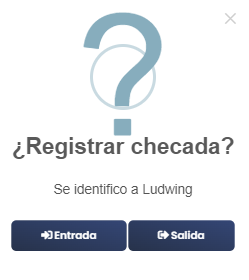
- Después de la foto, seleccione si la checada corresponde a Entrada o Salida.
Notas operativas del Modo Checador
Al activar el Modo Checador, se bloquean los botones del menú. De esta forma, las personas usuarias solo podrán usar la cámara para registrar sus Entradas y Salidas o en su defecto puedes tú mismo realizar el chequeo de cada uno de tus colaboradores con la cámara trasera de tu dispositivo.
Preguntas frecuentes
¿Por qué es necesario cargar fotografías del personal?
Porque el registro de checadas se realiza con reconocimiento facial. Sin fotografías, el sistema no podrá identificar correctamente a las personas.
¿Qué hago si no aparece el permiso de cámara?
Revise que el navegador tenga permitido el acceso a la cámara y vuelva a abrir el enlace en el celular. Si el permiso fue rechazado previamente, deberá habilitarlo desde la configuración del navegador o del sistema del dispositivo.
¿Qué cambia al activar el Modo Checador?
Se bloquea el acceso al menú y el celular queda enfocado en registrar checadas (tomar foto y elegir Entrada o Salida).