Consultar, autorizar y consumir Banco de Horas (Tiempo x Tiempo) desde el Listado de asistencias
En este artículo aprenderás a visualizar las horas extra en el Listado, y a decidir si se compensan en Dinero, en Tiempo x Tiempo (TxT) o con un rompimiento entre ambos. También verás qué ocurre con o sin flujo de autorización y dónde consultar el saldo de TxT.
¿Qué es Tiempo x Tiempo (TxT) y cuándo usarlo?
Tiempo x Tiempo (TxT) es una forma de retribuir el tiempo extra trabajado por un colaborador, compensándolo con la misma cantidad de tiempo en una fecha posterior.
Ejemplo: si un colaborador tiene un horario fijo de 8 horas (7:00 a 15:00) y un día trabaja de 7:00 a 17:00, acumula 2 horas extra. En lugar de pagarlas en dinero, puedes compensarlas como TxT para que, en un día posterior, trabaje menos tiempo (por ejemplo, de 7:00 a 13:00 o de 9:00 a 15:00).
Requisitos previos
- Contar con acceso al módulo de Asistencias y permisos para autorizar/modificar tiempo extra (según la configuración de tu empresa).
- Tener definido el periodo a consultar y al personal que necesitas revisar.
- Si tu empresa utiliza flujo de autorización, considera que la solicitud puede quedar en estado pendiente hasta que el supervisor la apruebe.
Acceder al Listado de asistencias
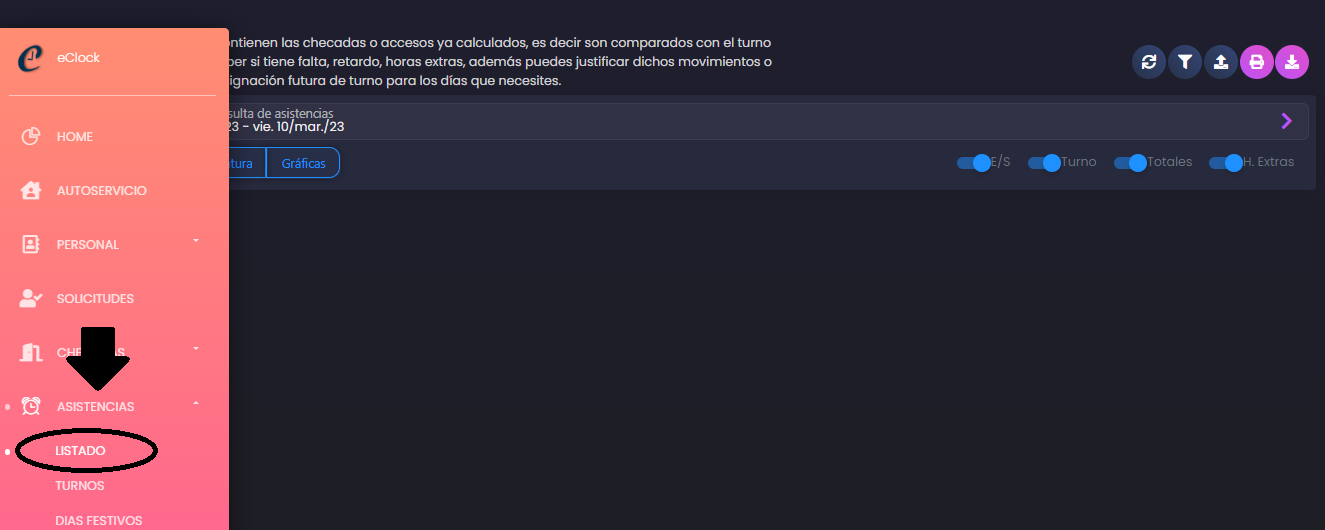
- En el menú lateral, entra a ASISTENCIAS y selecciona LISTADO.
Seleccionar periodo, personal y filtros
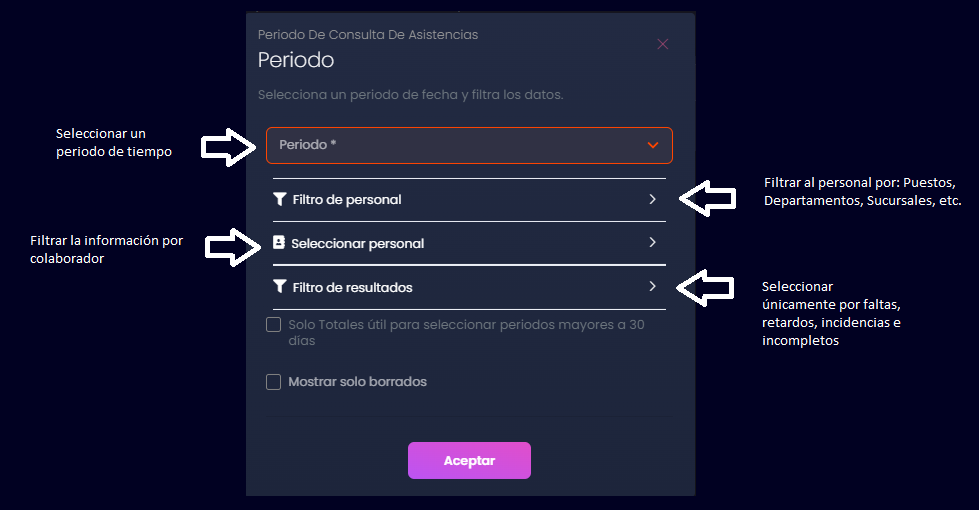
- Al abrir el listado, se mostrará una ventana para configurar la consulta. Aquí podrás seleccionar el periodo, filtrar al personal y aplicar filtros de resultados (incidencias).
- Cuando termines, da clic en Aceptar.
Activar y visualizar horas extra en el listado
Activar el indicador de H. Extras
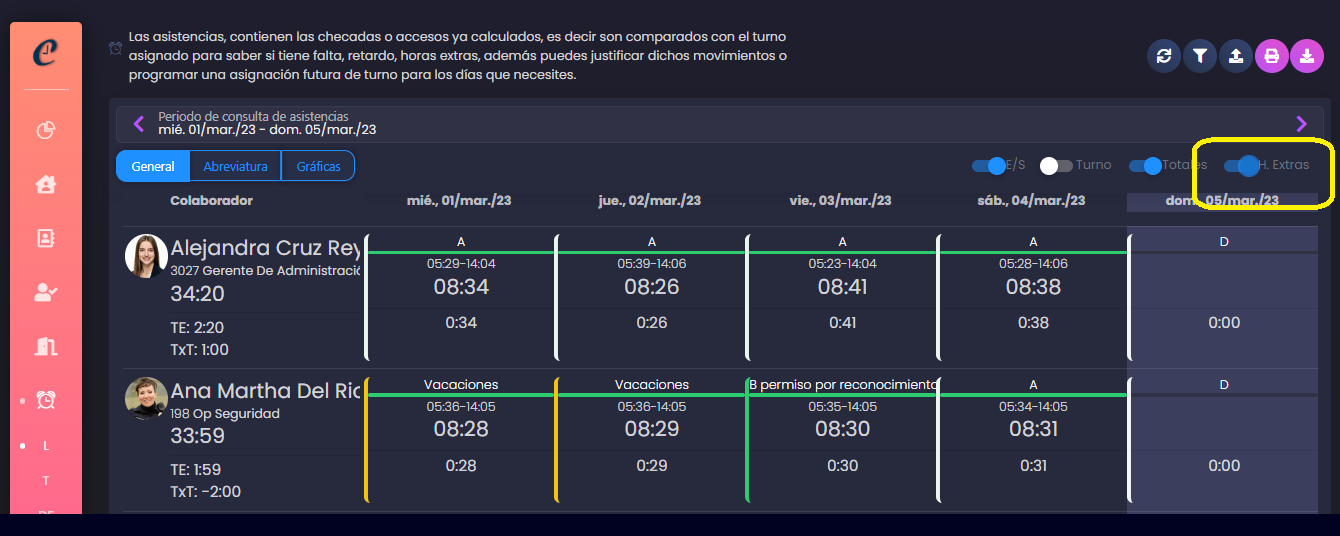
- En la parte superior derecha del listado, activa el switch de H. Extras.
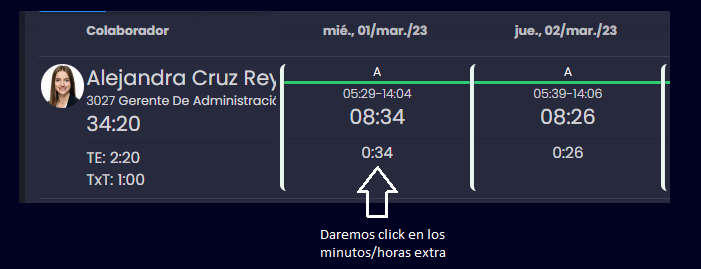
Identificar minutos/horas extra por día
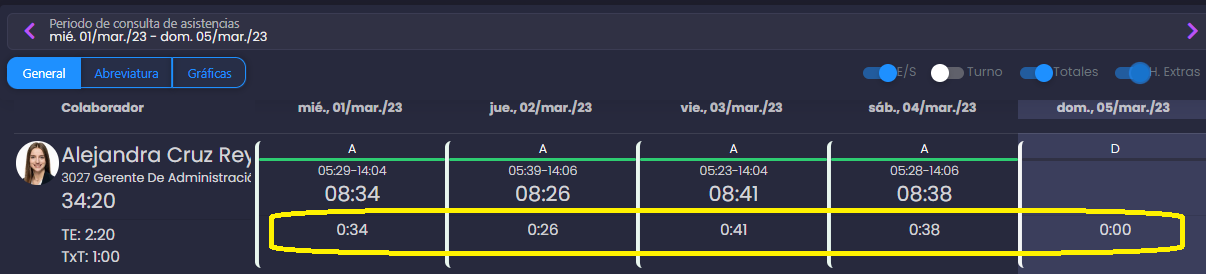
- Ubica, por cada día, el valor de minutos/horas extra calculados.
Ver el total/suma de horas extra
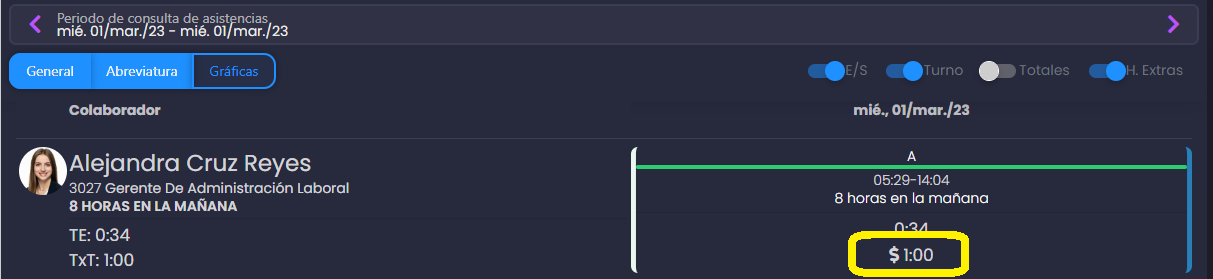
- Revisa el acumulado que aparece en la tarjeta del colaborador (por ejemplo, totales de TE y TxT según corresponda).

Autorizar o modificar la compensación del tiempo extra
Dependiendo de la configuración de tu empresa, podrás autorizar horas extra pagadas en Dinero, en Tiempo x Tiempo (TxT) o una combinación de ambas.
Abrir la ventana de Autorización/Modificación
- Da clic sobre los minutos/horas extra del día que deseas gestionar.
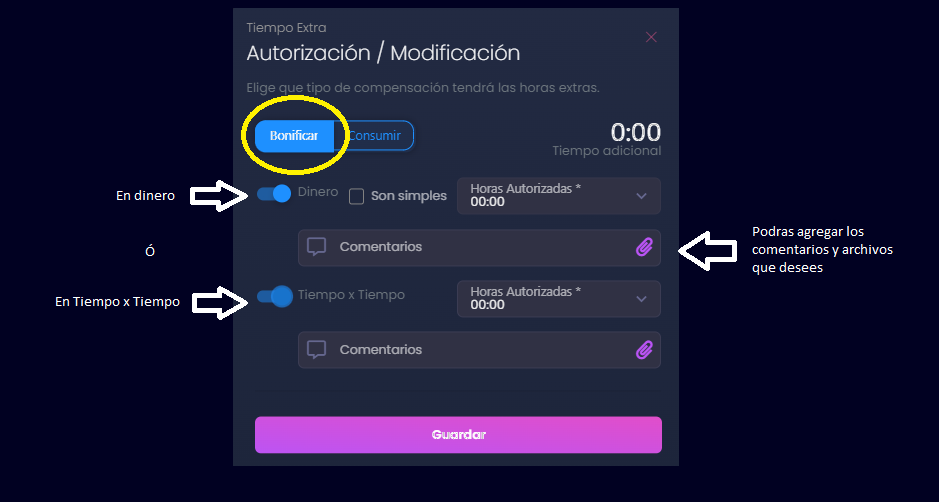
Bonificar horas (Dinero, TxT o ambos)
Bonificar significa registrar el tiempo extra para que se compense:
- como TxT (para que quede disponible y se consuma cuando el colaborador lo solicite o se requiera),
- como Dinero (según las políticas de tu empresa),
- o como ambos (rompimiento de horas).
- En la ventana Autorización / Modificación, en la pestaña Bonificar, activa el concepto que aplique: Dinero y/o Tiempo x Tiempo.
- Captura las Horas Autorizadas para cada concepto que hayas activado.
- Si lo necesitas, agrega comentarios y/o adjuntos.
- Haz clic en Guardar.
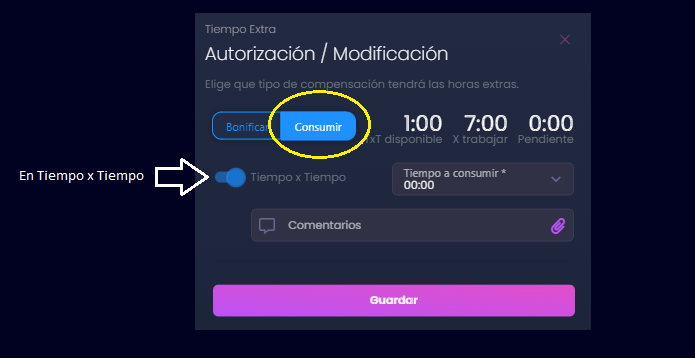
Consumir TxT (aplicar horas bonificadas)
Consumir se usa cuando ya tienes horas bonificadas en TxT y deseas aplicarlas en el día que el colaborador lo solicite o se requiera.
- En la ventana Autorización / Modificación, cambia a la pestaña Consumir.
- Verifica el TxT disponible y selecciona el Tiempo a consumir.
- Agrega comentarios si aplica y haz clic en Guardar.
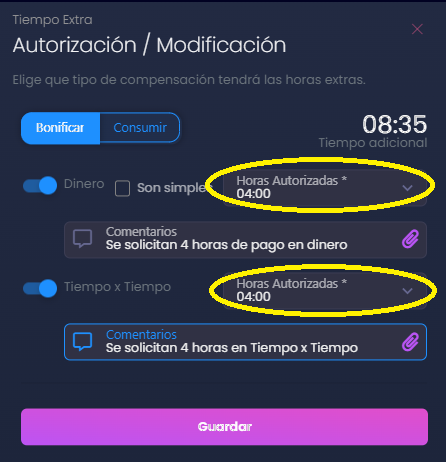
Rompimiento de horas (Dinero + TxT)
También puedes autorizar una parte en Dinero y otra parte en TxT (rompimiento de horas).
- En Bonificar, activa Dinero y Tiempo x Tiempo.
- Asigna las Horas Autorizadas para cada concepto.
- Agrega comentarios si lo deseas y haz clic en Guardar.
Flujo de autorización: qué sucede después de guardar
Sin flujo de autorización (se marca automáticamente)
- Si no existe flujo de autorización, al dar clic en Guardar la solicitud se marcará automáticamente en el listado de asistencia.
Con flujo de autorización (estado pendiente)
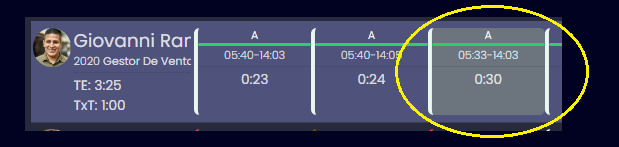
- Si existe flujo de autorización, al solicitarlo el día quedará con un fondo gris (estado pendiente) hasta que se apruebe.
Revisar solicitudes en el módulo de Solicitudes
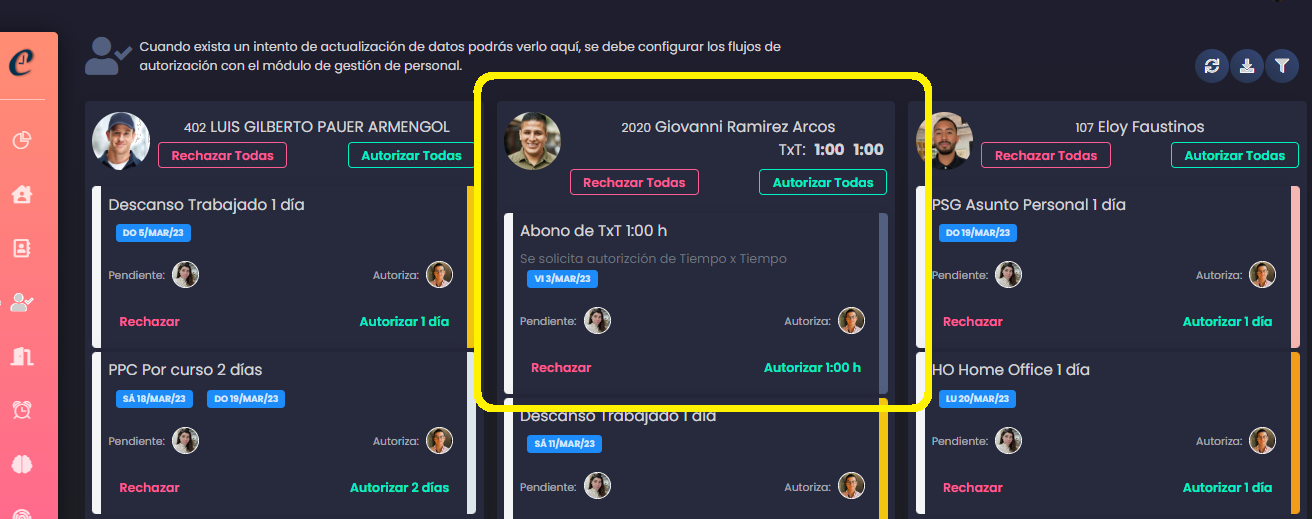
- El supervisor encargado recibirá la solicitud en el módulo de Solicitudes (identificado con este símbolo en el menú:
 ).
). - Desde ahí podrá autorizar o rechazar la solicitud.
Ver el resultado en el listado de asistencias
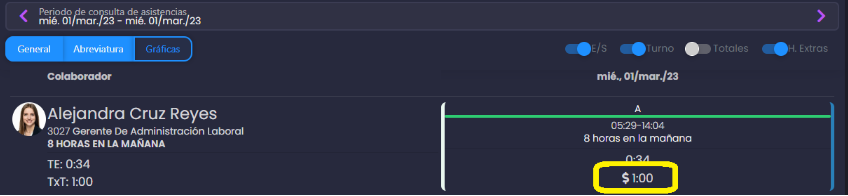
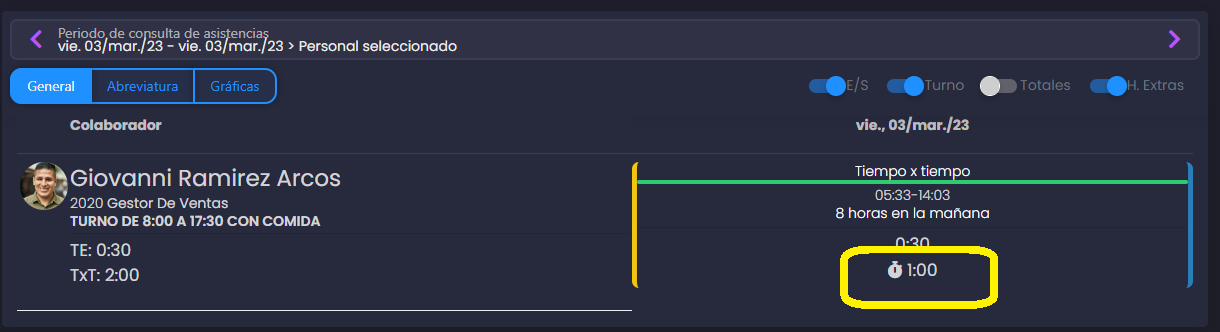
- Una vez autorizada la solicitud, se mostrará marcada en el listado de asistencia según el tipo de compensación.
Marcado como Tiempo x Tiempo (TxT)
Marcado como Dinero
Consultar saldo y movimientos del banco de horas (TxT)
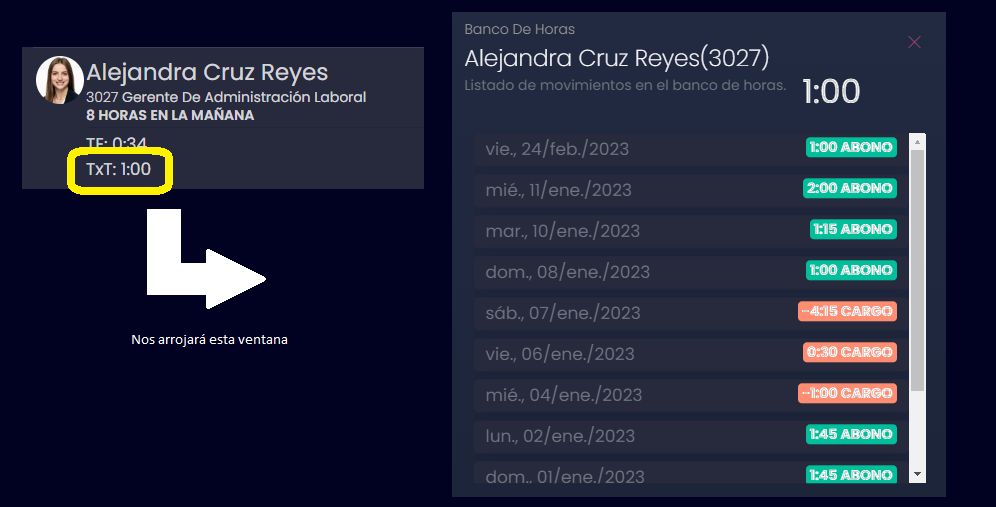
- Para ver el saldo disponible y los movimientos anteriores, da clic en TxT dentro del listado de asistencia.
Solución de problemas frecuentes
No veo el switch de H. Extras
- Confirma que estás dentro de ASISTENCIAS > LISTADO y que ya aplicaste los filtros del periodo/personal.
- Si aun así no aparece, puede tratarse de un permiso o configuración interna de tu empresa.
No puedo autorizar (o no aparece la ventana al dar clic)
- Verifica que estás dando clic directamente sobre el valor de minutos/horas extra del día.
- Si no abre la ventana, revisa que tu rol tenga permiso para autorizar/modificar tiempo extra.
La solicitud no le llega al supervisor
- Si tu empresa usa flujo de autorización, valida que exista un supervisor asignado y que el flujo esté configurado.
Soporte
Si tienes dudas o necesitas ayuda, escríbenos a: soporte@Kaelia.mx
Importante: Si vas a compartir capturas de pantalla, te recomendamos anonimizar nombres y fotos de colaboradores para proteger su privacidad.