Habilitar y configurar “Validar atención” para Home Office en un turno
Configura la opción Validar atención en el turno de Home Office para que Kaelia envíe una pregunta de actividad durante la jornada laboral y, si corresponde, cierre la sesión si no hay respuesta.
Objetivo
Activar y ajustar la pregunta de actividad (frecuencia e intensidad de alertas) para el personal que trabaja en Home Office, usando la configuración del turno.
Requisitos previos
- Tener creado el turno que usará el personal de Home Office.
- Acceso para editar turnos en Kaelia.
Configurar “Validar atención” en un turno (Home Office)
1) Ir a Turnos
- En el inicio de Kaelia, ve a Asistencias > Turnos.
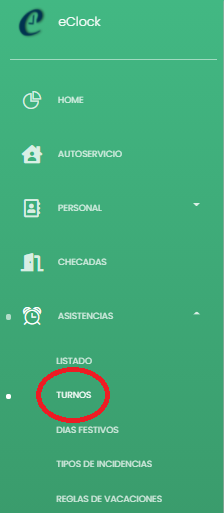
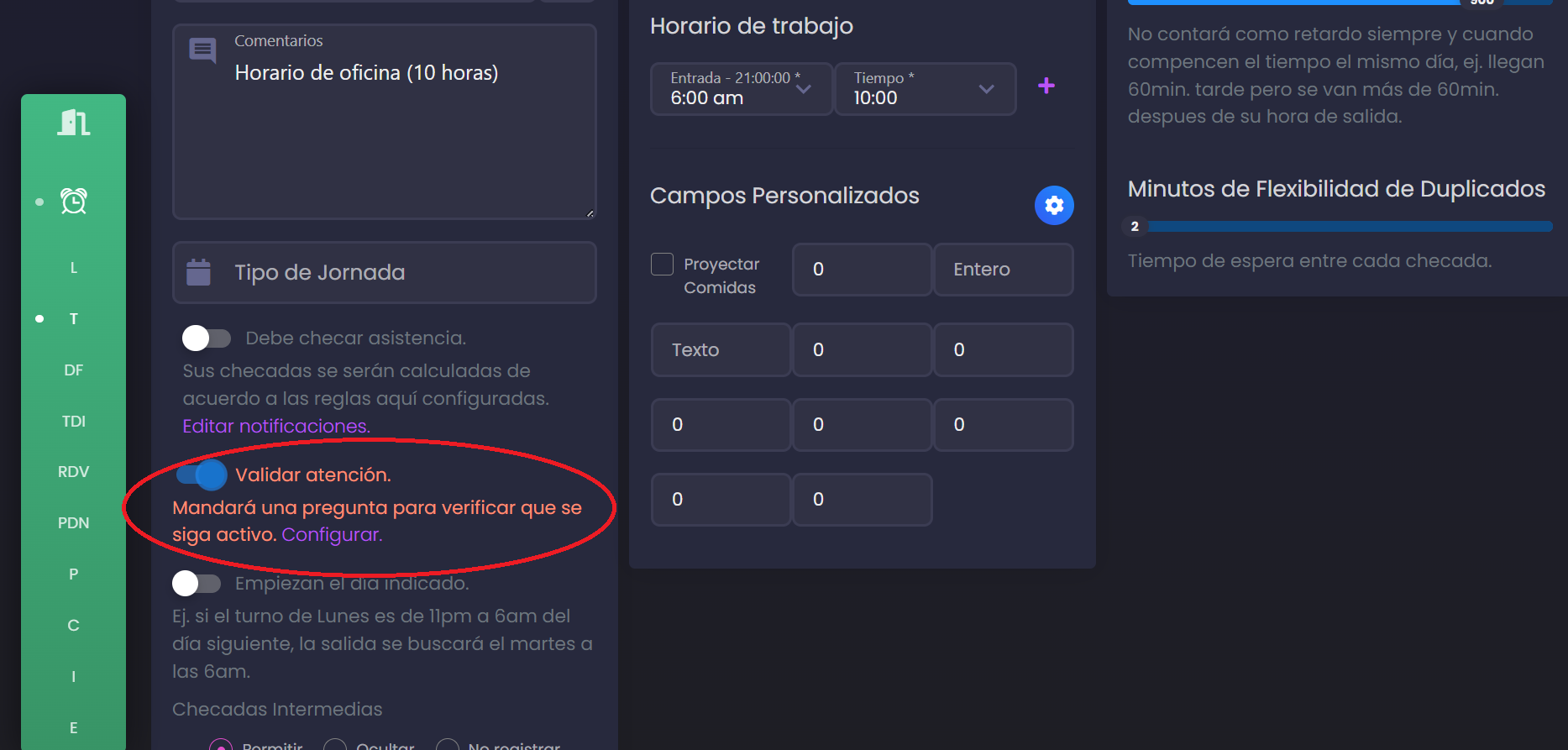
2) Seleccionar el turno y activar “Validar atención”
- Selecciona el turno que utilizará el personal de Home Office.
- En la parte inferior, habilita Validar atención.
- Haz clic en Configurar.
3) Configurar la pregunta de actividad (modo Home Office)
- En el campo Pregunta, escribe el mensaje que verán los usuarios cuando Kaelia mande la alerta a su computadora. Por ejemplo: “¿Sigues activo?”, “¿Qué actividad te encuentras realizando?”.
- En ¿Cada cuántas horas preguntar?, define cada cuántas horas Kaelia mostrará la pregunta durante el horario laboral.
- En ¿Cuántas veces preguntar en 1 hora(s)?, indica cuántas alertas lanzará Kaelia por hora (por ejemplo, 2).
- En Cerrar sesión, considera que el usuario tiene 10 minutos para contestar la alerta; de lo contrario, el sistema cerrará sesión después de esos 10 minutos de tolerancia.
 Importante: Si el usuario no responde la alerta en 10 minutos, Kaelia cerrará su sesión.
  Tip: Para evitar confusiones al ajustar la frecuencia, revisa ambos campos: ¿Cada cuántas horas preguntar? (cada cuánto aparece) y ¿Cuántas veces preguntar en 1 hora(s)? (cuántas alertas se envían dentro de una hora).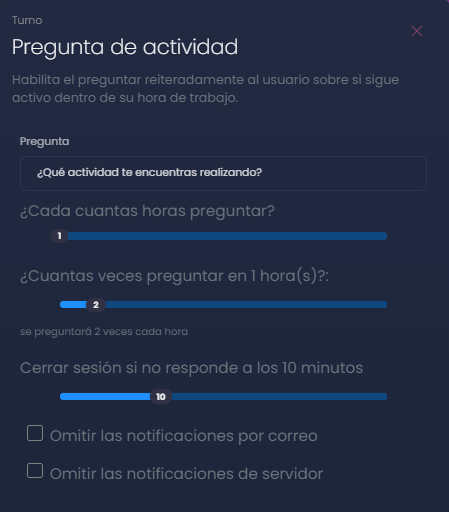
Resultado esperado
- Durante su jornada, el usuario verá en su computadora una alerta con la Pregunta configurada.
- Si no responde en el tiempo indicado (10 minutos), se cerrará la sesión.
Solución de problemas
- No aparece la alerta: verifica que el turno correcto esté seleccionado y que Validar atención esté habilitado y configurado.
- El usuario no recibe preguntas durante su jornada: confirma que la Pregunta y los campos de frecuencia estén definidos según lo esperado.
- Se cierra la sesión “sin aviso”: recuerda que, si el usuario no responde la alerta en 10 minutos, Kaelia cerrará su sesión.
Preguntas frecuentes
¿En dónde se configura esta opción?
En el turno que utilizará el personal de Home Office, desde Asistencias > Turnos, activando Validar atención y entrando a Configurar.
¿Puedo personalizar el texto de la pregunta?
Sí. El texto se define en el campo Pregunta dentro de la configuración del modo Home Office.
¿Qué pasa si el usuario no responde la alerta?
Kaelia cerrará la sesión después de 10 minutos si el usuario no contesta la alerta.