Configurar el enrolador de huellas (ZK9500) en Kaelia Go: instalar driver, registrar SDK y enrolar colaboradores
Objetivo

Requisitos previos
- Computadora con Windows y un puerto USB disponible.
- Enrolador de huellas ZK9500 y su cable USB.
- Acceso a la carpeta Enrolador Sync en tu equipo.
- Permisos para Ejecutar como administrador (necesarios para el registro del SDK).
 Importante: Para evitar errores de instalación o registro, realiza este proceso en la misma computadora donde conectarás el enrolador.
Paso 1. Conectar el enrolador a la computadora
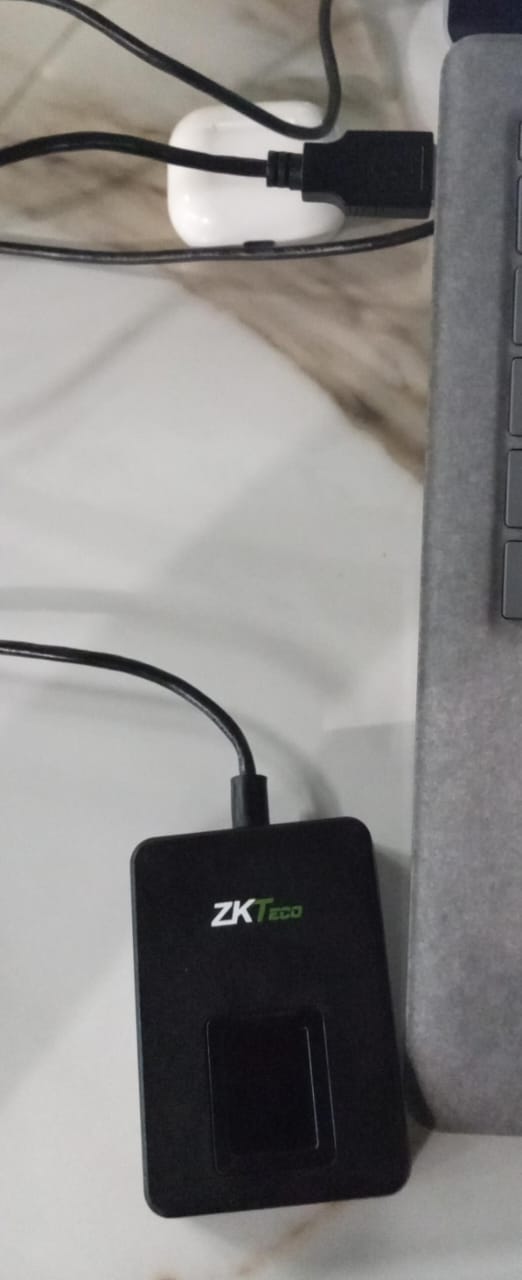
- Conecta el enrolador de huellas a la computadora usando el cable USB incluido.
- Verifica que el cable esté bien conectado y que el dispositivo reciba energía. (Al conectarlo, se enciende una luz verde indicando energía; esta luz se apagará de inmediato.)
Paso 2. Instalar el driver del enrolador
2.1 Ejecutar el instalador (setup.exe)
- Abre la carpeta Enrolador Sync.
- Localiza el archivo
setup.exe.
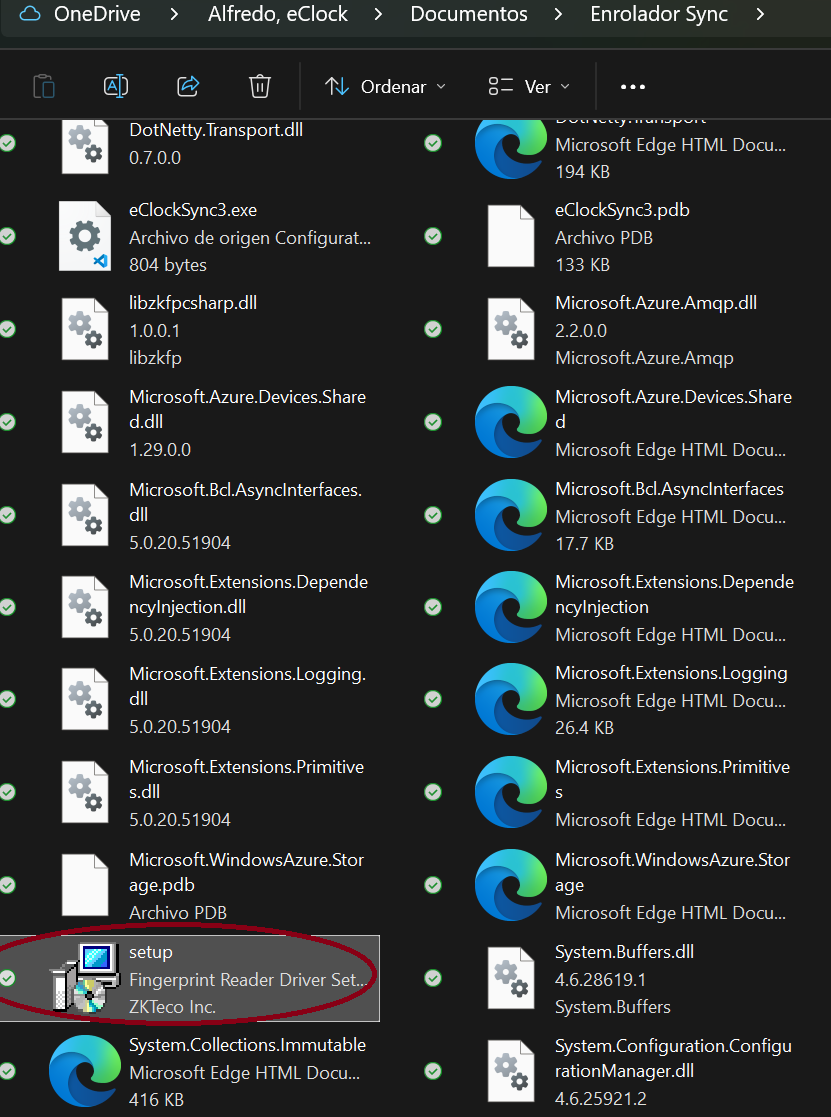
- Haz doble clic en
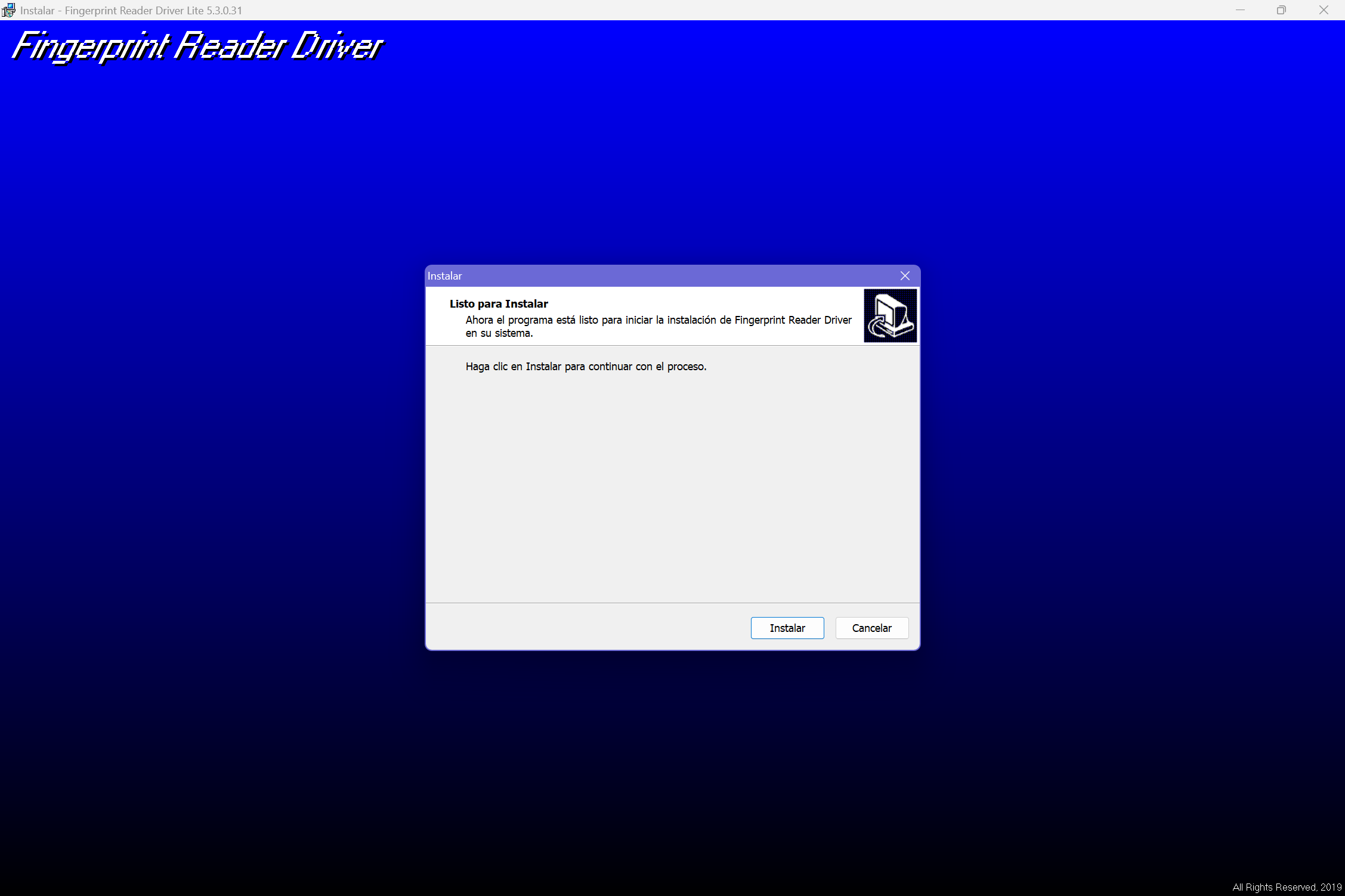
setup.exepara iniciar la instalación. - En el asistente, haz clic en Instalar y sigue las indicaciones.
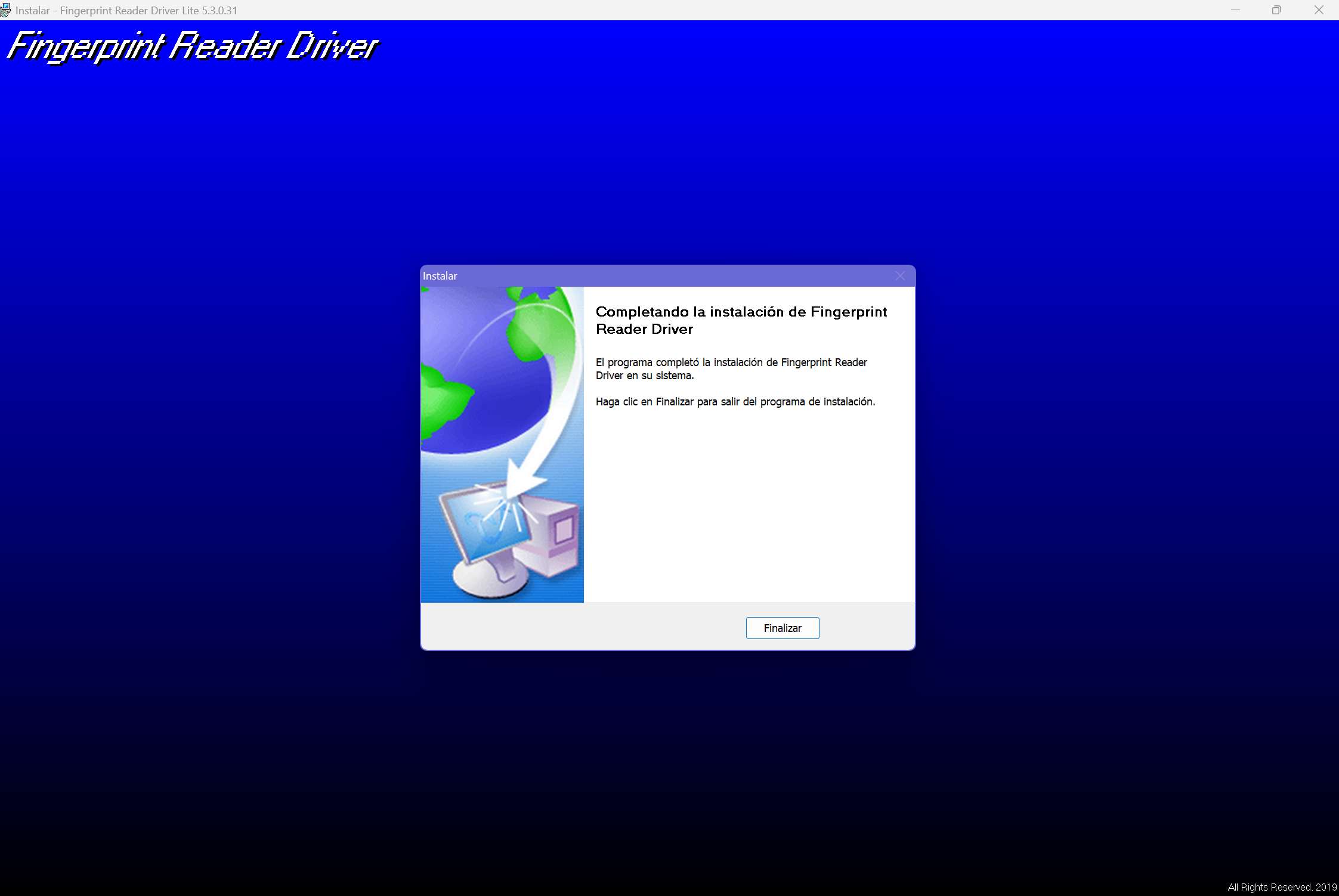
Cuando finalice, verás un mensaje de confirmación. Haz clic en Finalizar.
2.2 Verificar la instalación en el Administrador de dispositivos
- Abre el Administrador de dispositivos (búscalo desde el menú de inicio).
- Despliega Controladoras de bus serie universal (USB).
- Confirma que aparece el dispositivo
ZK9500.
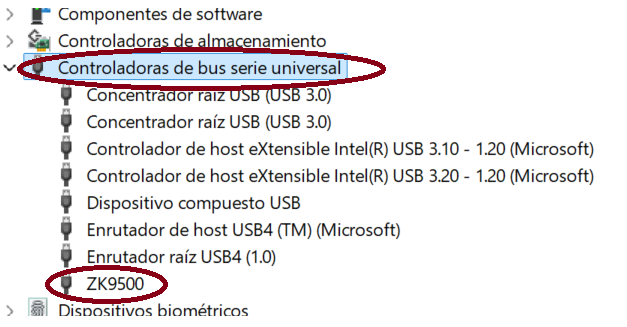 Importante: Si no aparece el dispositivo, intenta reconectarlo o repite la instalación del driver.
Paso 3. Registrar el SDK (64 bits)
Después de instalar el driver, debes registrar el SDK para que el enrolador funcione correctamente con las aplicaciones de Kaelia.
3.1 Ejecutar Register_SDK_x64.exe como administrador
- En la carpeta Enrolador Sync, entra a la subcarpeta
64 bits. - Localiza el archivo
Register_SDK_x64.exe.
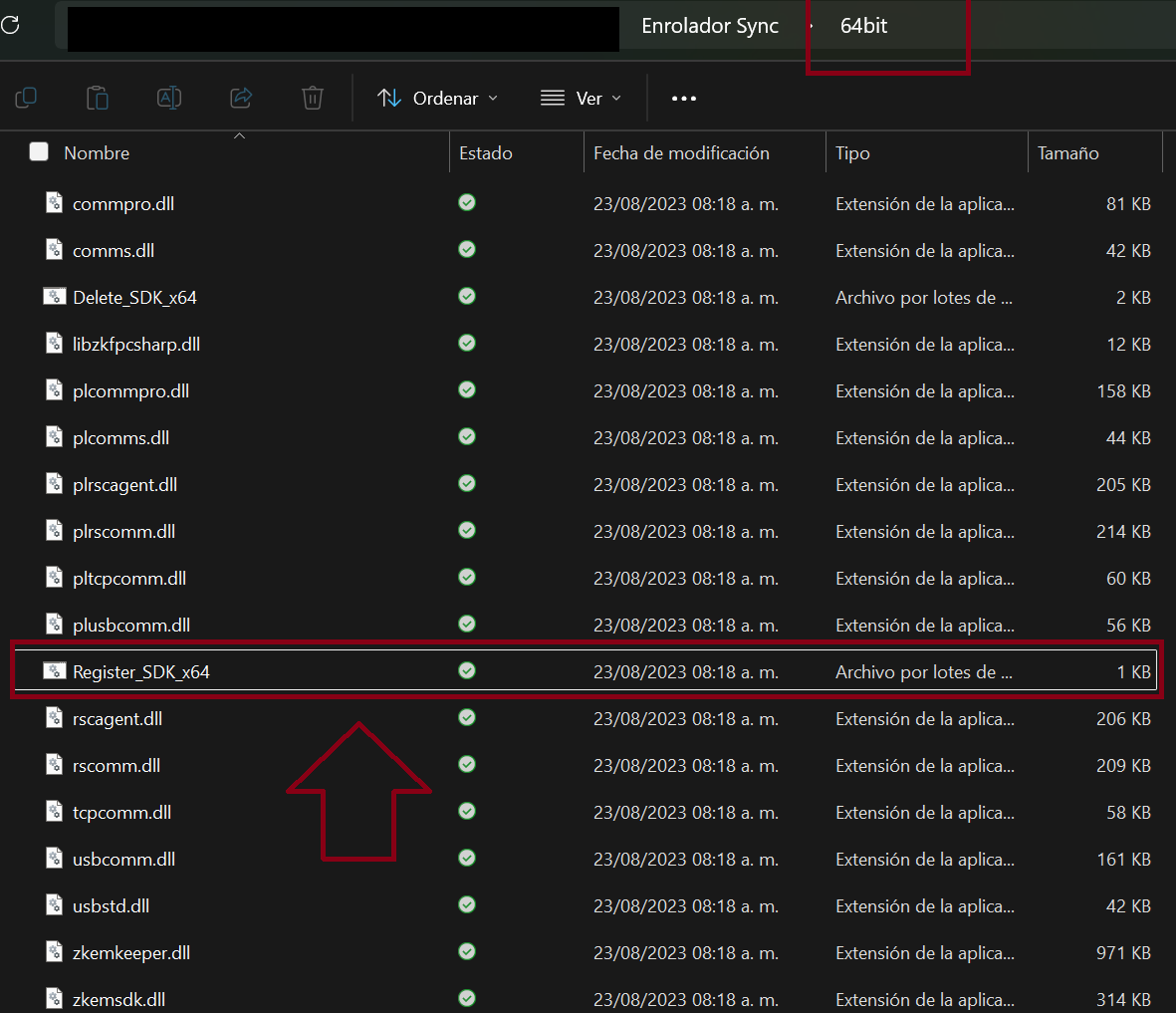
- Haz clic derecho en el archivo y selecciona Ejecutar como administrador.
- Se abrirá una ventana que registra los componentes necesarios del SDK.
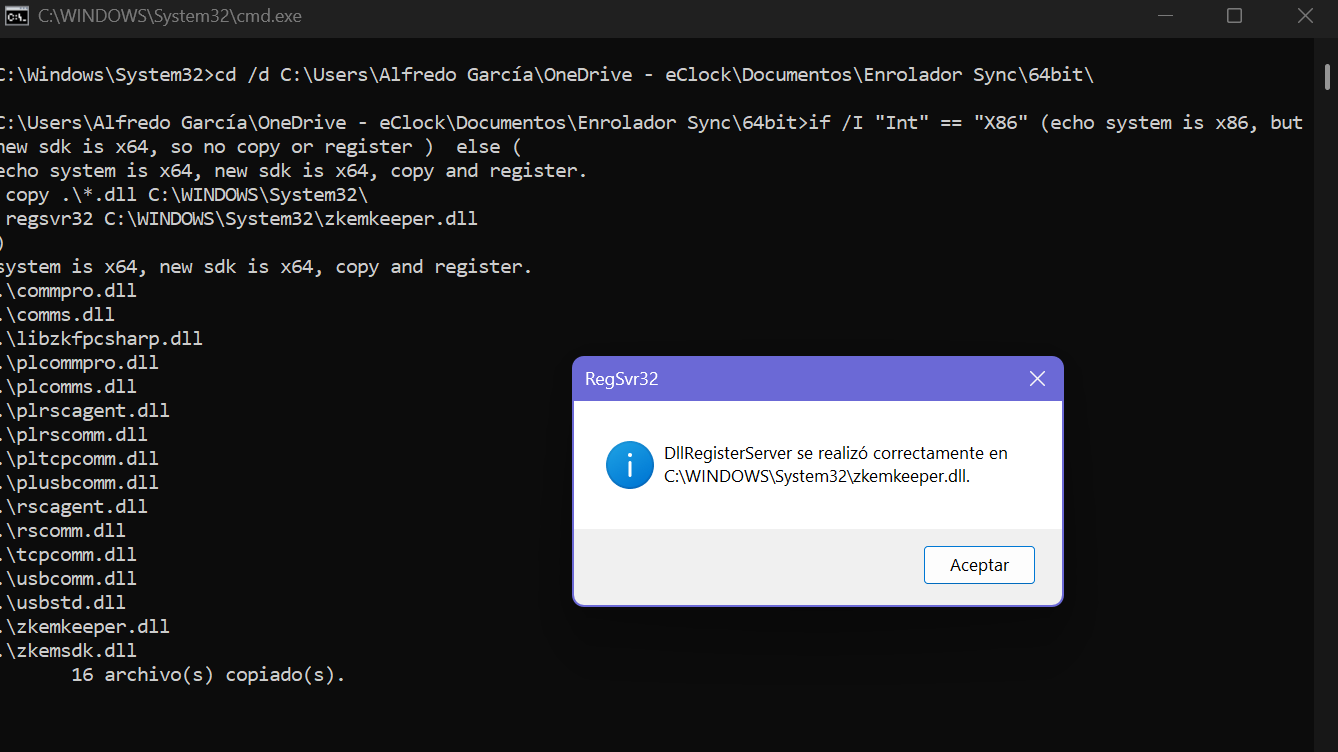 Importante: Ejecutarlo como administrador ayuda a que el registro se complete correctamente en el sistema.
Paso 4. Activar eClockSync y validar que se ejecute en segundo plano
4.1 Ejecutar eClockSync3.exe
- Regresa a la carpeta Enrolador Sync.
- Localiza el ejecutable
eClockSync3.exe. - Haz doble clic para ejecutarlo.
- Verás una ventana breve de Kaelia que se cerrará automáticamente.
 Tip: Esto es normal: la aplicación continúa ejecutándose en segundo plano.
4.2 Verificar el ícono en la bandeja del sistema
- Ve a la barra de tareas de Windows (parte inferior derecha, junto al reloj).
- Confirma que el ícono de Kaelia esté visible.
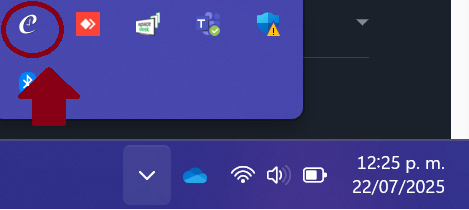
Paso 5. Obtener el número de serie del enrolador desde LOGS
5.1 Abrir el archivo de texto
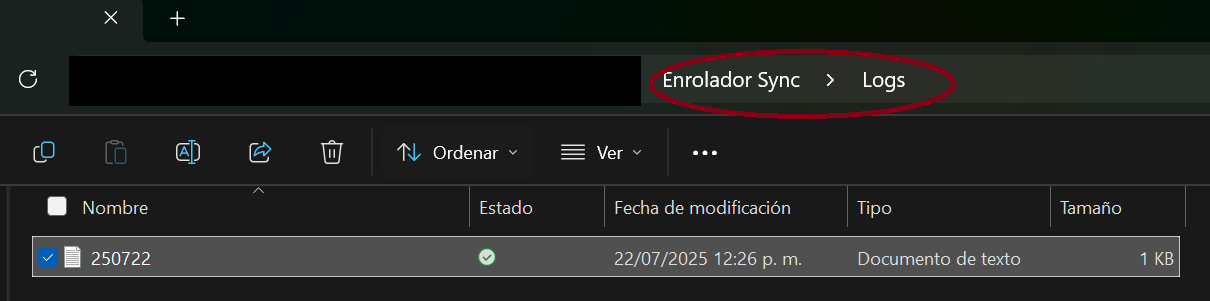
- Con
eClockSync3.exeen ejecución, entra a la subcarpetaLOGSdentro de Enrolador Sync. - Abre el archivo
.txtgenerado.
5.2 Identificar NoSerie y el estatus
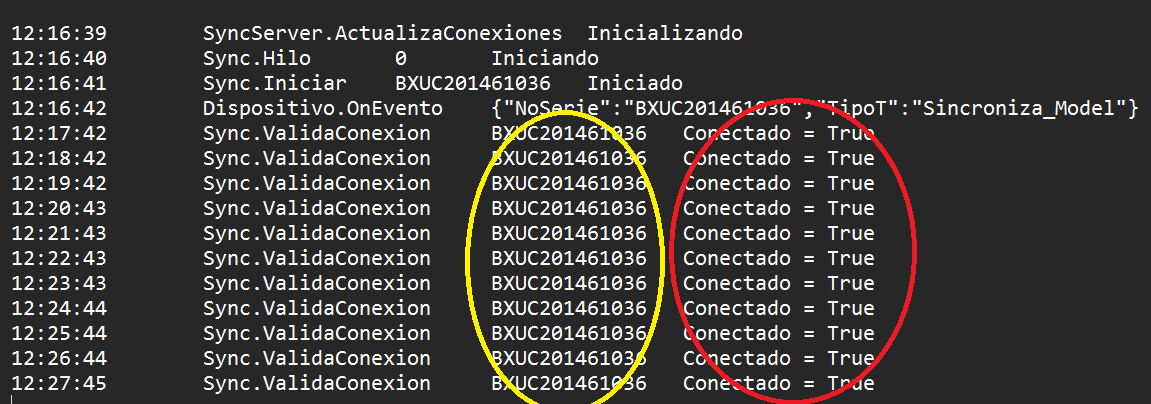
- En el archivo localiza el número de serie (NoSerie).
- Revisa el estatus del dispositivo para confirmar que está conectado correctamente y listo para usarse.
Paso 6. Agregar el enrolador en tu cuenta de Kaelia Go
6.1 Entrar a Dispositivos y crear uno nuevo
- Ingresa a tu cuenta de Kaelia Go desde el navegador.
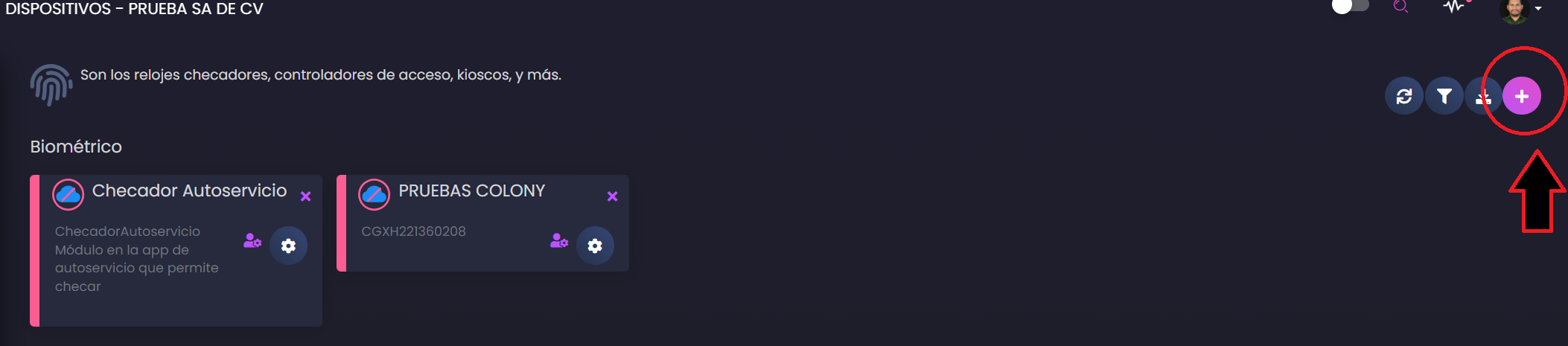
- En el menú lateral izquierdo, selecciona Dispositivos.
- Haz clic en el ícono + (Agregar nuevo dispositivo).
6.2 Seleccionar tipo y ubicación
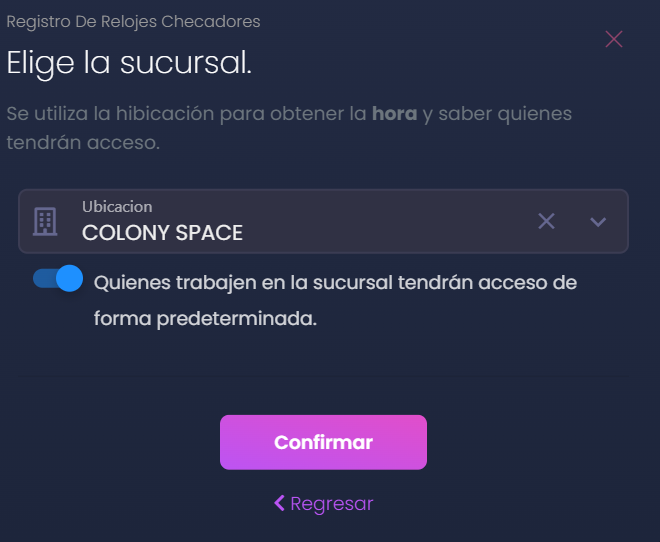
- En la ventana emergente, selecciona el tipo de dispositivo: Checador/Biométrico.
- Selecciona la ubicación donde se utilizará el enrolador.
- Haz clic en Confirmar.
6.3 Capturar el número de serie y asignar una etiqueta
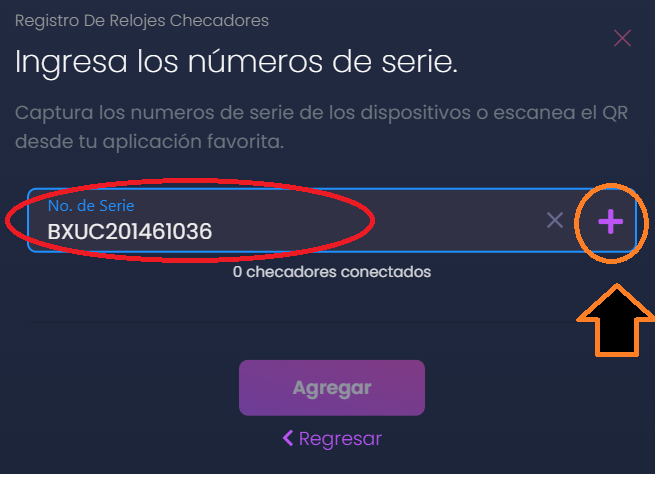
- Ingresa el número de serie (obtenido del archivo
.txten LOGS). - Haz clic en el ícono + para agregarlo.
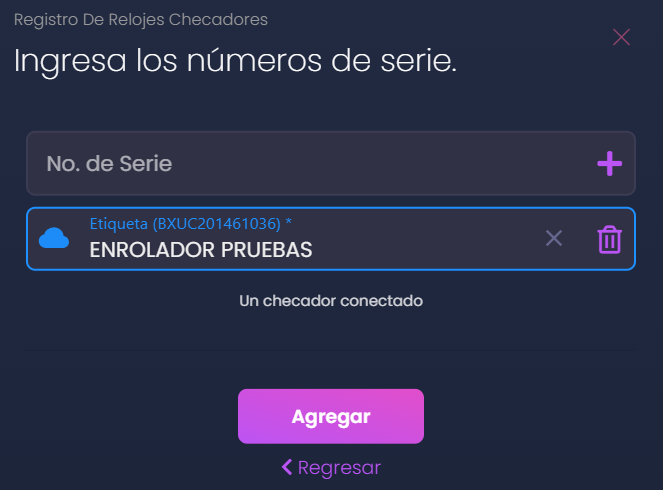
- Asigna un nombre o etiqueta para identificar el dispositivo.
- Haz clic en Agregar.
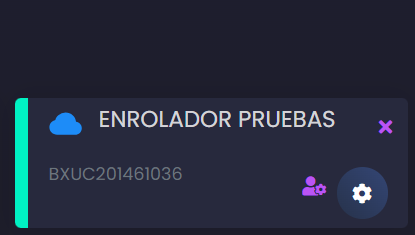
6.4 Confirmar que el dispositivo aparece como disponible
Una vez registrado, el enrolador quedará disponible para su uso en Kaelia.
Paso 7. Enrolar huellas de colaboradores
Con el enrolador configurado y vinculado a tu cuenta, ya puedes registrar huellas digitales en el perfil de cada colaborador.
7.1 Abrir la sección Biometría del colaborador
- Ingresa a la plataforma Kaelia.
- Ve a Personal y abre el perfil del colaborador.
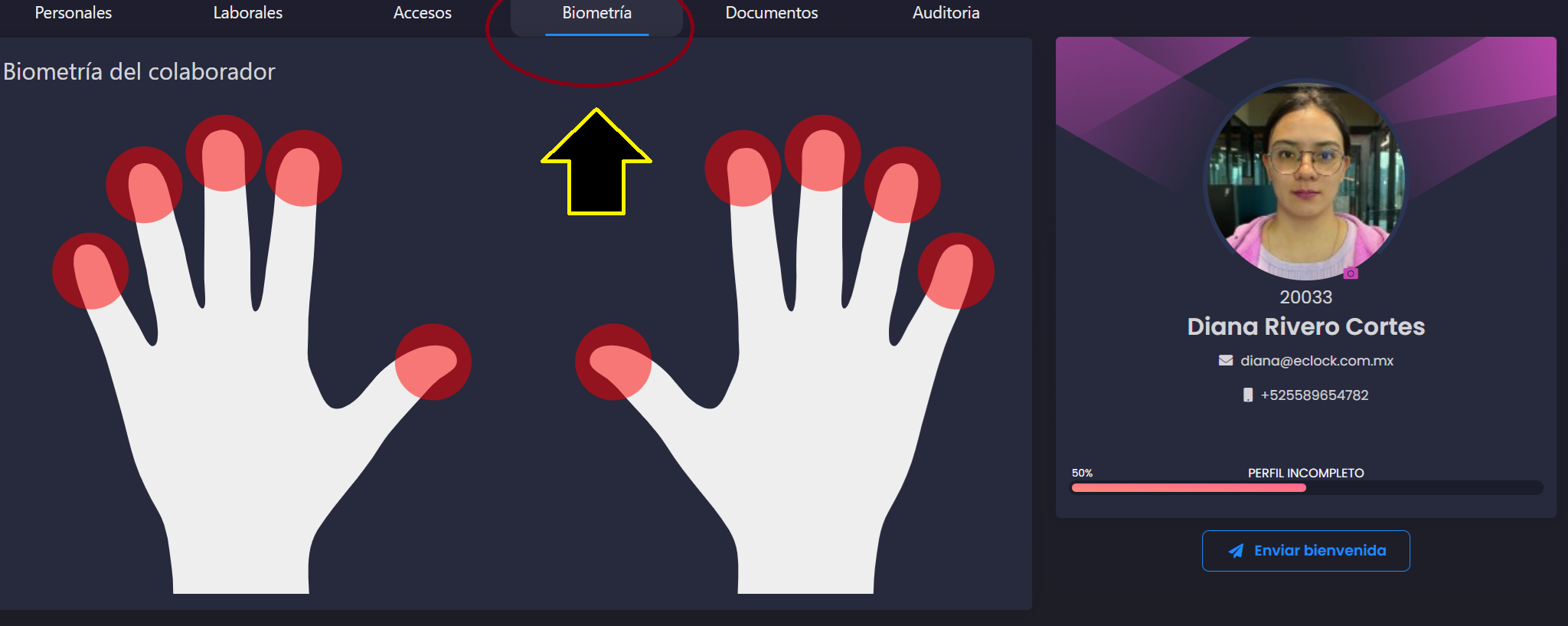
- En el perfil, entra a la sección Biometría.
7.2 Elegir el dedo y el dispositivo enrolador
- Verás las dos manos del colaborador. Los dedos en rojo indican que aún no están registrados.
- Selecciona el dedo que deseas registrar.
- El sistema te pedirá elegir el dispositivo enrolador que usarás.
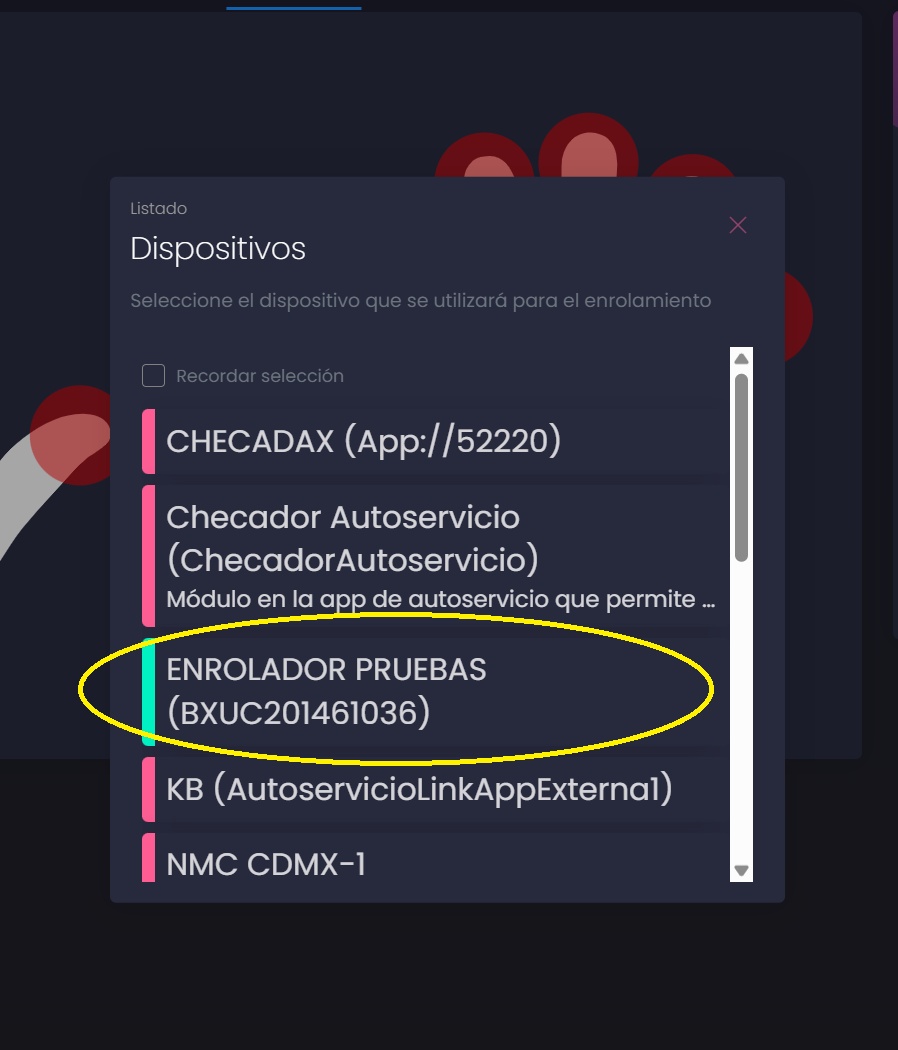
7.3 Capturar la huella (3 lecturas)
- Se mostrará una ventana emergente indicando que debes colocar la huella en el lector.
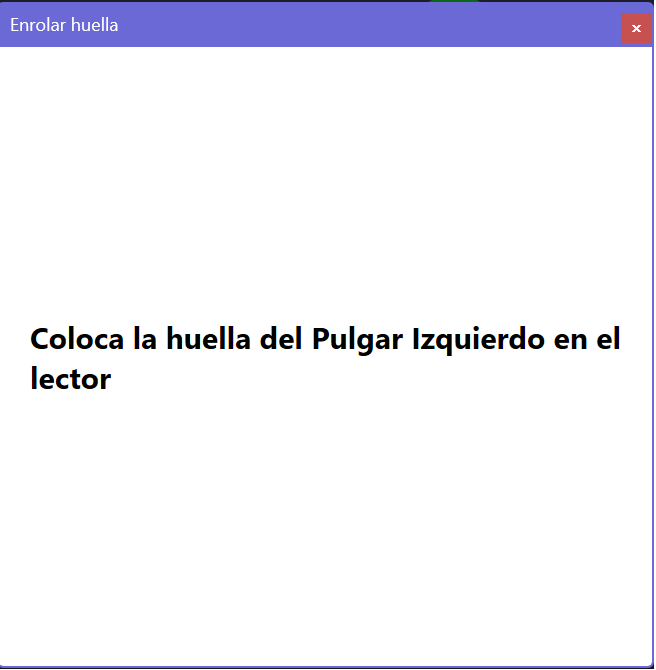
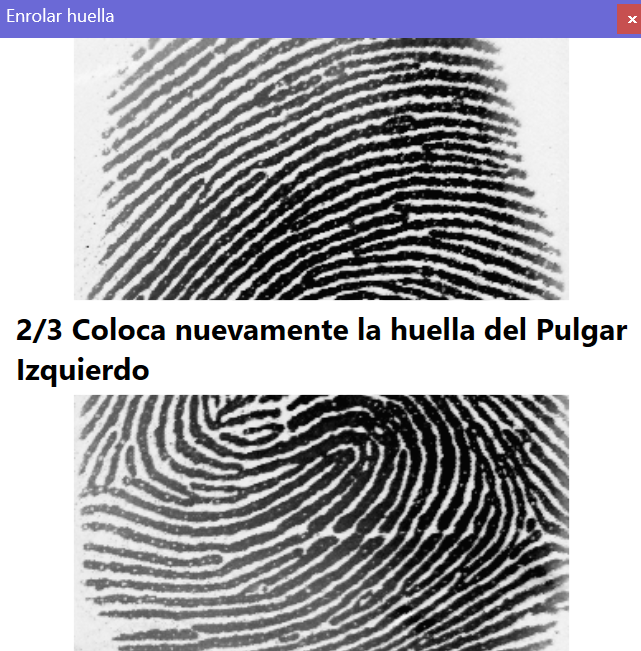
- Coloca el dedo seleccionado en el lector 3 veces consecutivas para completar el registro.
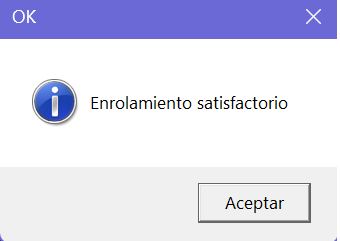
- Al finalizar, verás un mensaje de éxito.
7.4 Confirmación visual
- Regresa a Biometría en el perfil del colaborador.
- El dedo registrado aparecerá en verde.
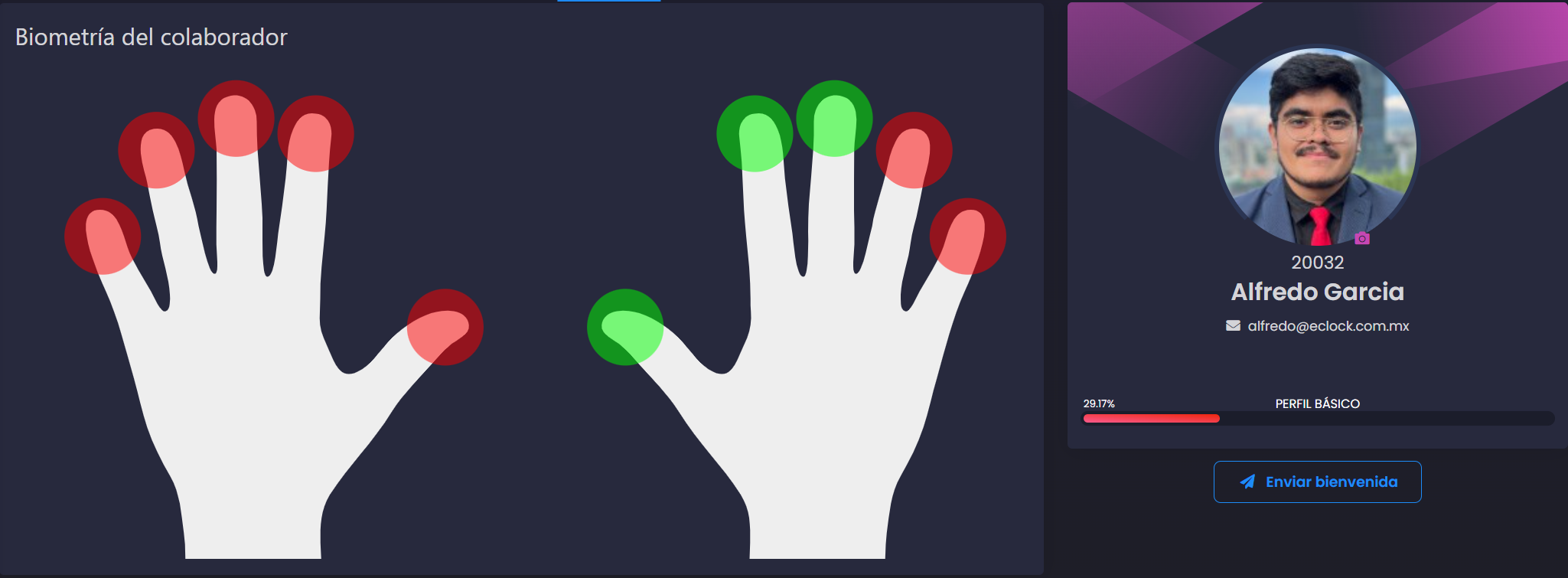 Tip: Puedes repetir el proceso con más dedos. Se recomienda capturar al menos dos huellas por colaborador para mayor seguridad
Paso 8. Enviar la biometría al checador (dispositivo físico)
Después de enrolar huellas, envíalas al checador biométrico donde el colaborador realizará sus registros de entrada y salida.
8.1 Asignar el colaborador al checador
- Entra a Kaelia.
- Ve a Personal y abre el perfil del colaborador.
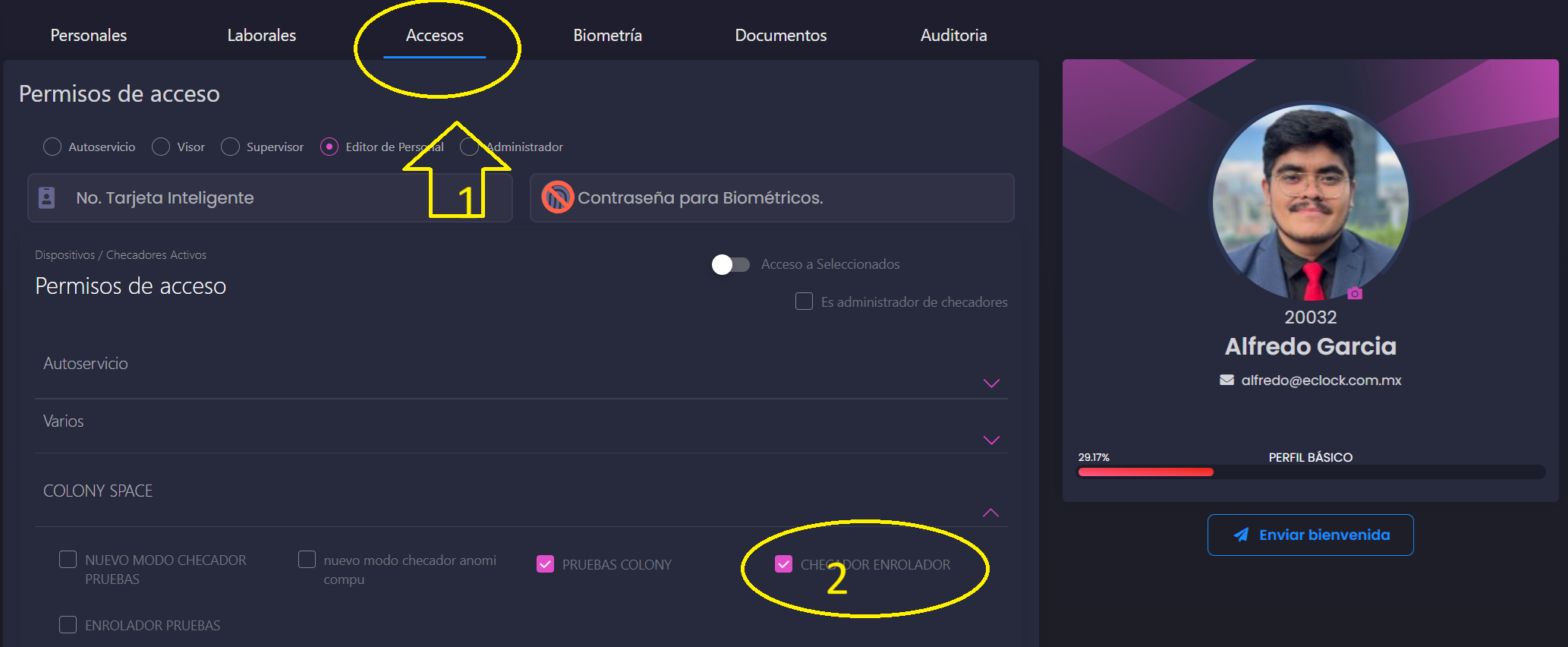
- Entra a la pestaña Accesos.
- Ubica el checador al que enviarás la información biométrica y marca la casilla correspondiente.
8.2 Confirmar funcionamiento
- La plataforma enviará automáticamente la huella al dispositivo.
- En el checador físico, realiza una checada de prueba con el colaborador.
- Si la huella se reconoce y se registra la entrada o salida, el proceso fue exitoso.
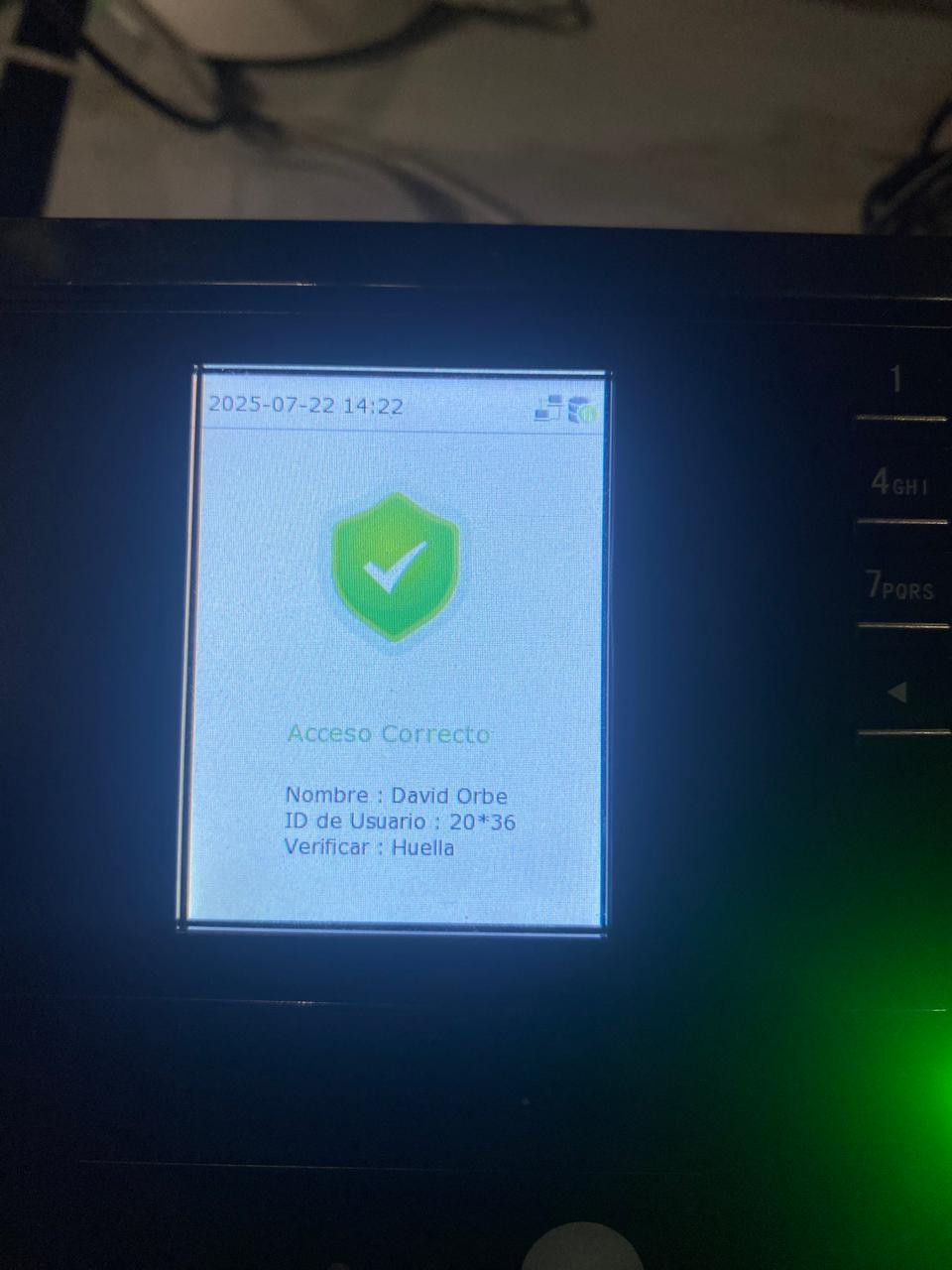 Importante: Si la checada no se registra, asegúrate de que el dispositivo esté sincronizado y conectado correctamente a la red
(Opcional) Crear un acceso directo de eClockSync en el escritorio
Para facilitar el uso del enrolador, puedes crear un acceso directo de eClockSync3 en tu escritorio.
- Abre la carpeta Enrolador Sync.
- Localiza
eClockSync3.exe. - Haz clic derecho y selecciona Copiar (o presiona Ctrl + C).
- Ve al Escritorio.
- Haz clic derecho y selecciona Pegar (o presiona Ctrl + V).
Conclusión
Una correcta configuración del enrolador de huellas digitales ayuda a que el sistema biométrico funcione de manera eficiente y precisa, evitando errores en la captura o validación de asistencia.
Si sigues los pasos en orden, el dispositivo quedará listo para enrolar huellas de forma confiable, mejorando la trazabilidad, seguridad y control en la gestión del personal.
Preguntas frecuentes
No veo el dispositivo ZK9500 en el Administrador de dispositivos. ¿Qué hago?
Reconecta el enrolador a otro puerto USB y repite la instalación del driver desde Enrolador Sync. Luego vuelve a revisar en Controladoras de bus serie universal (USB).
No aparece el ícono de Kaelia en la bandeja del sistema después de ejecutar eClockSync3.exe.
Ejecuta nuevamente eClockSync3.exe desde Enrolador Sync y revisa los íconos ocultos de la barra de tareas. Si no aparece, reinicia la computadora e inténtalo de nuevo.
La huella se enrola en Kaelia, pero el checador no la reconoce.
Verifica en Accesos del colaborador que el checador correcto esté seleccionado y confirma que el checador esté sincronizado y conectado correctamente a la red.