Cómo ajustar la zona horaria del celular para que Kaelia muestre la hora correcta al “Checar” (Android y iPhone)
Si la hora que ves al Checar en Kaelia no coincide con la hora real, normalmente se debe a una zona horaria incorrecta en tu dispositivo. En este artículo te explicamos cómo configurarla en Android y iPhone.
¿Cuándo debo ajustar la zona horaria?
- La hora que aparece en el apartado Checar está adelantada o atrasada.
- Notas diferencias en el cálculo de horas trabajadas por desfases de horario.
Antes de empezar (recomendado)
- Verifica que tu dispositivo tenga conexión a Internet.
- Si usarás configuración automática en Android, asegúrate de tener activa la ubicación (GPS) y permisos de ubicación.
Android: configurar la zona horaria
Ruta desde Configuración (puede variar por marca)
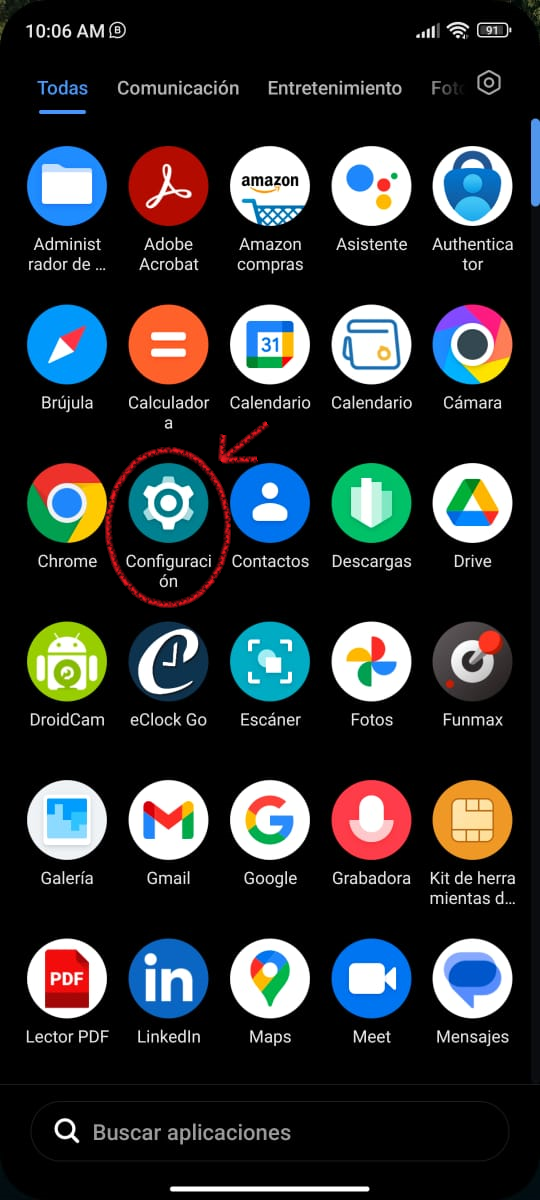
- Abre la app de Configuración en tu teléfono.
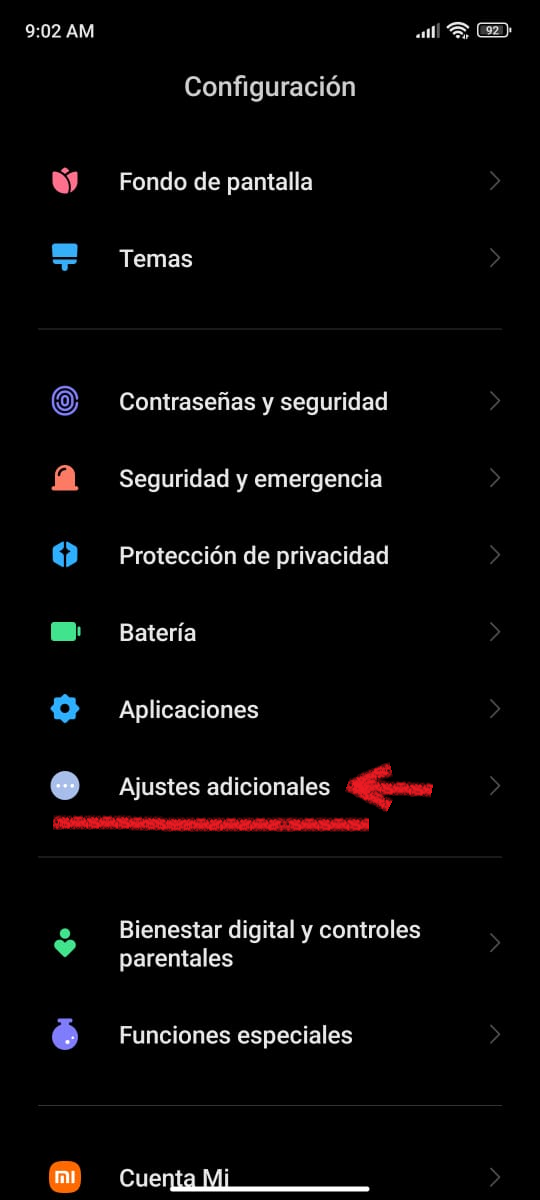
- Entra a Ajustes adicionales (o una opción similar, según tu dispositivo).
- Selecciona Fecha y hora.
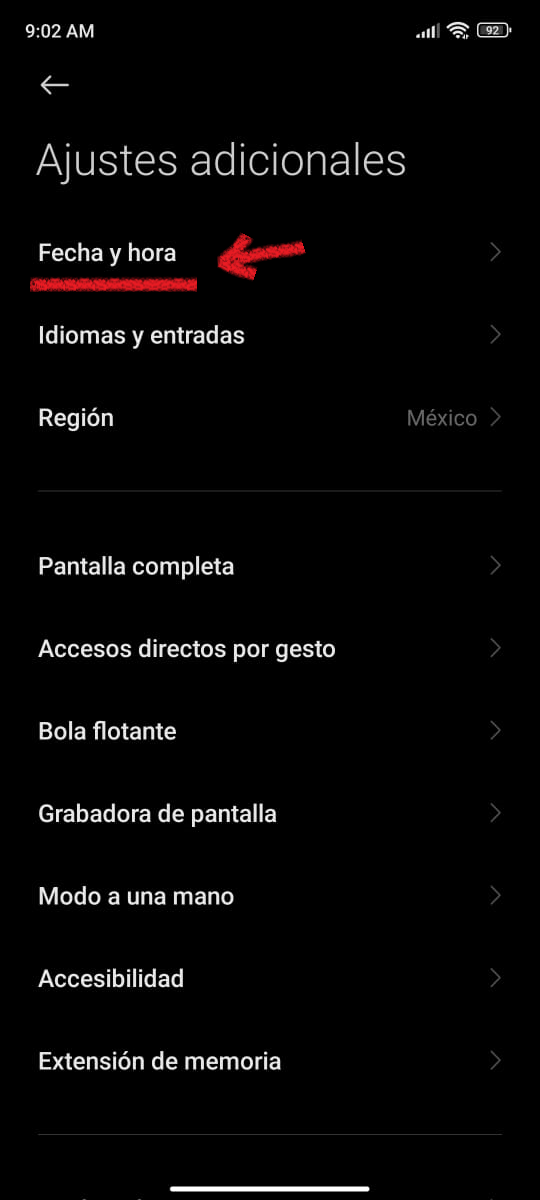
 Tip: Si no encuentras Ajustes adicionales, usa el buscador dentro de Configuración y escribe “fecha y hora” o “zona horaria”.
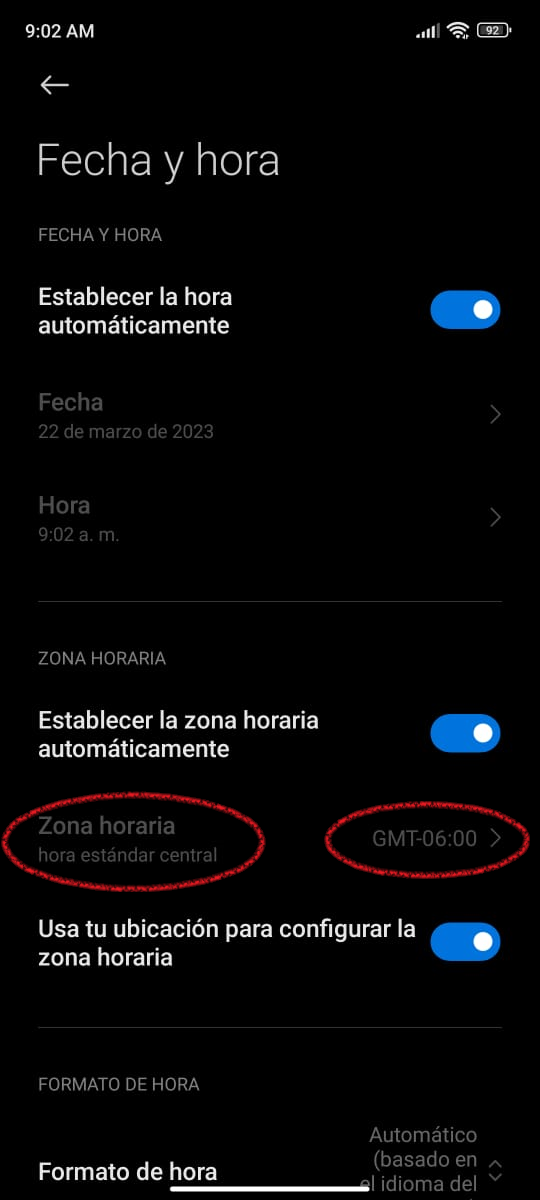
Opción 1: activar zona horaria automática (recomendado)
- Dentro de Fecha y hora, verifica que estén activadas estas opciones:
- “Establecer la zona horaria automáticamente”.
- “Usa tu ubicación para configurar la zona horaria”.
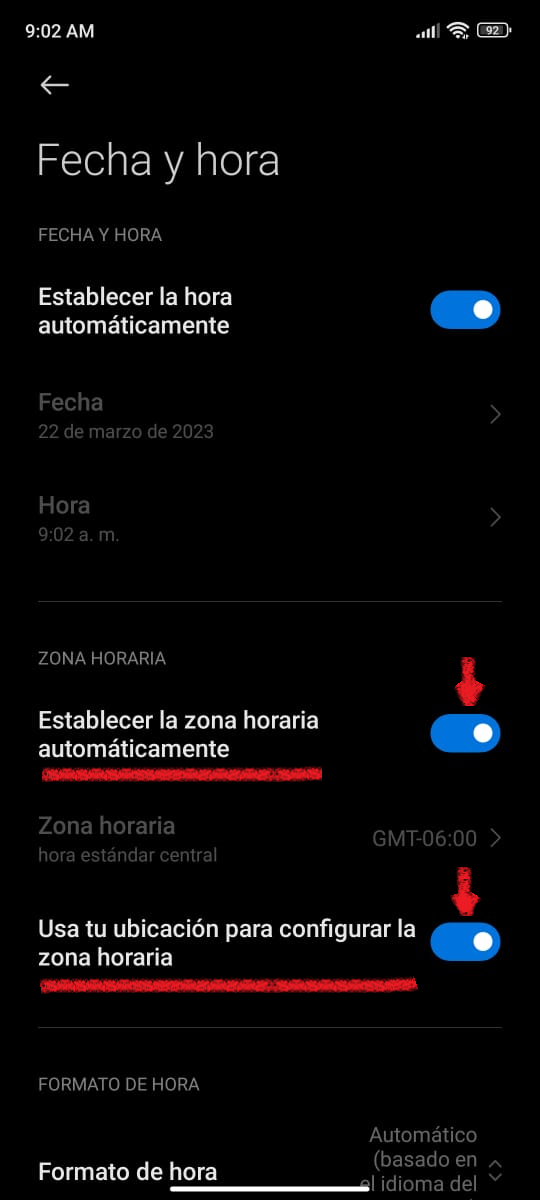
- Confirma que la zona horaria asignada automáticamente sea la correcta.
Opción 2: configurar la zona horaria manual (si la automática no es correcta)
- Desactiva las opciones automáticas mencionadas en el apartado anterior.
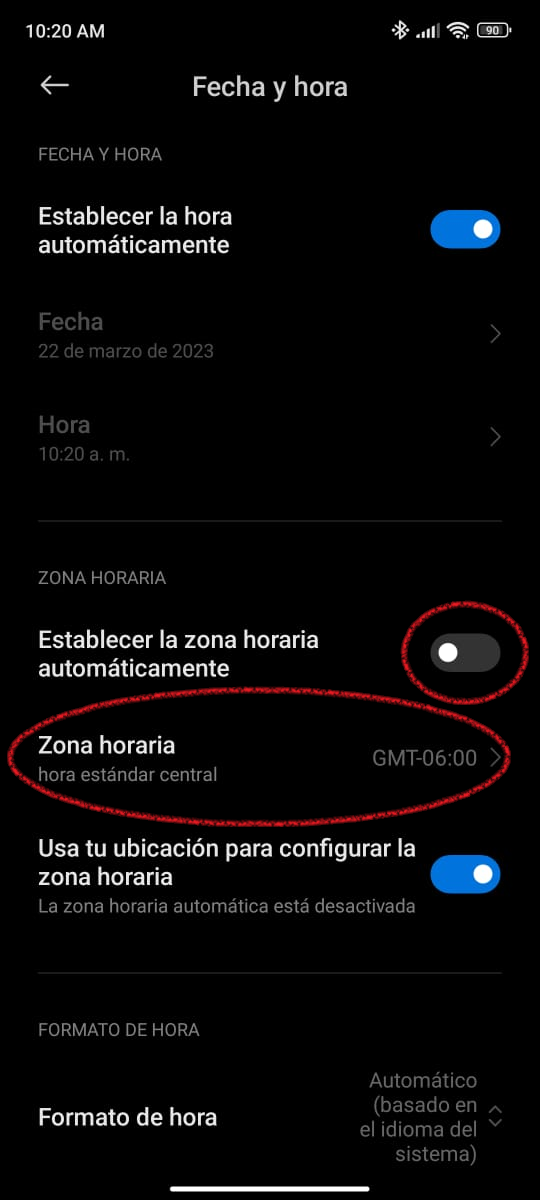
- Entra a la opción “Zona horaria” y configura:
- Región: selecciona tu país (por ejemplo, “México”, si aplica).
- Zona horaria: elige la correspondiente a tu ciudad o ubicación.
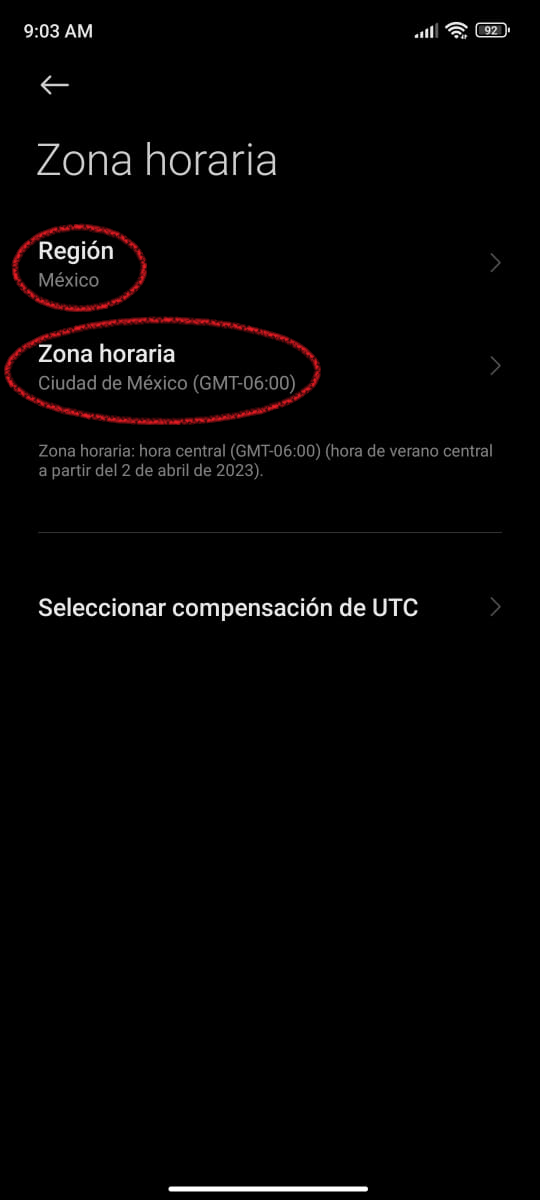
- Al terminar, corrobora que la hora del dispositivo sea la correcta.
iPhone (iOS): configurar la zona horaria
Opción 1: activar zona horaria automática (recomendado)
- Abre Configuración.
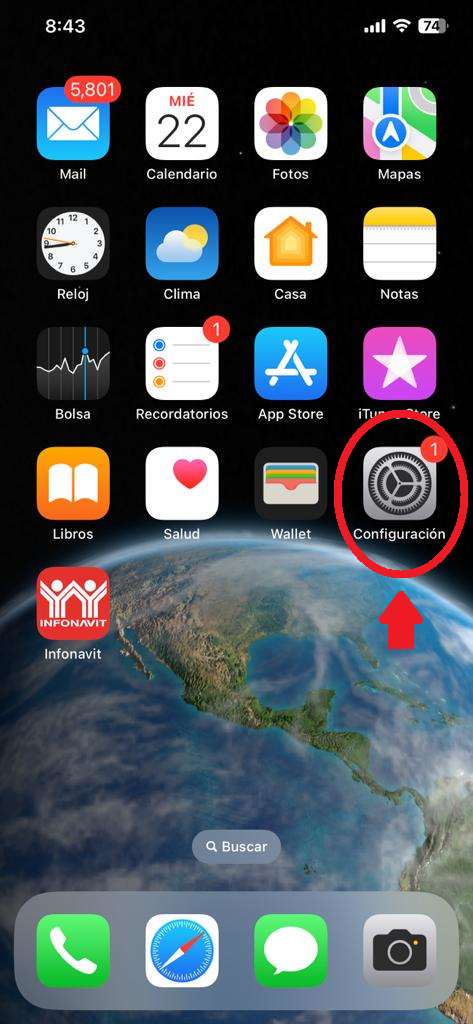
- Entra a General.
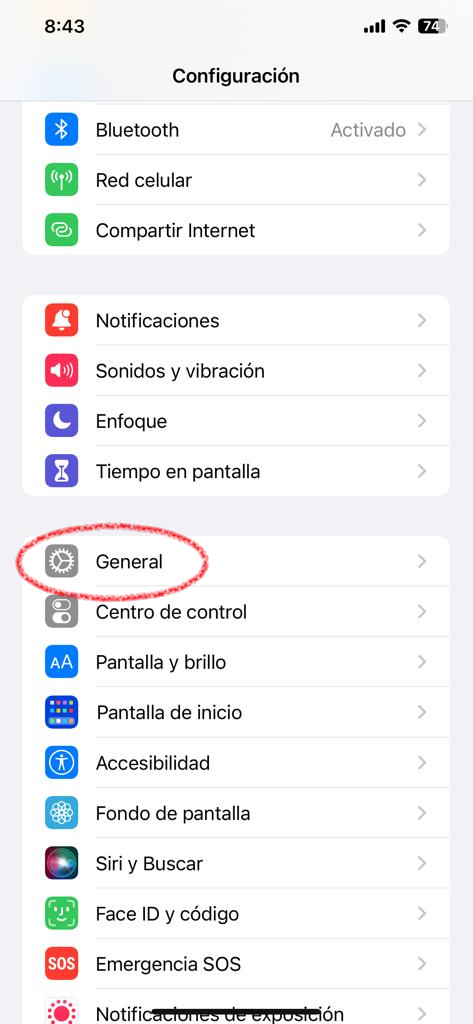
- Selecciona Fecha y hora.
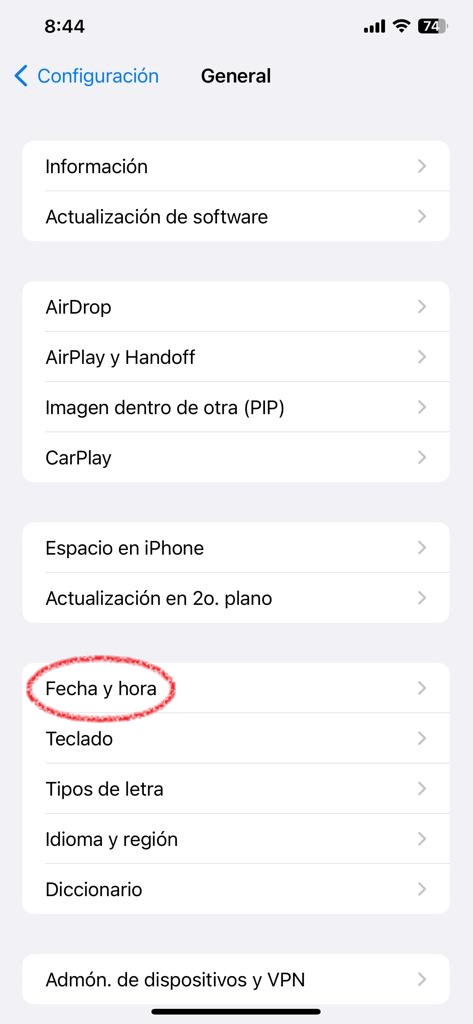
- Verifica que la opción “Definir automáticamente” esté activada.
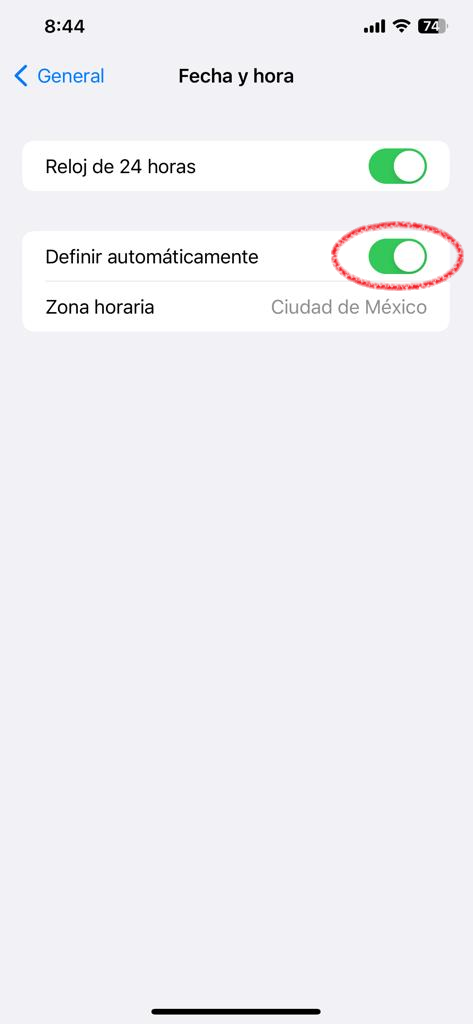
Opción 2: configurar la zona horaria manual
- Desactiva “Definir automáticamente”.
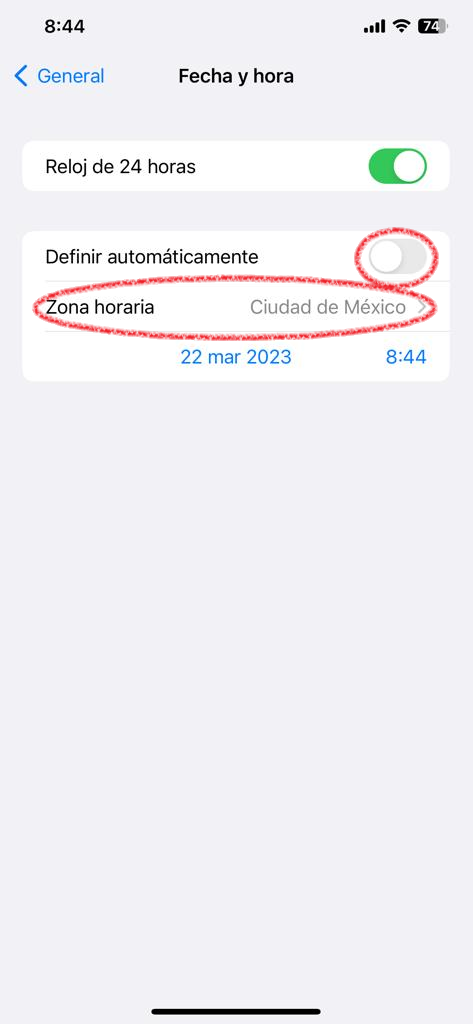
- Entra a “Zona horaria” y elige la ciudad/zona horaria que corresponda a tu ubicación.
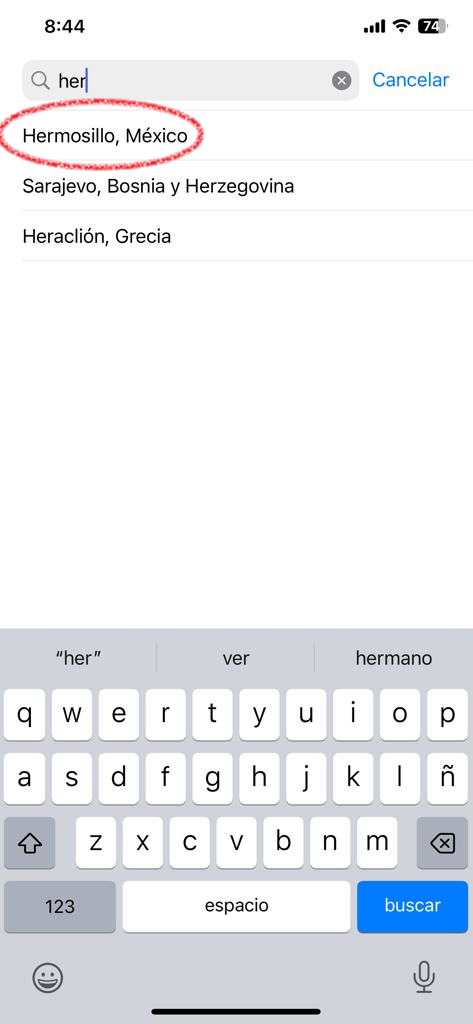
- Cuando termines, corrobora que la hora del dispositivo sea la correcta.
Verificación final en Kaelia
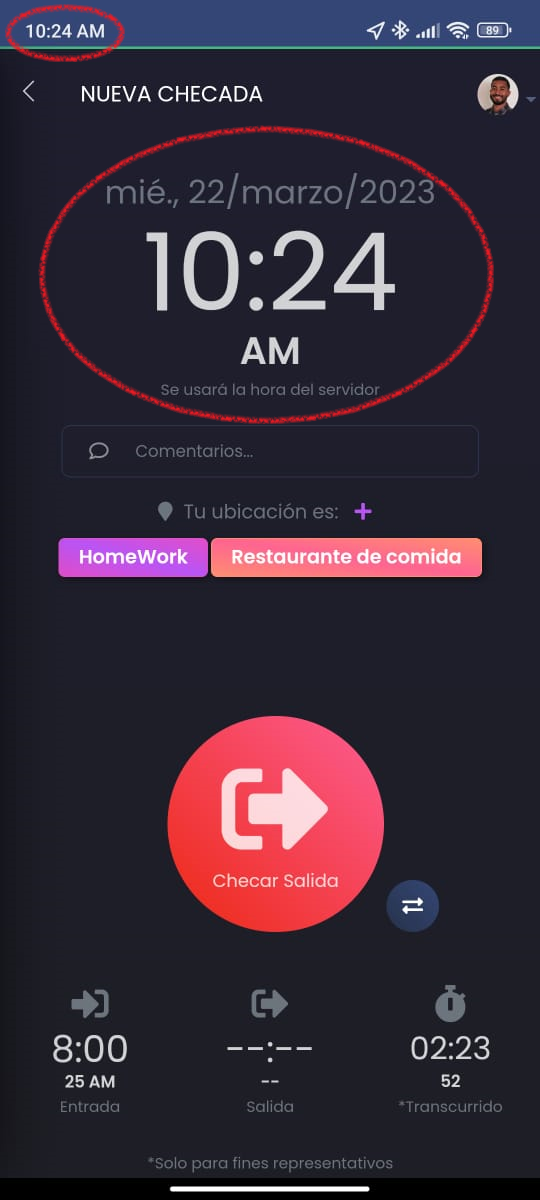
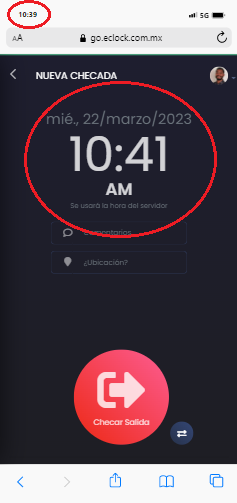
- Abre Kaelia y entra al apartado Checar.
- Confirma que la hora mostrada coincida con la hora actual de tu dispositivo.
Solución de problemas
No encuentro “Fecha y hora” o “Zona horaria”
En Android, los nombres y rutas pueden cambiar por marca o versión. Usa el buscador dentro de Configuración y escribe “fecha y hora” o “zona horaria”.
La zona horaria se cambia sola
Si tienes activadas las opciones automáticas, el sistema puede ajustar la zona horaria según la red o la ubicación. Revisa que la configuración automática esté correcta o prueba configurarla manualmente.
Kaelia sigue mostrando una hora diferente
- Revisa de nuevo que la hora del dispositivo sea correcta.
- Considera que los cambios por horario de verano pueden afectar la zona horaria.