Configurar y cargar Periodos de Nómina para bloquear asistencias y solicitudes en Kaelia
En este artículo aprenderás a cargar y administrar Periodos de nómina en Kaelia mediante Excel. Esta configuración te permite bloquear modificaciones en asistencias y evitar acciones sobre solicitudes dentro de fechas ya cerradas para nómina.
Objetivo y alcance
Los Periodos de nómina son intervalos de tiempo que, además de organizar el pago, te permiten bloquear ciertas funciones del sistema para mantener la integridad de la información.
- Durante un periodo bloqueado, no podrás modificar elementos desde el listado de asistencias.
- Durante un periodo bloqueado, no será posible aceptar/rechazar solicitudes relacionadas con fechas dentro del periodo.
- En Autoservicio, el colaborador no podrá generar solicitudes para días dentro de un periodo bloqueado.
Requisitos
El acceso al módulo de Periodos de nómina está disponible únicamente para el perfil administrador de la suscripción.
Acceder a Periodos de nómina
- En el menú lateral, entra al módulo Asistencias.
- Haz clic en el submódulo PERIODOS DE NÓMINA.
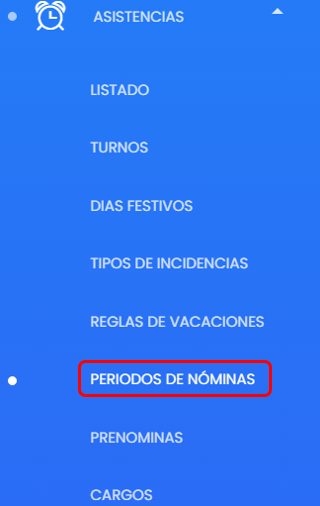
Al ingresar, el sistema mostrará un filtro para seleccionar un Periodo y un Tipo de nómina. Si aún no tienes periodos creados, puedes cerrar el filtro para continuar.
Crear o actualizar periodos con Excel
La alta y actualización de periodos se realiza mediante un archivo Excel que descargas desde Kaelia, editas y vuelves a cargar.
Descargar la plantilla
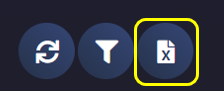
- En la parte superior derecha (barra de botones), haz clic en el icono de Excel.
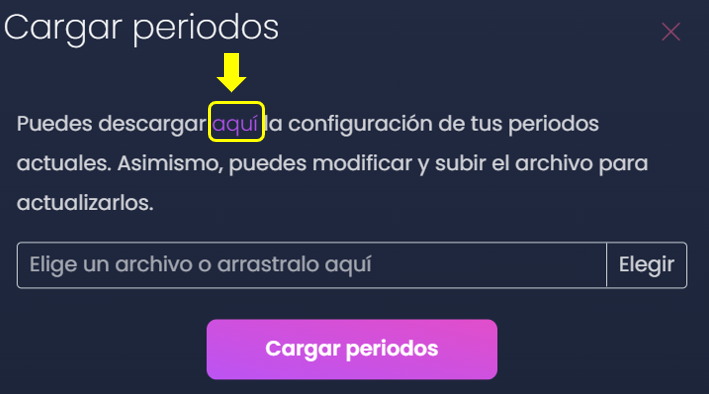
- Se abrirá el modal Cargar periodos. Para descargar el Excel, haz clic en el enlace/botón morado que dice "aquí".
Llenar el archivo Excel (guía por columnas)
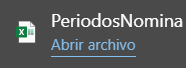
Abre el archivo descargado y completa los campos necesarios para crear o actualizar tus periodos.
| Columna | Descripción | Ejemplo / notas |
|---|---|---|
| TipoNomina | Tipo de nómina al que pertenecerá el periodo. | Debe seguir el mismo formato mostrado en la guía del archivo (gris claro). Ej.: Semanal, Quincenal, Diario. |
| Ano | Año al que pertenecerá el periodo. | Ej.: 2024. |
| Numero | Número para distinguir el periodo dentro del tipo de nómina. | Se recomienda usar el consecutivo que ya maneja tu empresa. |
| NominaInicio | Fecha en la que comienza el periodo de corte de nómina. | Ej.: si el pago es del 15 al 30, el inicio sería 15. |
| NominaFin | Fecha en la que termina el periodo de corte de nómina. | Ej.: si el pago es del 15 al 30, el fin sería 30. |
| AsistenciaInicio | Fecha en la que inicia el bloqueo de movimientos para el periodo de asistencia. | Ej.: si se paga del 15 al 30 pero se paga lo laborado del 01 al 14, el inicio de asistencia sería 01. |
| AsistenciaFin | Fecha en la que termina el bloqueo de movimientos para el periodo de asistencia. | Continuando el ejemplo anterior, el fin sería 14. |
| DiasAPagar | Días que se pagarán a los colaboradores. | Ej.: 7, 14, 15, etc. (según tu esquema). |
| Limite | Fecha límite hasta la cual se permitirán modificaciones; después, el periodo se cerrará. | Úsala para definir el cierre operativo del periodo. |
| Borrado | Indica si el periodo debe eliminarse en Kaelia. | TRUE = se elimina; FALSE = no se borra. |
Cargar el archivo y confirmar la importación
- Guarda los cambios en el Excel.
- Regresa al modal Cargar periodos.
- En el campo Elige un archivo o arrástralo aquí, selecciona o arrastra el Excel.
- Haz clic en Cargar periodos.
Consultar periodos (filtros y tabla)
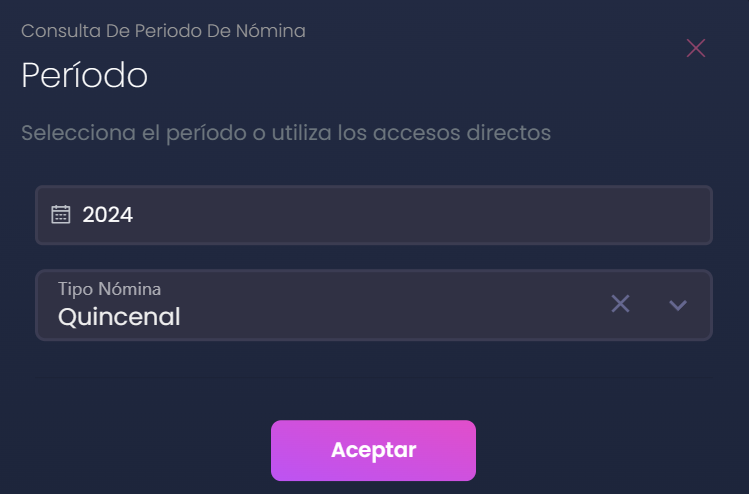
Después de cargar los periodos, podrás consultarlos desde el mismo módulo usando filtros.
Filtros por año y tipo de nómina
- Selecciona el Año del periodo.
- Selecciona el Tipo nómina.
- Haz clic en Aceptar.
Estados del periodo (leyenda de colores)
En la tabla, una línea de color al inicio de cada fila indica el estado del periodo:
- Azul: periodo pasado desbloqueado a la fecha fin de asistencia (conforme a la fecha de consulta).
- Rojo: periodo bloqueado.
- Naranja: periodo futuro (la fecha de inicio de asistencia está por llegar).
- Verde: periodo actual (la fecha de inicio de asistencia está dentro del día consultado y la fecha fin de asistencia aún no llega).




Bloquear o desbloquear un periodo manualmente
Si por necesidad operativa requieres bloquear o desbloquear un periodo específico, puedes hacerlo desde la columna ACCIONES en la tabla.
Bloquear un periodo
- Ubica el periodo en la tabla.
- En la columna ACCIONES, haz clic en el icono de bloqueo.

Desbloquear un periodo
- Ubica el periodo en la tabla.
- En la columna ACCIONES, haz clic en el icono para desbloquear.

Qué ocurre cuando un periodo está bloqueado
En Listado de asistencias
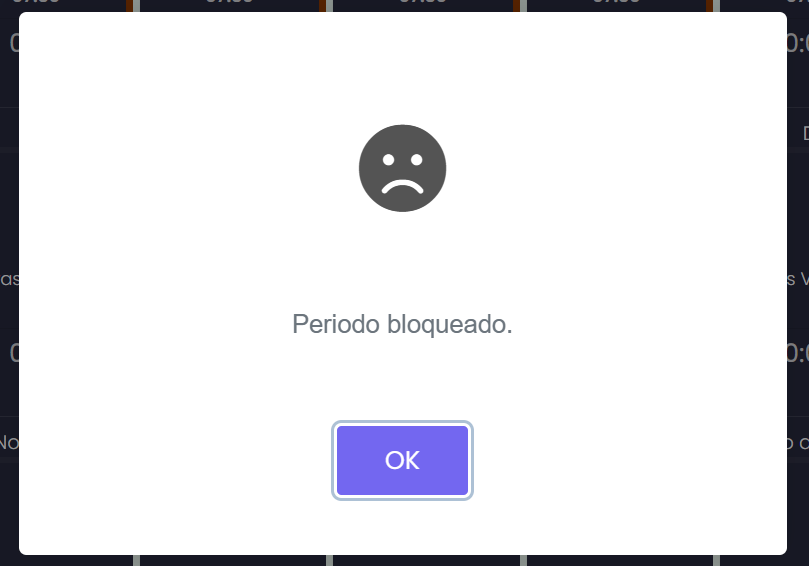
Al seleccionar un día dentro de un periodo de nómina bloqueado, verás un mensaje indicando el bloqueo y no podrás modificar la información.
En Autoservicio
Si un colaborador intenta solicitar una justificación o vacaciones para un día dentro de un periodo bloqueado, el sistema mostrará un mensaje y no permitirá crear la solicitud.
> ⚠️ Importante: Esta captura muestra datos personales (nombre y fotografía). Se recomienda reemplazarla por una versión anonimizada para buenas prácticas de privacidad.
En Solicitudes
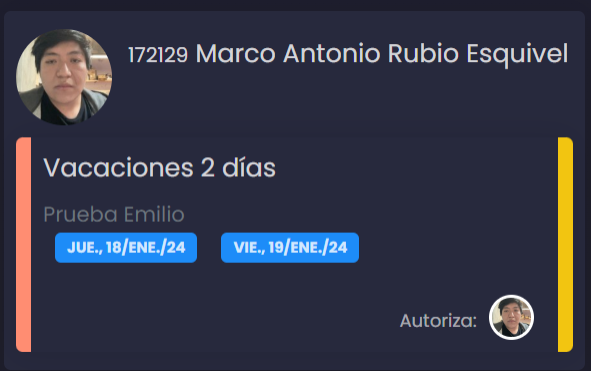
Si existe una solicitud por autorizar y la fecha solicitada está dentro de un periodo bloqueado, Kaelia no permitirá realizar acciones sobre esa solicitud y se mostrará en color naranja.
Solución de problemas
- Si no ves periodos al entrar, revisa los filtros de Año y Tipo nómina y confirma con Aceptar.
- Si necesitas aplicar cambios masivos, recuerda que la administración de periodos se realiza mediante el Excel (descarga, edición y carga).
Soporte
Si tienes alguna duda no dudes en contactarnos a través de nuestro correo de soporte a soporte@Kaelia.mx, o ingresa un ticket a nuestra página de tickets Kaelia | Iniciar sesión.
Preguntas frecuentes
¿Puedo crear periodos manualmente sin Excel?
En esta funcionalidad, la creación y actualización de periodos se realiza mediante la descarga y carga del archivo Excel desde el modal Cargar periodos.
¿Qué se bloquea cuando un periodo está bloqueado?
Se bloquean modificaciones en el listado de asistencias y acciones sobre solicitudes (incluido Autoservicio) cuando las fechas caen dentro de un periodo de nómina bloqueado.
¿Qué pasa si marco Borrado como TRUE?
El periodo será eliminado de Kaelia.