Cómo reactivar las alertas de Home Office (notificaciones) en Kaelia desde tu computadora
Esta guía te ayuda a volver a recibir las alertas de Home Office (sonido y notificación en el escritorio) cuando checas tu entrada en Kaelia desde una computadora.
Seguiremos un ejemplo en Microsoft Edge para restablecer permisos del sitio y habilitar notificaciones, ubicación y cámara.
Antes de empezar (requisitos)
- Debes contar con tu acceso: *correo electrónico* y *contraseña*.
- Necesitas abrir Kaelia en una computadora (PC o Mac).
Importante: Las alertas de Home Office solo se envían cuando checas la entrada desde una computadora o Mac. No aplica para celulares.
Paso a paso: restablecer permisos del sitio (Microsoft Edge)
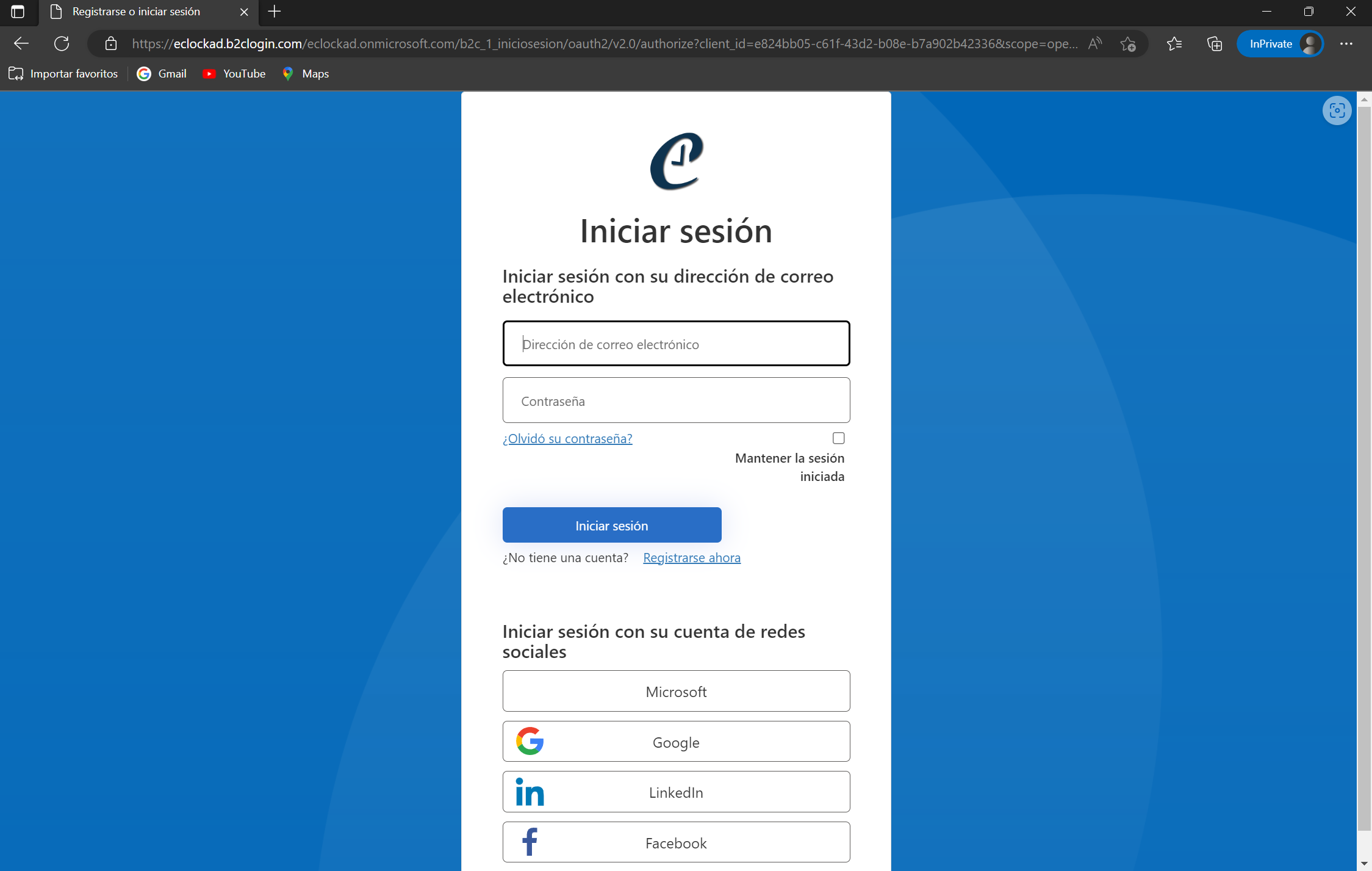
1) Inicia sesión en Kaelia
- Abre tu navegador y entra a https://go.Kaelia.mx/.
- Ingresa tu *correo electrónico* y *contraseña* para iniciar sesión.
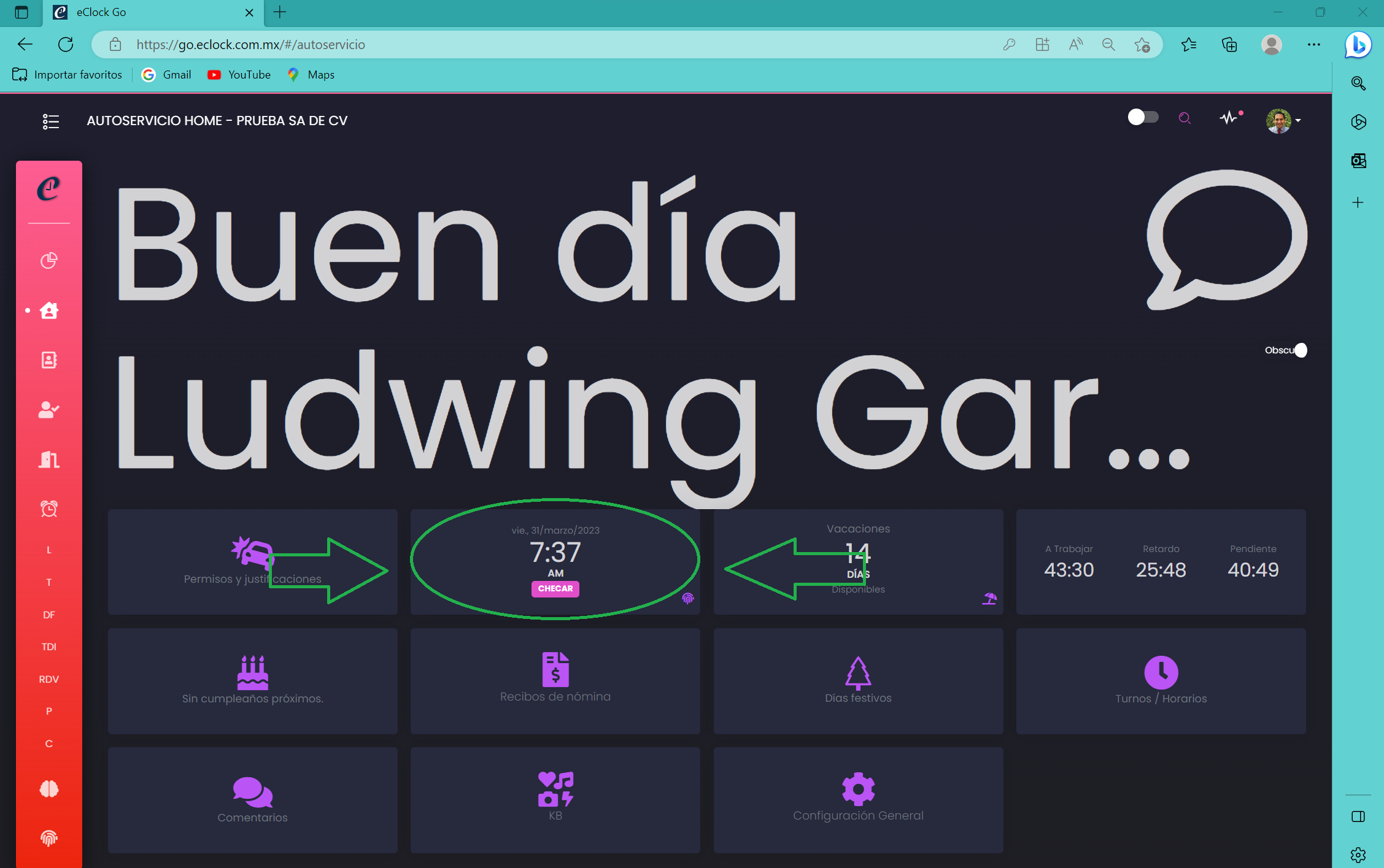
2) Entra a “Checar”
- En la pantalla principal, selecciona el botón **Checar**.
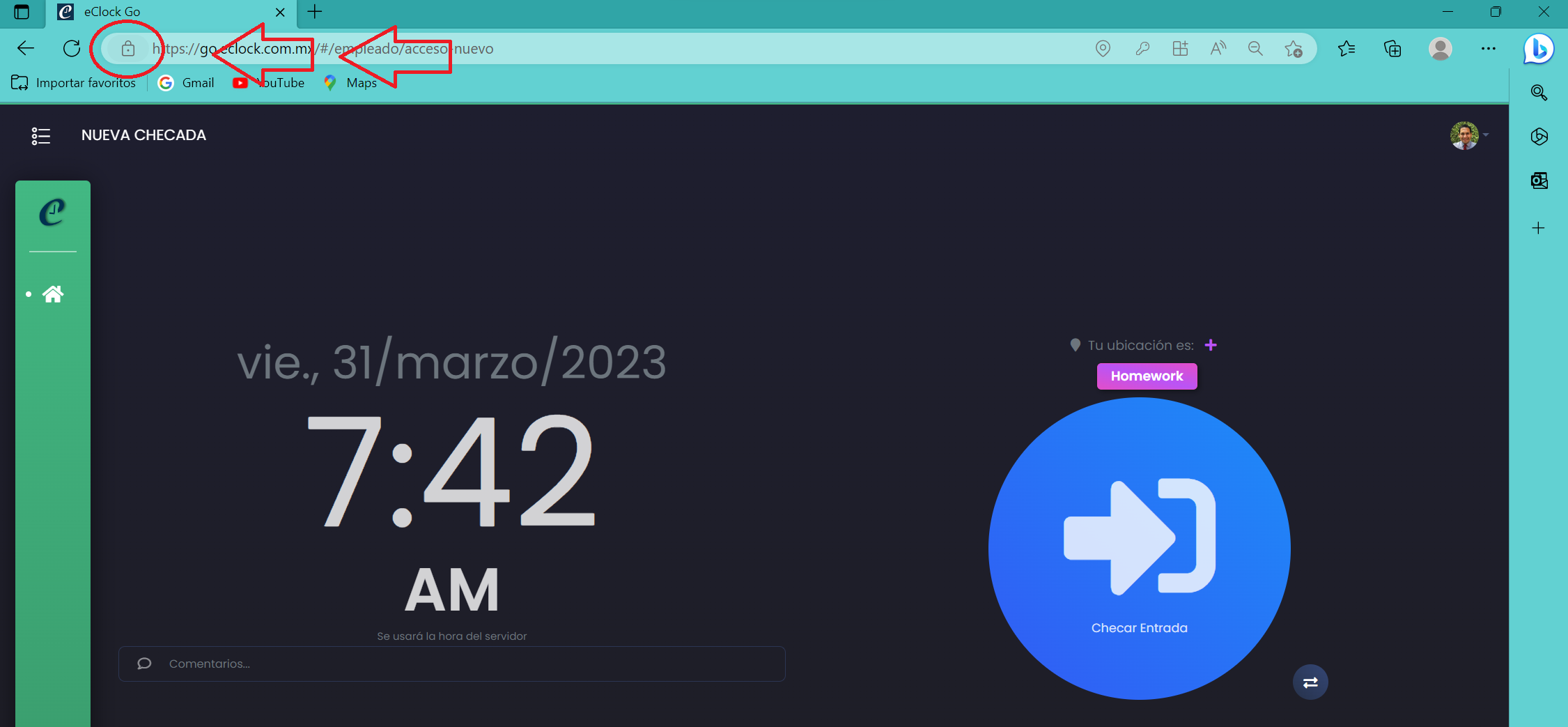
3) Abre el candado del sitio y entra a “Permisos para este sitio”
- En la barra de direcciones del navegador, haz clic en el icono de candado (parte superior izquierda).
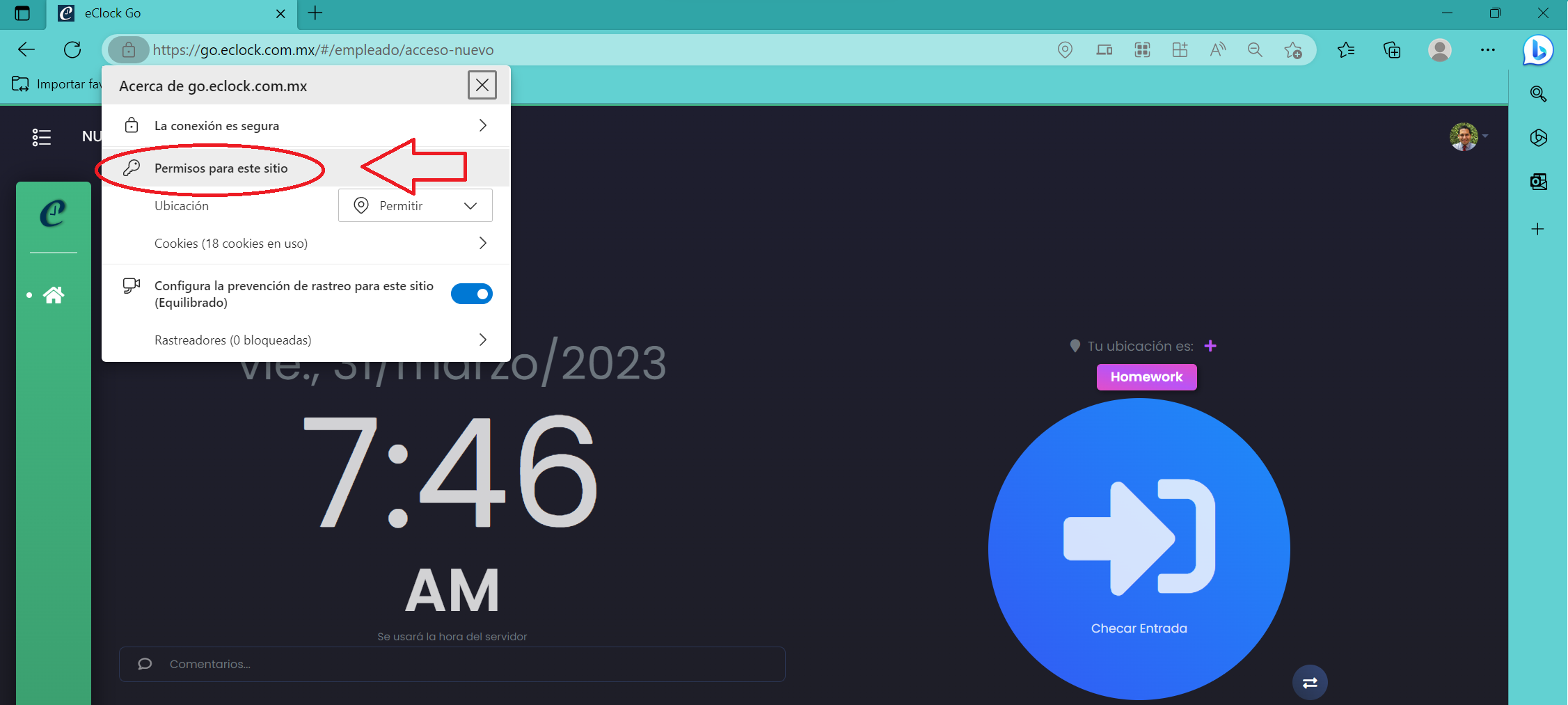
- En el menú que se abre, selecciona **Permisos para este sitio** (se abrirá una pestaña de configuración).
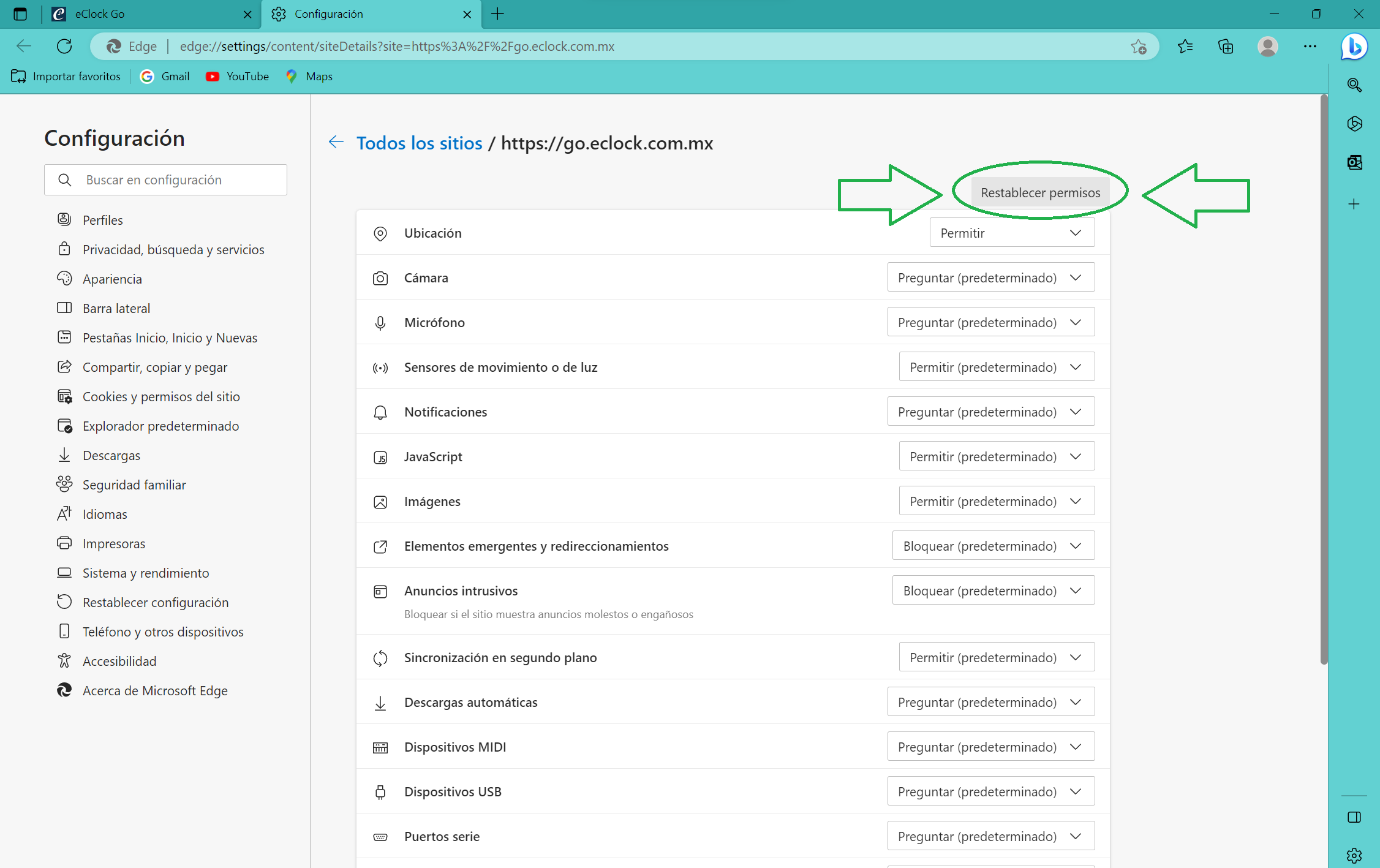
4) Restablece permisos y confirma
- En la pantalla de permisos del sitio, presiona **Restablecer permisos**.
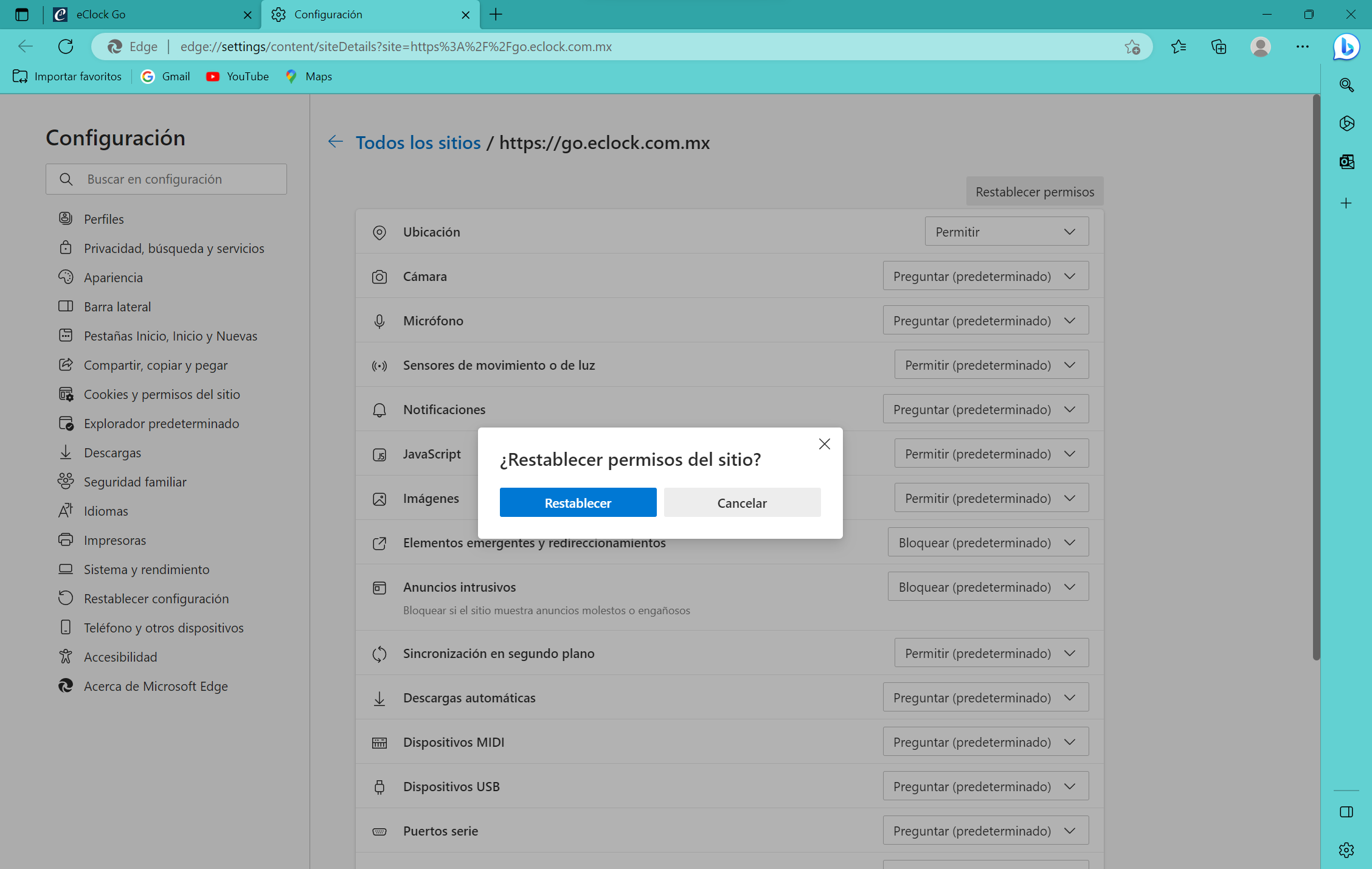
- Confirma la acción con el botón **Restablecer**.
- Al terminar, cierra solo la pestaña de configuración.
5) Actualiza la página y vuelve a permitir ubicación y cámara
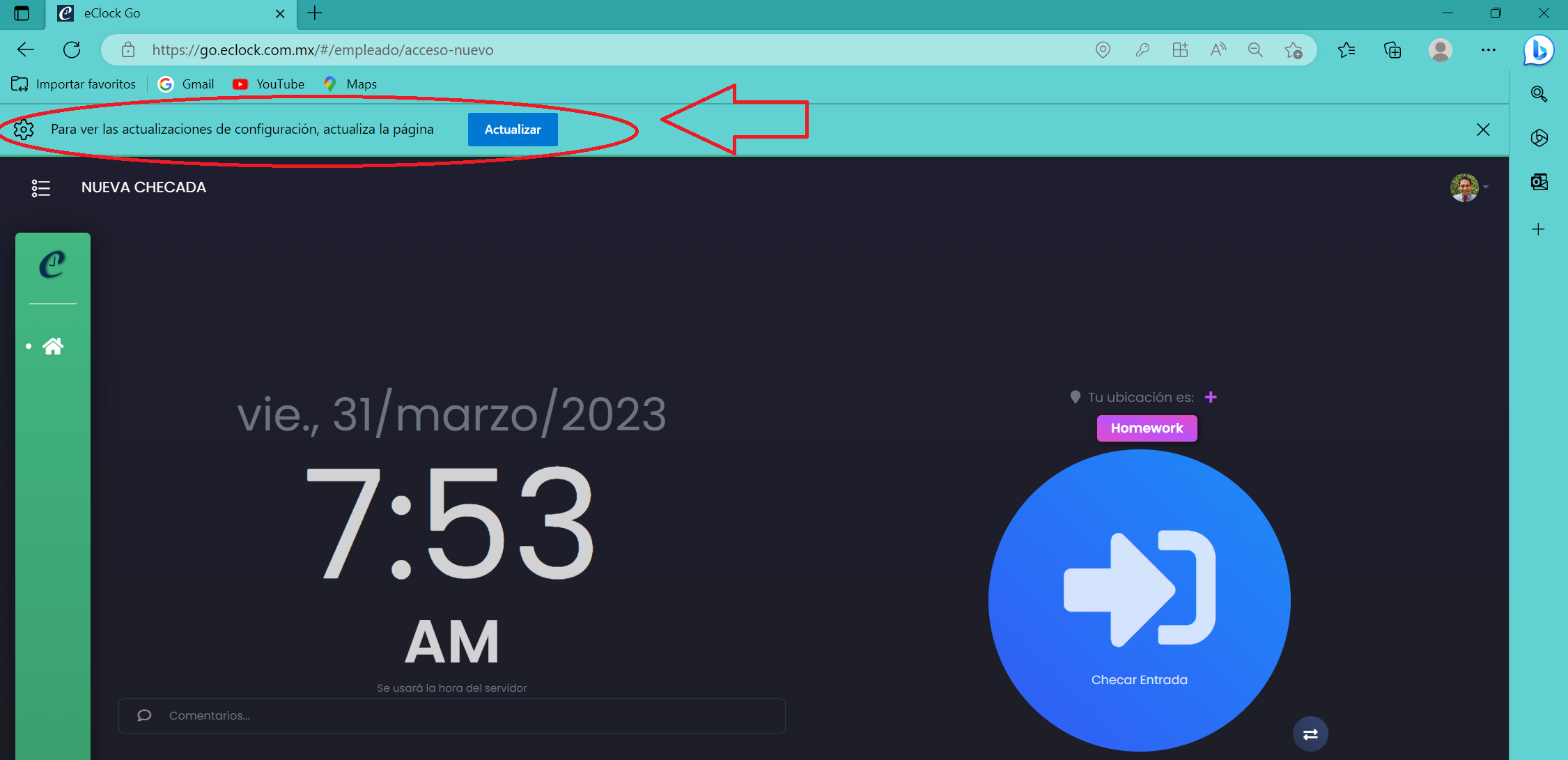
- Regresa a Kaelia. El navegador te pedirá actualizar para aplicar los cambios.
- Haz clic en **Actualizar** (o refresca la página).
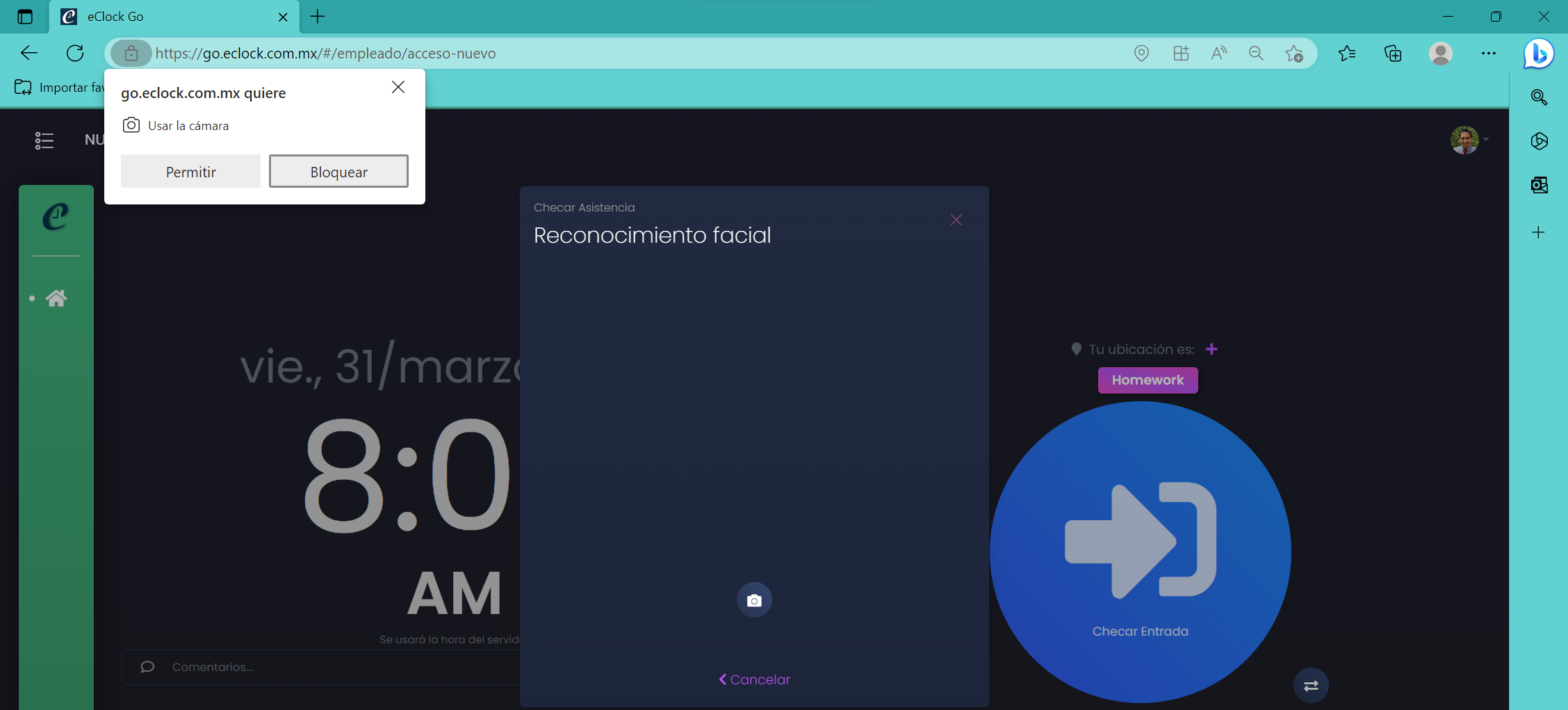
- Cuando el navegador te lo solicite, permite el acceso a la ubicación (GPS) y a la cámara.
- Selecciona el botón azul para **Checar Entrada** y comenzar tu jornada.
Habilitar notificaciones de escritorio (alertas visibles y sonido)
Durante el día, Kaelia enviará alertas de Home Office de forma aleatoria. Para que también se vean como notificación en tu escritorio (además del sonido), verifica que las notificaciones no estén bloqueadas.
6) Permitir notificaciones bloqueadas para el sitio
- Ubícate de nuevo en la pestaña de Kaelia.
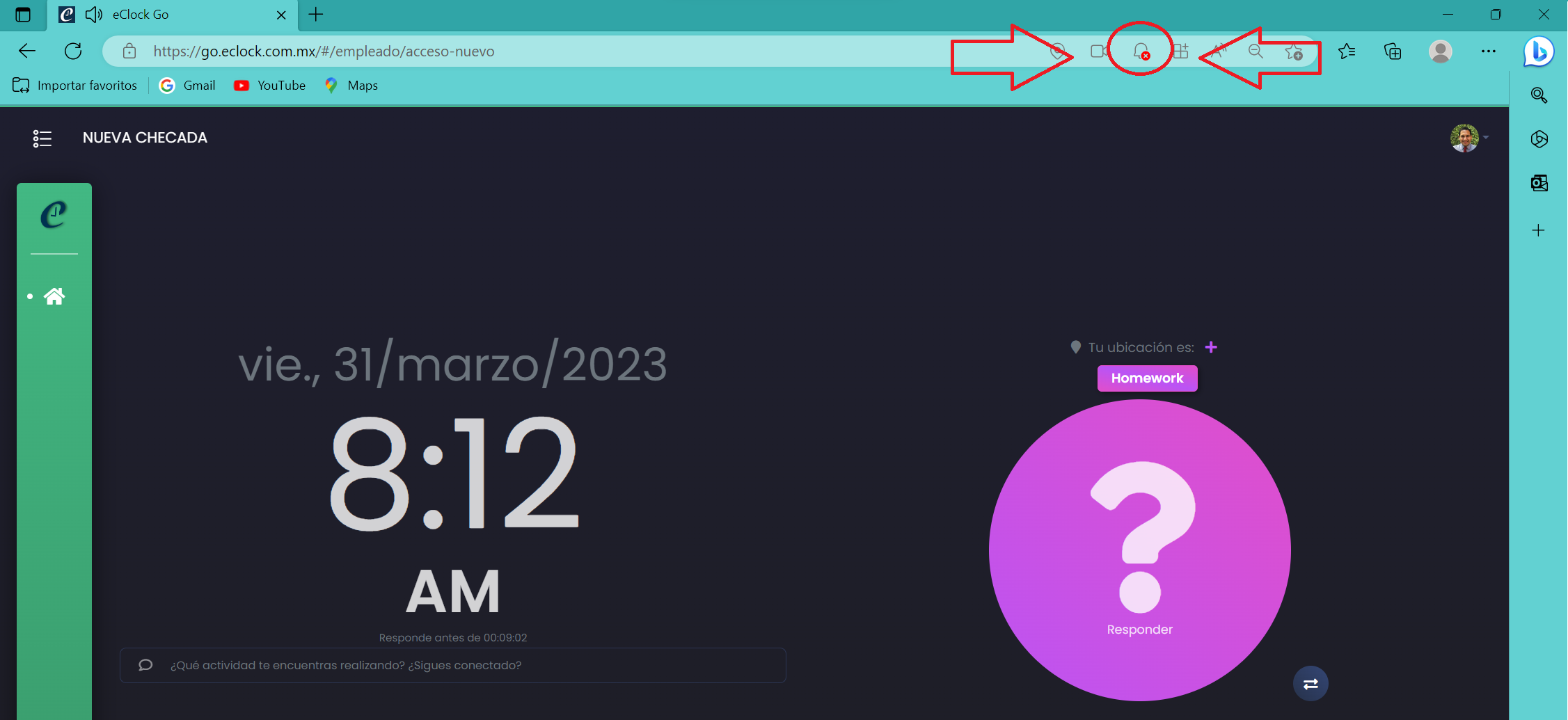
- Haz clic en el indicador de notificaciones del navegador (según tu configuración puede aparecer como un ícono cerca de la barra superior).
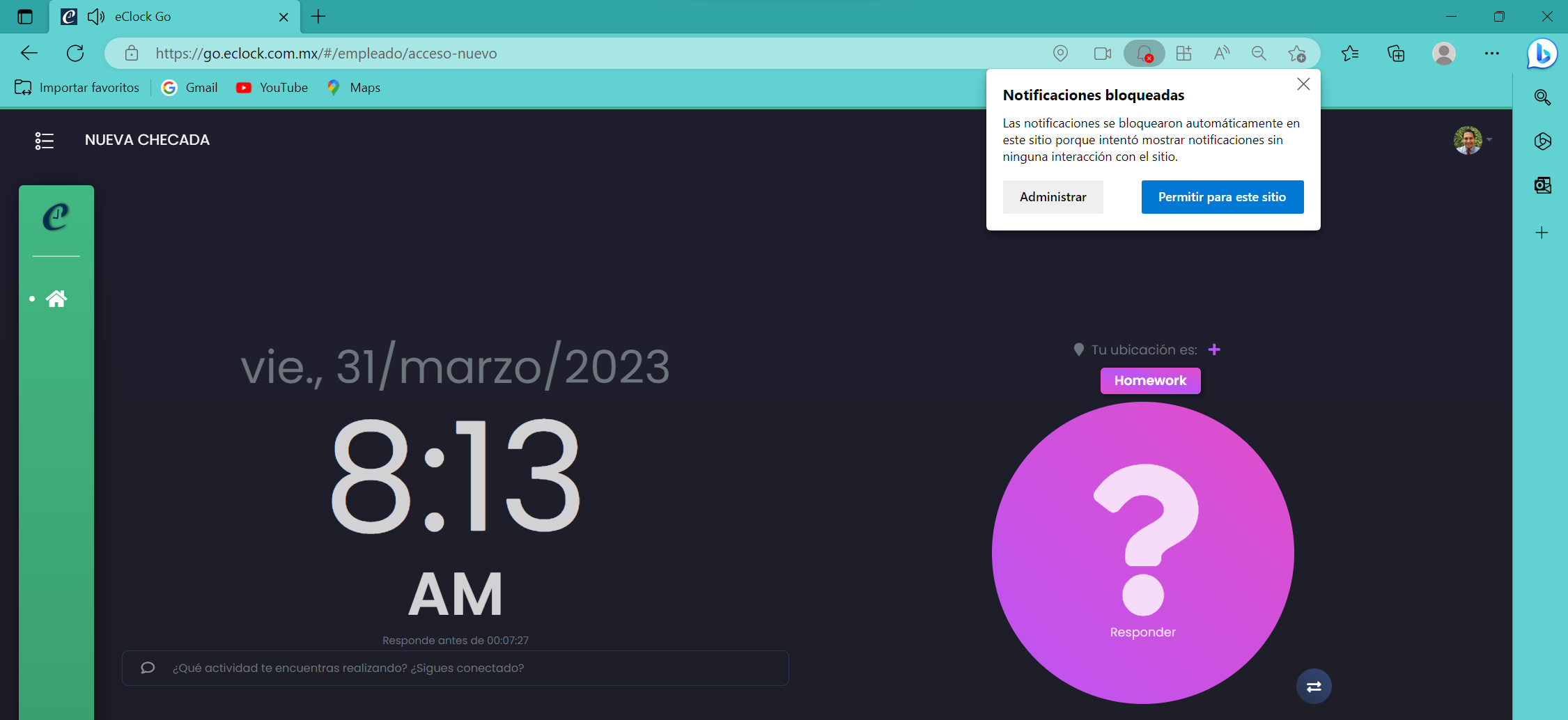
- Si aparece el mensaje de Notificaciones bloqueadas, presiona **Permitir para este sitio**.
7) Verificación: cómo se ve una notificación en el escritorio
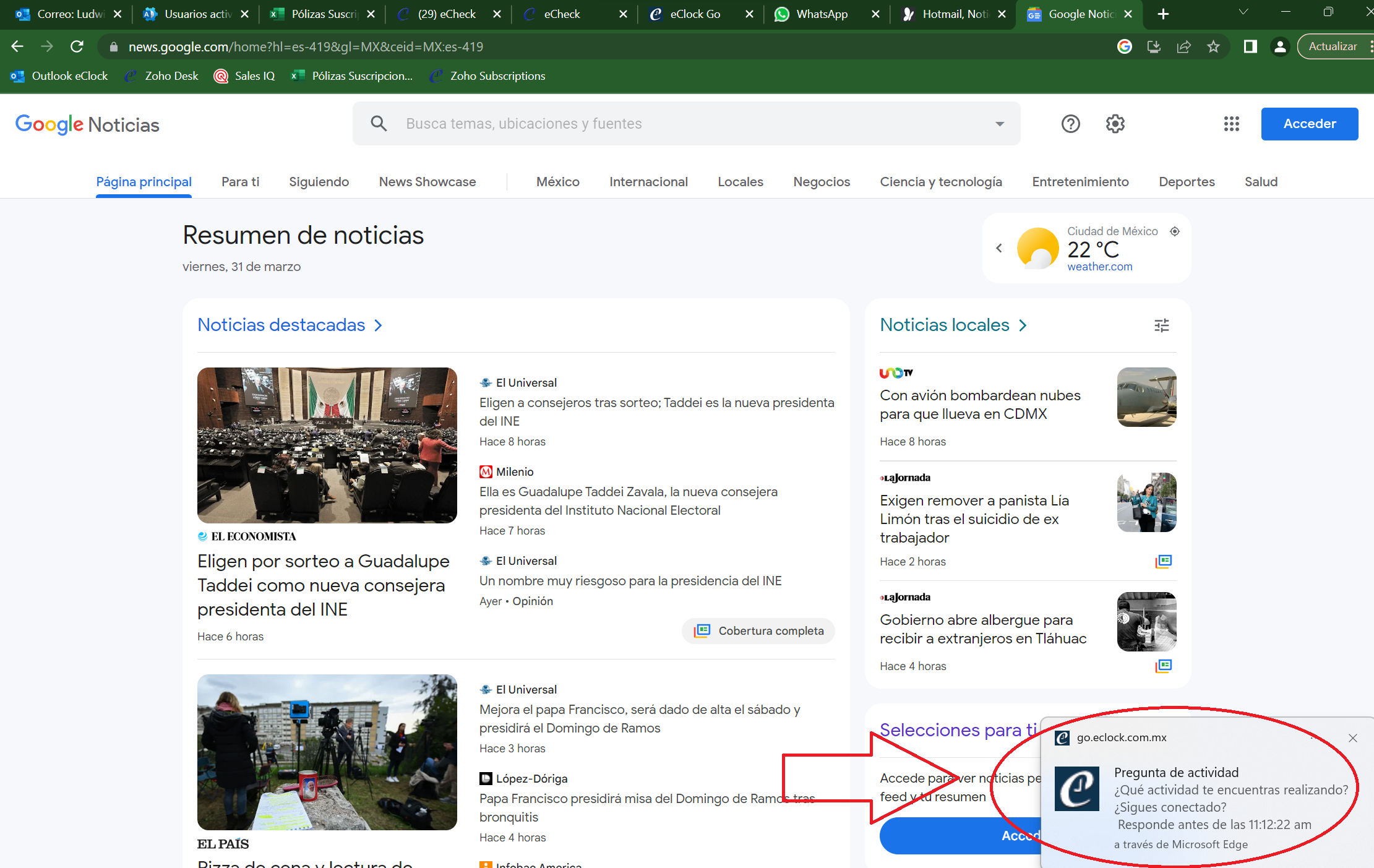
Cuando esté habilitado, verás una notificación como esta en el escritorio.
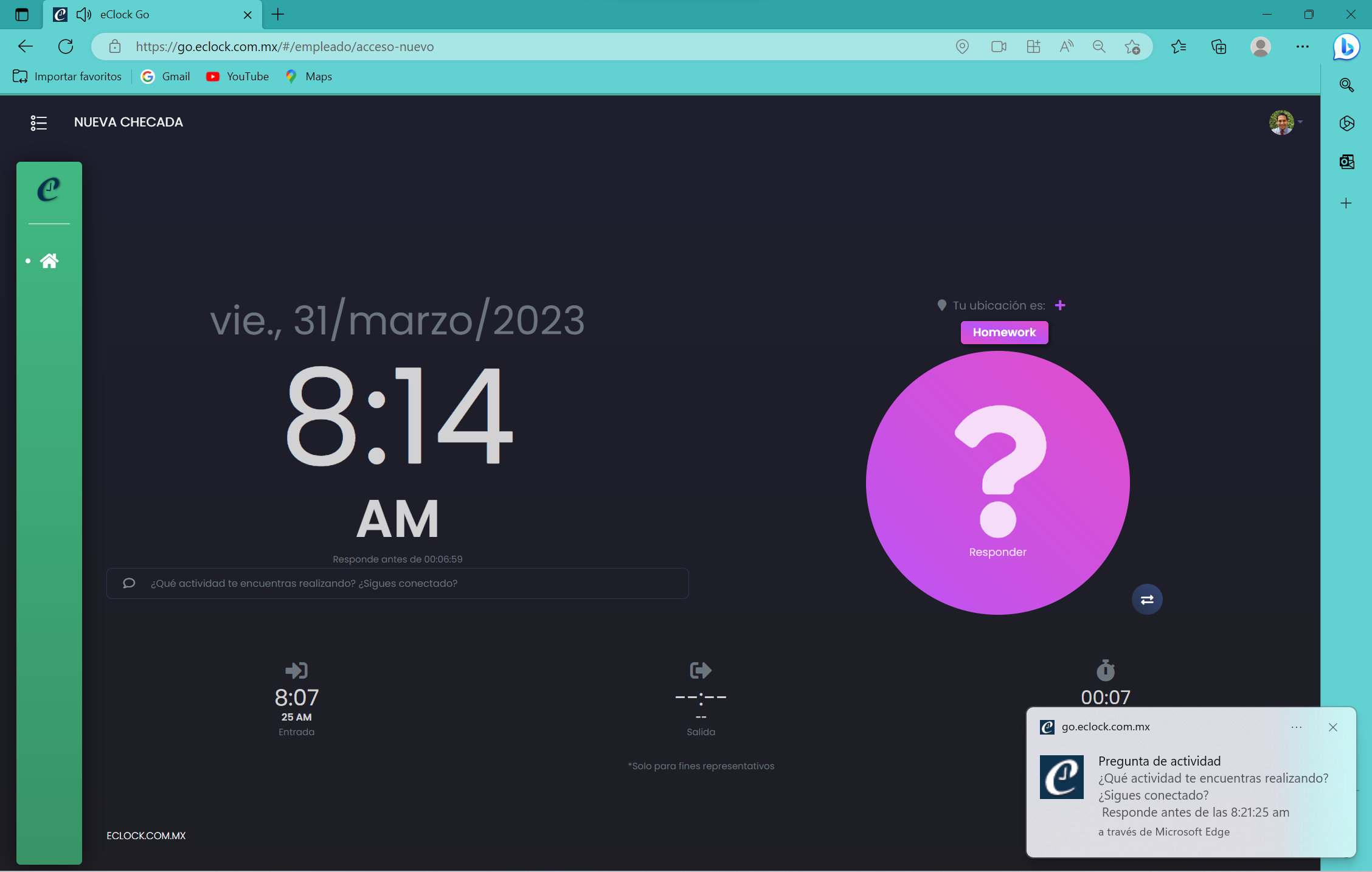
También puede aparecer aunque estés trabajando en otra pestaña o sitio.
Tip: Si quieres confirmar que quedó listo, espera la siguiente alerta del día: debe escucharse la alerta y aparecer la notificación en el escritorio.
Cómo responder una alerta de Home Office
8) Identifica el botón “Responder”
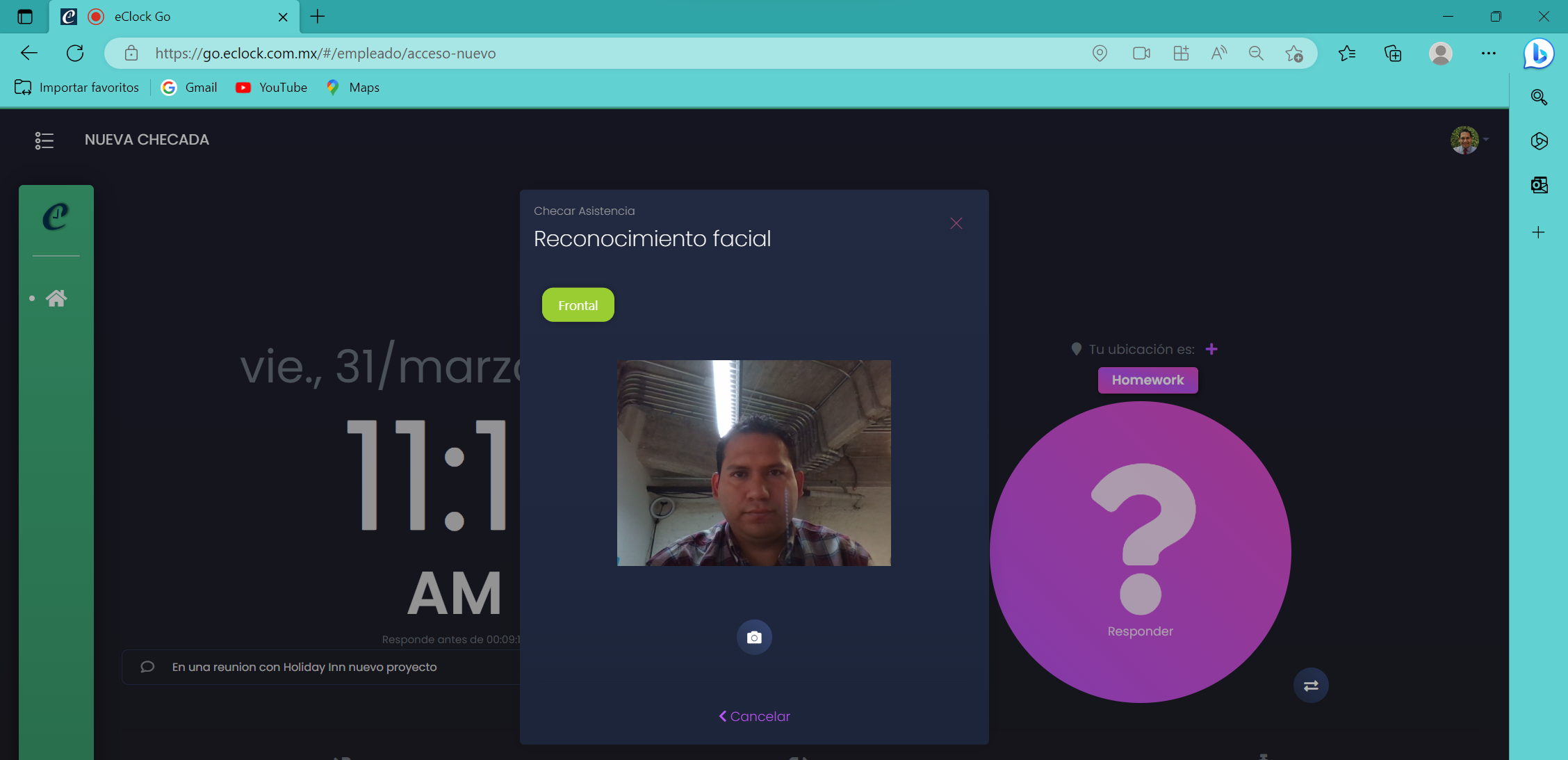
- Cuando aparezca una alerta, verás el botón **Responder** (con un signo de interrogación) y un contador de tiempo.
- Presiona **Responder** para atender la alerta.
9) (Opcional) Agrega comentario y toma la foto
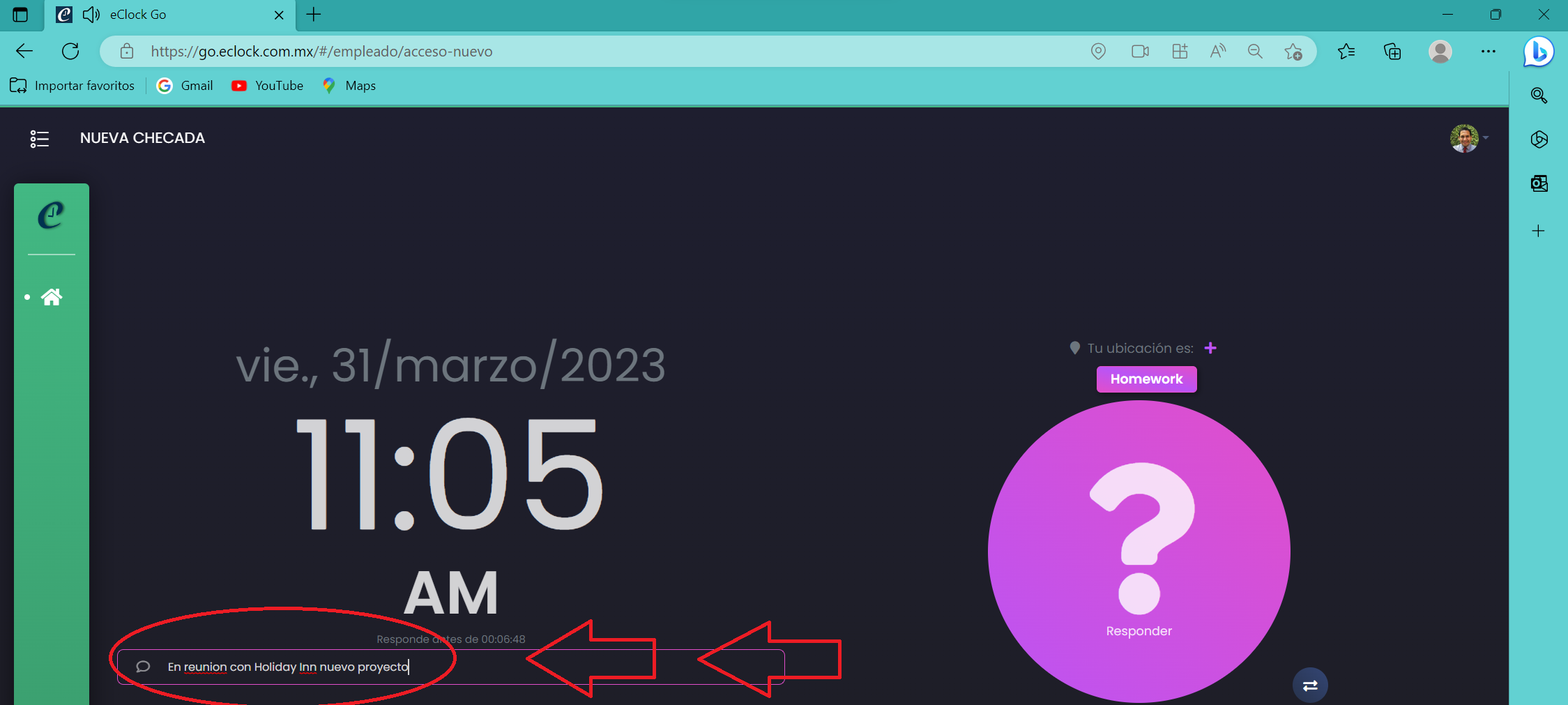
- Si lo necesitas, escribe un comentario sobre la actividad que estás realizando en el campo de comentarios.
- Al responder, el sistema te pedirá tomarte una foto para comprobar tu identidad.
Qué pasa si no respondo a tiempo
Si no contestas una alerta, Kaelia registrará de manera automática la SALIDA LABORAL por no encontrarte en tu área de trabajo y no responder la alerta.
Para volver a contar las horas trabajadas, tendrás que checar de nuevo tu ENTRADA LABORAL.
Preguntas frecuentes
¿Por qué no me llegan alertas si checo desde mi celular?
Porque las alertas de Home Office solo se envían al checar la entrada desde una computadora o Mac. No aplican para celulares.
¿Cuánto tiempo tengo para responder una alerta?
Depende de la configuración, pero normalmente se dan 10 minutos para responder.
¿Las alertas solo aparecen si tengo Kaelia abierta?
Las notificaciones pueden mostrarse en el escritorio incluso si estás en otra pestaña, siempre que hayas permitido las notificaciones para el sitio.