Configuración de eTickets en una suscripción


- Ingresa a la cuenta asegurándote que tengas un perfil de administrador.
- Ingresa al menú "Autoservicio".
- Localiza el botón que tiene el símbolo de engranaje con el nombre "Configuración General" y da clic en el.
- Viaja a la parte inferior del menú y localiza la opción "Agregar aplicación externa +", da clic para ingresar a la configuración.

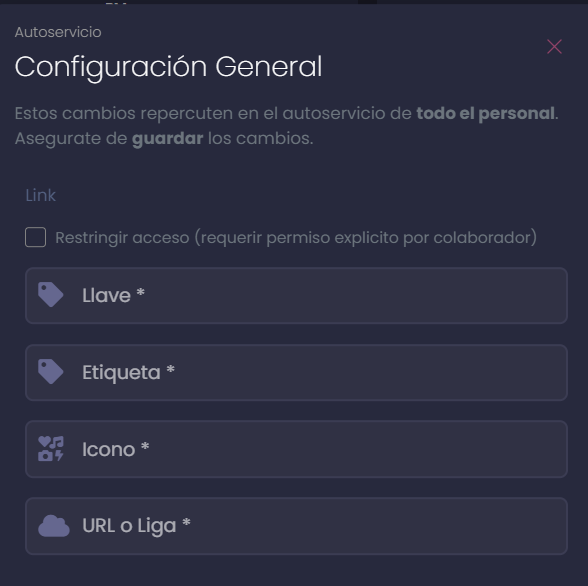
- Realiza el llenado del formulario de la siguiente manera.
Restringir acceso: Activar el Checkbox.
Llave: eTickets_Operador (Sugerencia de nombre puede modificarse)
Etiqueta: eTickets Operador (Sugerencia de nombre puede modificarse)
Icono: fas fa-file-alt (El icono puede cambiarse utilizando el codigo adecuado del portal Fast Fa Icons)
URL: https://app.eTickets.Kaelia.mx/tickets/operador?SuscripcionID=id de la suscripción (Sustituye el texto "id de la suscripcion" por el id de la cuenta de Kaelia en la cual se configurara eTickets)
- Ingresa a la cuenta asegurándote que tengas un perfil de administrador.
- Ingresa al menú "Autoservicio".
- Localiza el botón que tiene el símbolo de engranaje con el nombre "Configuración General" y da clic en el.
- Viaja a la parte inferior del menú y localiza la opción "Agregar aplicación externa +", da clic para ingresar a la configuración.
- Realiza el llenado del formulario de la siguiente manera.
Restringir acceso: Activar el Checkbox.
Llave: eTickets_Colaborador (Sugerencia de nombre puede modificarse)
Etiqueta: eTickets (Sugerencia de nombre puede modificarse)
Icono: fas fa-sticky-note (El icono puede cambiarse utilizando el código adecuado del portal Fast Fa Icons)
URL: https://app.eTickets.Kaelia.mx/tickets?SuscripcionID={{SuscripcionID}}&UsuarioID={{Perfil.usuario.usuarioID}} (Este enlace es dinámico para que pueda identificar correctamente un perfil de autoservicio a un perfil de administrador.)
- Ingresar a la API de eTickets de producción.
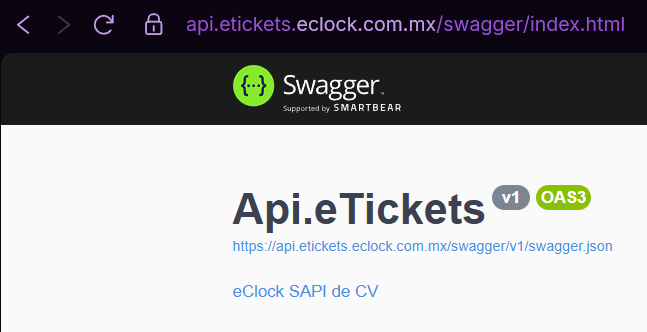
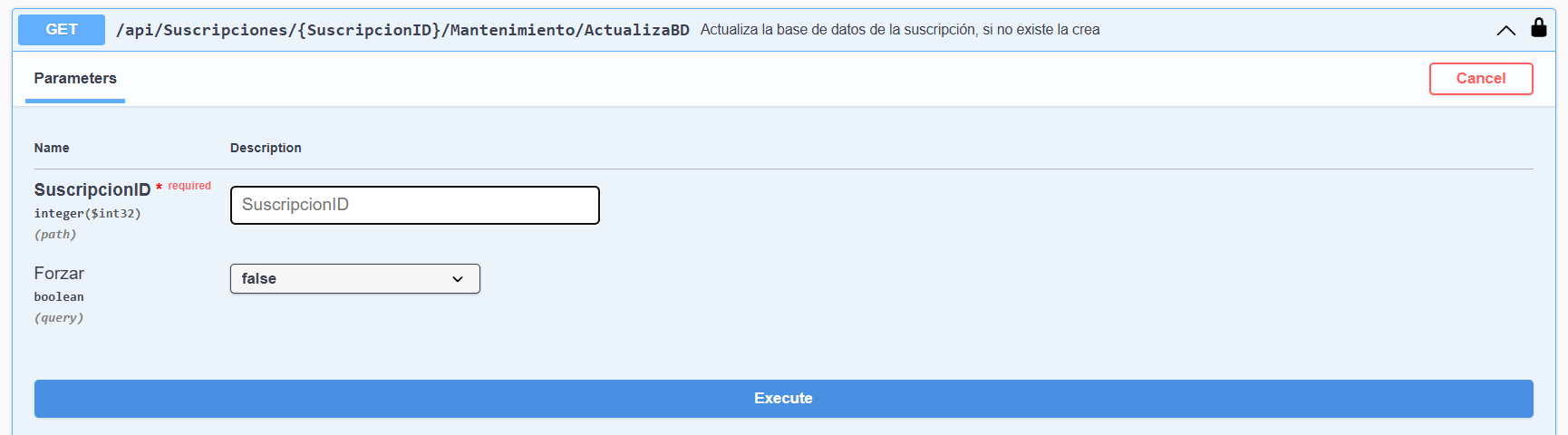
- Debes autenticarte con tu token de sesión dando clic en el candado abierto dentro del endpoint.
- En el campo de "SuscripcionID" deberás colocar el ID de la suscripción a la cual le deseas configurar el portal eTickets.
- El campo "Forzar" se mantendra con el valor "false".
- Da clic en el botón "Execute" para ejecutar el endpoint.
- Valida que obtuviste una respuesta 200 que indica que se realizo una ejecución adecuada.
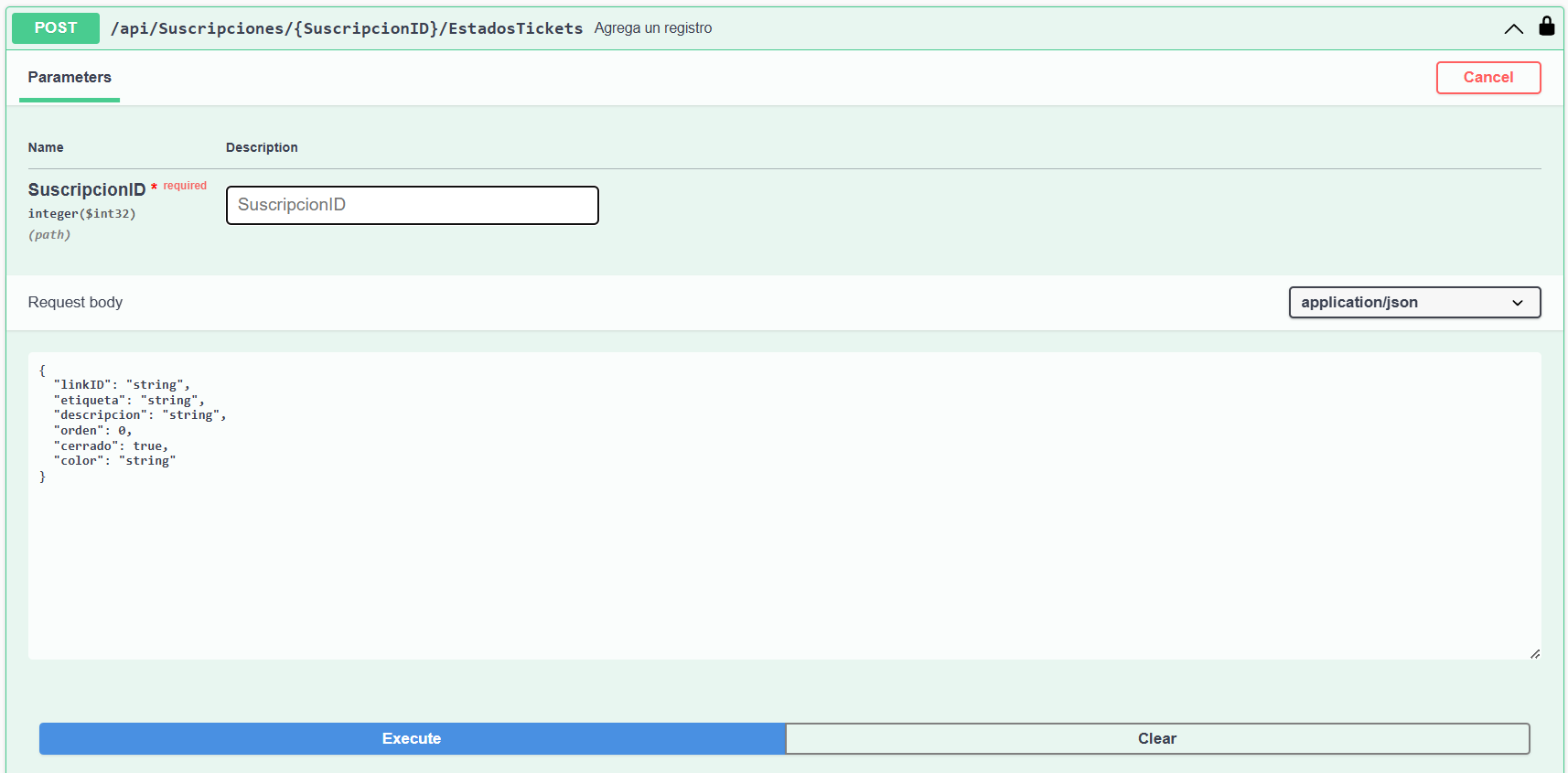
- Debes autenticarte con tu token de sesión dando clic en el candado abierto dentro del endpoint.
- En el campo de "SuscripcionID" deberás colocar el ID de la suscripción a la cual le deseas configurar los estados para el portal de tickets.
- Dentro del "Request Body" deberás seguir la siguiente configuración base:
{
"linkID": "string", -> Colocar siempre el valor null sin las comillas dobles.
"etiqueta": "string", -> Colocar el nombre del estado que deseas crear (Pendiente, Aprobado o Rechazado) dentro de las comillas dobles.
"descripcion": "string", -> Colocar la descripción/funcionamiento del estado que estas creando dentro de las comillas dobles.
"orden": 0, -> Siempre colocar 0.
"cerrado": true, -> Elige el flujo del estado que estas creando, "true" significa que es un estado de finalización de una interacción y "false" significa que es un estatus de disponibilidad para seguir interactuando es decir un estatus abierto.
"color": "string" -> Elige el color que el estado mostrara dentro de la vista KANBAN utilizando los códigos de color hexadecimales dentro de las comillas dobles.
}
{
"linkID": null,
"etiqueta": "Aceptado",
"descripcion": "Se ha autorizado la solicitud",
"orden": 0,
"cerrado": true,
"color": "#2ECC71",
- Da clic en el botón "Execute" para ejecutar el endpoint.
- Valida que obtuviste una respuesta 200 que indica que se realizo una ejecución adecuada.
- Debes repetir este proceso uno por uno para cada estado que desees crear dentro del portal de tickets (Por ejemplo Pendiente, Abierto, Cerrado).
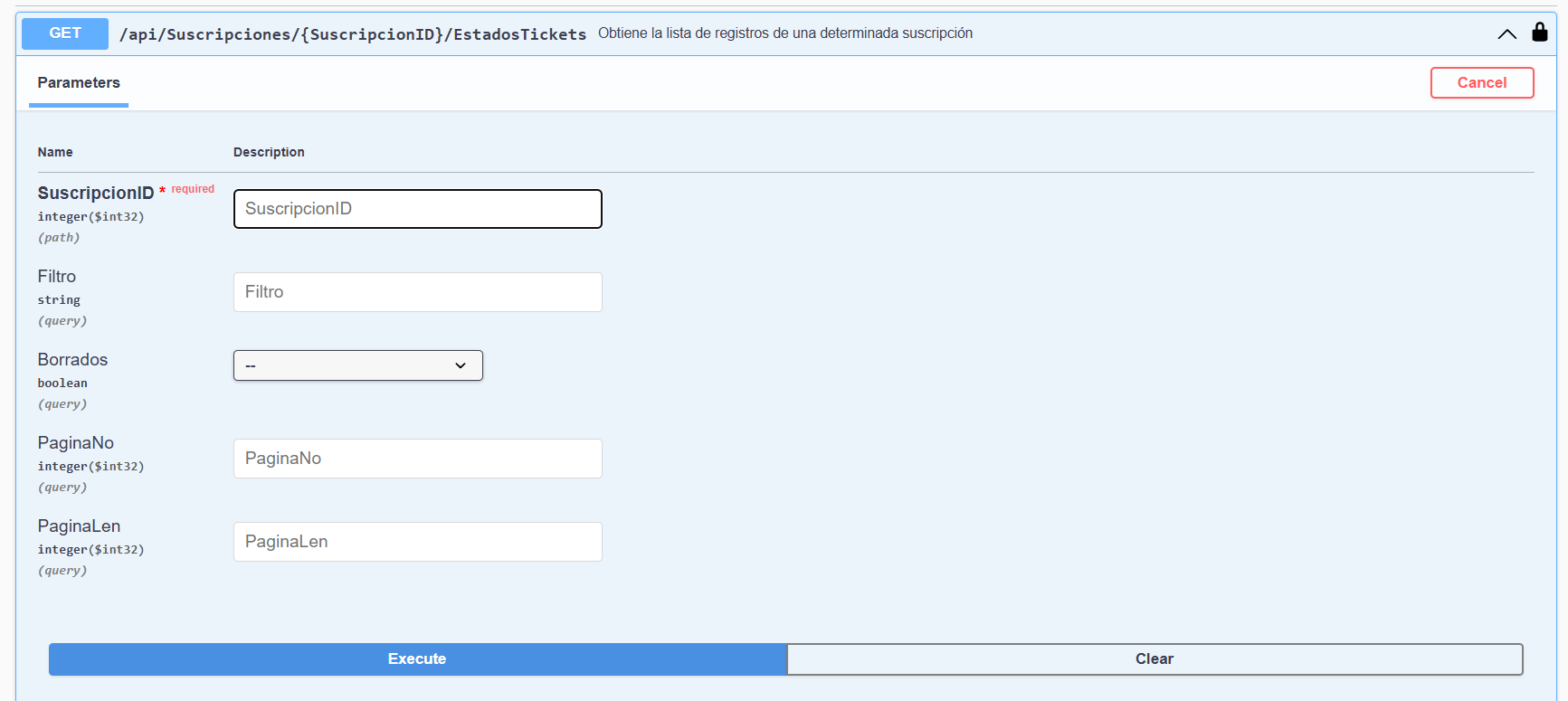
- Inicialmente debes conocer el identificador asignado de cada estado asigncuando fueron creados en el paso anterior, para lo cual deberás buscar el endpoint GET /api/Suscripciones/{SuscripcionID}/EstadosTickets.
- Debes autenticarte con tu token de sesión dando clic en el candado abierto dentro del endpoint.
- En el campo de "SuscripcionID" deberás colocar el ID de la suscripción de la cual deseas conocer el identificador de cada estado.
- Da clic en el botón "Execute" para ejecutar el endpoint.
- Valida que obtuviste una respuesta 200 que indica que se realizo una ejecución adecuada.
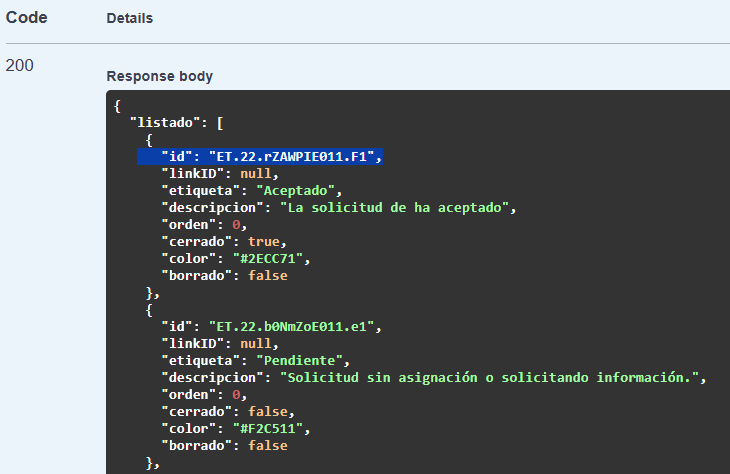
- Debes localizar el dato "id" que es el identificador de cada estado y elegir aquel que se considerara como predeterminado, es decir, cuando un nuevo ticket se cree por parte de un colaborador el mismo será asignado predeterminadamente a este estado.
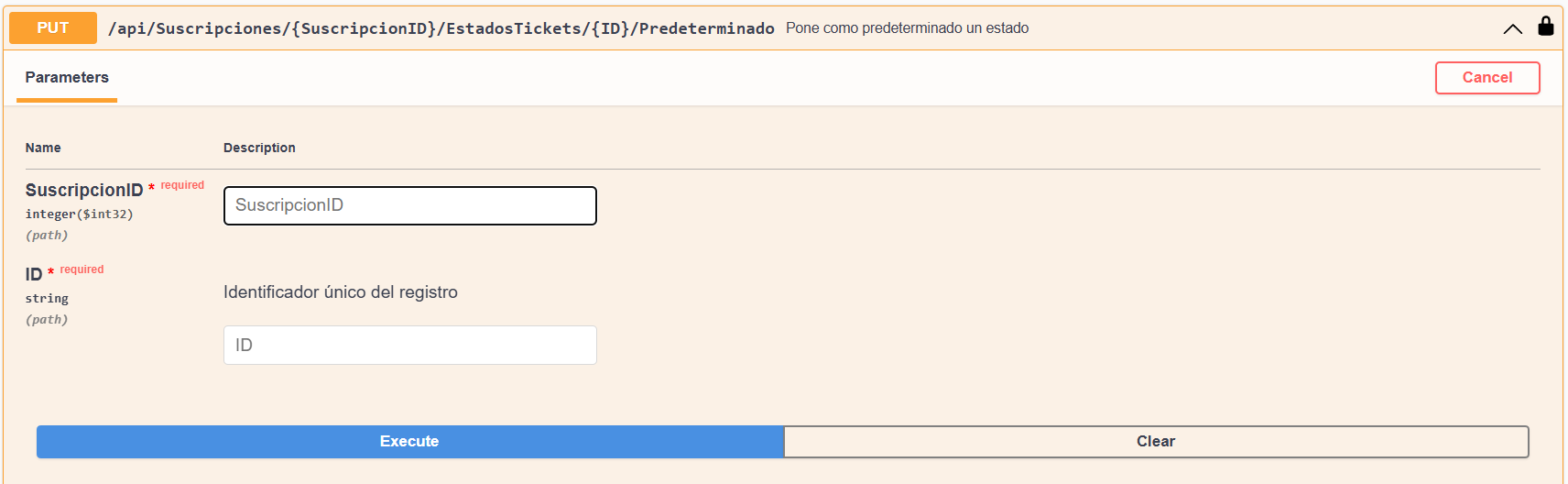
- Para definir el estado predeterminado debes localizar el endpoint PUT /api/Suscripciones/{SuscripcionID}/EstadosTickets/{ID}/Predeterminado
- En el campo de "SuscripcionID" deberás colocar el ID de la suscripción en la que configuraremos el estado predeterminado.
- En el campo "ID" debes agregar el "id" del estado que elegiste como predeterminado anteriormente, por ejemplo "ET.22.rZAWPIE011.F1" que se muestra en la imagen anterior.
- Da clic en el botón "Execute" para ejecutar el endpoint.
- Valida que obtuviste una respuesta 200 que indica que se realizo una ejecución adecuada.
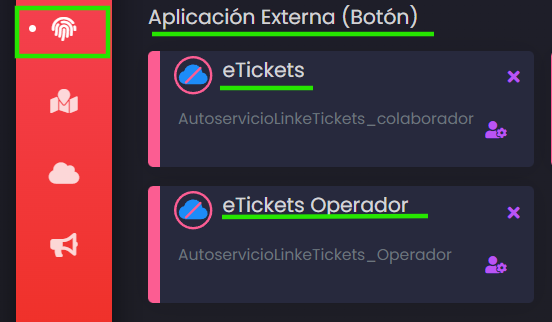
- Identifica el ID del dispositivo asignado a cada botón del autoservicio ingresando al menú de "Dispositivos" dentro de Kaelia y localizando los botones previamente creados.
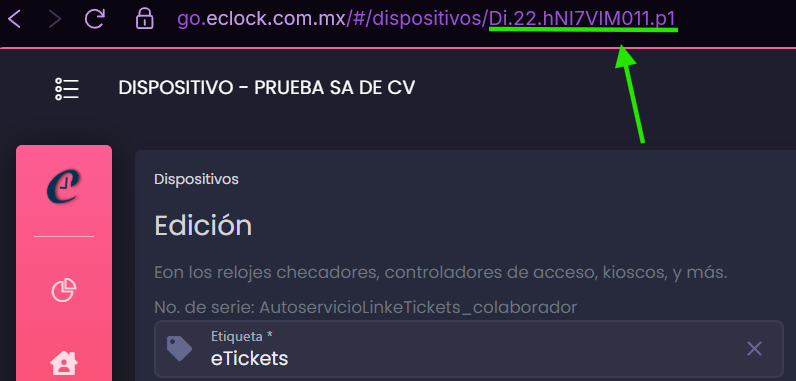
- Al dar clic a cada botón en la barra de direcciones de tu navegador localizaras el ID del dispositivo el cual inicia con el prefijo "Di", guarda ambos ID para finalizar la configuración.
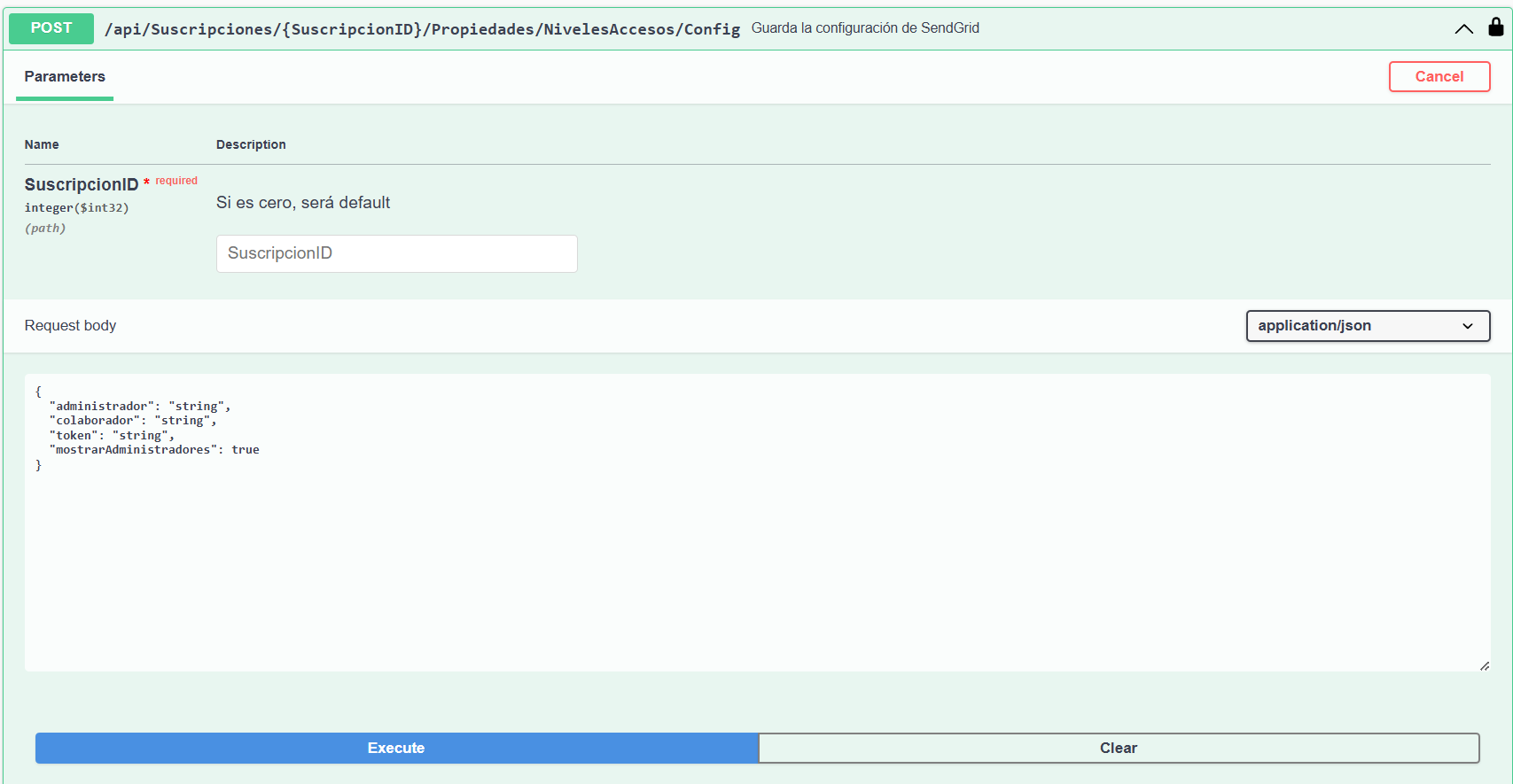
- Localiza el endpoint POST /api/Suscripciones/{SuscripcionID}/Propiedades/NivelesAccesos/Config.
- Debes autenticarte con tu token de sesión dando clic en el candado abierto dentro del endpoint.
- En el campo de "SuscripcionID" deberás colocar el ID de la suscripción de la cual configuraremos los Niveles de Acceso.
- Dentro del "Request Body" deberás seguir la siguiente configuración base:
{
"administrador": "string", -> Agrega el ID del botón configurado previamente en el autoservicio como operador del portal eTickets
"colaborador": "string", -> Agrega el ID del botón configurado previamente en el autoservicio como colaborador del portal eTickets.
"token": "string", -> Solicita a un colaborador dentro de Kaelia que tenga un perfil "Super Admin" te ayude a genera un APPID y un TOKEN para ligarlo a esta aplicacion.
"mostrarAdministradores": true -> Si es true se mostrara para los colaboradores el nombre del operador que ha respondido su solicitud, si es false se anonimizara el nombre del operador.
}
{
"administrador": "Di.sI3.u...........",
"colaborador": "Di.sI3.Utz...........",
"token": "eyJMbGF2ZSI6ImdvM..............",
"mostrarAdministradores": false
}
- Da clic en el botón "Execute" para ejecutar el endpoint.
- Valida que obtuviste una respuesta 200 que indica que se realizo una ejecución adecuada.
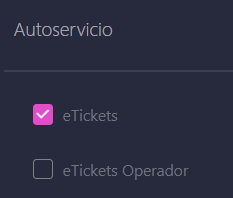
- Una vez completado el proceso anterior deberás brindar acceso a cada colaborador y cada operador al botón que le corresponda acorde a su nivel de acceso, desde la sección de "Accesos" dentro del perfil del colaborador.
- Los tópicos para los tickets se deben crear por el Operador/Administrador directamente dentro de eTickets.
- Si quieres dar seguimiento al uso del portal de tickets puedes leer el siguiente articulo, ¿Como puedo hacer uso del portal de Solicitudes y Aclaraciones dentro de Kaelia?