Cómo agregar un botón de aplicación externa en Autoservicio (URL, ícono y permisos)
Agrega un botón en Autoservicio para abrir una página web o herramienta externa (por ejemplo, un portal interno, un buzón o una plataforma de capacitación). Al finalizar, el botón quedará visible para todos o solo para los colaboradores que autorices.
Objetivo
Crear y configurar un botón de aplicación externa en Autoservicio para que los colaboradores accedan a una URL desde su portal.
Requisitos
- Contar con perfil de administrador de suscripción.
- Tener a la mano la URL que abrirá el botón.
- Si usarás ícono personalizado, elegir uno desde Font Awesome (se explica más adelante).
Paso a paso: Agregar una aplicación externa en Autoservicio
1) Abrir Configuración General en Autoservicio
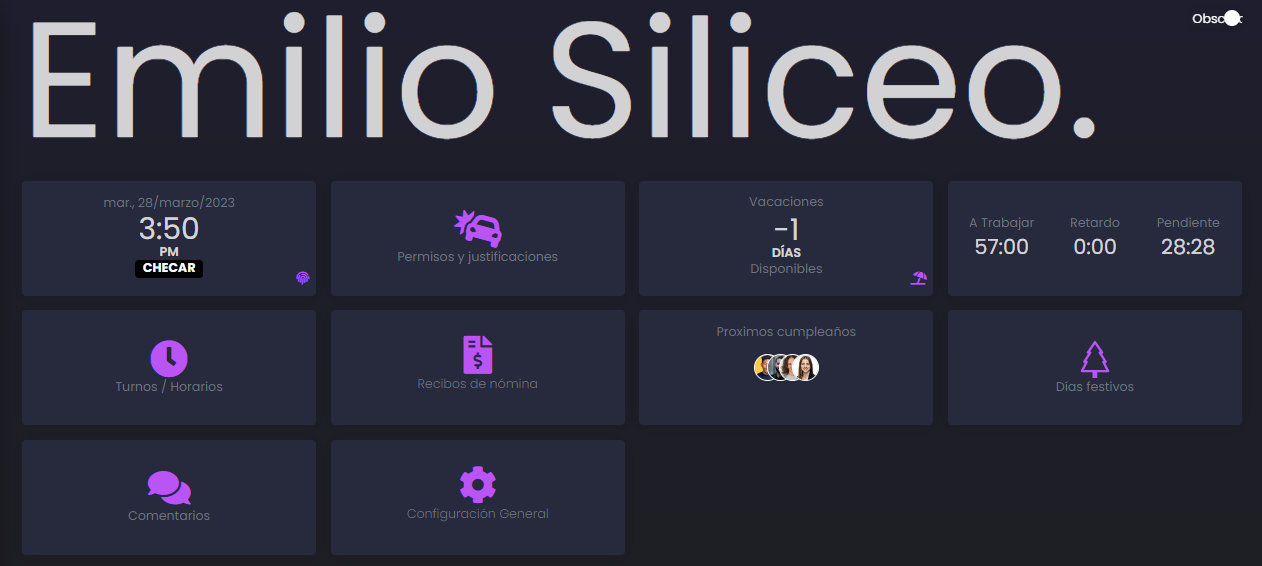
- Entra al módulo de Autoservicio.
- Abre Configuración General.
2) Hacer clic en “Agregar aplicación externa”
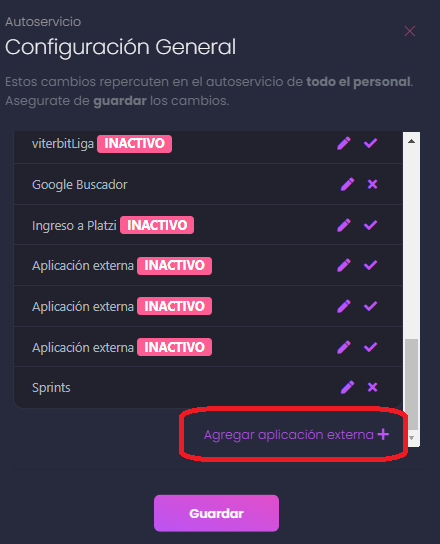
- En la lista de botones (activos e inactivos), desplázate hasta el final.
- Haz clic en Agregar aplicación externa +.
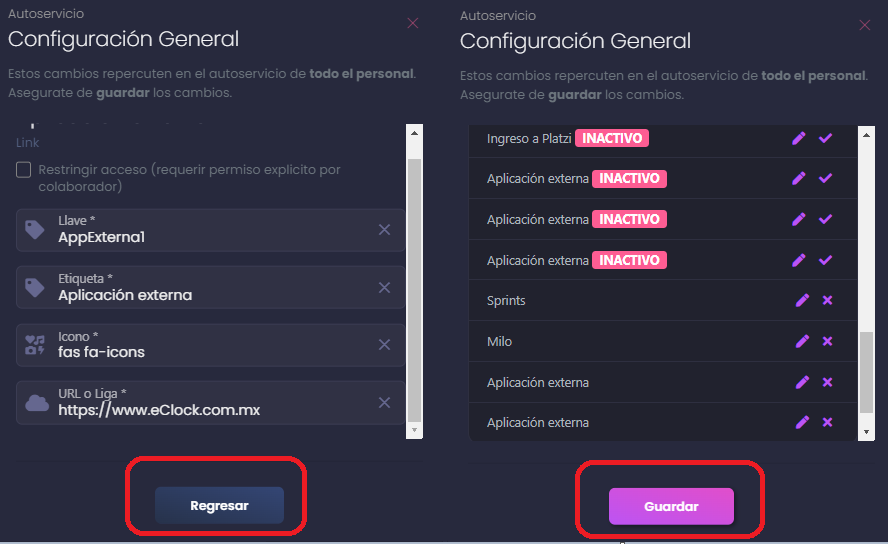
3) Completar los campos de configuración
Se abrirá la pantalla de configuración del enlace.
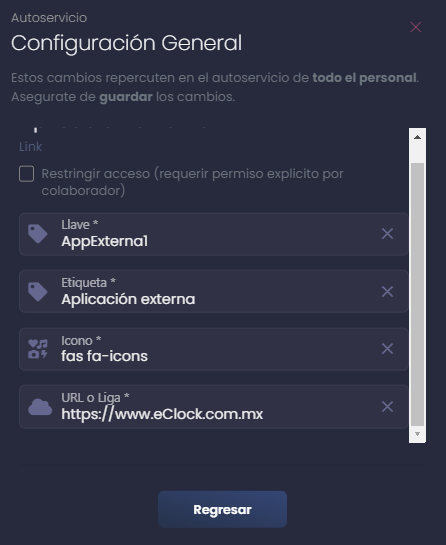
Restringir acceso: define si el botón lo verán todos o solo colaboradores con permiso explícito.
Si está activo, deberás asignar permisos manualmente a cada colaborador.

Si está inactivo, todos los colaboradores verán el botón.

Llave: es el ID interno con el que se creará el dispositivo en Accesos > Autoservicio.
 Importante: no cambies la Llave después de crear el botón.
Etiqueta: es el nombre con el que se identificará el botón/dispositivo en Accesos. Esta etiqueta sí puede modificarse.

Ícono: se obtiene desde Font Awesome.
Entra a: Find the Perfect Icon for Your Project in Font Awesome 5 | Font Awesome
Selecciona un ícono de tu preferencia.

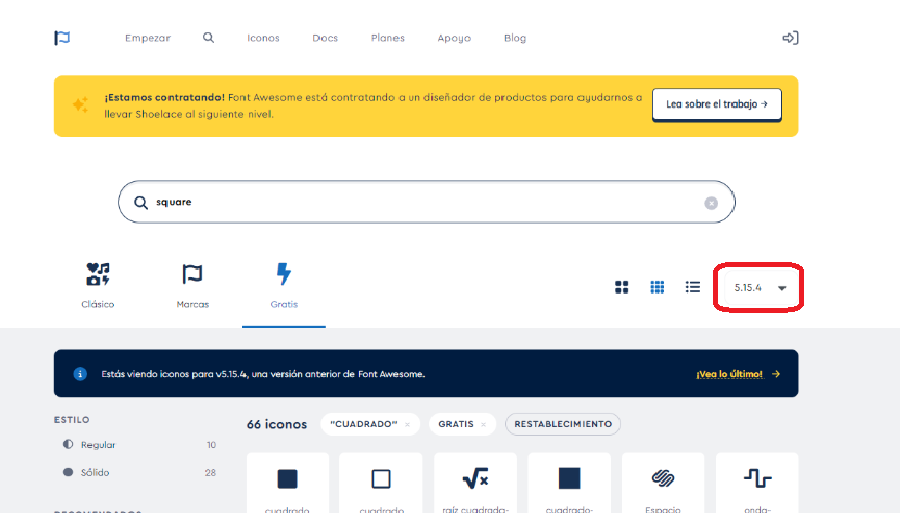
Copia solo el valor de la clase entre comillas (sin comillas) y pégalo en el campo Ícono.
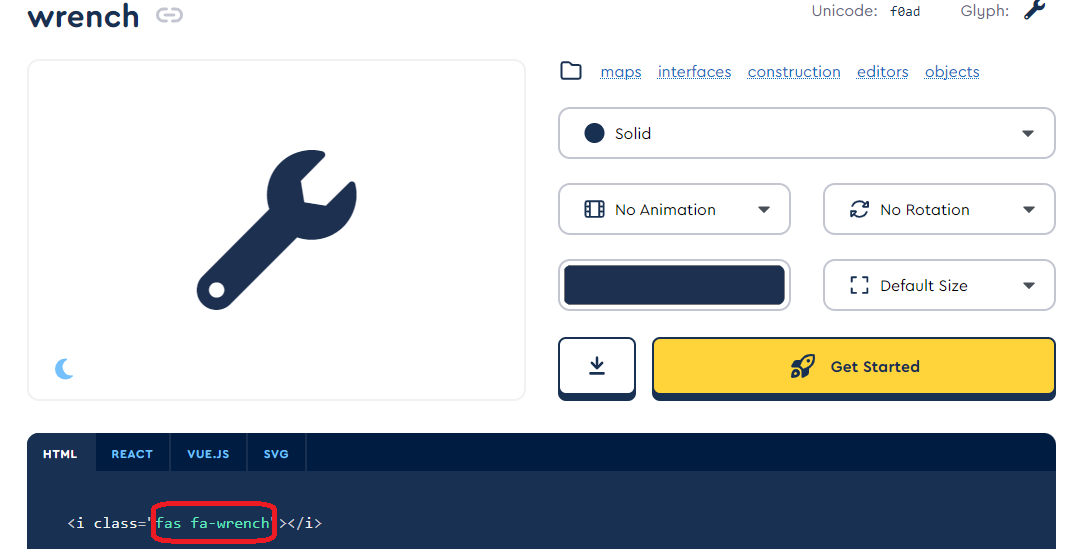
 Tip: pega únicamente la clase (por ejemplo:
 fas fa-wrench), no el HTML completo.
URL o Liga: es la dirección a la que abrirá el botón.

4) Guardar cambios
- Haz clic en Regresar.
- Después, haz clic en Guardar para aplicar los cambios.
Consideraciones y limitaciones
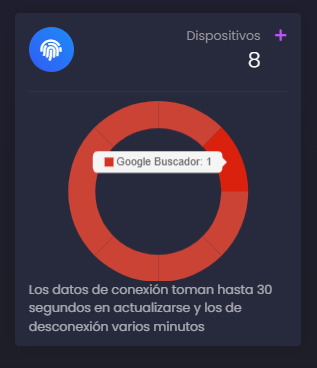
El botón aparece como dispositivo conectado
Botones originales no permiten editar etiqueta o ícono
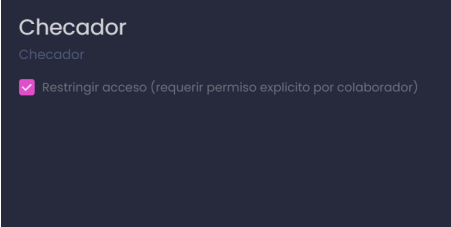
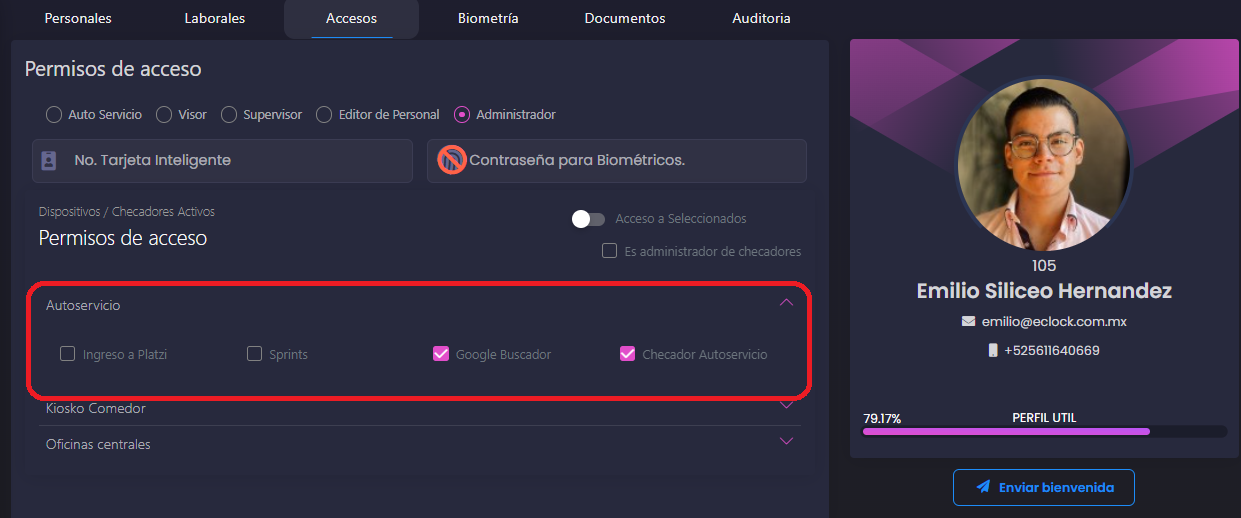
Otorgar acceso a colaboradores (si activaste “Restringir acceso”)
Si el botón fue creado con restricción de accesos y se encuentra activo para su visualización, podrás asignarlo desde la ficha del colaborador.
Confirma que el botón tenga Restringir acceso activado.

Verifica que el botón esté activo para que pueda mostrarse.

En la ficha electrónica del colaborador, entra a la sección de Accesos.
En el apartado de Autoservicio, marca el/los botones a los que deseas dar acceso.
Validación (cómo confirmar que quedó listo)
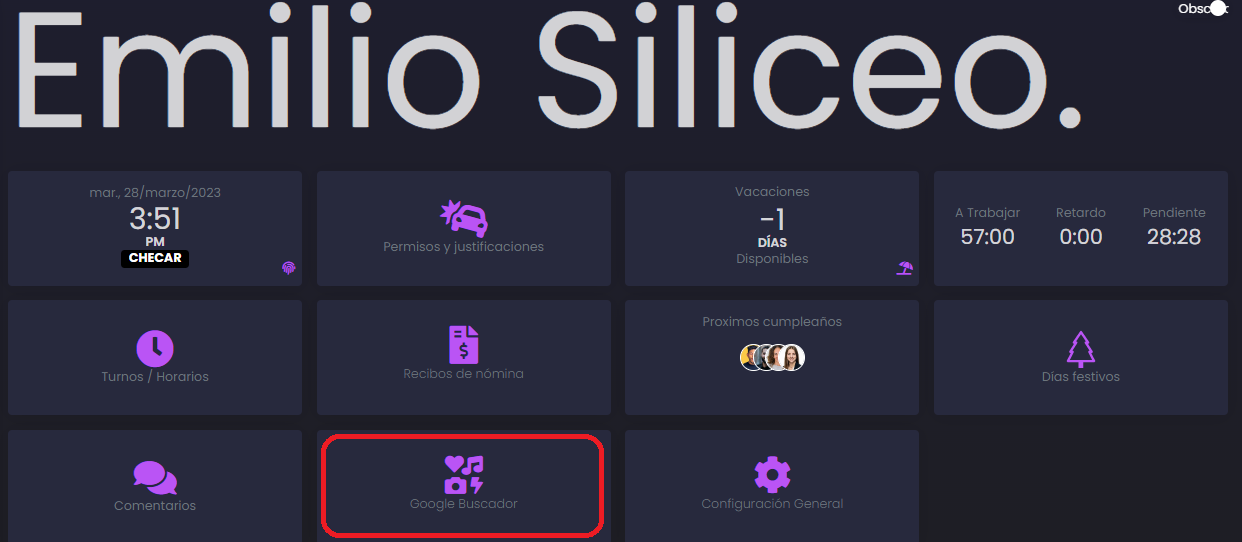
- Ingresa al Autoservicio como colaborador (o valida con un usuario de prueba).
- Confirma que el nuevo botón aparece y abre la URL esperada.
Artículos relacionados y soporte
Si tienes dudas o necesitas soporte, escríbenos a: soporte@Kaelia.mx
Preguntas frecuentes
¿Qué pasa si cambio la Llave después de crear el botón?
Se eliminarán los permisos otorgados previamente y tendrás que asignarlos de nuevo a los colaboradores.
¿Por qué el botón aparece como “dispositivo conectado”?
Al crear un botón de aplicación externa, Kaelia lo registra como un dispositivo adicional dentro del sistema.
Si desactivo Restringir acceso, ¿quién verá el botón?
Todos los colaboradores tendrán acceso y podrán ver el botón en su Autoservicio.