Registrar Huellas En Un Biométrico MB10VL
En este artículo, explicaremos cómo registrar las huellas de los colaboradores en el biométrico MB10VL.


Se recomienda que el registro lo realice la persona responsable del biométrico, como el administrador o el departamento de recursos humanos.
Vamos a entrar al menú principal del biométrico presionamos la tecla M/OK.
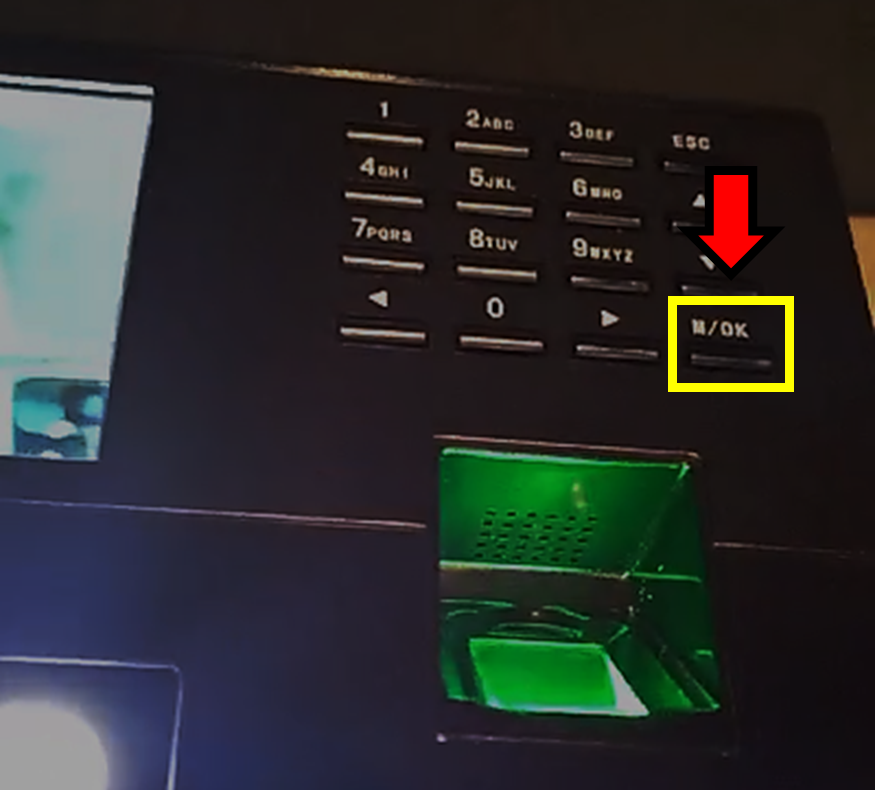

En caso de tener contraseña
Solicítala al administrador o al personal encargado del biométrico, o bien, contacta a soporte@Kaelia.mx para más información.
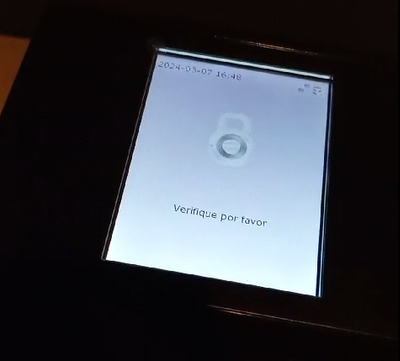
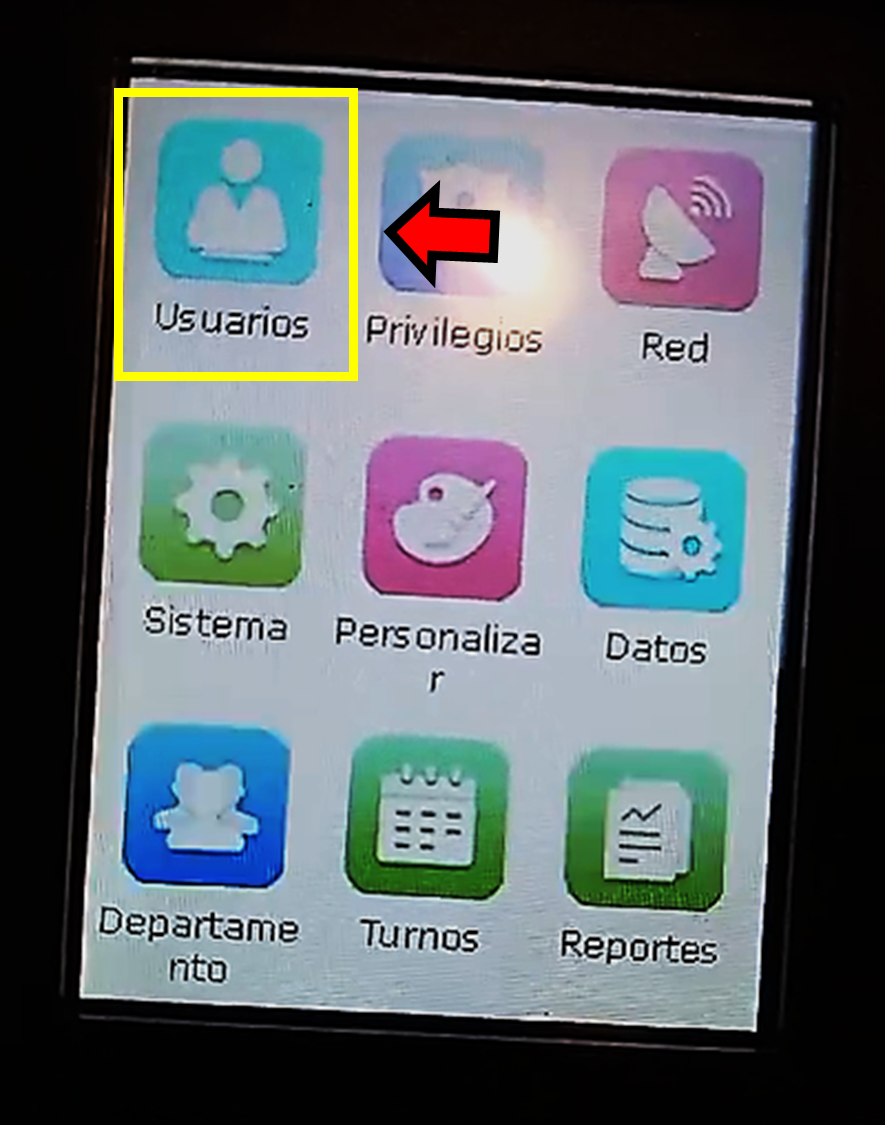
Una vez que logremos entrar al menú principal del biométrico vamos a seleccionar la opción de "Usuarios" con la tecla de M/OK.
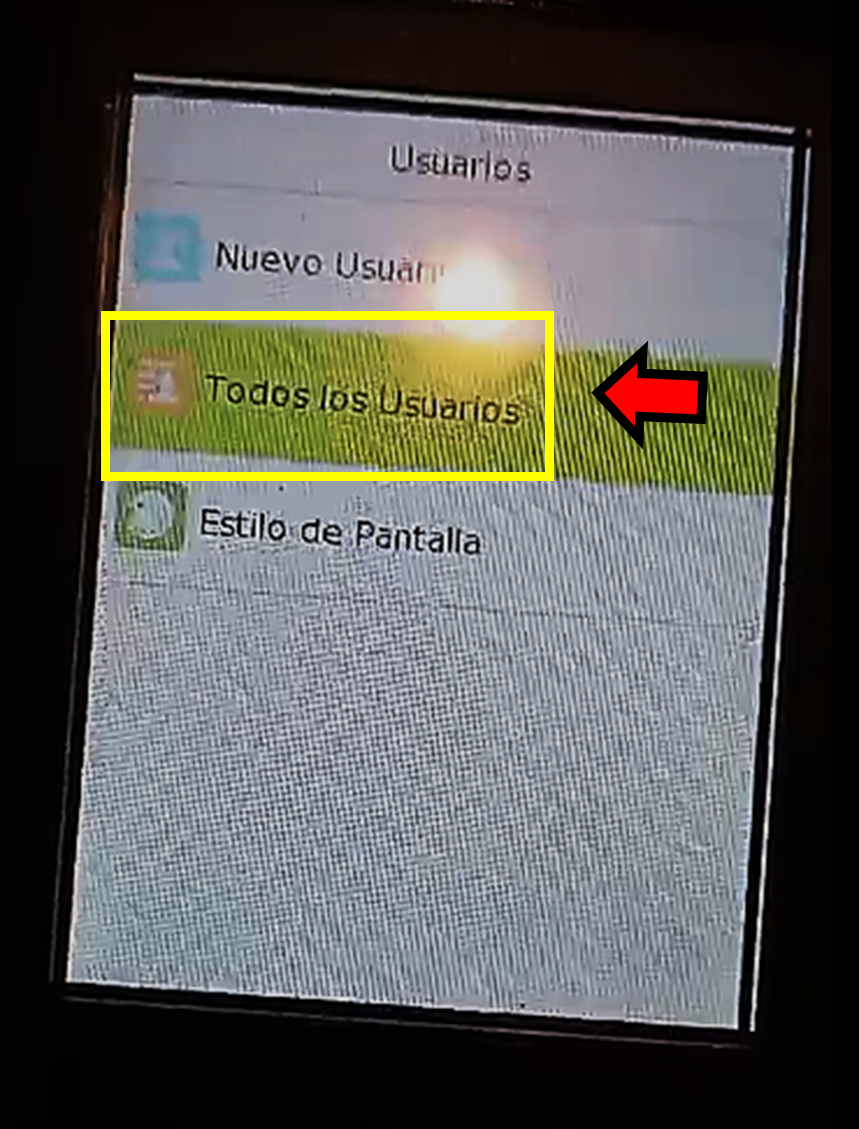
Seleccionamos la opción de "Todos Los Usuarios" con la tecla M/OK.
Podremos ver a todos los colaboradores registrados en el biométrico. Utilizando los botones de flechas del dispositivo, seleccionamos al colaborador al que le registraremos su huella.
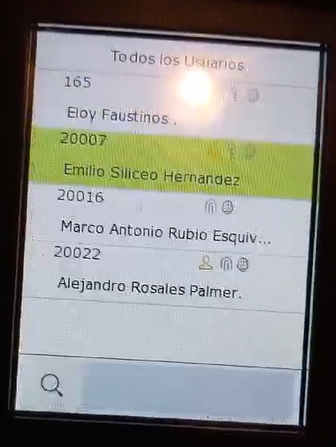
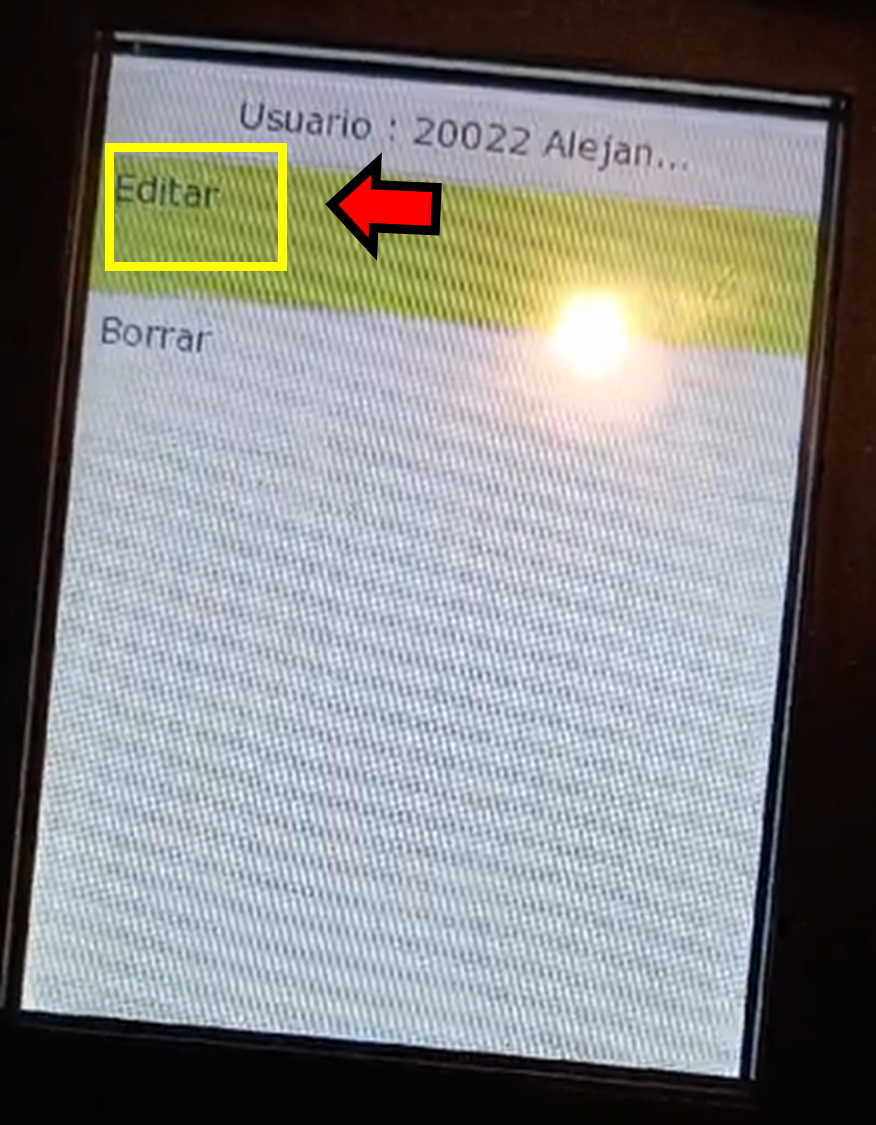
Vamos a seleccionar la opción que dice "Editar".
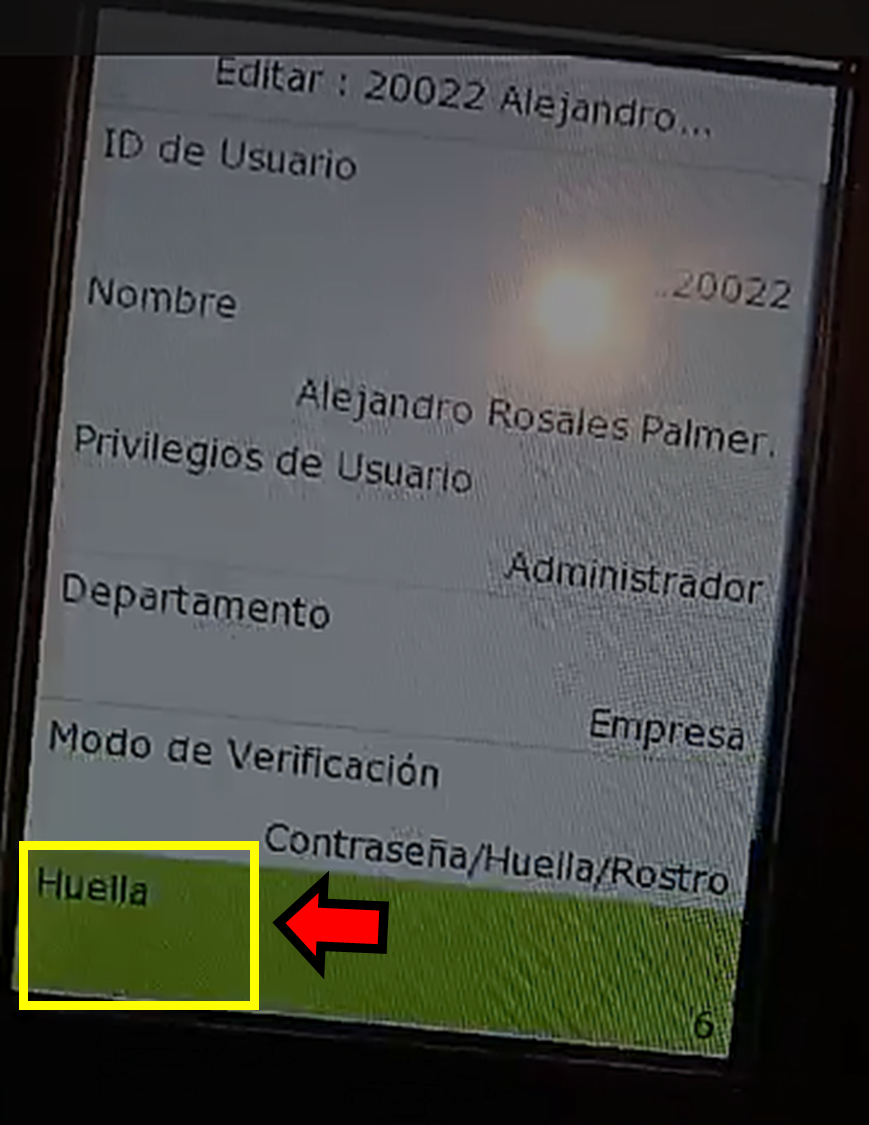
A continuación, desplazamos hacia abajo y seleccionamos la opción 'Huella'.
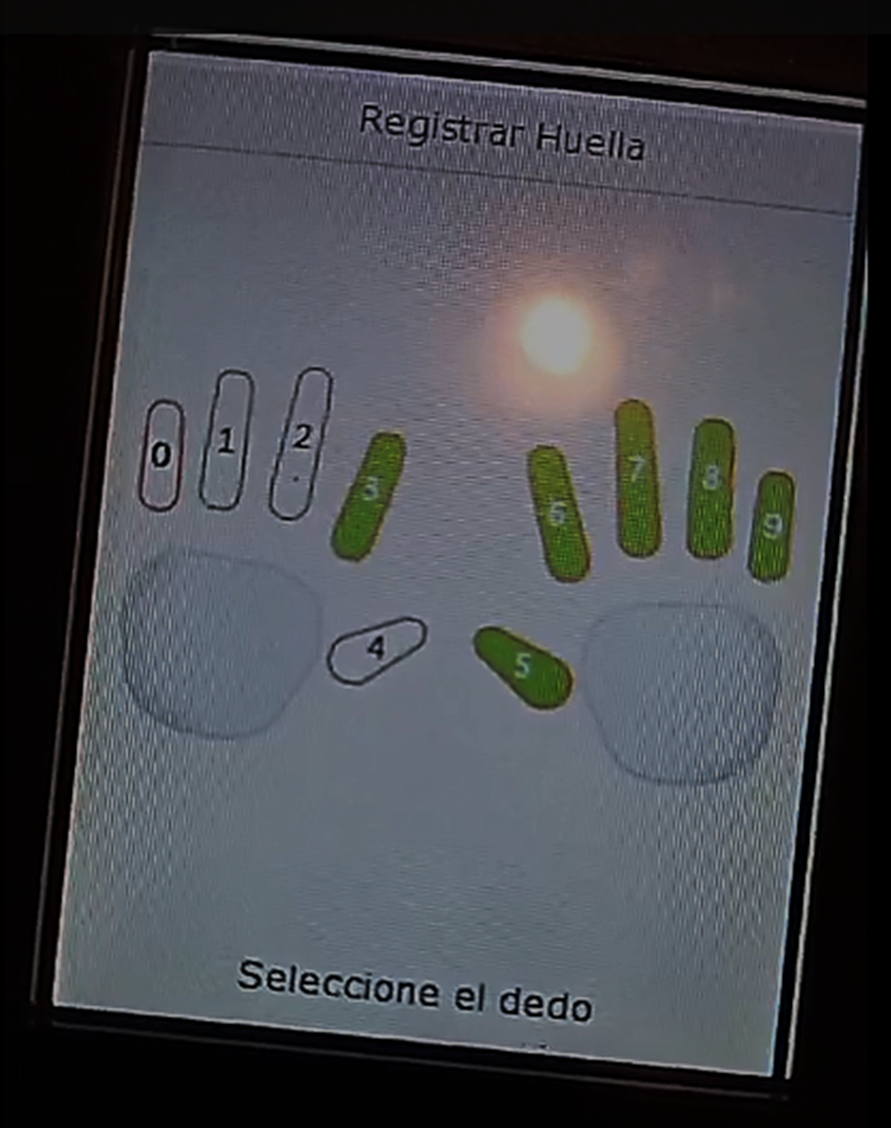
Para seleccionar el dedo que queremos registrar, simplemente presionamos el número correspondiente en el biométrico según el modelo de las dos manos que se muestra. Luego, presionamos la tecla M/OK para comenzar con el registro.

Las huellas ya registradas se muestran rellenadas de color verde.
Colocamos nuestro dedo en el sensor de huellas y lo registramos tres veces
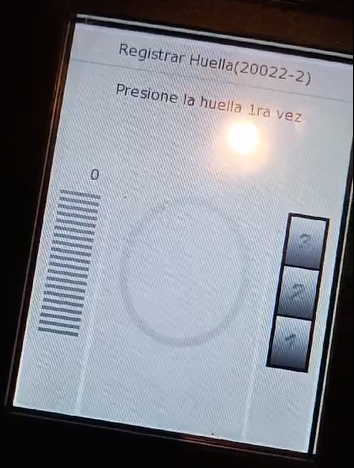
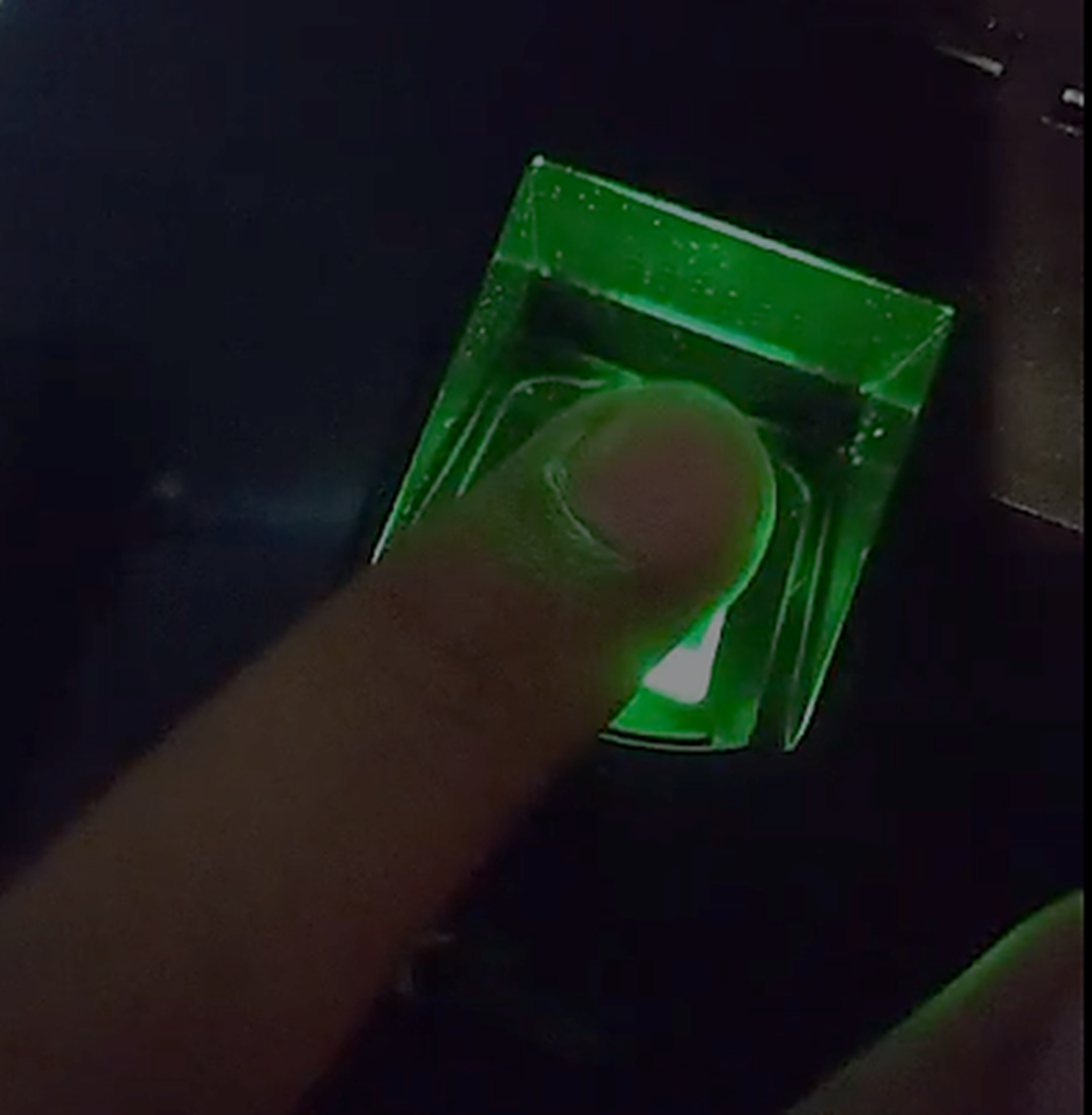
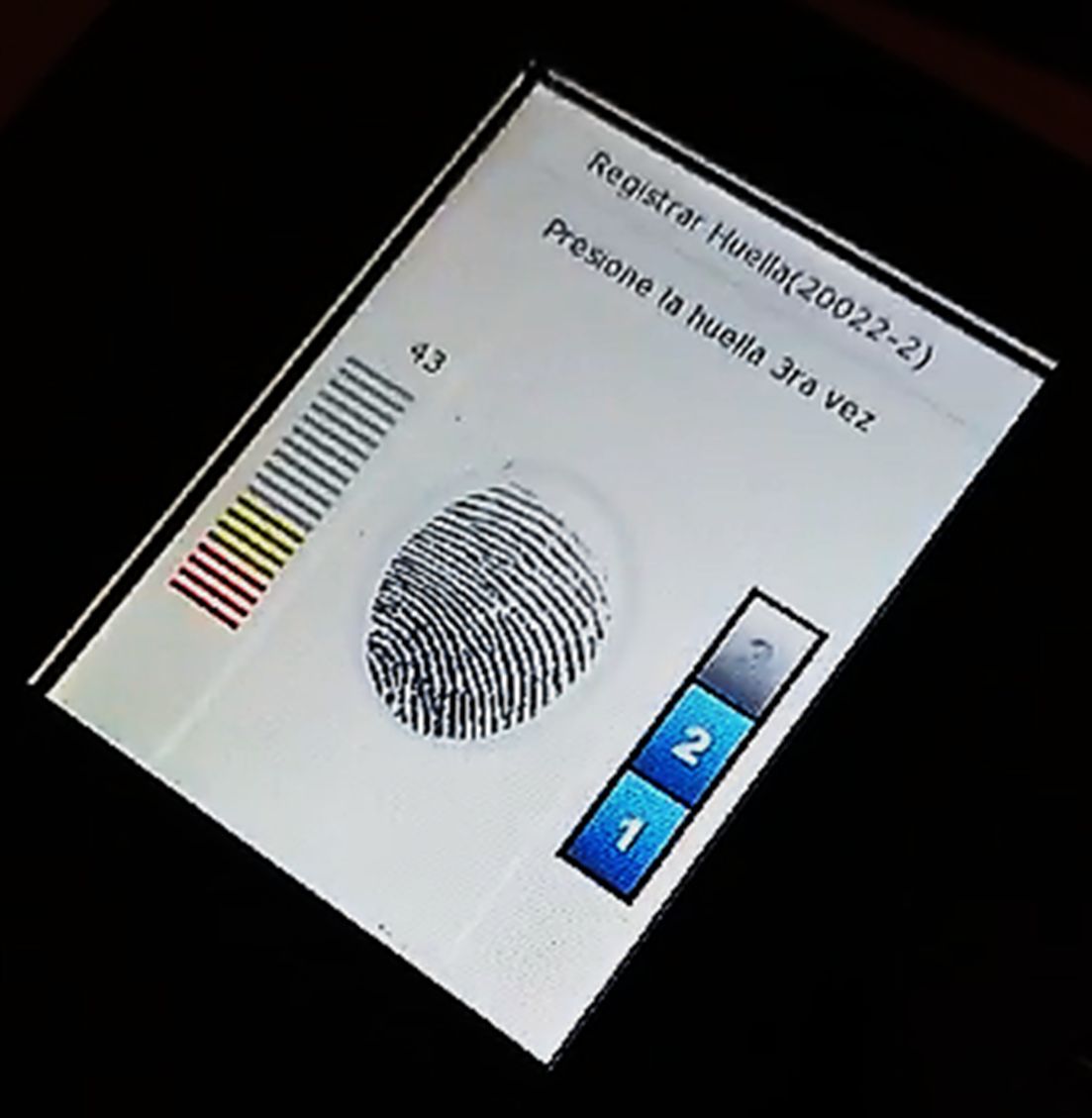
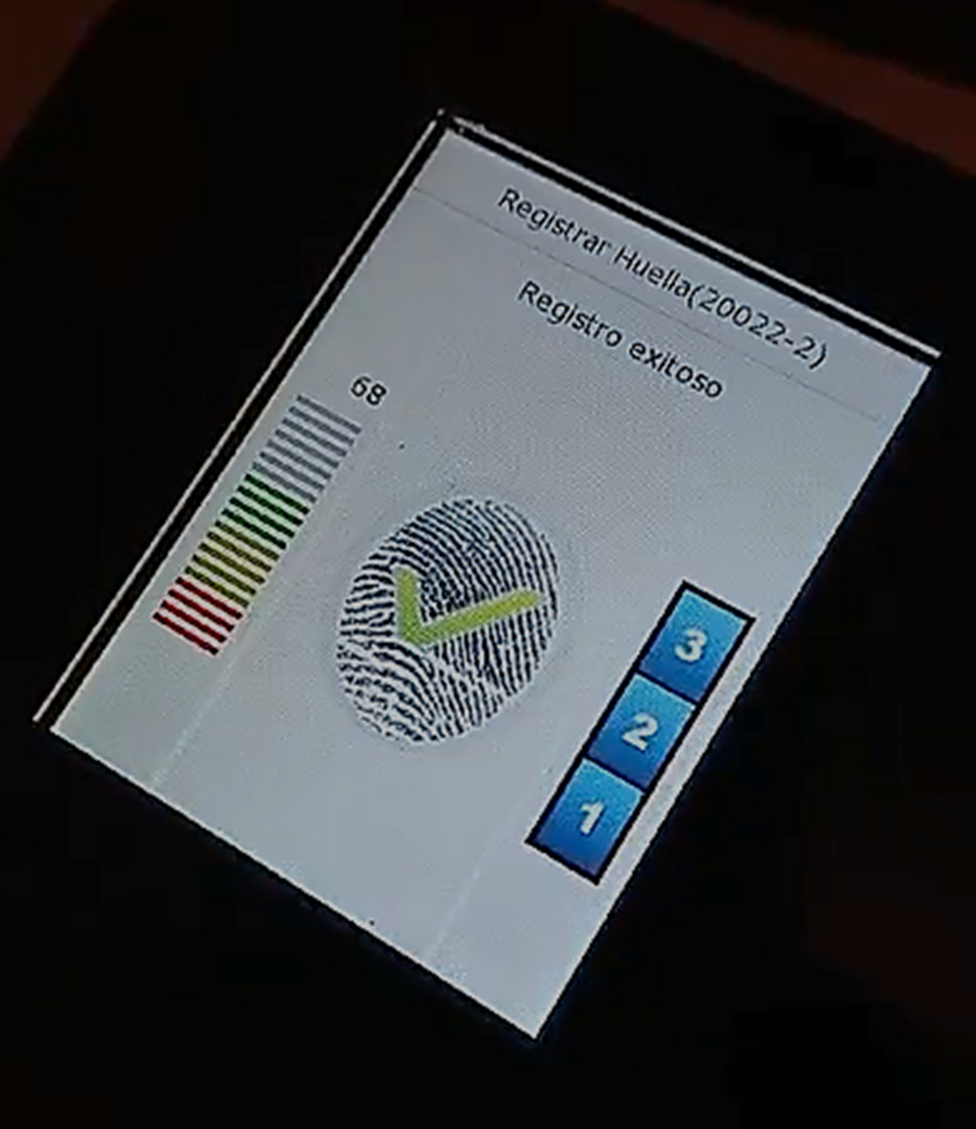
Una vez que terminamos de colocar 3 veces la huella el biométrico nos muestra un mensaje de "Registro Exitoso"
Si aparece un mensaje indicando que la huella no fue registrada, limpie tanto la huella del colaborador como el sensor del biométrico, y vuelva a intentarlo.
A continuación, regresamos al inicio, colocamos la huella en el sensor y verificamos si ya es posible registrar la asistencia con ella.
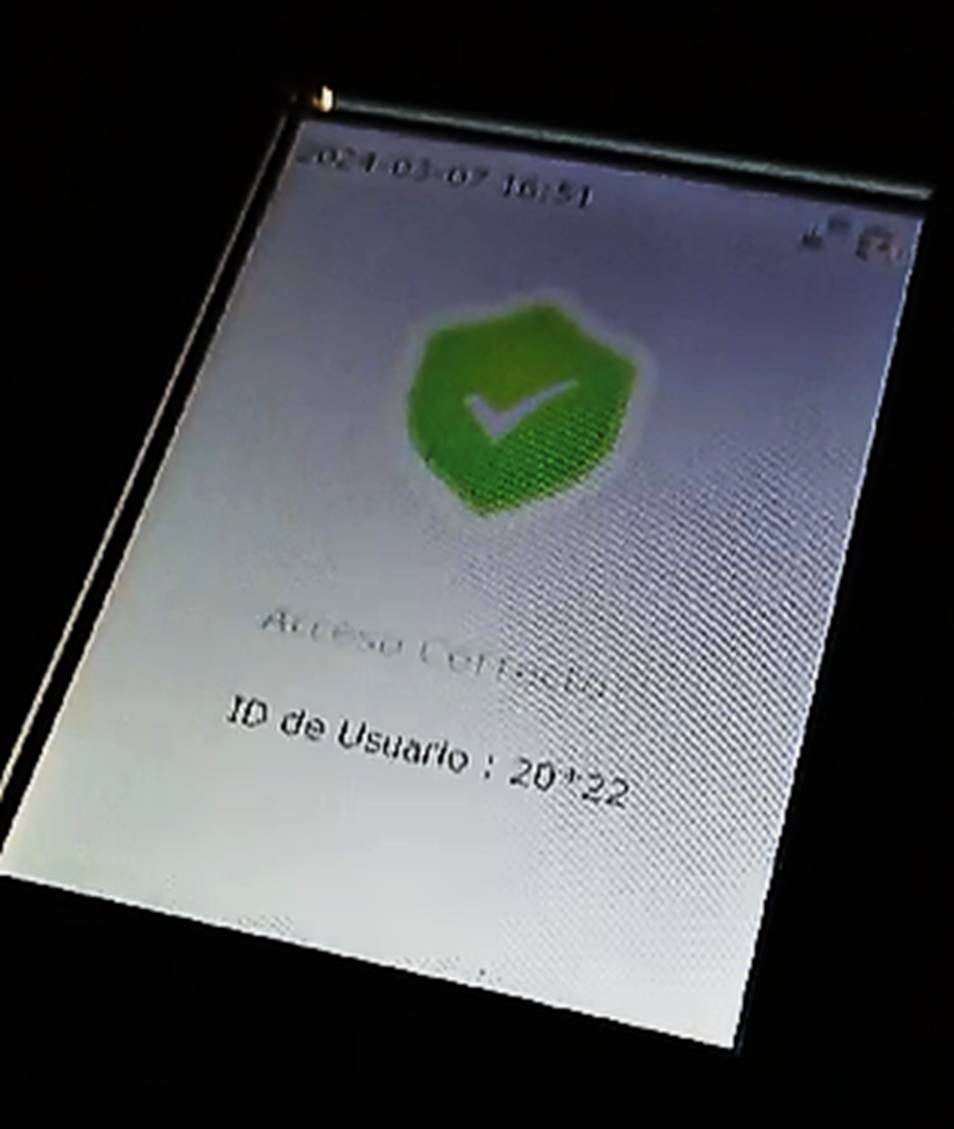
De esta manera, podemos registrar la huella en el biométrico MB10VL.
Si tienes alguna pregunta o dificultad, no dudes en contactarnos en la siguiente dirección de correo electrónico: Soporte@Kaelia.mx. Estaremos encantados de ayudarte.