Cómo crear y dar seguimiento a una aclaración de nómina (ticket) desde Autoservicio en Kaelia
Con el portal de Autoservicio puedes generar solicitudes relacionadas con nómina (tickets) y darles seguimiento desde Kaelia, sin salir de la plataforma.
Objetivo
Crear un ticket en Aclaraciones de Nómina, entender sus estatus y dar seguimiento mediante notificaciones y comentarios.
Requisitos antes de comenzar
- Tener acceso al portal de Autoservicio.
- Contar con tus credenciales (correo y contraseña) para iniciar sesión.
Importante: Asegúrate de que los administradores de la cuenta de Kaelia han habilitado el portal para ti
Paso a paso: crear una solicitud de Aclaraciones de Nómina
1) Inicia sesión en Kaelia
- Ingresa a Kaelia dando clic aquí.
- Inicia sesión con tu *correo electrónico* y contraseña.
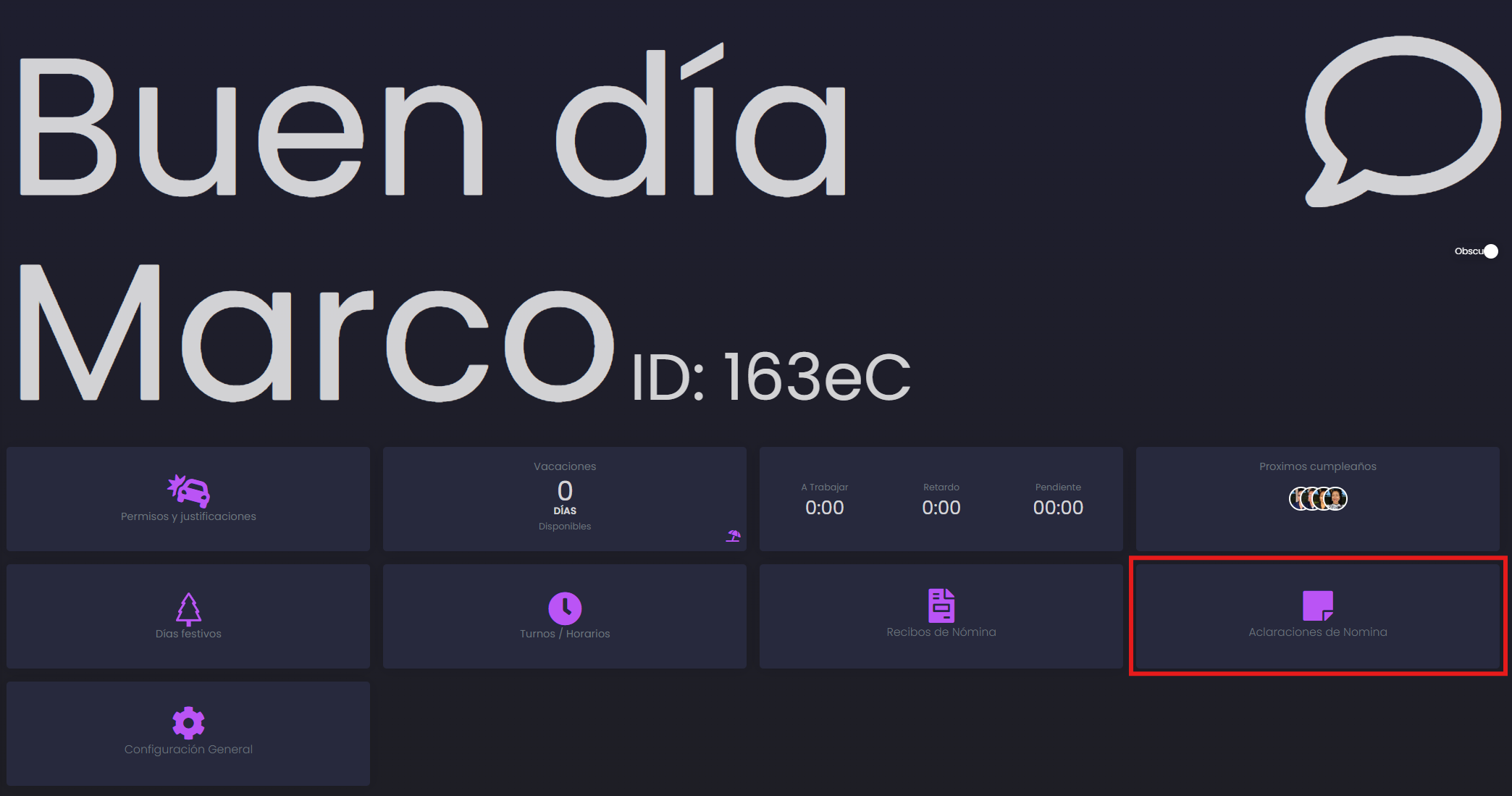
2) Abre la tarjeta “Aclaraciones de Nómina” en Autoservicio
- Dentro de tu Autoservicio, identifica la tarjeta Aclaraciones de Nómina.
- Da clic en la tarjeta para entrar al portal de tickets.
3) Identifica el tablero de tickets y sus estatus
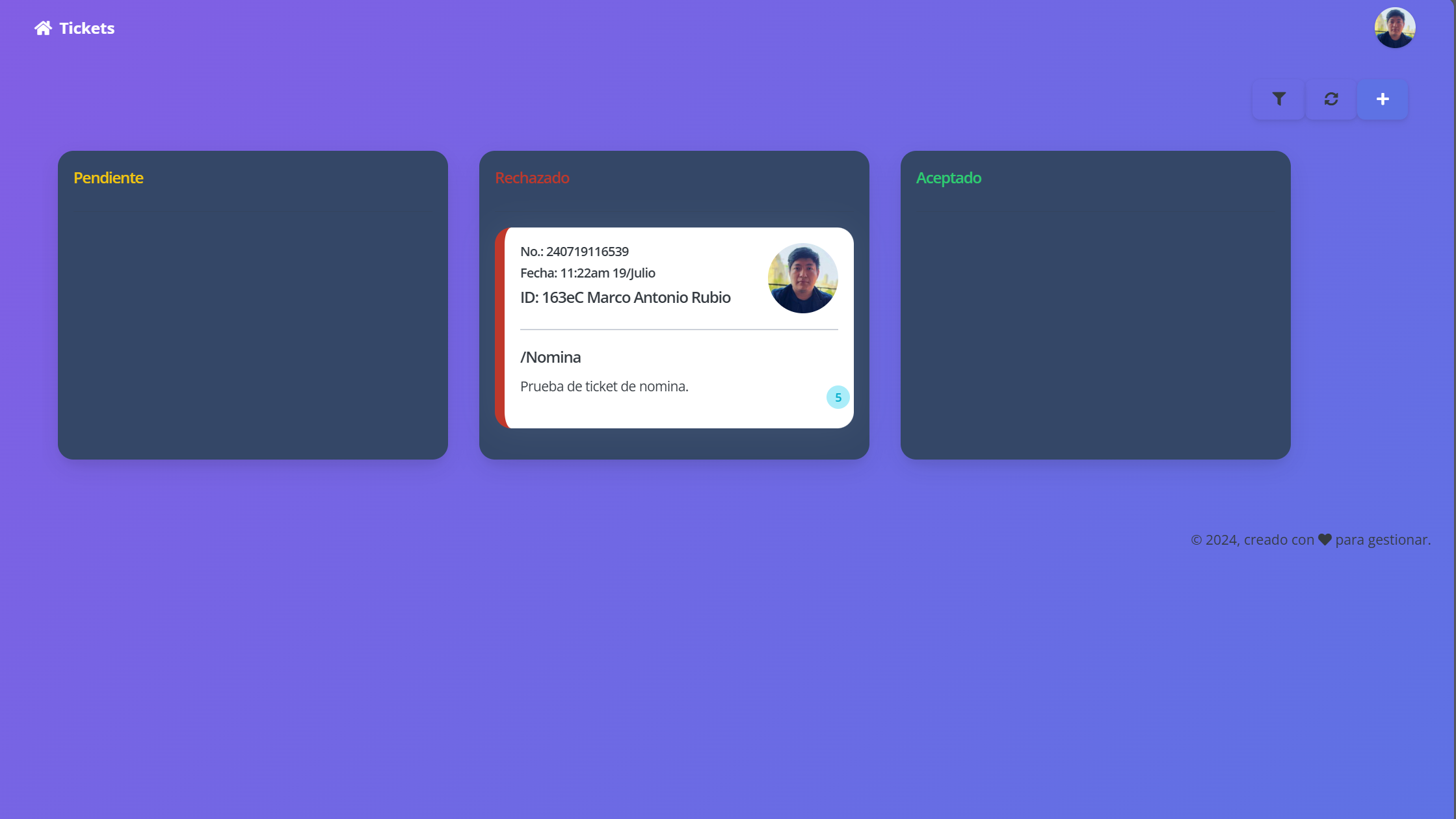
Al entrar, verás tus tickets organizados en tres columnas. Cada columna representa el estatus actual de tu ticket:
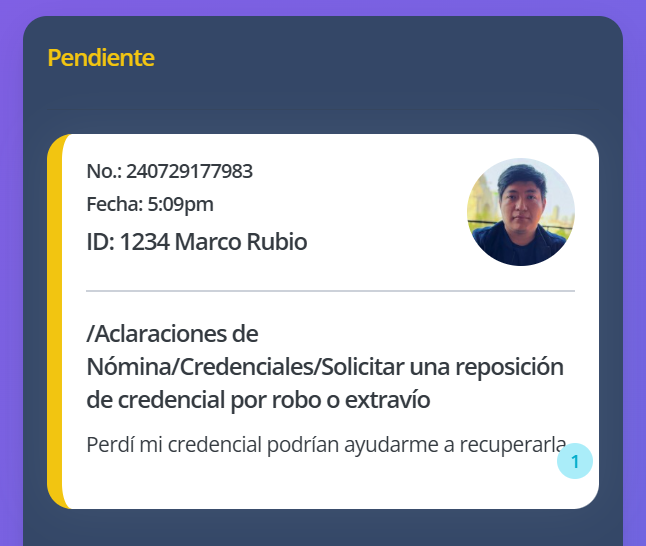
- Pendiente: tu ticket está en revisión o en proceso. Los tickets nuevos aparecen aquí.
- Aceptado: tu solicitud fue aprobada.
- Rechazado: tu solicitud fue rechazada.
4) Crea un nuevo ticket (botón +)
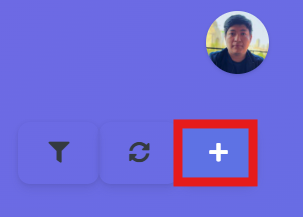
- Ubica el botón "+" que se encuentra debajo de tu foto de perfil.
- Da clic para crear una nueva solicitud.
5) Selecciona el tópico y agrega comentarios
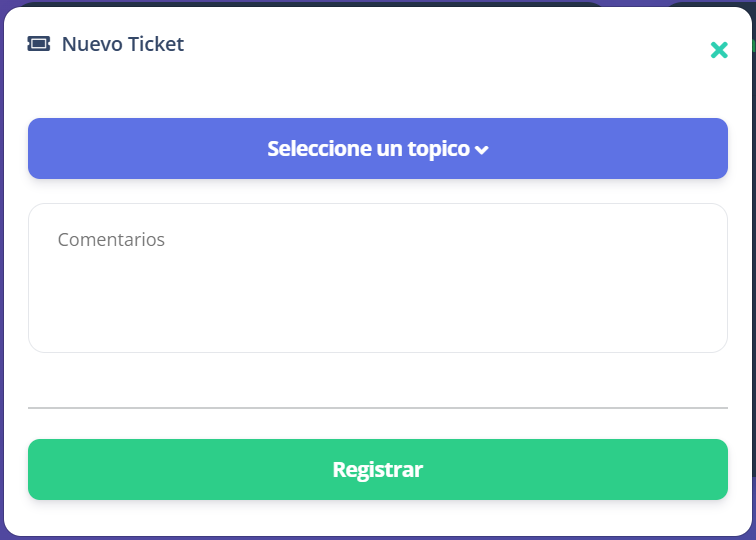
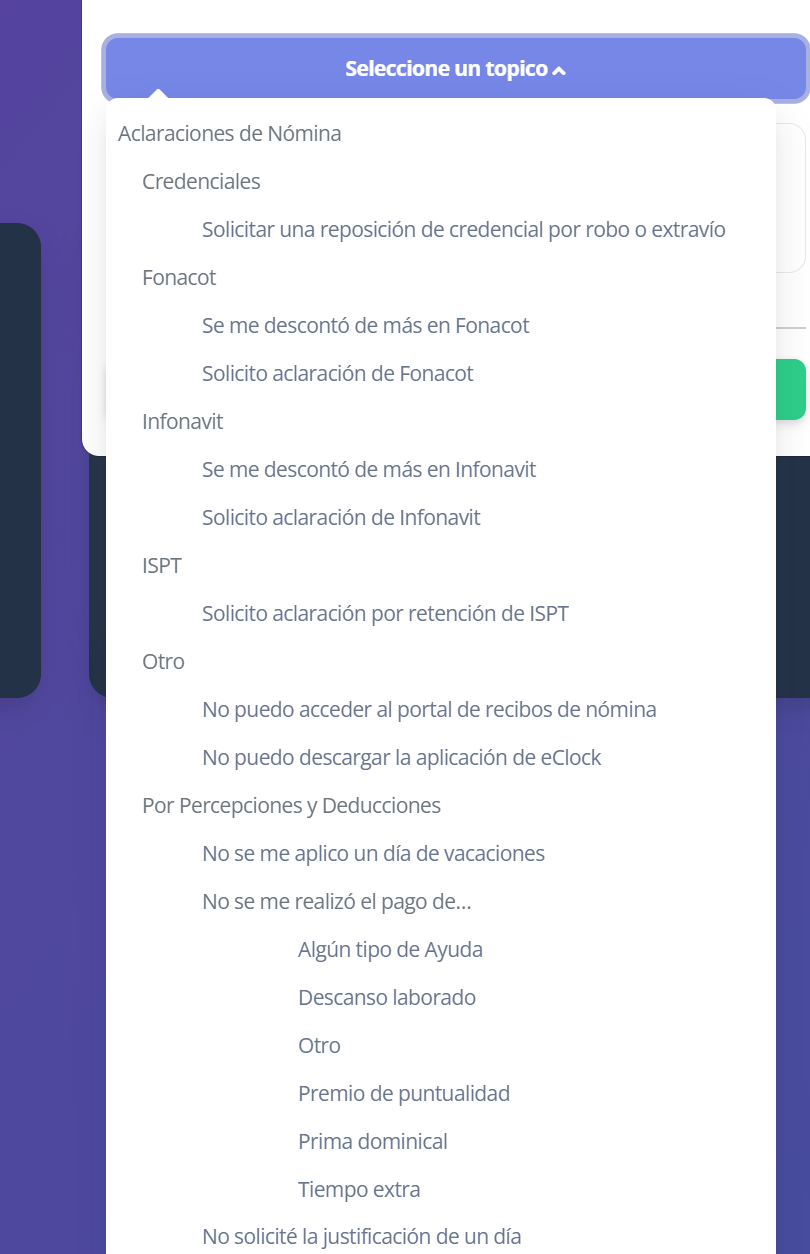
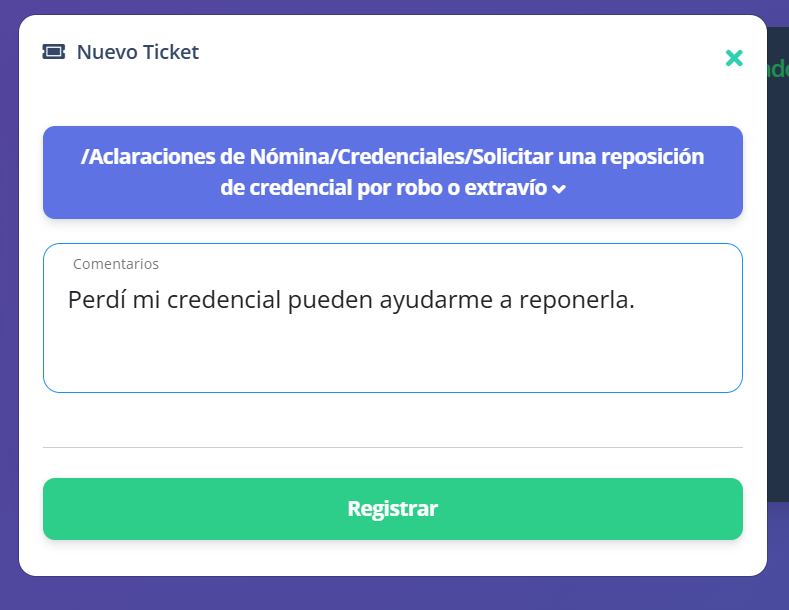
- En la ventana Nuevo Ticket, abre el selector para Seleccionar un tópico.
- Elige el tópico que mejor se relacione con tu solicitud.
- En Comentarios, describe tu situación con el mayor detalle posible.
- Da clic en Registrar.
Tip: Incluye datos que ayuden a nómina a identificar tu caso (por ejemplo: periodo de pago, concepto a aclarar y qué esperas como resultado).
6) Valida que tu ticket se creó en “Pendiente”
- Después de registrarlo, confirma que tu ticket aparece en la columna Pendiente.
Cómo dar seguimiento a tu ticket
Notificaciones en Autoservicio
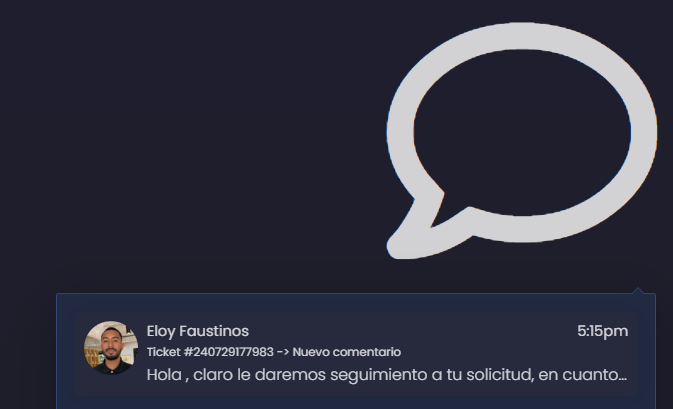
Recibirás notificaciones dentro de tu Autoservicio cuando:
- Tu ticket reciba un nuevo comentario.
- El estatus de tu solicitud se actualice (por ejemplo, a Aceptado o Rechazado).
Al dar clic en una notificación, Kaelia te redirige al ticket correspondiente para que puedas revisarlo.
Solución de problemas
No aparece la tarjeta “Aclaraciones de Nómina”
No puedo ingresar / error de inicio de sesión
- Verifica que estés usando el mismo *correo electrónico* con el que estás registrado.
- Confirma que tu contraseña sea correcta.
No veo actualizaciones o no aparecen notificaciones
- Revisa el tablero de tickets: el estatus puede haber cambiado de columna.
- Da clic a la notificación (si está disponible) para abrir el ticket relacionado y validar los comentarios.
Preguntas frecuentes
¿Qué significa Pendiente/Aceptado/Rechazado?
- Pendiente: está en revisión o proceso.
- Aceptado: fue aprobada tu solicitud.
- Rechazado: fue rechazada tu solicitud.
¿Puedo crear más de un ticket?
Sí. Cada solicitud se registra como un ticket independiente y se mostrará en el tablero con su estatus.
¿Qué información conviene incluir para acelerar la atención?
Describe claramente el motivo, el detalle del caso y cualquier referencia que facilite la revisión (por ejemplo: periodo de nómina, concepto o situación a aclarar).