Cómo crear y enviar un ticket a Soporte desde la sesión de Administrador
Usa esta guía para crear un ticket y darle seguimiento a tu solicitud de ayuda desde tu sesión de Administrador. Al enviar un ticket, Soporte podrá atender tu requerimiento con mayor rapidez y orden.
Requisitos previos
Permisos
- Debes ingresar con una sesión de Administrador.
Información que conviene tener a mano
- *Correo electrónico* (idealmente el que está registrado en la suscripción, o uno con el dominio de tu empresa).
- *Asunto* claro y breve.
- *Descripción* con el detalle del requerimiento (qué ocurre y qué necesitas).
> 💡 Tip: En la Descripción, incluye cuándo ocurrió, a quién afecta y, si aplica, pasos para reproducirlo. Esto ayuda a acelerar la atención.
Pasos para crear un ticket de soporte
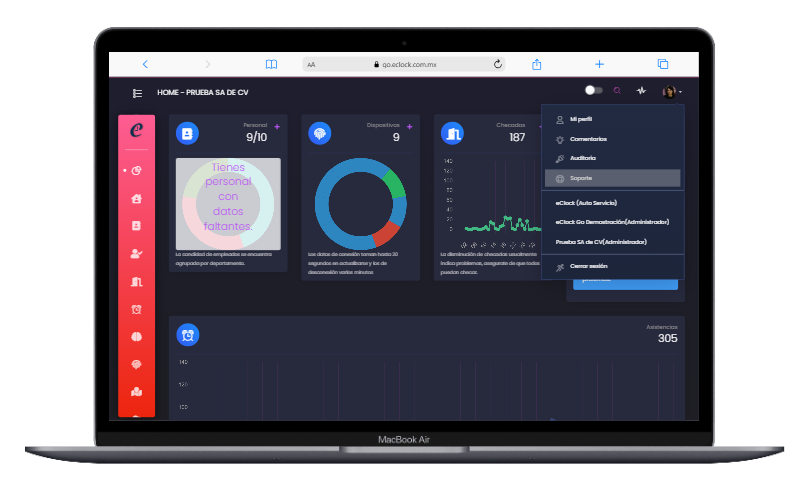
- Abre el menú de usuario en la esquina superior derecha (icono/imagen de perfil).
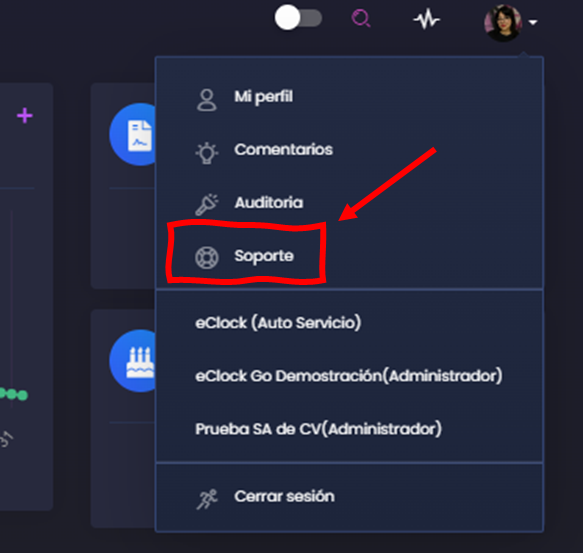
- En el menú desplegable, haz clic en Soporte.
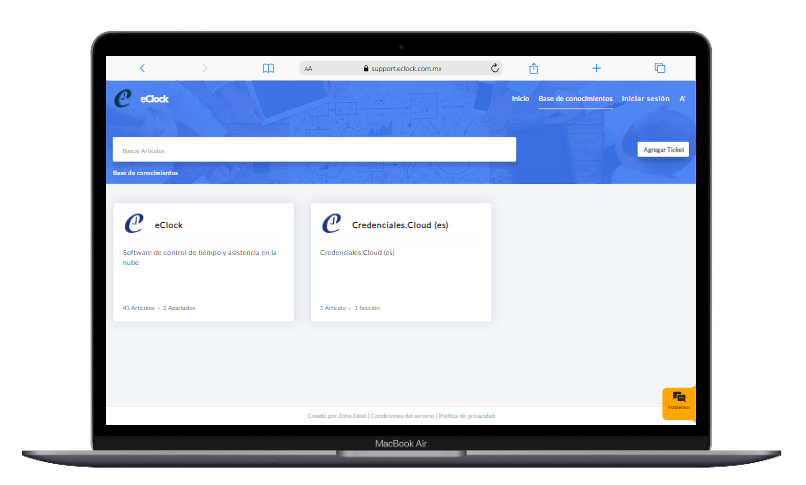
- Se abrirá la pantalla de soporte. Haz clic en el botón Agregar Ticket.
- Completa el formulario con los datos solicitados hasta el campo Descripción (es el más importante).
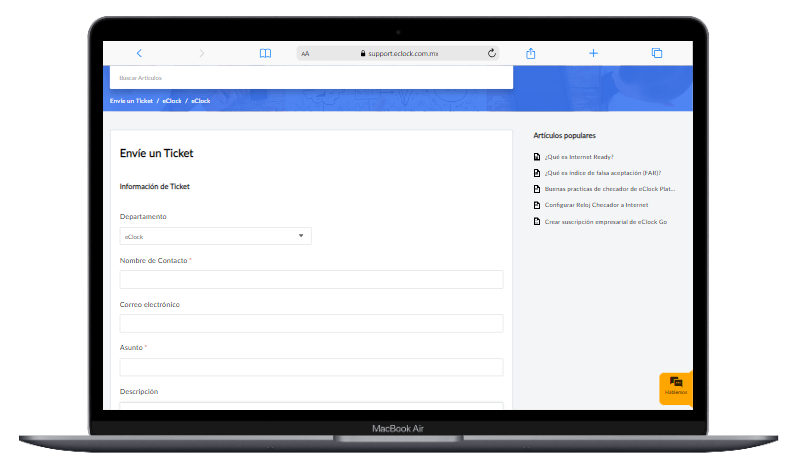
Recomendación sobre el correo: utiliza un *Correo electrónico* que sea el registrado en la suscripción o, en su defecto, uno que incluya el dominio de la empresa de la suscripción.
- Como último paso, una vez que los datos estén completos, haz clic en el botón de enviar (al final del formulario) para que Soporte reciba tu solicitud y pueda darle seguimiento.
Qué sucede después
- Tu solicitud quedará registrada en el sistema de soporte para su seguimiento y atención.
Preguntas frecuentes
No encuentro la opción “Soporte” en el menú
Verifica que estés dentro de una sesión de Administrador. Si el problema persiste, solicita a tu equipo interno que confirme tus permisos.
¿Qué debo escribir en la Descripción para que me atiendan más rápido?
Incluye el contexto (qué necesitas), qué sucede, desde cuándo, usuarios afectados y cualquier detalle que ayude a entender el caso.