Accede al menú principal (modo administrador) en biométricos Horus TL1, Horus E1 y ZKTECO MB10-VL
Este artículo te guía para ingresar al menú principal de distintos biométricos usando credenciales de administrador. Verás los pasos según el modelo y el método de verificación disponible.
Requisitos para acceder al menú (administrador)
Para ingresar al menú principal necesitas un usuario configurado como administrador en el biométrico y su método de verificación (por ejemplo, ID y contraseña, rostro o huella, según el equipo).
⚠️ Importante: Solo los administradores pueden entrar al menú principal. Si tu usuario no tiene permisos, el equipo no permitirá el acceso.
Horus TL1: entrar al menú principal

En este modelo puedes acceder al menú principal con:
- Reconocimiento facial
- ID y contraseña
Pasos para abrir el acceso al menú
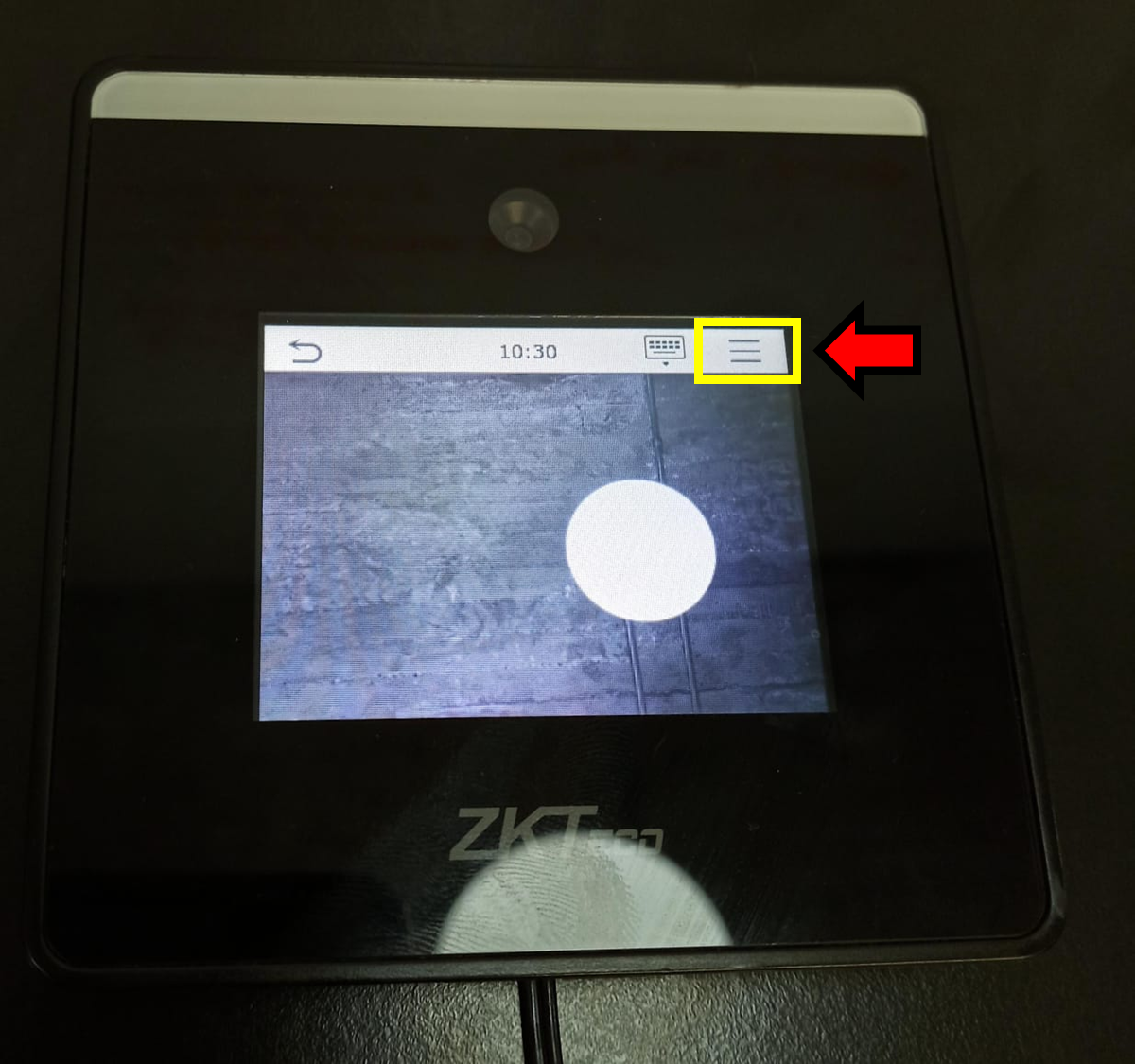
- En la pantalla principal, presiona el botón de la esquina superior derecha (ícono de 3 líneas).
Opción A — ID y contraseña
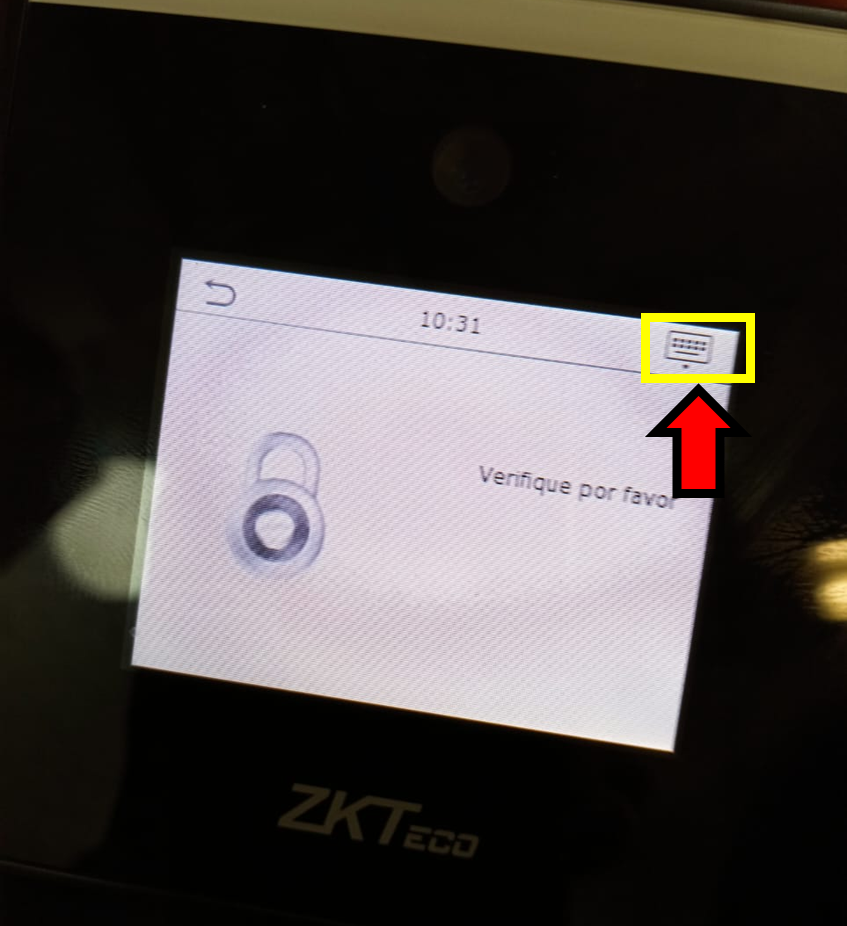
- Presiona el botón del teclado para capturar tu ID (o número de empleado).
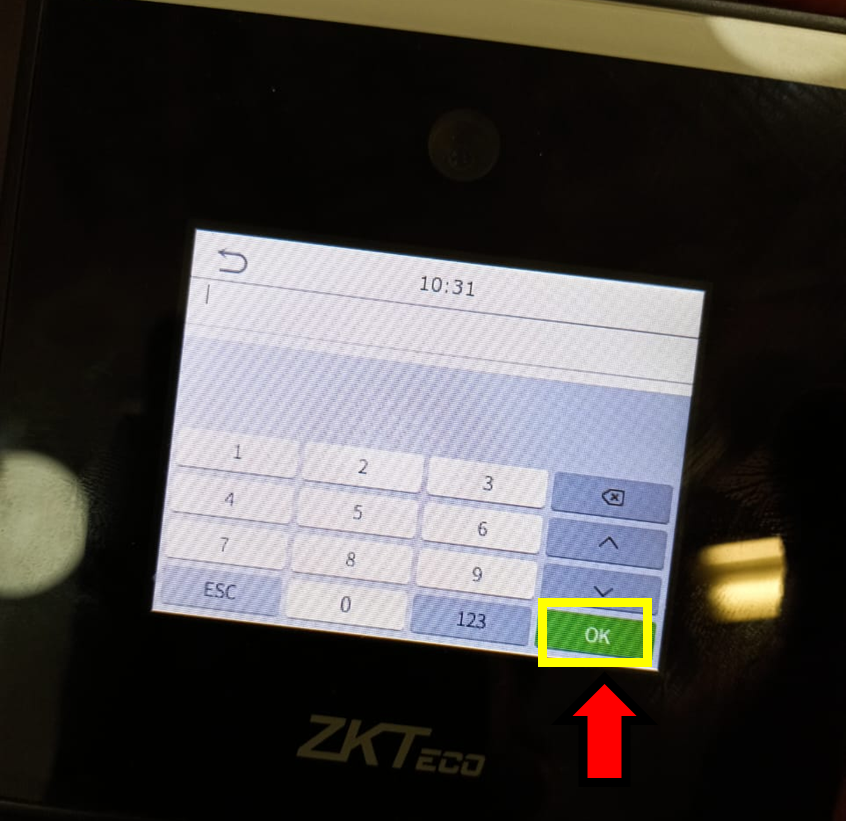
- Ingresa tu ID y confirma con el botón OK.
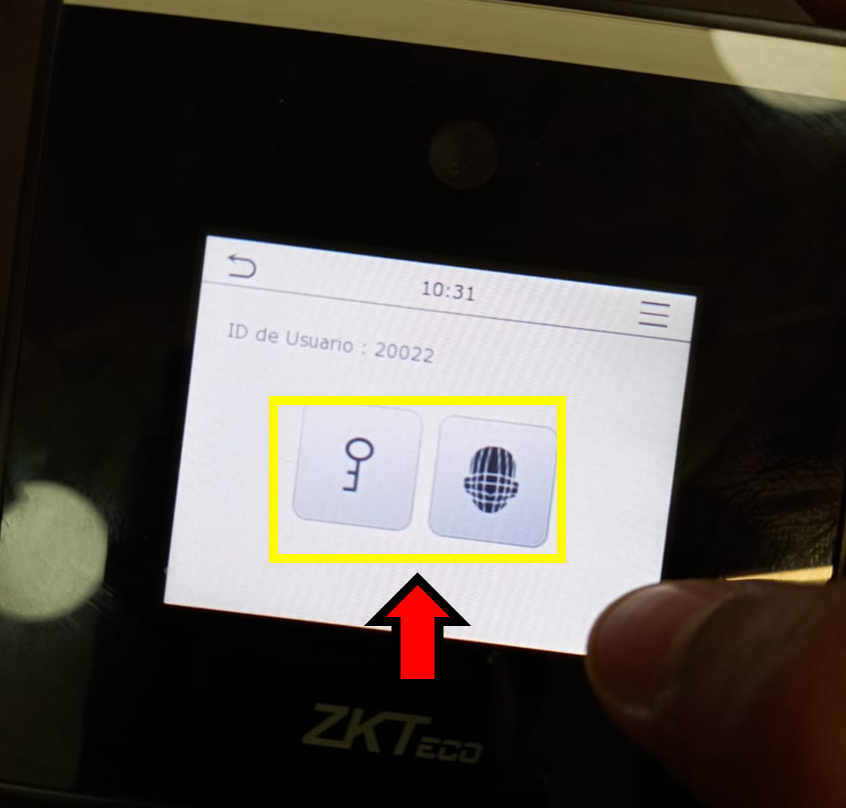
- Cuando el equipo acepte el ID, selecciona el método de acceso al menú: Contraseña o Rostro.
- Selecciona Contraseña, ingresa la contraseña de administrador y presiona OK (botón verde).
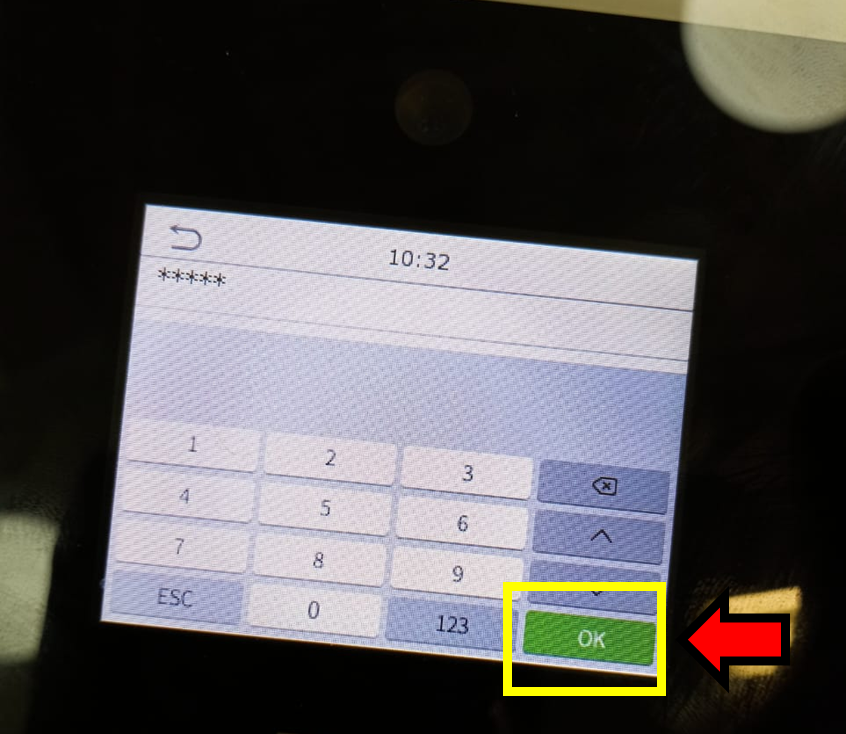
Al finalizar, deberías ver el menú principal.
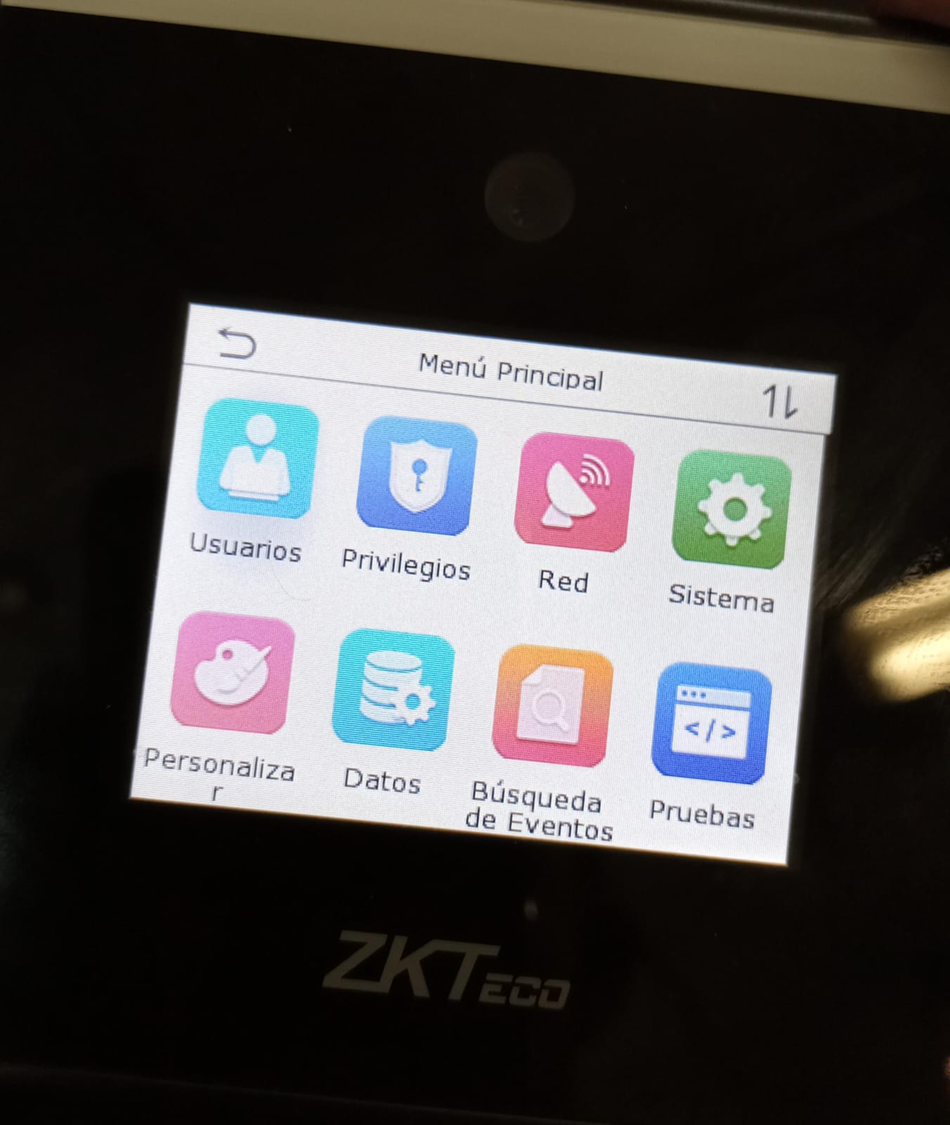
Opción B — Reconocimiento facial
- Después de ingresar el ID y llegar a la pantalla de métodos, selecciona Rostro.
- Coloca tu rostro frente a la cámara para que el equipo te identifique.
Si la verificación es correcta, el biométrico te dará acceso al menú principal.
Horus E1: entrar al menú principal

En este modelo puedes acceder al menú principal con:
- Reconocimiento facial
- ID y contraseña
Pasos para abrir el acceso al menú
- Presiona el botón de Menú en la barra inferior (segundo botón, con forma de 3 cuadros).
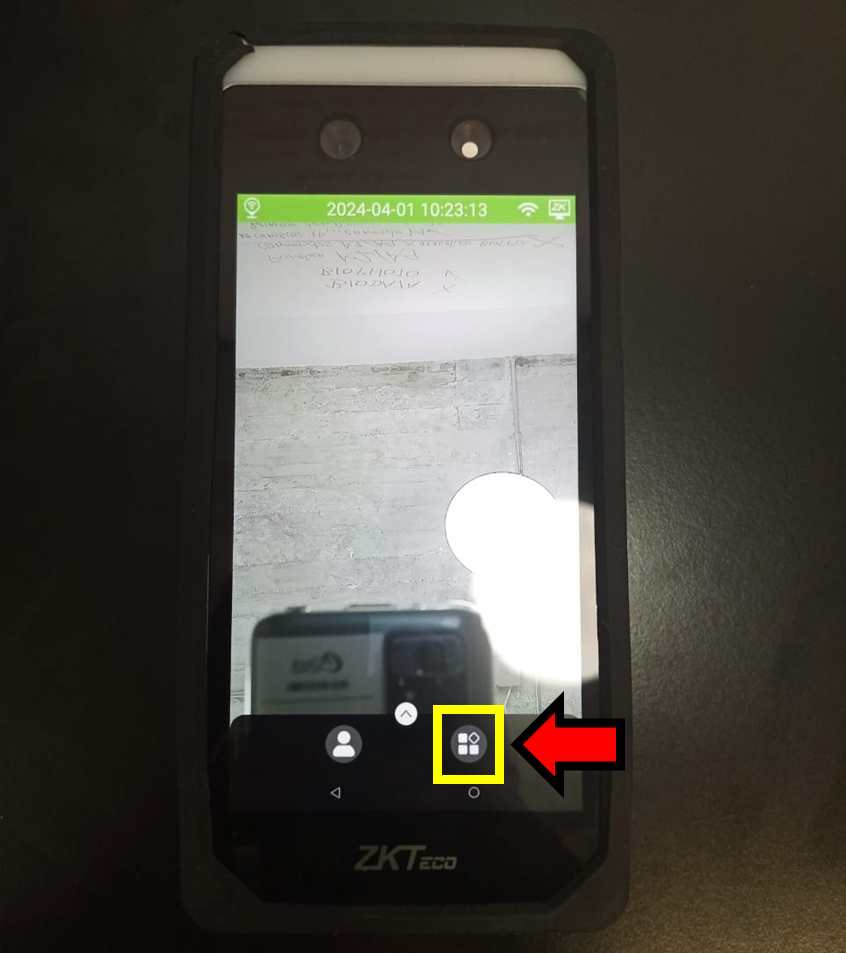
Opción A — ID y contraseña
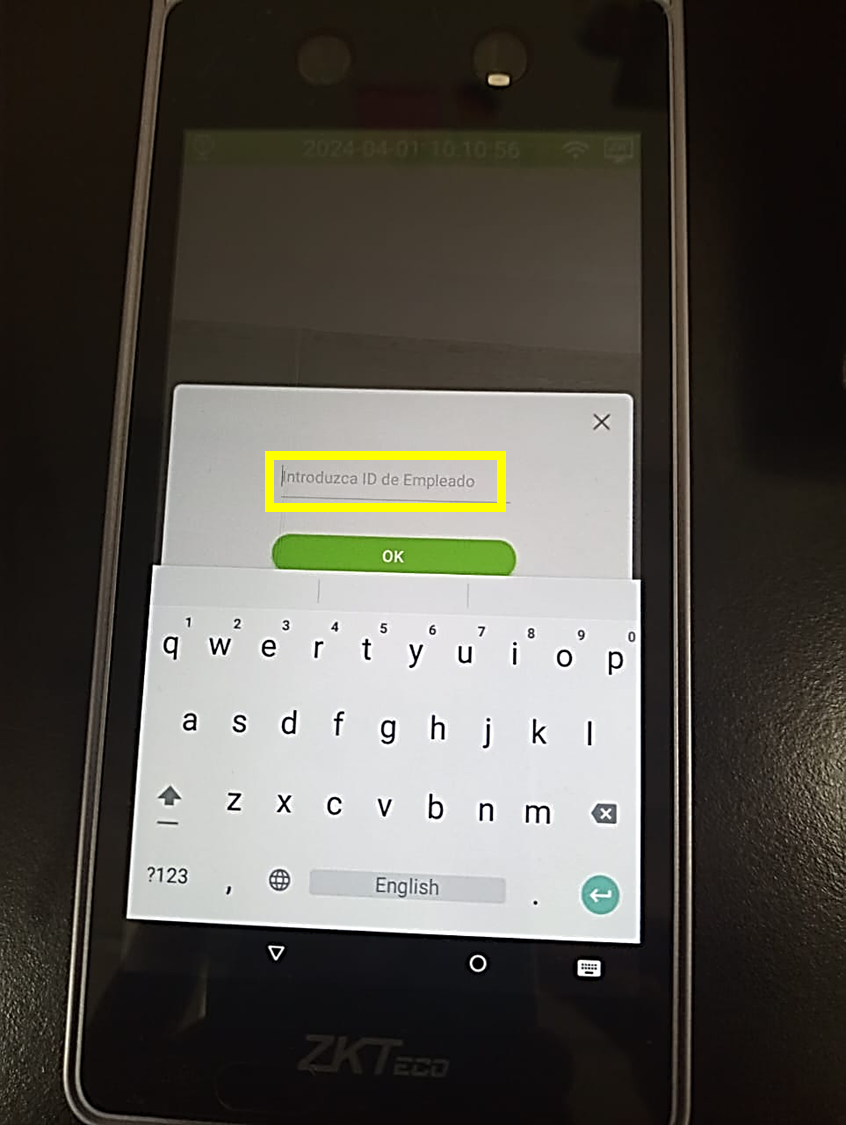
- En Método de verificación, selecciona la opción de ID y contraseña (botón con apariencia de tarjeta).
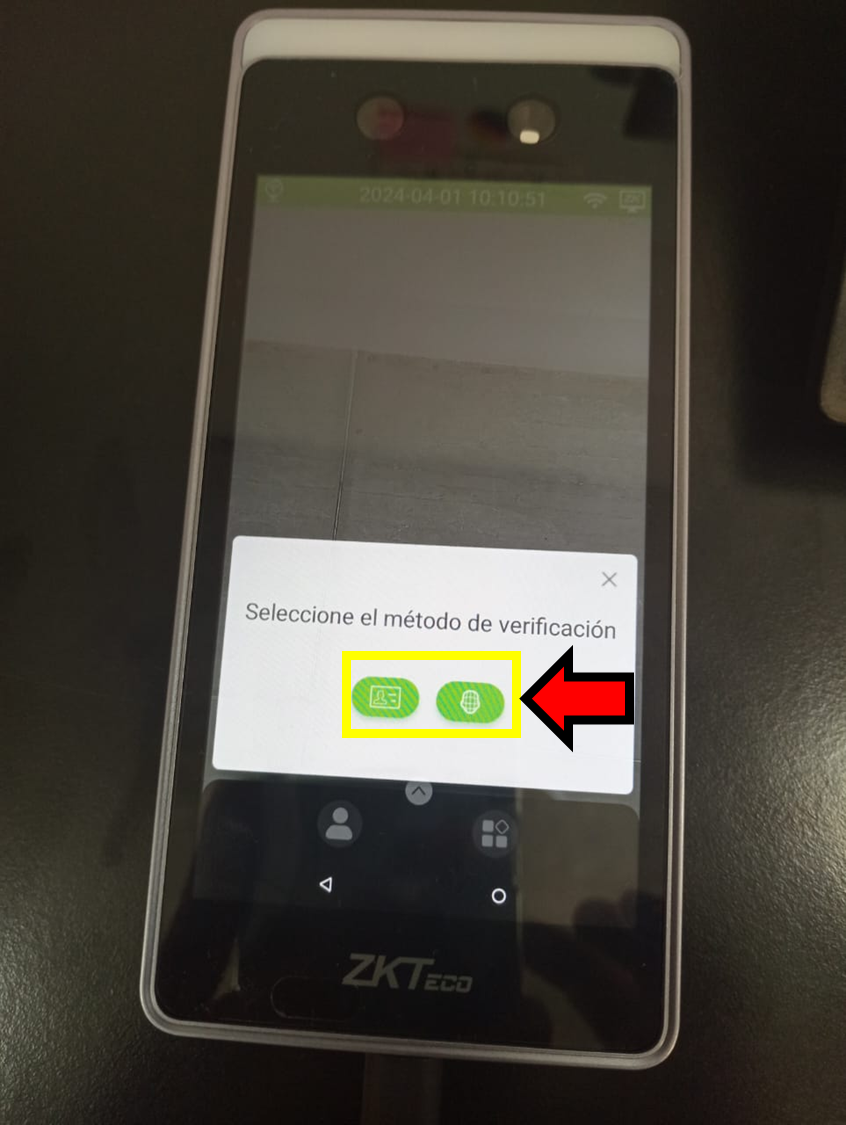
- Captura tu ID (administrador) y presiona OK.
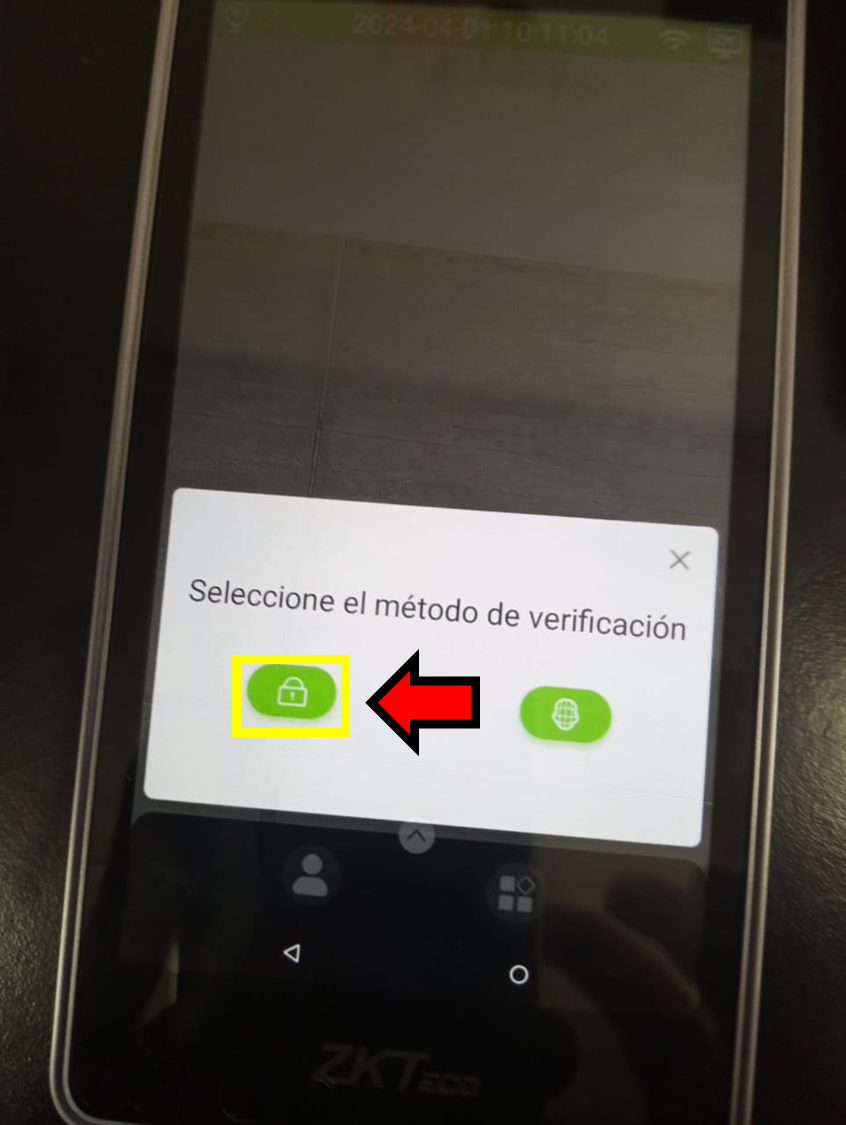
- El equipo volverá a pedir el método de verificación. Selecciona la opción para continuar con Contraseña.
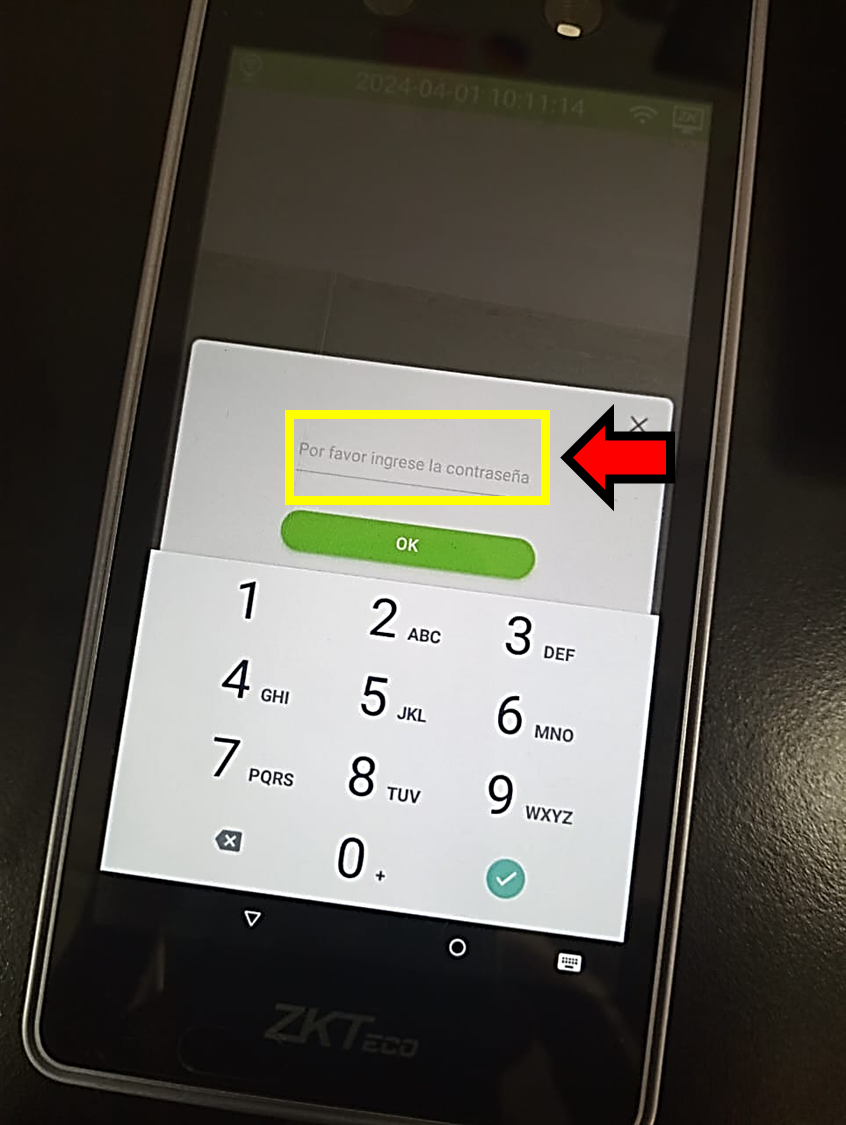
- Ingresa la contraseña de administrador y presiona OK.
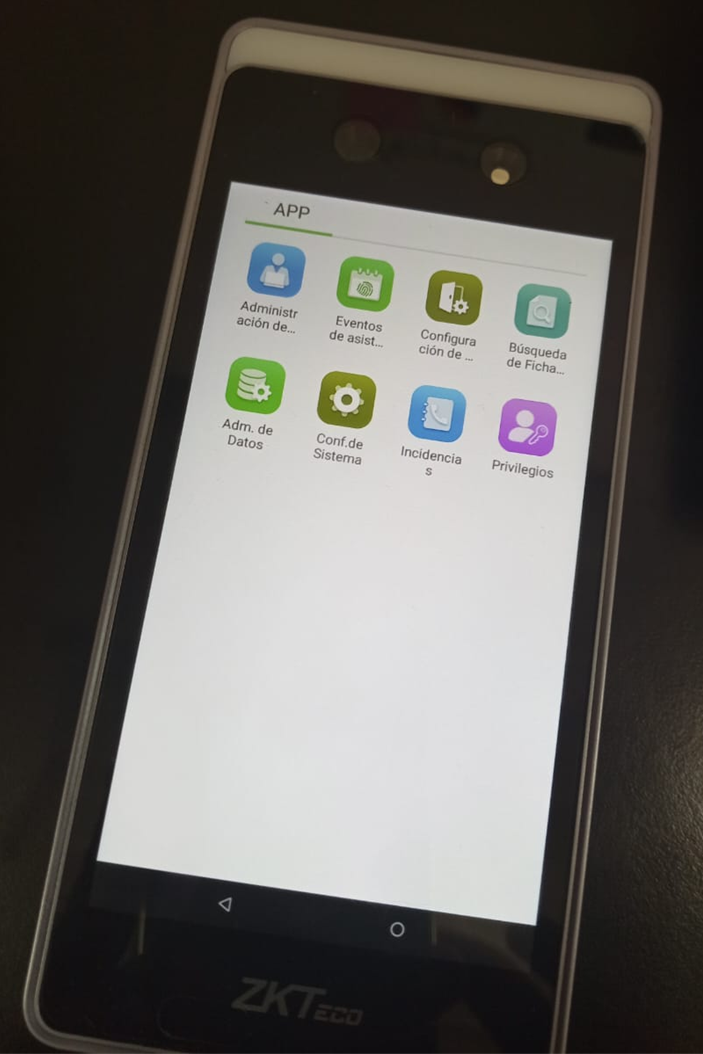
Si la contraseña es correcta, el equipo permitirá el acceso al menú principal.
Opción B — Reconocimiento facial
- En Método de verificación, selecciona Reconocimiento facial.
- Colócate al centro frente al biométrico para que te identifique.
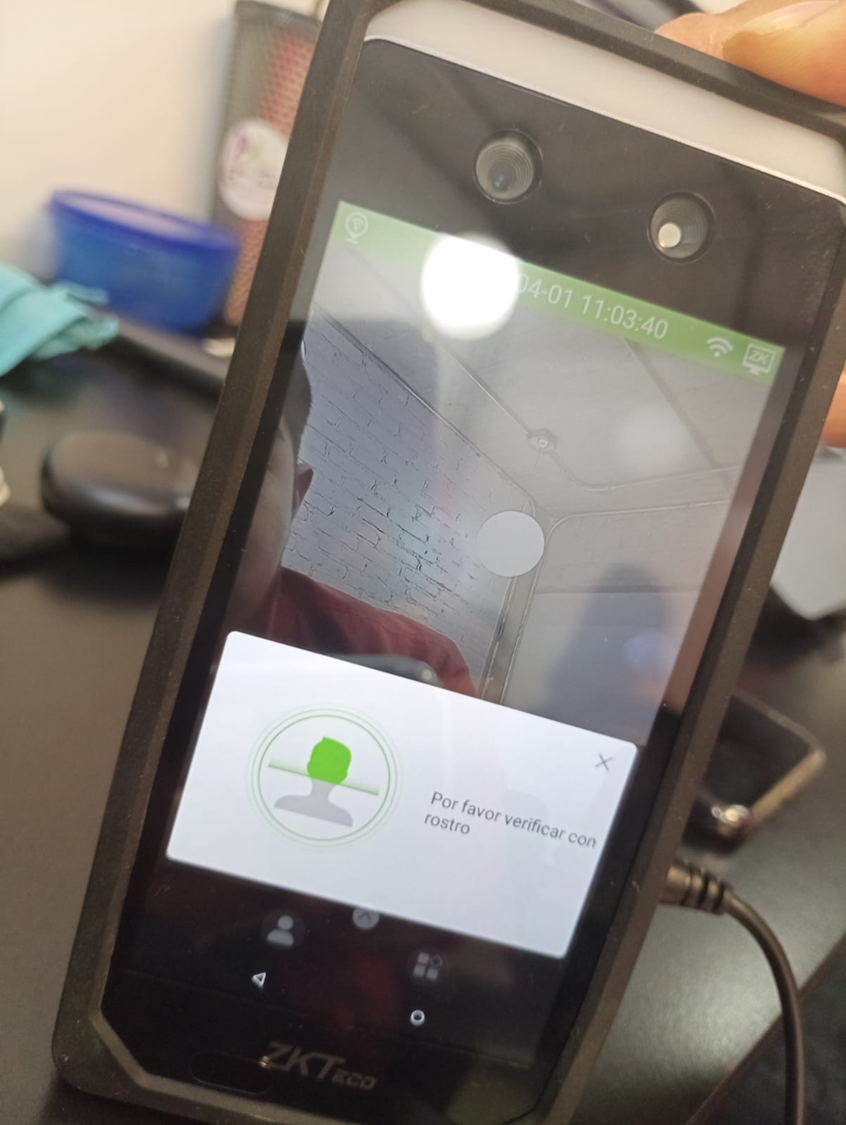
Al validar tu identidad, podrás entrar al menú principal.
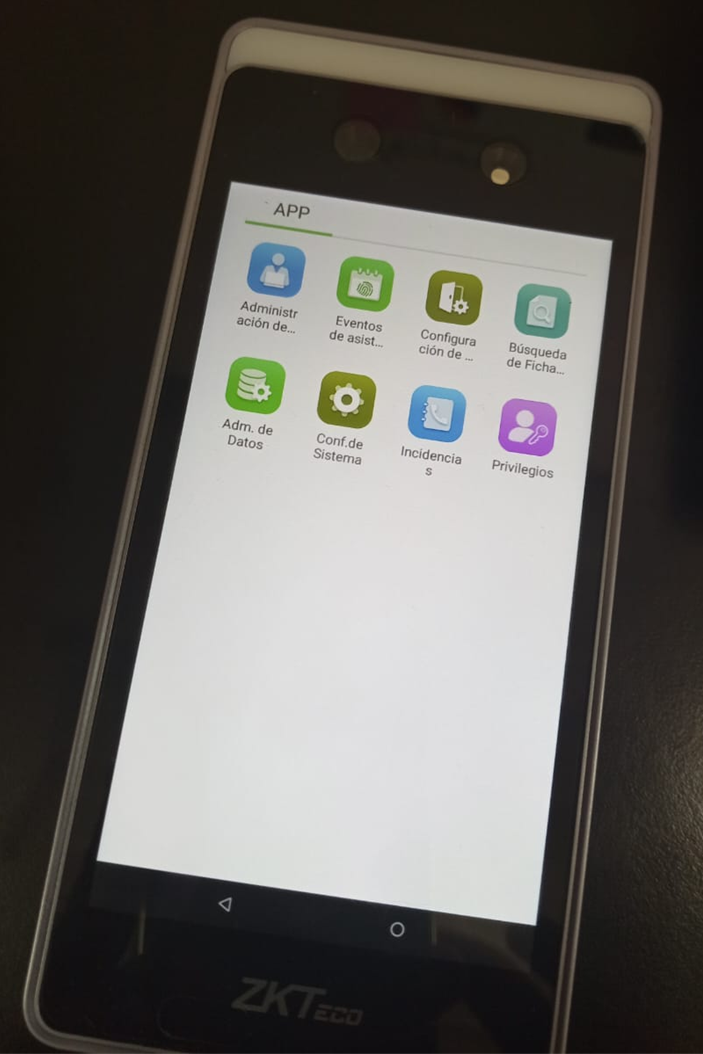
ZKTECO MB10-VL: entrar al menú principal

En este modelo puedes acceder al menú principal con:
- Reconocimiento facial
- ID y contraseña
- Huella dactilar
Pasos para abrir el acceso al menú
- Para ingresar al menú principal, presiona la tecla M/OK.
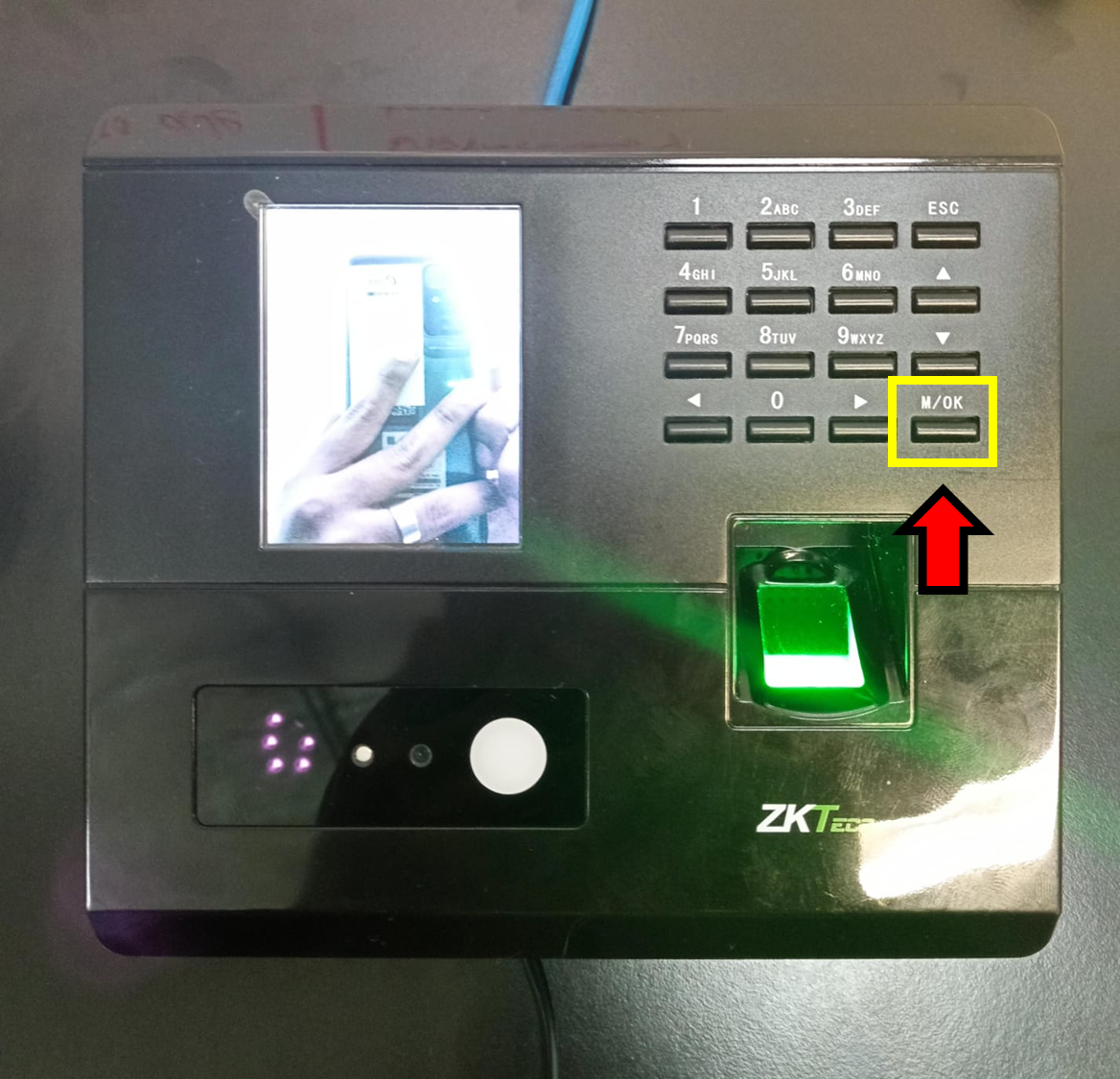
Paso previo — Ingresar por ID
- Cuando el equipo solicite verificación, ingresa en el teclado tu ID (o número de empleado).
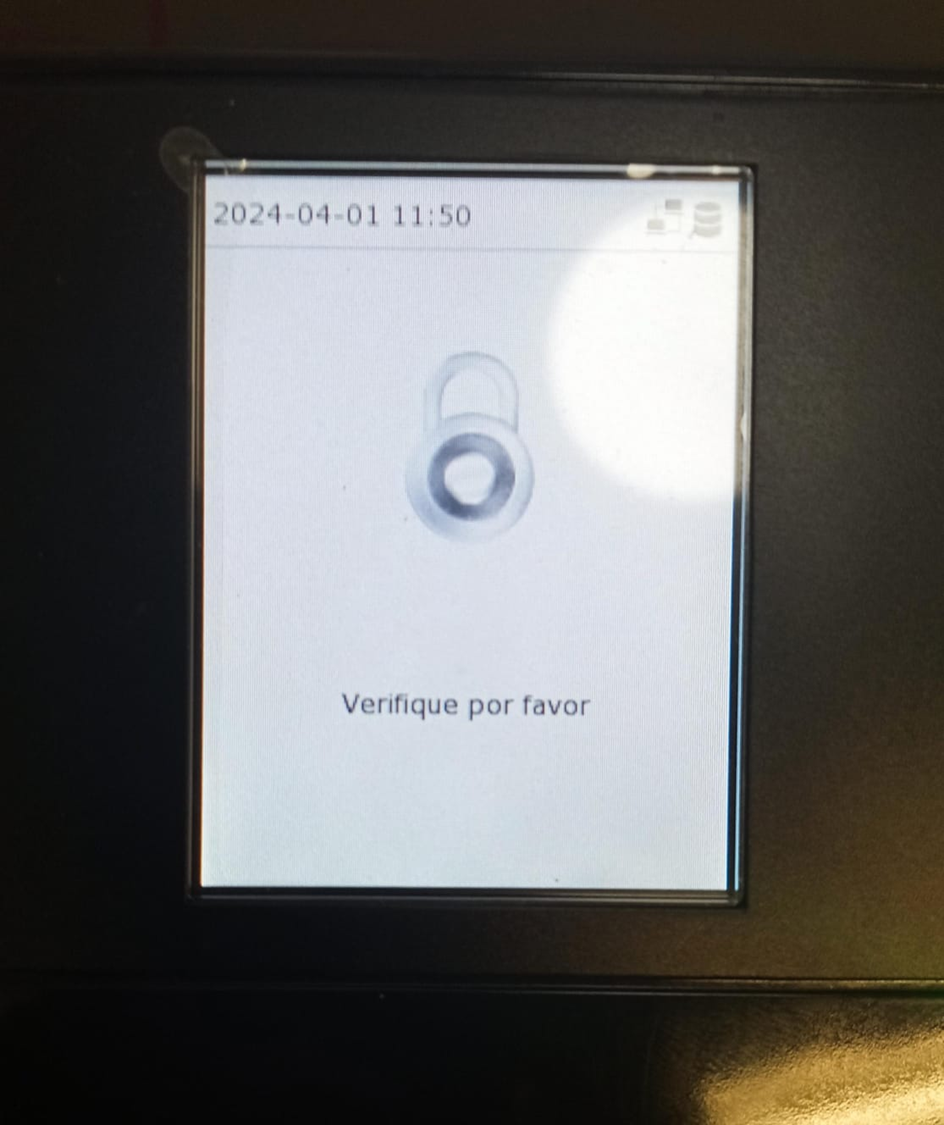
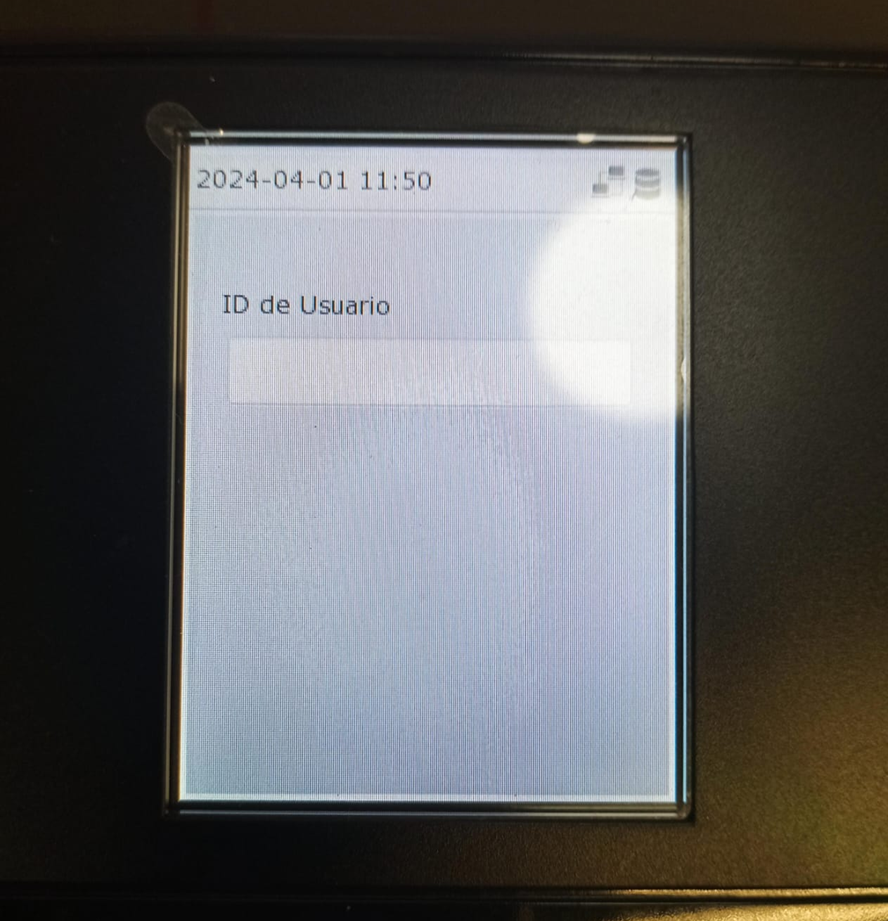
Opción A — Contraseña
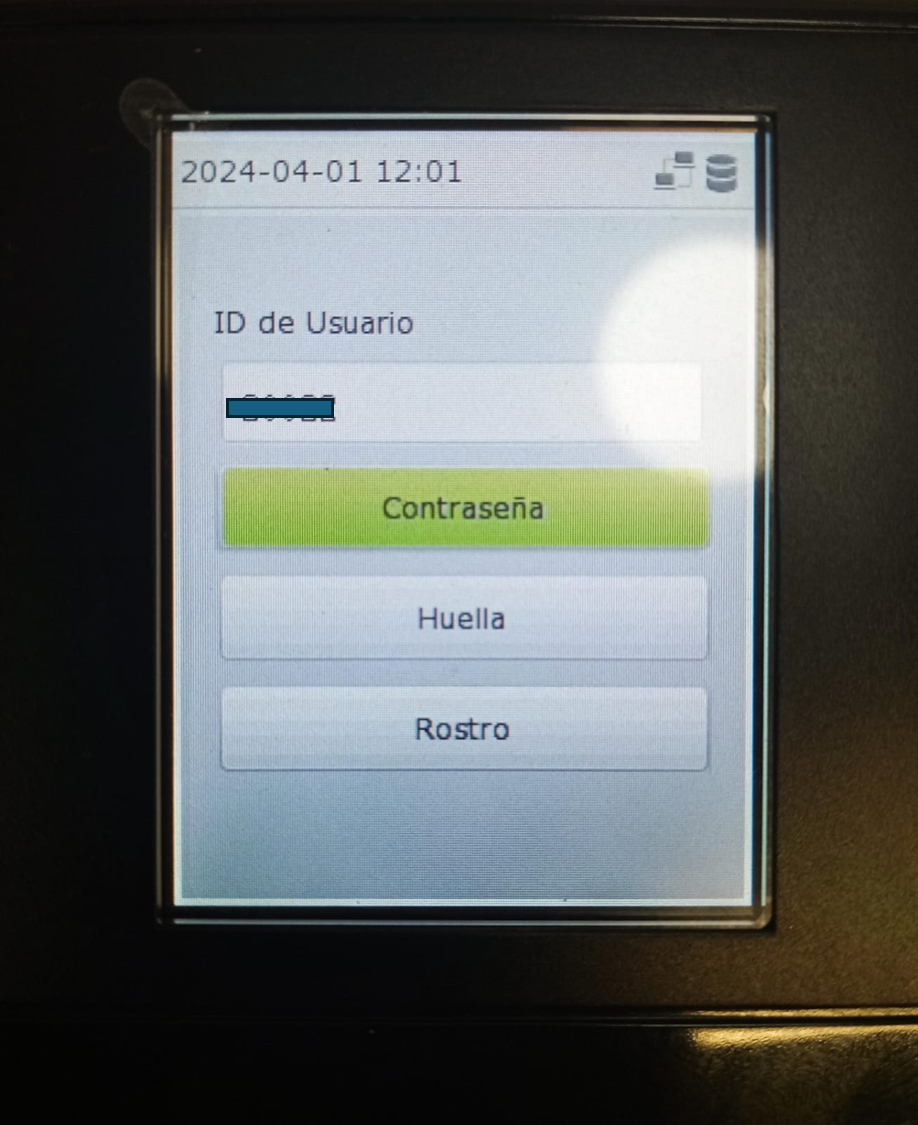
- Después de capturar el ID, el equipo mostrará las opciones de verificación. Selecciona Contraseña y presiona M/OK.
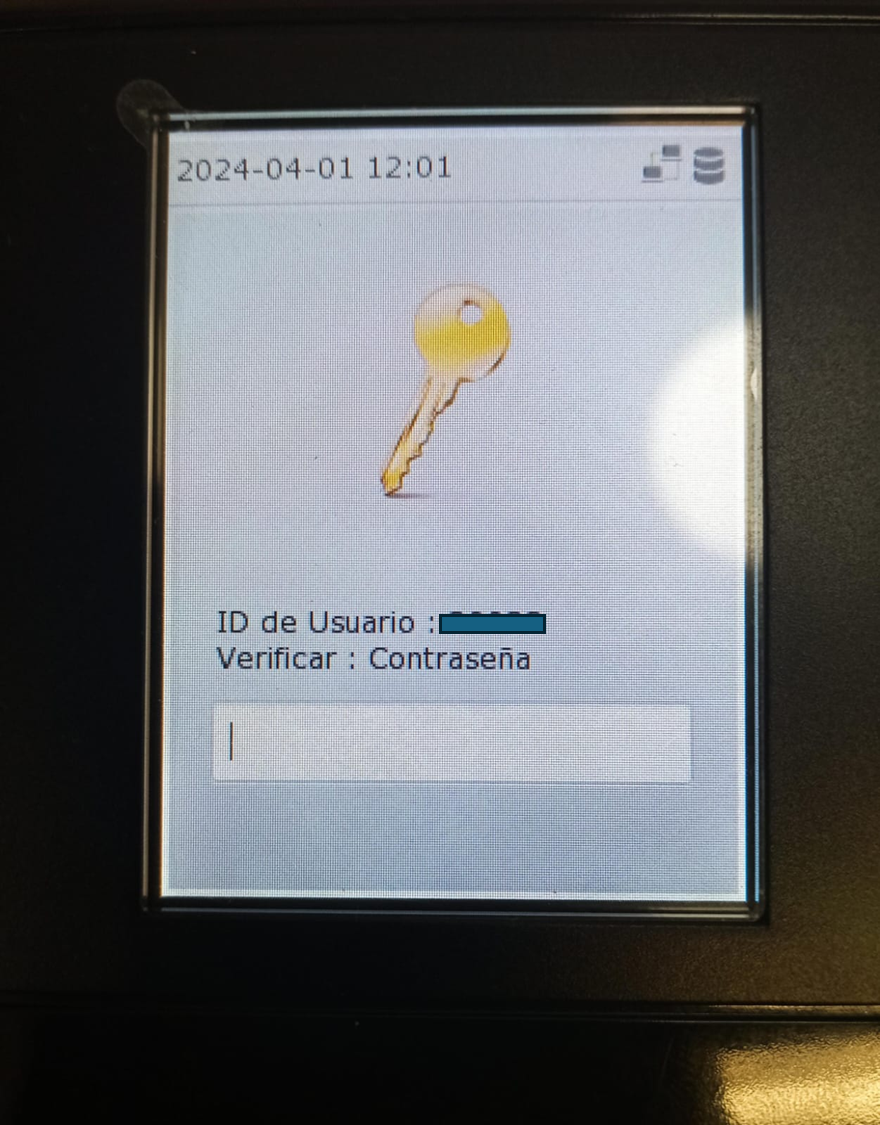
- Ingresa tu contraseña asignada y presiona M/OK.
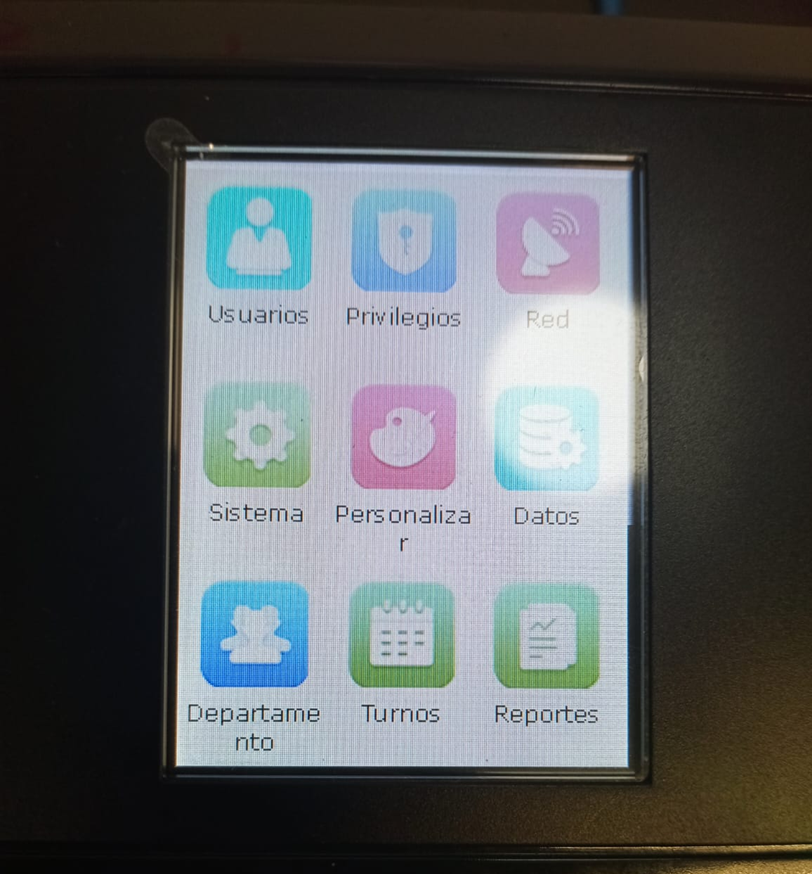
Si la contraseña es correcta, verás el menú principal.
Opción B — Huella dactilar
- Selecciona el método Huella cuando aparezcan las opciones de verificación.
- Coloca tu dedo en el sensor (color verde) para que el equipo valide tu huella.
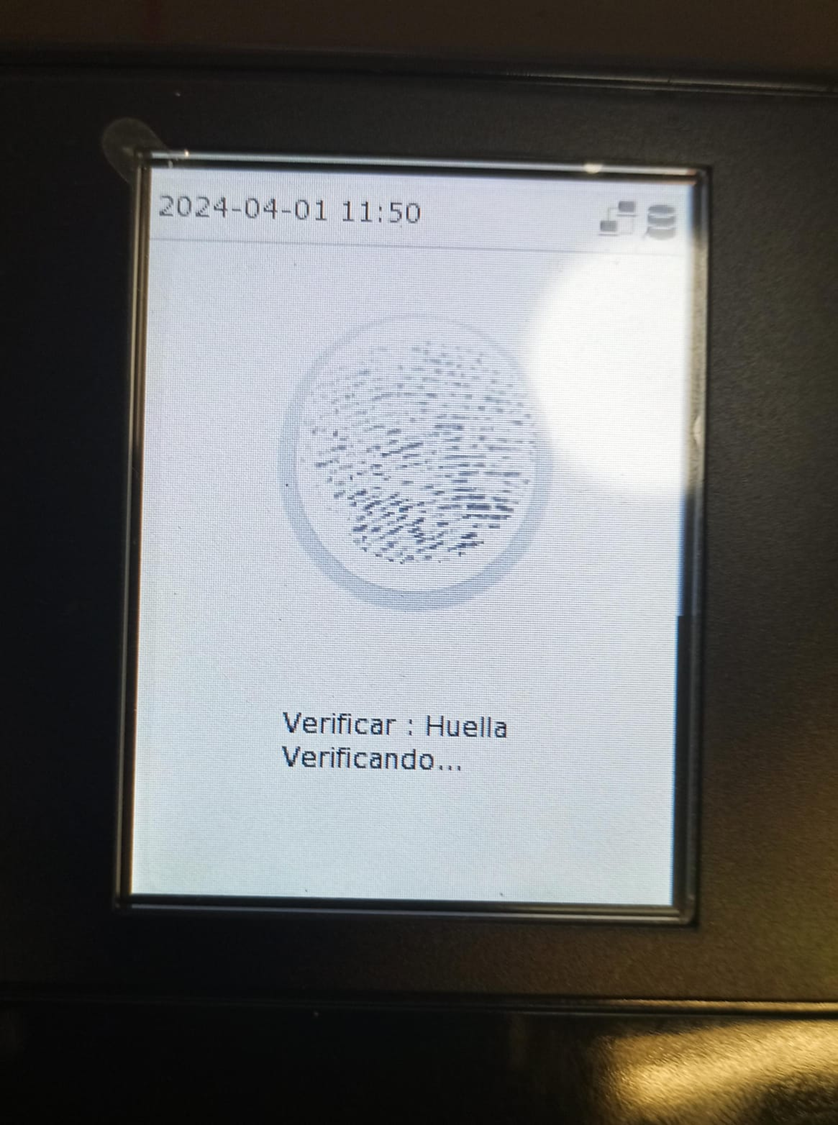
Si la huella es aceptada, el equipo te mostrará el menú principal.
Opción C — Reconocimiento facial
- Selecciona el método Rostro cuando aparezcan las opciones de verificación.
- Colócate frente al biométrico para que te identifique. El acceso al menú principal se realiza automáticamente cuando la verificación es exitosa.
Solución de problemas
No aparece el botón de Menú o no responde
- Verifica que estás en la pantalla principal del equipo.
- Intenta presionar nuevamente el botón/tecla (3 líneas, 3 cuadros o M/OK, según el modelo).
No acepta el ID (número de empleado)
- Confirma que estás capturando el ID registrado en el biométrico.
- Recuerda que solo un usuario con rol de administrador podrá continuar al menú principal.
Falla el reconocimiento facial o la huella
- Colócate centrado frente a la cámara y evita sombras fuertes.
- Para huella, coloca el dedo correctamente sobre el sensor hasta que el equipo termine la lectura.
Contacto de soporte
Si tienes alguna pregunta o dificultad, no dudes en contactarnos en la siguiente dirección de correo electrónico: Soporte@Kaelia.mx. Estaremos encantados de ayudarte.