Cómo restablecer la IP del biométrico (DHCP) cuando el dispositivo aparece en rojo en Kaelia
Objetivo
Si el biométrico muestra "Acceso correcto" al registrar asistencia, pero en Kaelia el dispositivo aparece en rojo y los registros no se reflejan, esta guía te ayuda a recuperar la conexión restableciendo la dirección IP mediante DHCP.
Síntomas del problema
- Los registros de asistencia no se muestran en Kaelia.
- En la sección de conexión de dispositivos en Kaelia, el biométrico aparece en rojo.
- En el biométrico, al registrar aparece el mensaje "Acceso correcto".
Causas frecuentes
- El biométrico se desconectó de la corriente eléctrica.
- Se reinició el módem de internet.
- Si tu empresa gestiona nodos IP, la IP asignada al biométrico pudo ser reemplazada o reasignada (se recomienda revisar internamente con el área correspondiente).
Antes de comenzar (requisitos y advertencias)
Importante: Este procedimiento cambia la forma en la que el biométrico obtiene su dirección IP. Si tu empresa usa una configuración de red controlada, realiza el ajuste únicamente con autorización.
Pasos para restablecer la IP activando DHCP
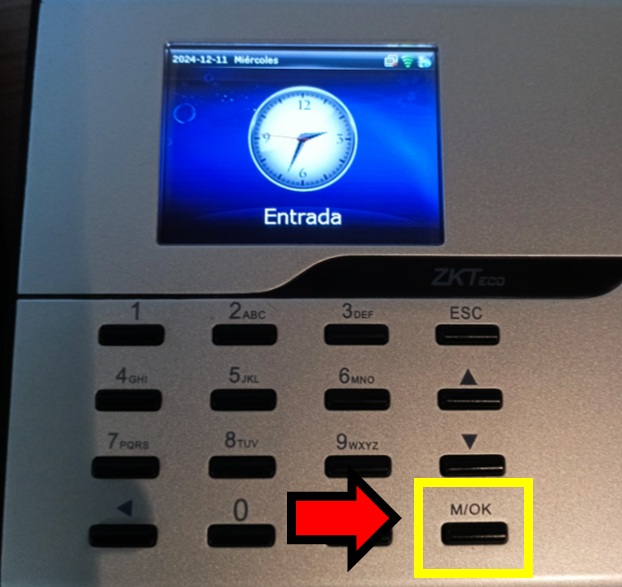
1) Entrar al menú del biométrico (M/OK)
- Dirígete al lugar donde está el biométrico.
- Presiona la tecla M/OK para acceder al menú principal.
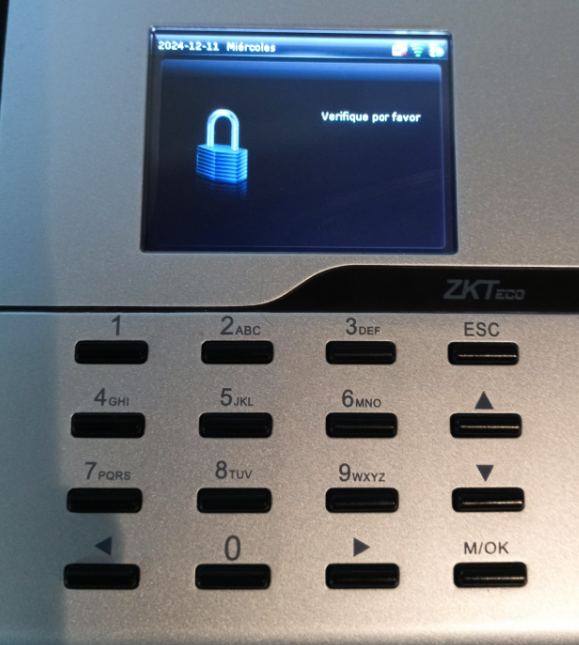
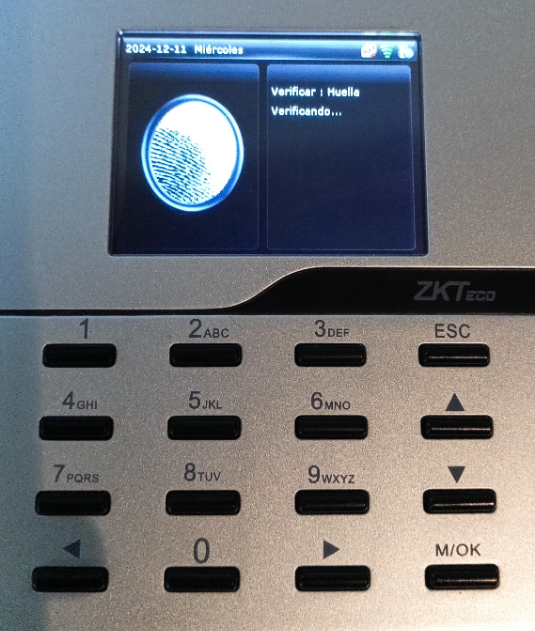
2) Validar acceso (contraseña/huella)
- Si el biométrico solicita verificación, sigue la indicación en pantalla.
- Coloca tu huella (la misma con la que registras tu asistencia) en el prisma/lector para poder ingresar al menú principal.
Importante: Si no cuentas con el acceso correspondiente contacta a soporte@Kaelia.mx para más información
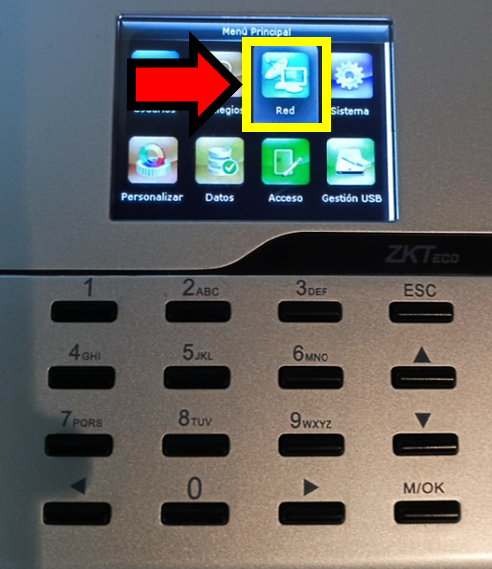
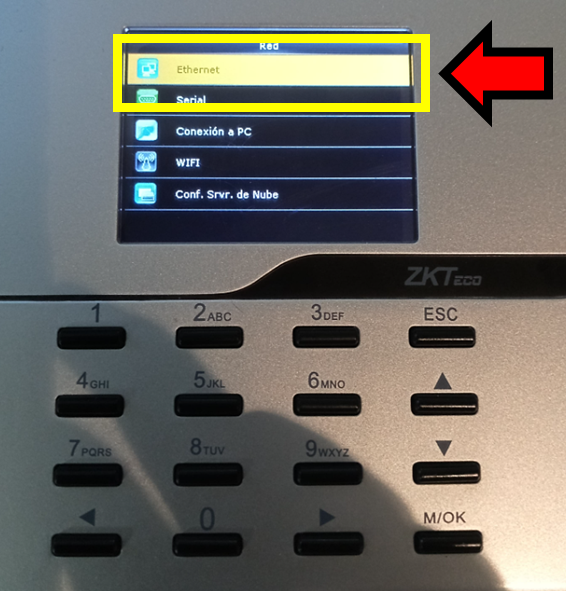
3) Ir a Red > Ethernet
- En el menú principal, selecciona la opción Red y confirma con M/OK.
- Selecciona la opción Ethernet (primera opción) y confirma con M/OK.
4) Desactivar DHCP
- Dentro de Ethernet, ubica la opción DHCP.
- Desactiva DHCP.
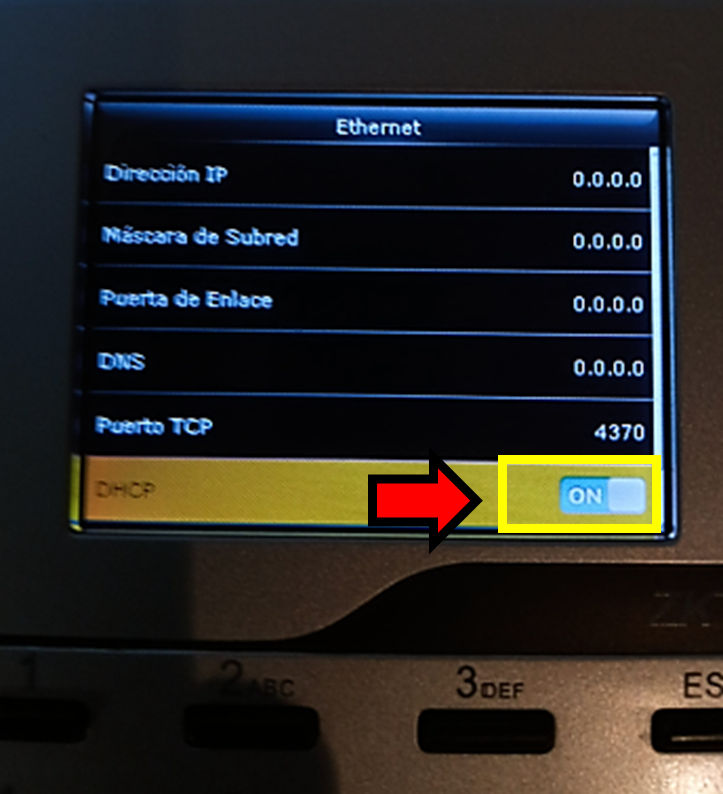
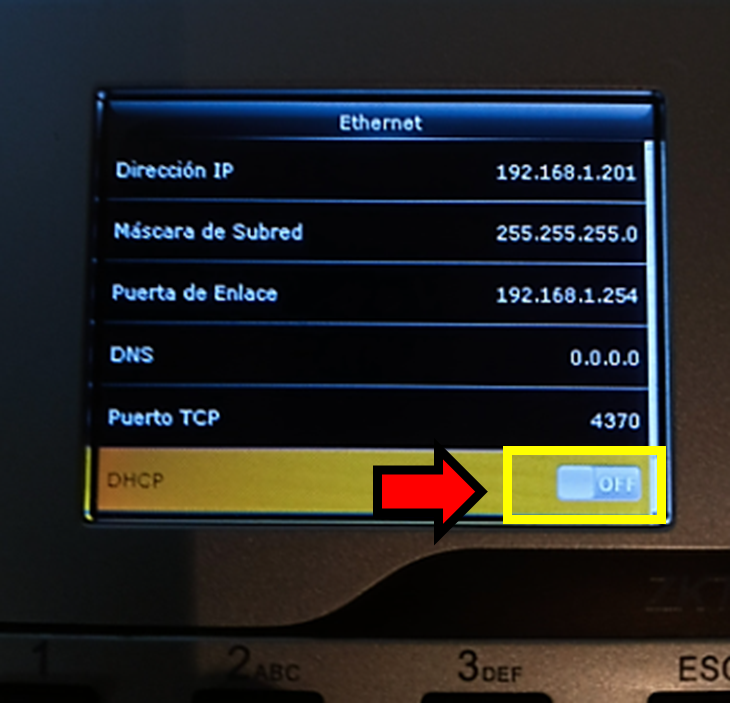
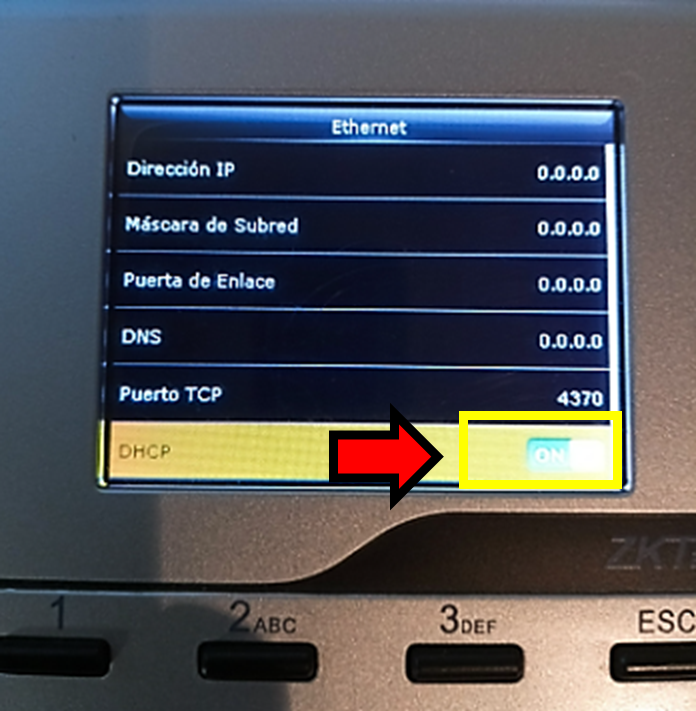
5) Activar DHCP para obtener una nueva IP
- Vuelve a activar DHCP para que el biométrico obtenga nuevamente una dirección IP.
6) Regresar a Home y realizar un registro
- Regresa a la pantalla de inicio (Home) presionando varias veces la tecla ESC.
- Realiza un registro de asistencia.
- Después, consulta en Kaelia si el registro ya se refleja.
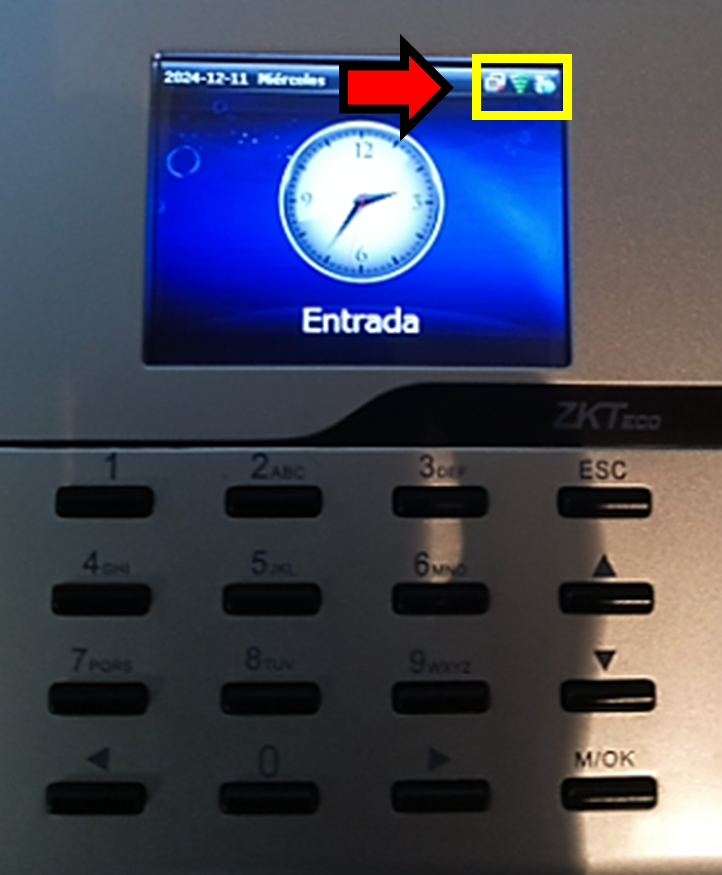
Resultado esperado
- El biométrico vuelve a obtener una dirección IP.
- En Kaelia, el dispositivo deja de mostrarse en rojo y los registros comienzan a reflejarse nuevamente.
Contacto de soporte
 Si tienes alguna pregunta o dificultad, no dudes en contactarnos en la siguiente dirección de correo electrónico: soporte@Kaelia.mx. Estaremos encantados de ayudarte.