Cómo cargar y configurar una plantilla con campos dinámicos para descargar documentos en Kaelia
En este artículo aprenderás a cargar una plantilla de Word, configurar sus campos dinámicos y generar un documento descargable desde el perfil de un colaborador en Kaelia.
Requisitos previos
Permisos (solo administradores)
Importante: Esta acción solo la pueden realizar los administradores.

Archivo de plantilla (Word)
- Formato: .doc o .docx
- Tamaño máximo: 15 MB
Paso a paso: Cargar una nueva plantilla
1) Ir a Personal y abrir el perfil del colaborador
- Inicia sesión en go.Kaelia.mx con tu cuenta.
- Entra al apartado de Personal.
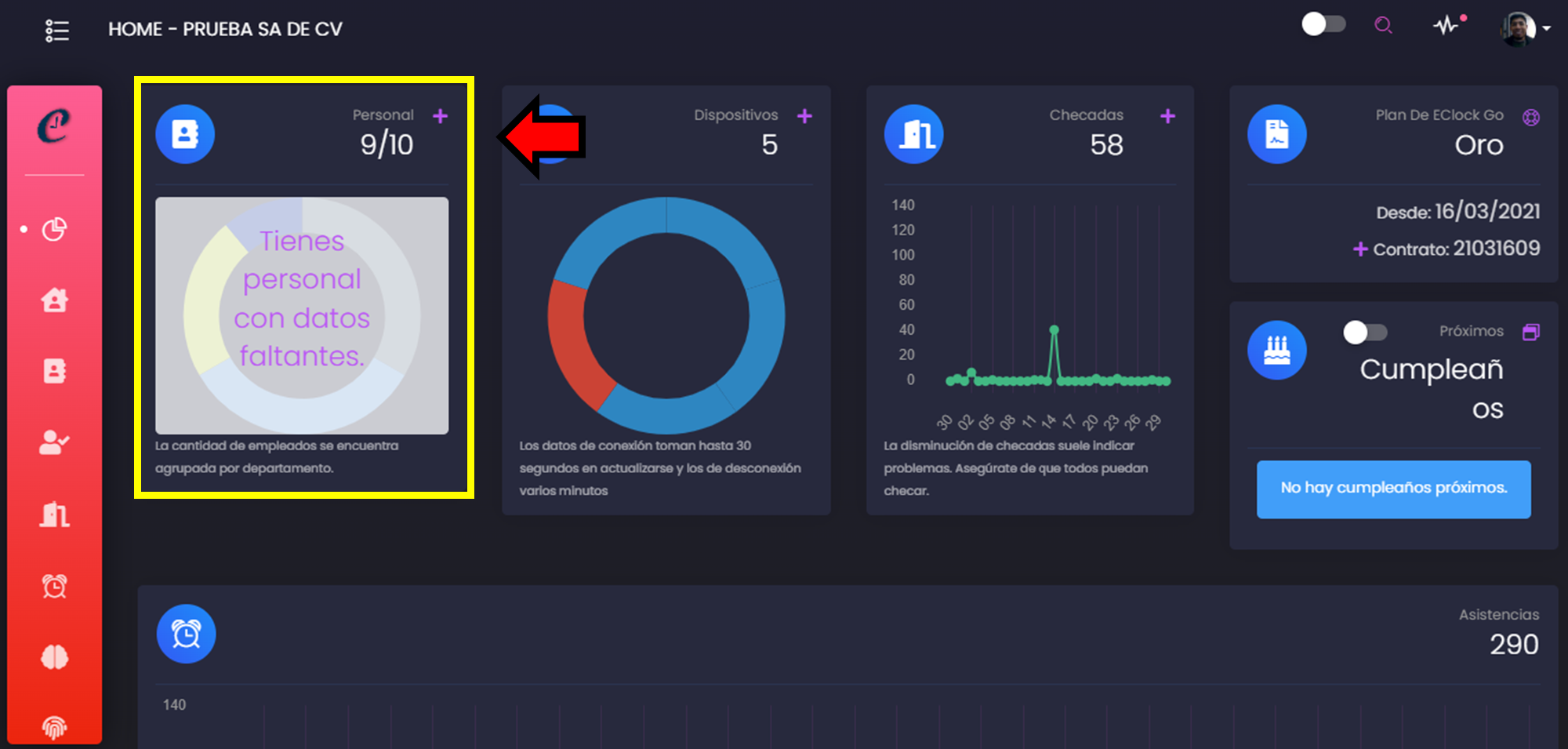
- Selecciona al colaborador para abrir su ficha digital.
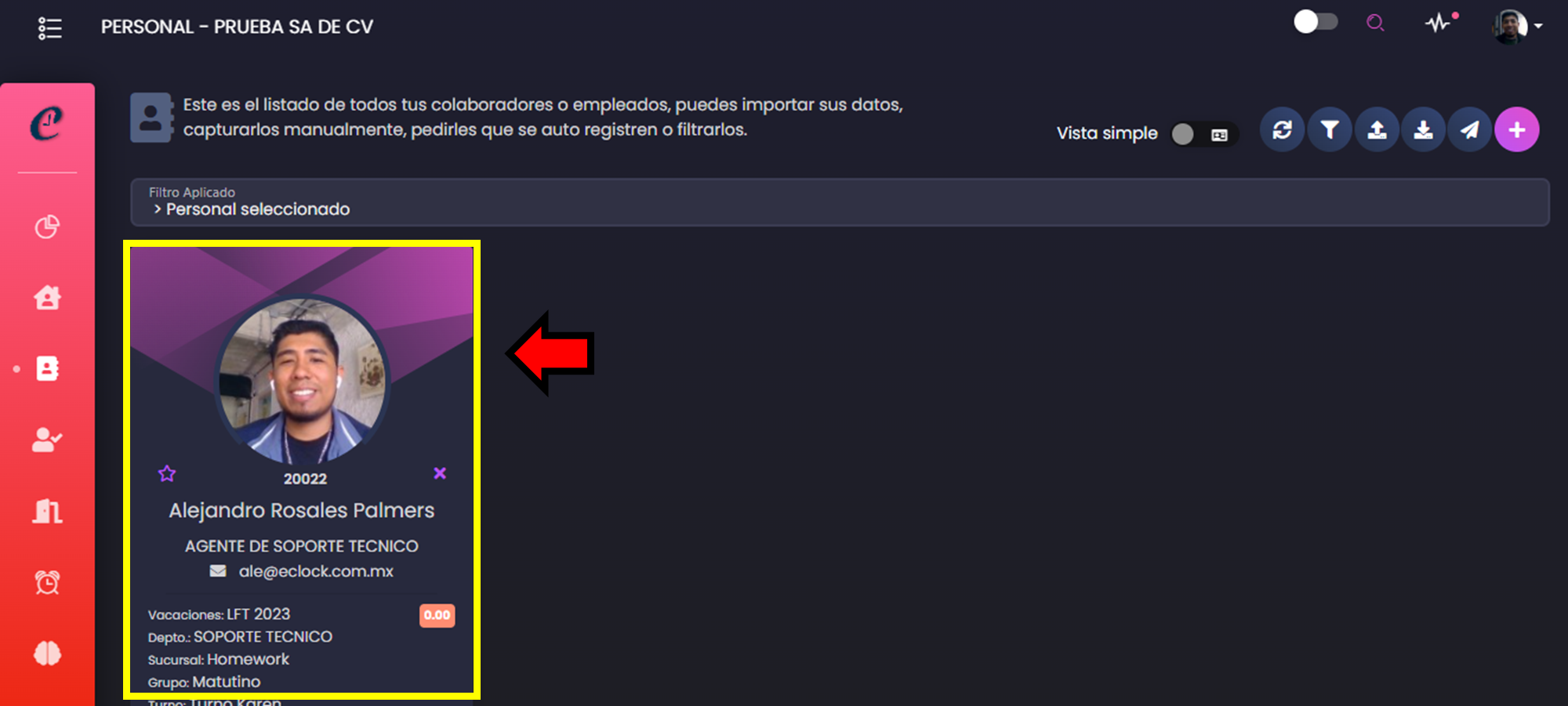
2) Entrar a la pestaña Documentos
- Dentro del perfil del colaborador, abre la pestaña Documentos.
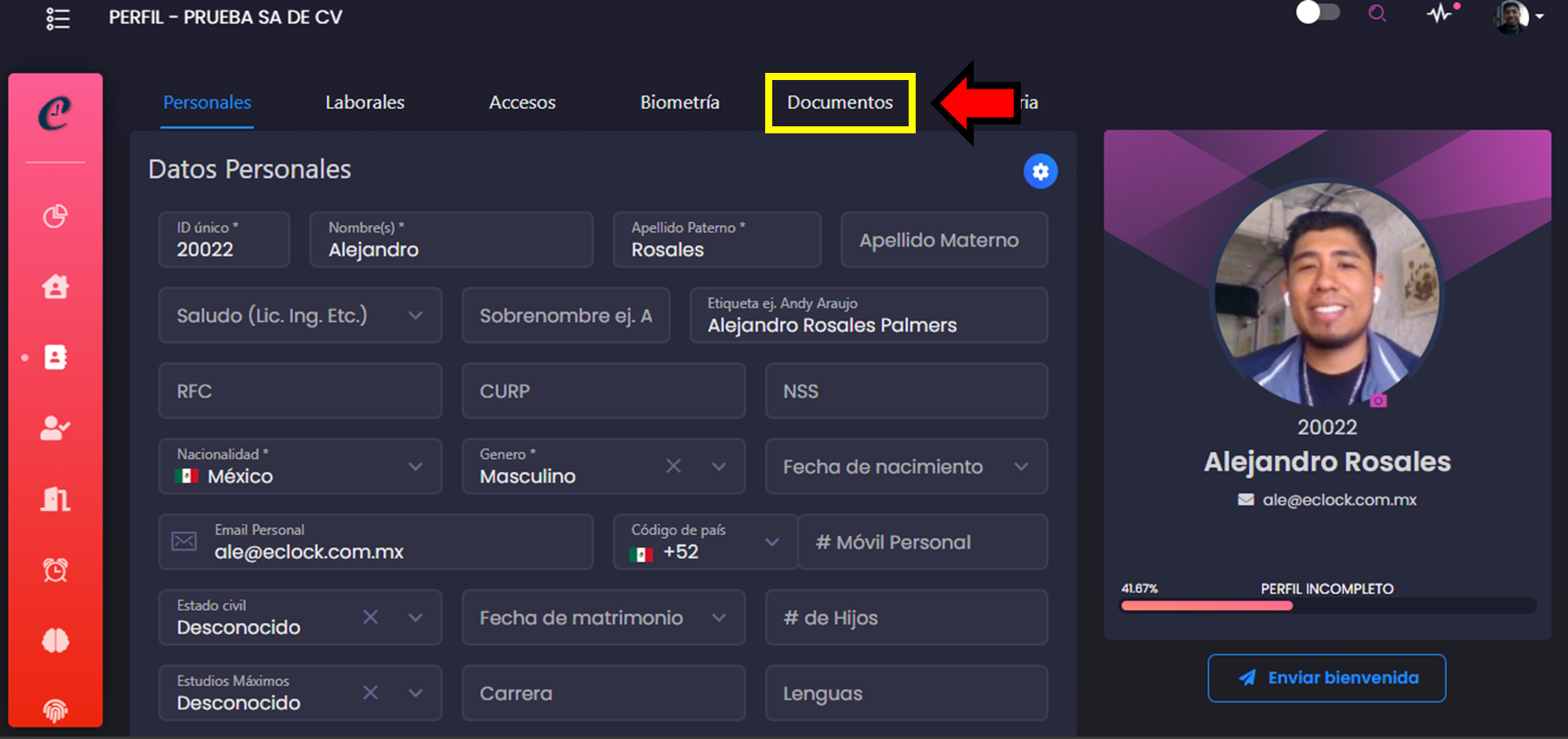
3) Abrir el Listado de plantillas y crear una nueva
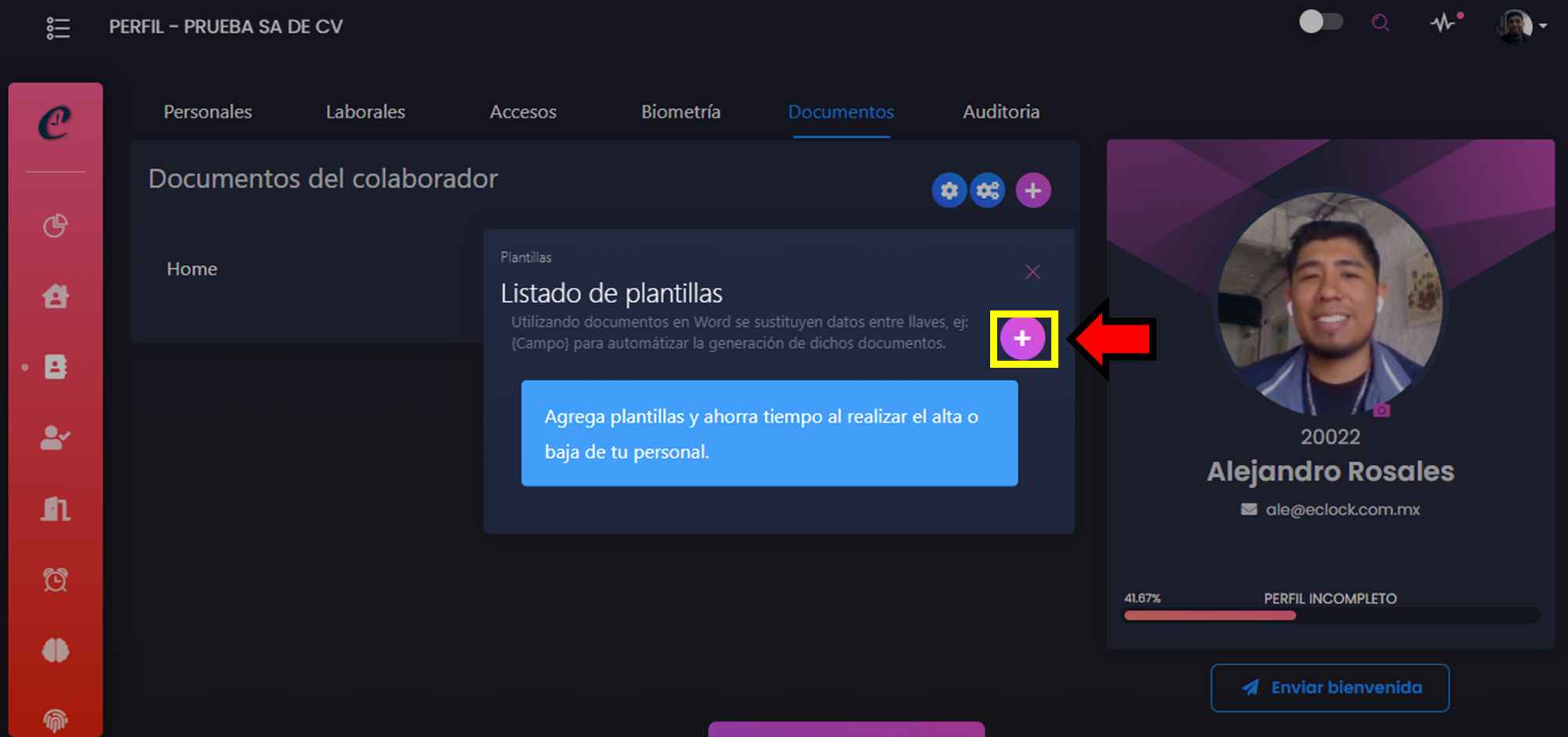
- En Documentos del colaborador, abre el Listado de plantillas (icono de configuración/engranaje).
- En la ventana Listado de plantillas, haz clic en el botón + para agregar una nueva plantilla.
4) Capturar la información de la plantilla (Etiqueta y Comentarios)
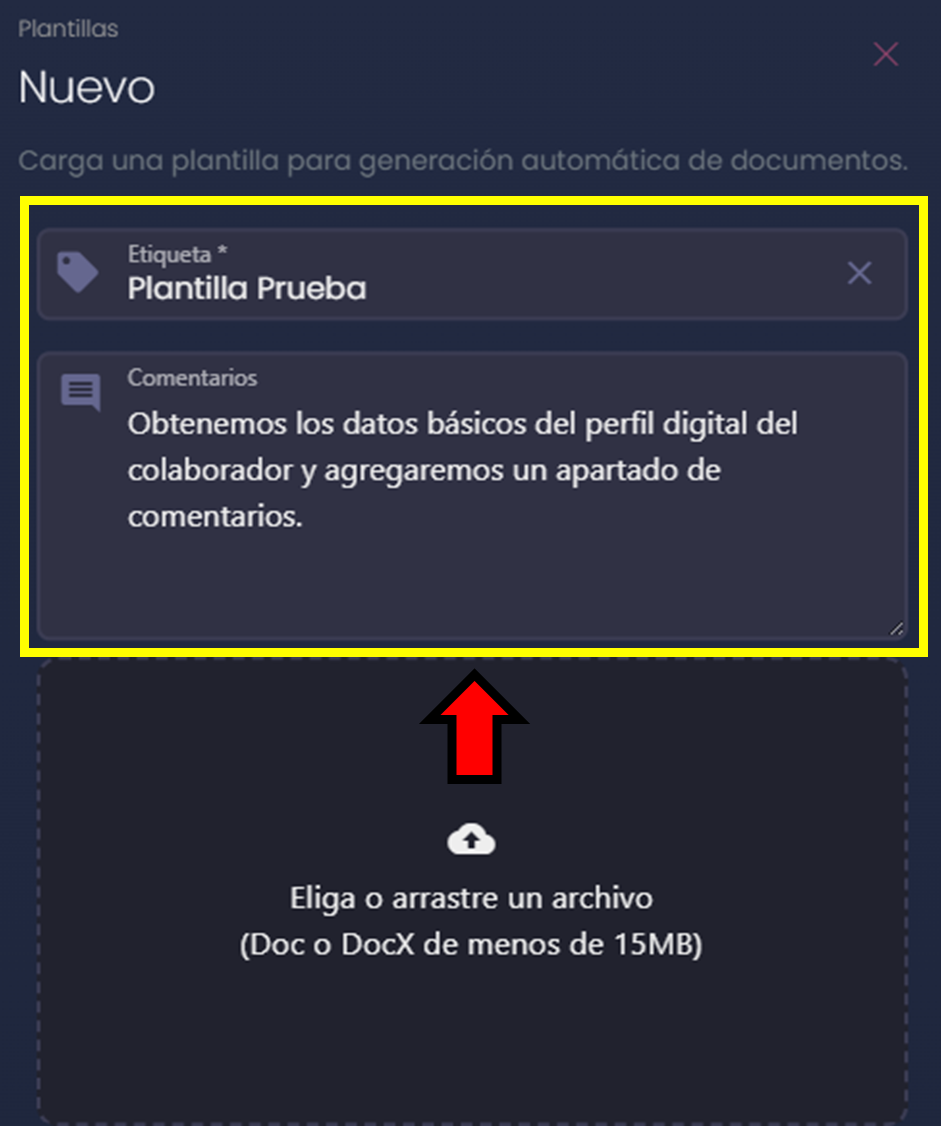
- En la ventana de alta, captura:
- Etiqueta: nombre con el que identificarás la plantilla (ejemplo: “Plantilla Prueba”).
- Comentarios: una nota para reconocer qué información incluye.
5) Subir el archivo Word de la plantilla
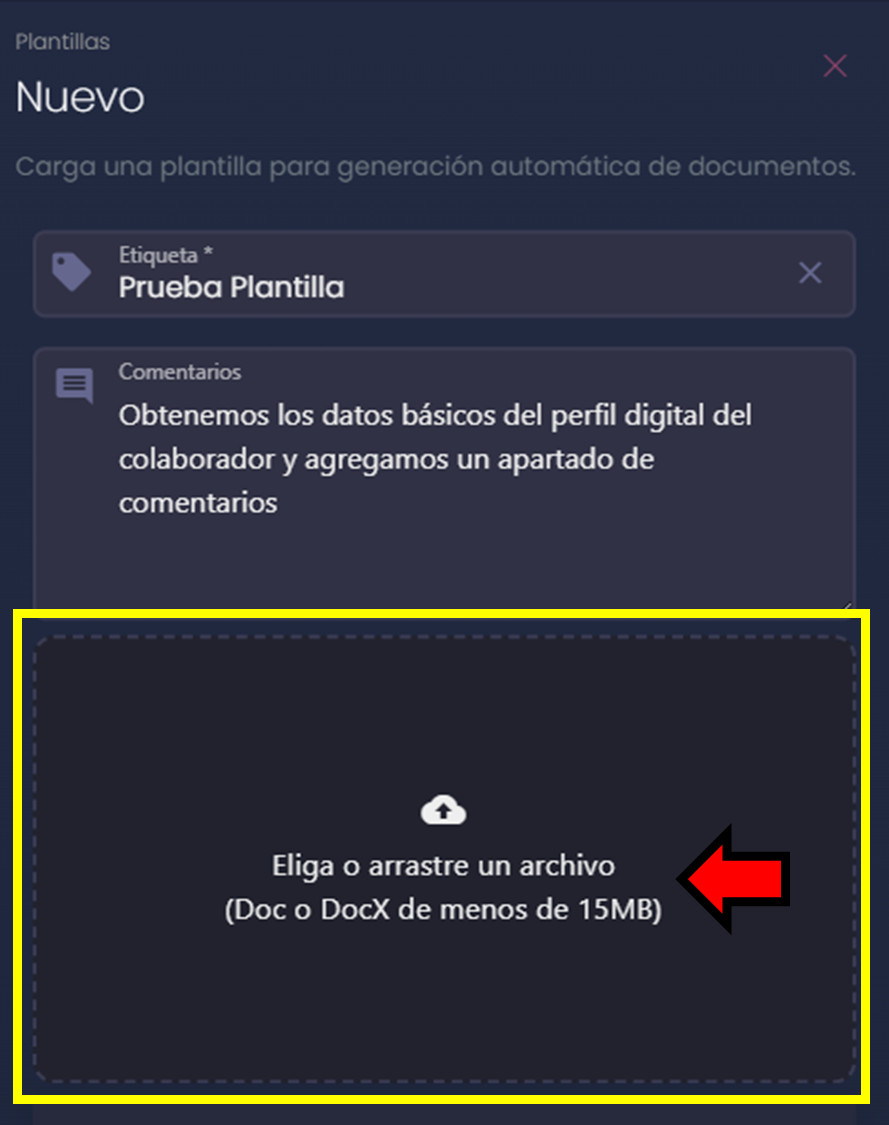
- En el recuadro Elija o arrastre un archivo, selecciona tu documento Word (.doc/.docx) con un tamaño menor a 15 MB.
Importante: El documento que cargues lo tendrán disponible todos los colaboradores en su perfil para poder generarlo.
Paso a paso: Preparar el archivo Word con llaves/campos
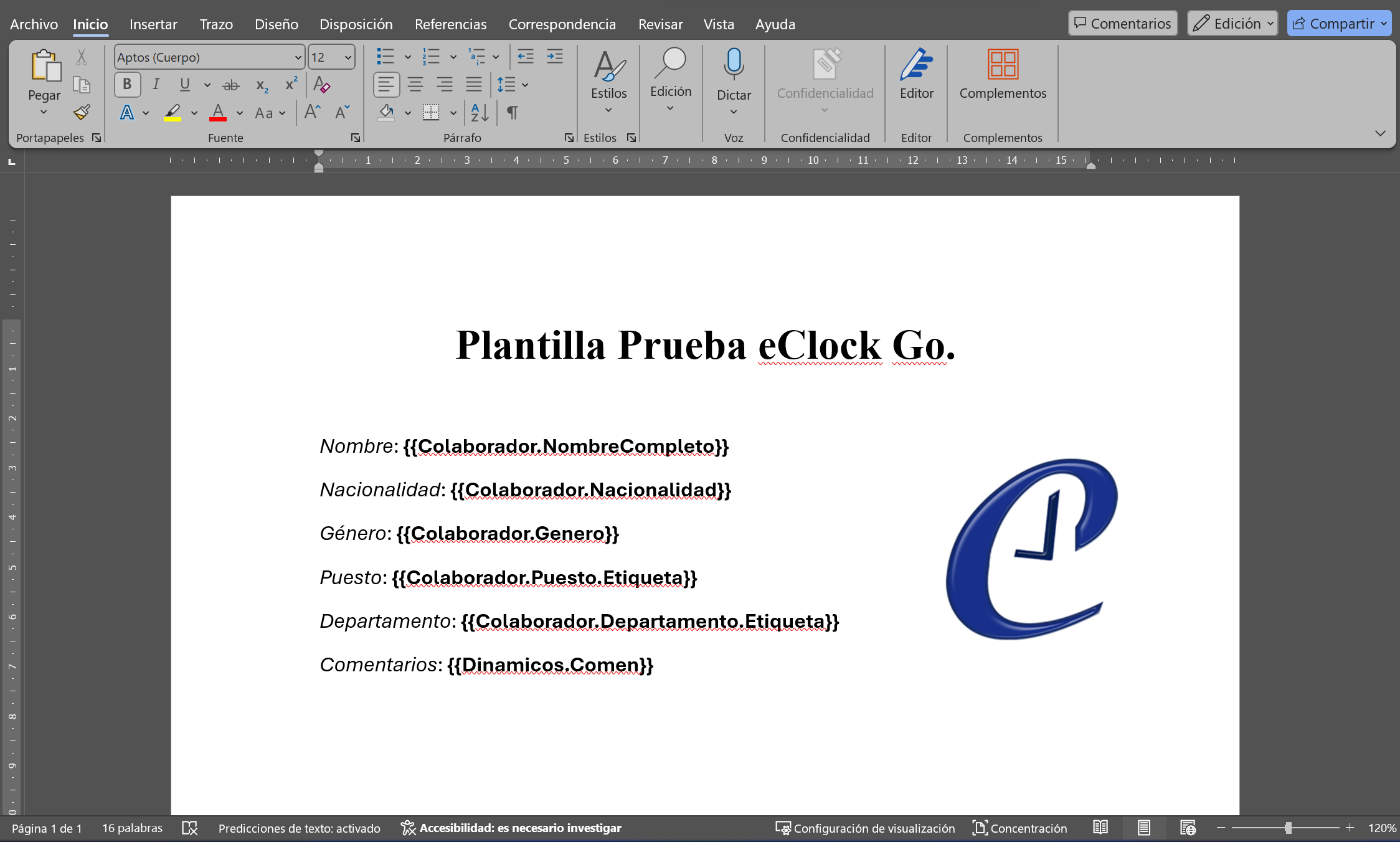
Para estructurar la plantilla, crea un documento en blanco de Word y agrega los datos que necesites.
Con la ayuda del manual de: Plantilla con Campos Dinámicos (Kaelia.mx)
Importante: Asegúrate de escribir correctamente el nodo (dato) que deseas extraer de la tarjeta digital, tal como se indica en el manual.
Datos del perfil (se completan automáticamente)
Tip: Los datos que ya existen en la tarjeta del colaborador no necesitan agregarse como campos dinámicos: se generan automáticamente y se insertan directamente en el documento.

Campos dinámicos (se capturan al generar el documento)
Los campos dinámicos son datos que el usuario capturará manualmente al momento de descargar/generar el documento.
En el archivo Word, estos campos se colocan usando el Nombre que asignas al campo en Kaelia. Por ejemplo: {{Dinamicos.Comen}}.
Paso a paso: Configurar campos dinámicos en la plantilla
1) Abrir el apartado de Campos
- Dentro de la configuración de la plantilla, entra al apartado Campos para configurar los campos dinámicos.

2) Entender los campos del formulario (Etiqueta, Nombre, Comentarios, Tipo de dato, Requerido)
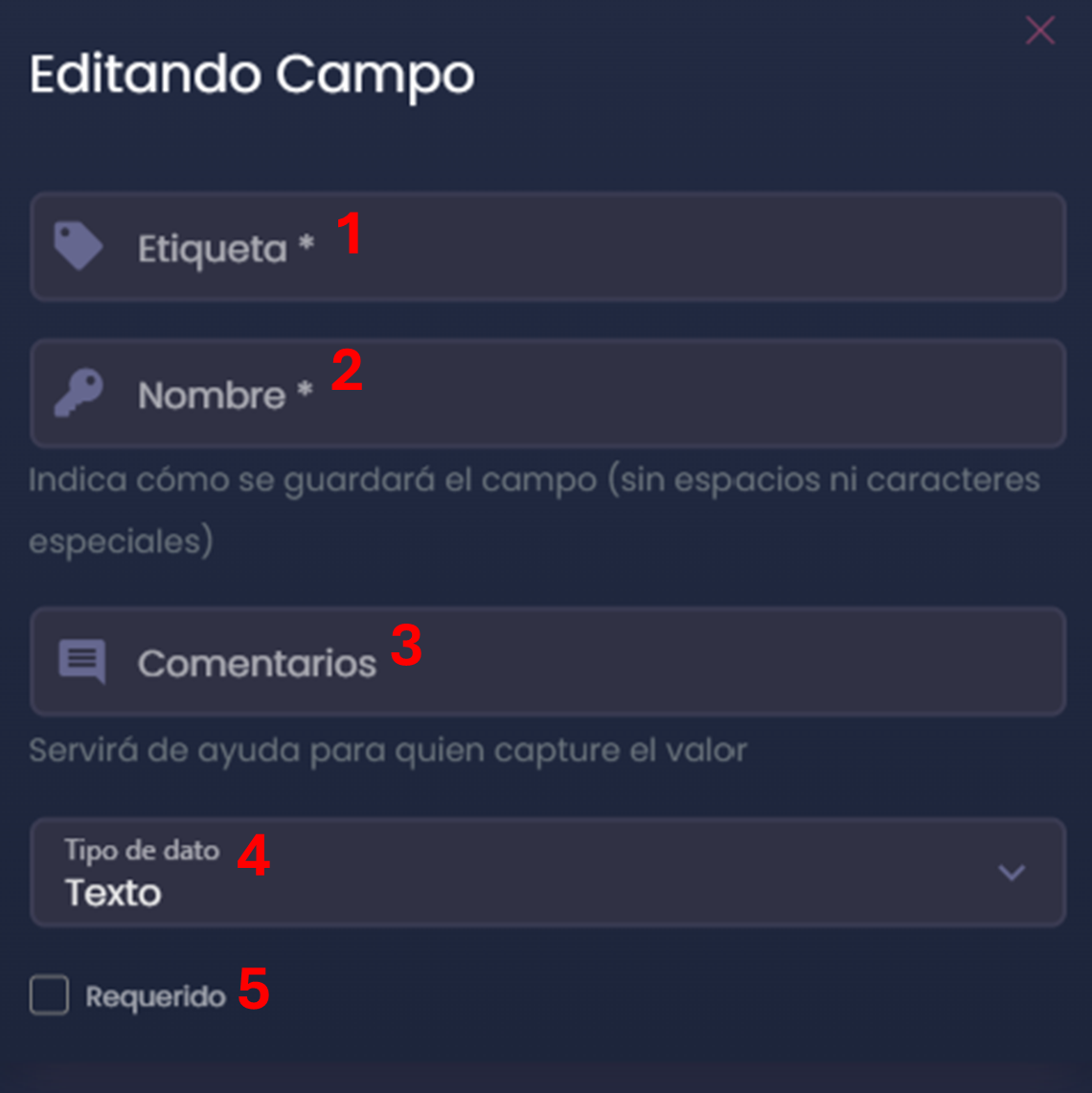
- Etiqueta: te ayuda a identificar el dato que se capturará.
- Nombre: es el identificador del campo dinámico y es el que se usa en Word después de Dinamicos. (ejemplo: {{Dinamicos.Comen}}).
- Comentarios: guía para quien va a capturar el valor.
- Tipo de dato: define el tipo de información que se solicitará.
- Requerido: indica si el campo es obligatorio.
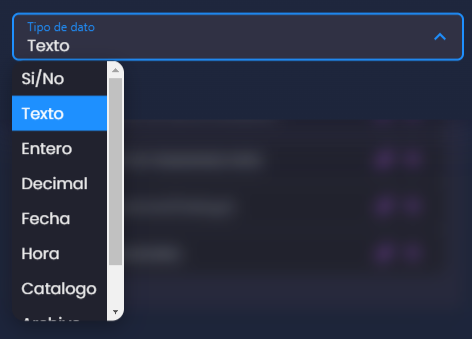
3) Seleccionar el Tipo de dato
En Tipo de dato puedes elegir el formato que se solicitará al generar el documento (por ejemplo: Sí/No, Texto, Entero, Decimal, Fecha, Hora o Catálogo).
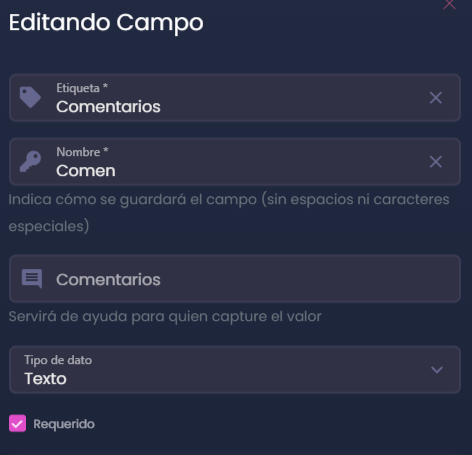
4) Capturar un ejemplo de campo dinámico
Completa los datos del campo. En el ejemplo, se configura:
- Etiqueta: “Comentarios”
- Nombre: “Comen”
- Tipo de dato: “Texto”
- Requerido: activado
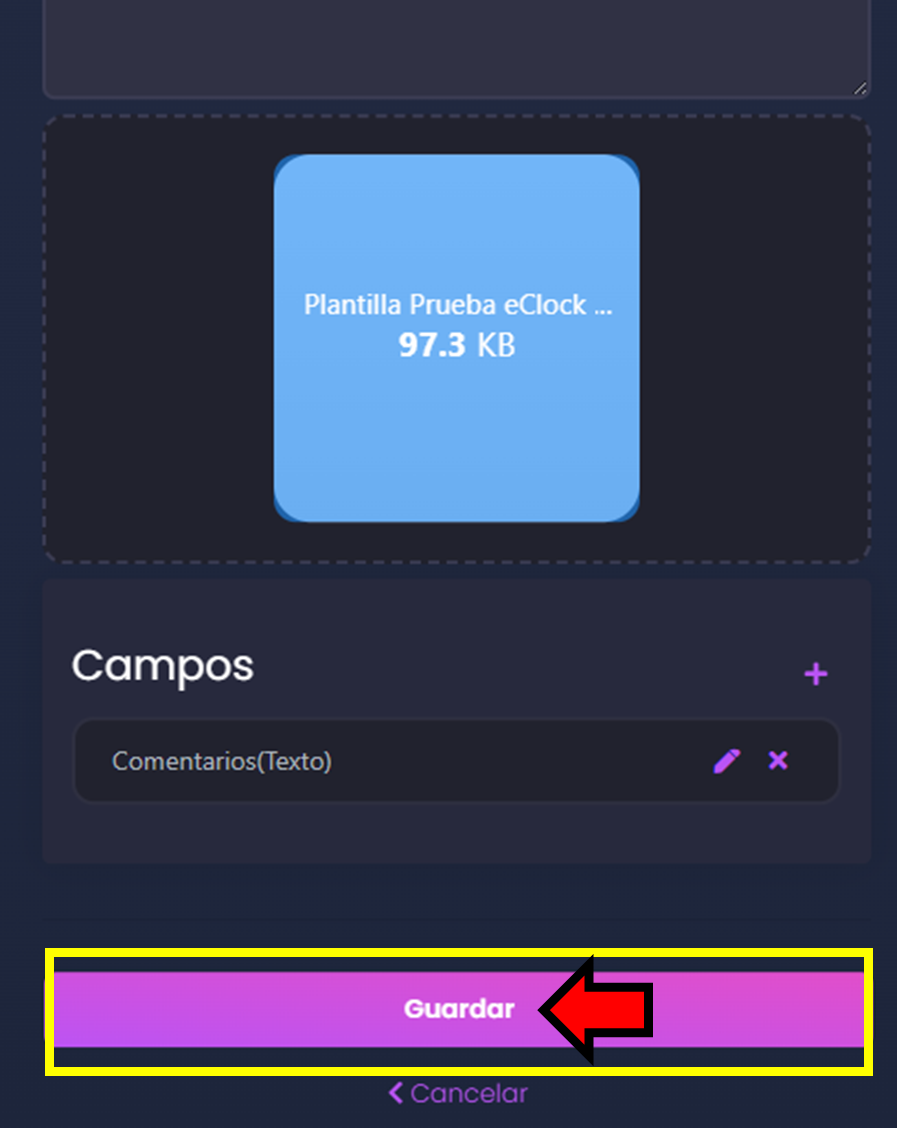
5) Guardar la configuración
- Al finalizar, haz clic en Guardar.
Generar y descargar el documento
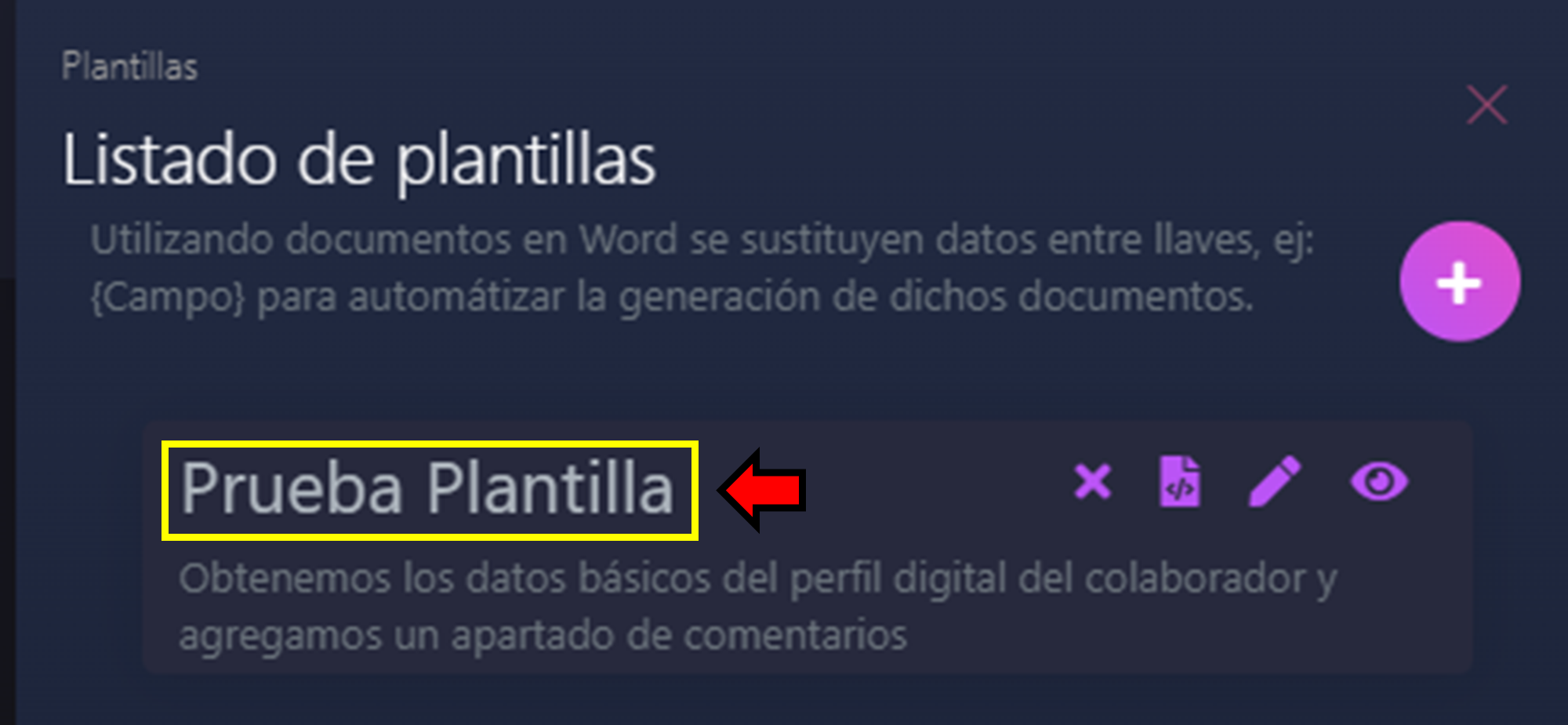
1) Seleccionar la plantilla desde el listado
- Para generar el documento, selecciona el título de la plantilla desde el listado de plantillas previamente creadas.
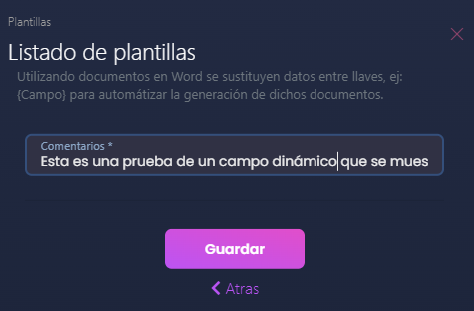
2) Capturar campos dinámicos y guardar
- Captura manualmente los campos dinámicos que configuraste y luego haz clic en Guardar.
Importante: Solo aparecerá la opción para llenar campos dinámicos si fueron agregados. Los datos predeterminados se obtienen del perfil del colaborador.
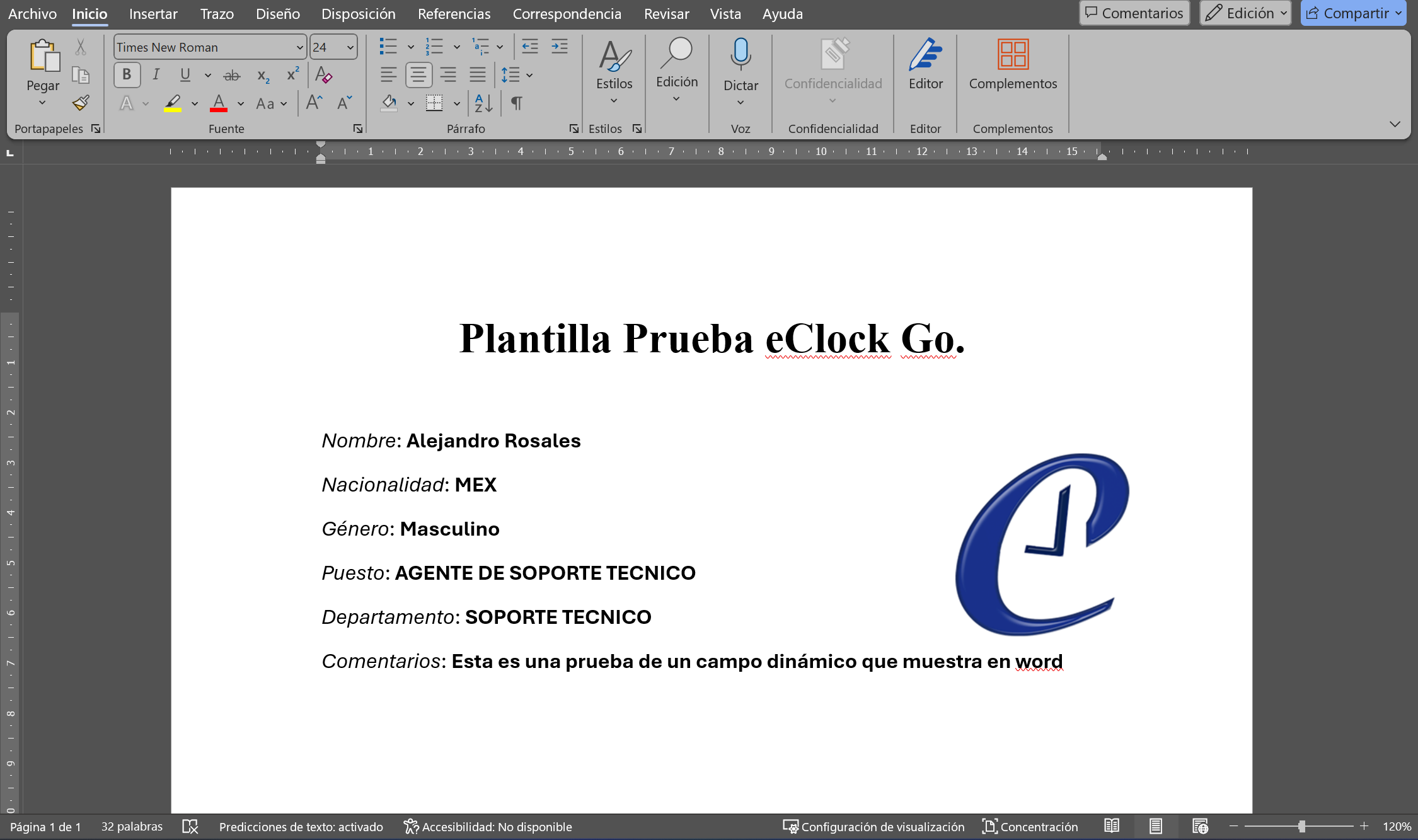
3) Descargar y abrir en Word
Después de guardar, el sistema descargará el documento en formato Word.
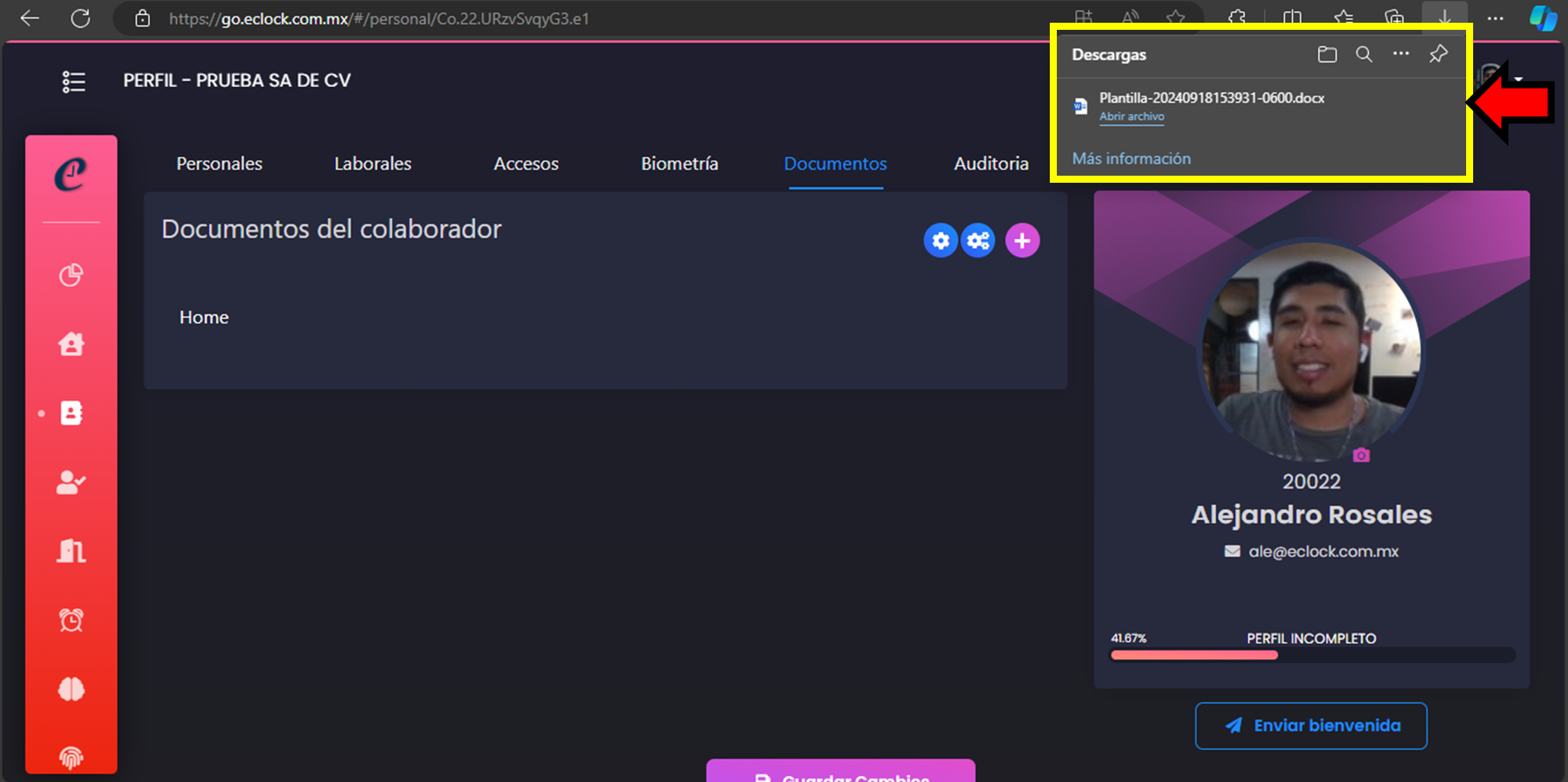
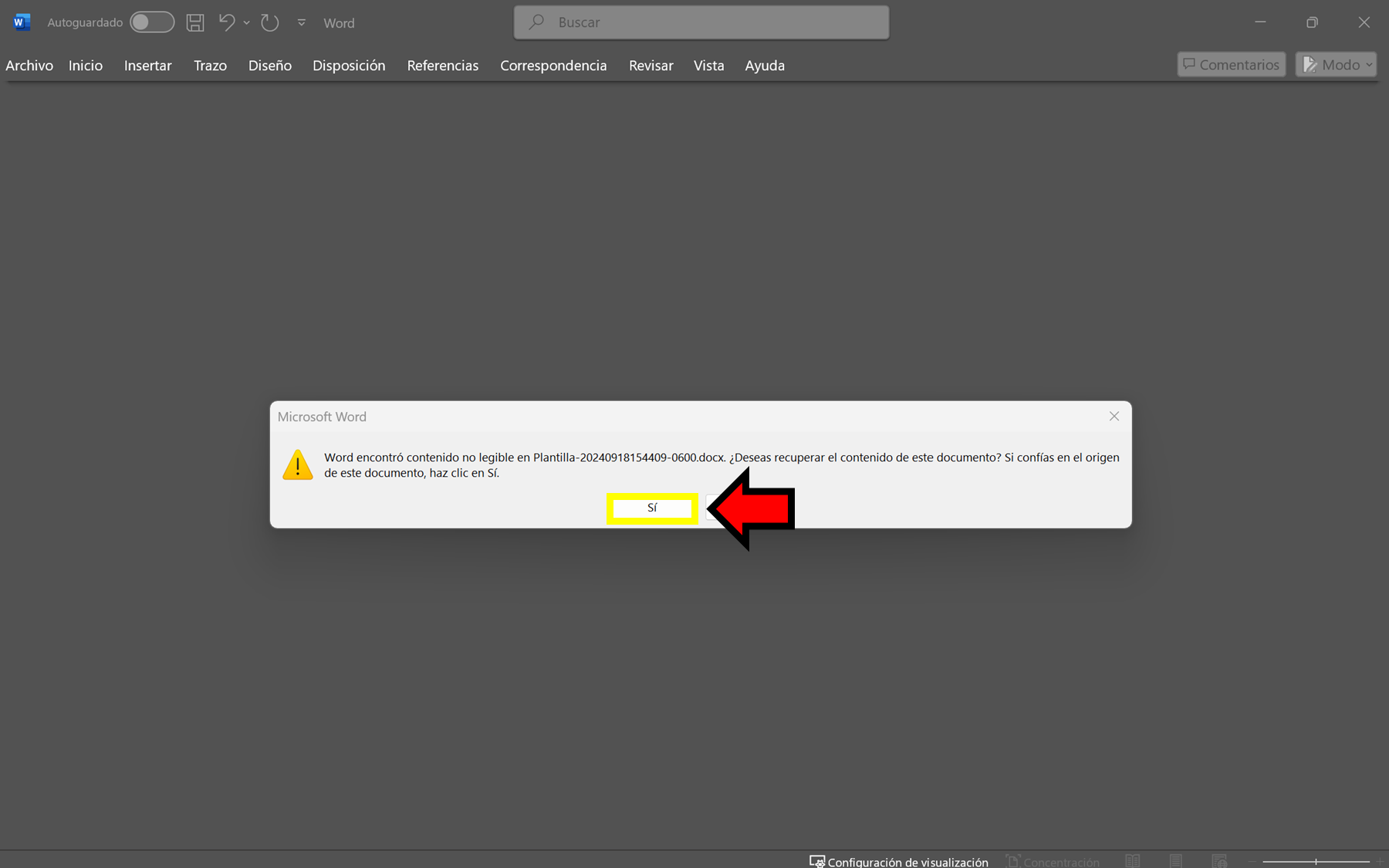
Al abrirlo, Word podría mostrar un mensaje de recuperación. Si aparece, haz clic en Sí.
Finalmente, verifica que la información se haya sustituido correctamente en el documento.
Solución de problemas
No aparece el formulario para llenar campos dinámicos
- Verifica que hayas agregado al menos un campo en el apartado Campos.
- Recuerda que los datos predeterminados del perfil se completan automáticamente y no aparecen como captura manual.
Word muestra “contenido no legible” al abrir el archivo
- Si confías en el origen del documento, selecciona Sí para que Word intente recuperarlo.
No permite subir el archivo o la carga falla
- Confirma que el archivo sea .doc o .docx y pese menos de 15 MB.
Soporte

Estaremos encantados de ayudarte.
Preguntas frecuentes
¿Qué diferencia hay entre datos del perfil y campos dinámicos?
Los datos del perfil se completan automáticamente desde la tarjeta del colaborador. Los campos dinámicos se capturan manualmente al generar el documento.
¿Qué formato y tamaño debe tener la plantilla?
Debe ser un archivo Word (.doc o .docx) con un tamaño menor a 15 MB.
¿Quién podrá ver y generar el documento?
El documento que cargues quedará disponible para todos los colaboradores en su perfil para poder generarlo.