Cómo instalar y configurar el enrolador de huellas en Windows para registrar huellas en Kaelia
En este artículo aprenderás a configurar un enrolador de huellas en una computadora con Windows para registrar huellas de colaboradores en Kaelia. Al finalizar, podrás validar que el servicio quedó iniciado y (opcionalmente) automatizar su arranque al iniciar sesión.
Requisitos previos
Sistema operativo compatible
 Importante: Este proceso solo se puede realizar en Windows.
Permisos y accesos
- Permisos de administrador en Windows (para instalar y ejecutar componentes del enrolador).
- Acceso en Kaelia para agregar dispositivos y editar el perfil del colaborador en Biometría.
Archivos que vas a ejecutar
- SETUP (driver del enrolador).
- Register_SDK_x64 (registro del SDK en carpeta 64Bit).
- eClockSync3 / eClockSync3.exe (monitor/servicio que queda en segundo plano).
 Tip: Ejecutar estos programas como administrador ayuda a que Windows pueda instalar/registrar correctamente el driver y el SDK.
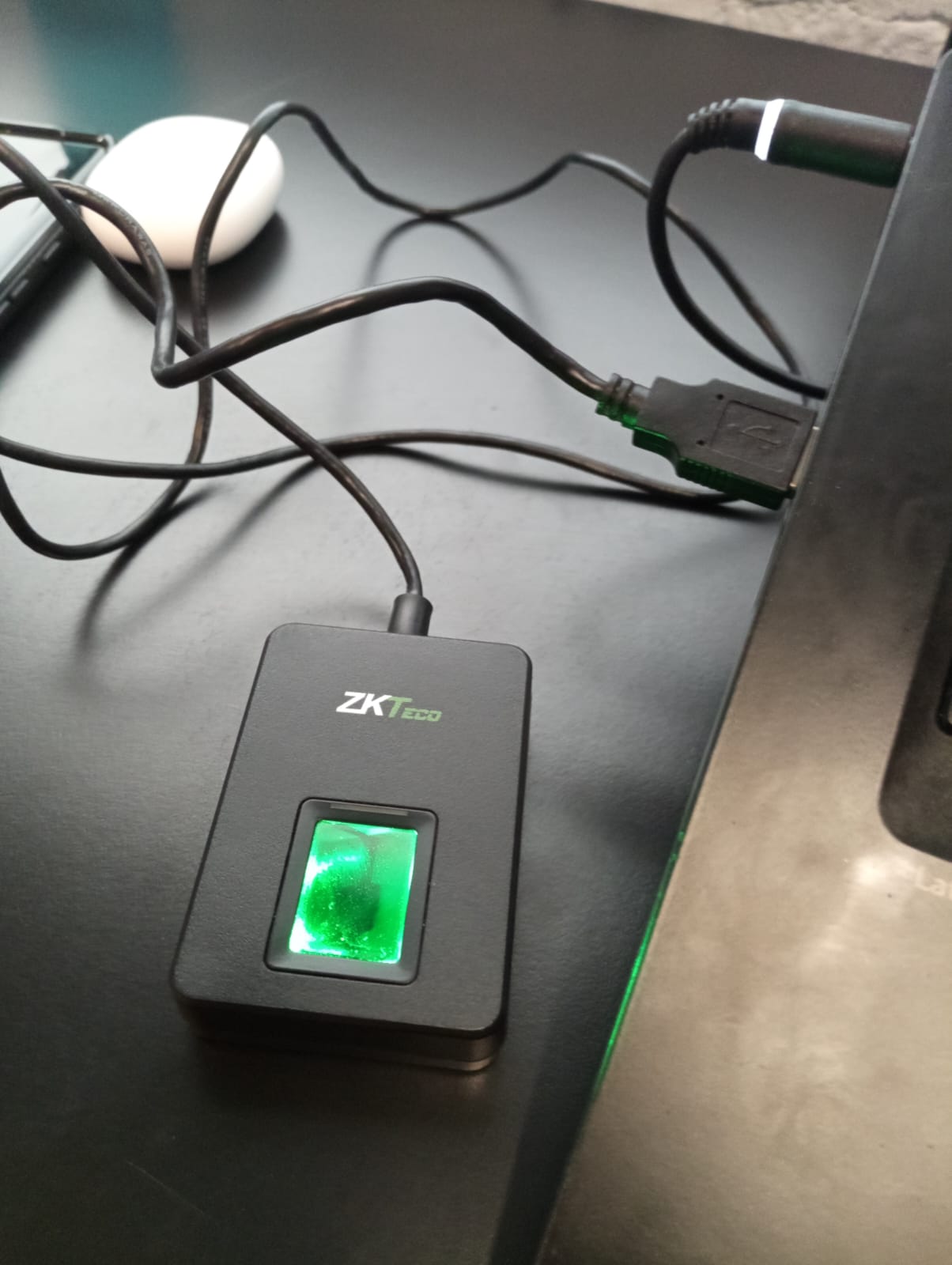
Paso 1 — Conecta el enrolador a la computadora
Conecta el enrolador de huellas vía USB a tu computadora.
Paso 2 — Instala el driver del enrolador (SETUP) como administrador
- Ubica el instalador SETUP.
- Ejecuta SETUP como administrador y completa el asistente.

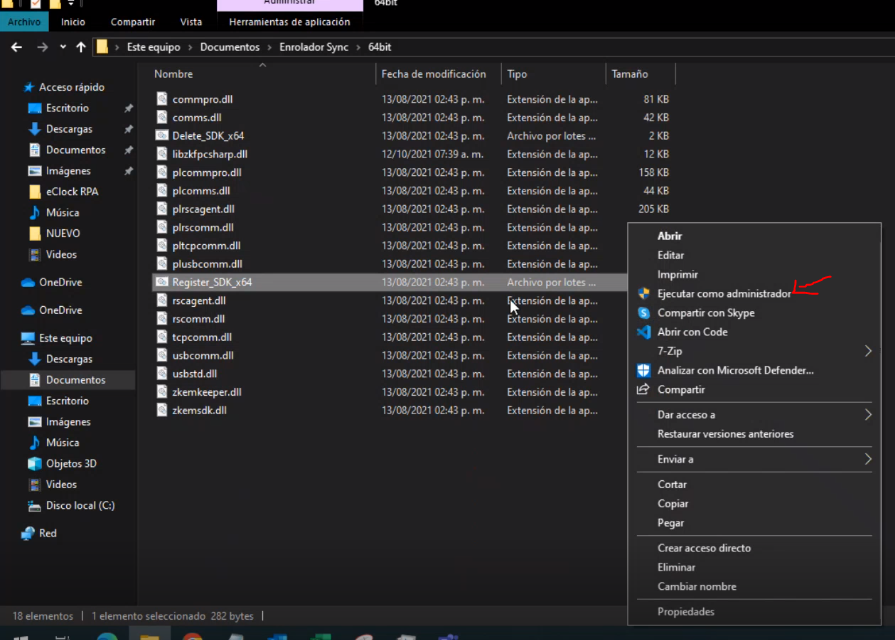
Paso 3 — Registra el SDK (Register_SDK_x64) como administrador
- Abre la carpeta 64Bit.
- Da clic derecho en Register_SDK_x64 y selecciona Ejecutar como administrador.
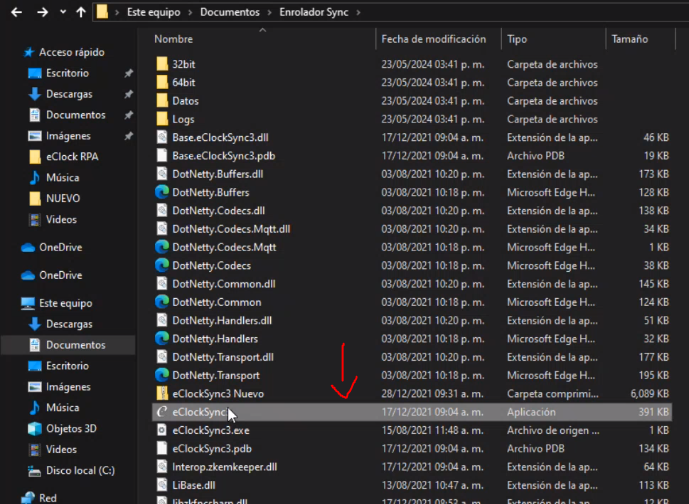
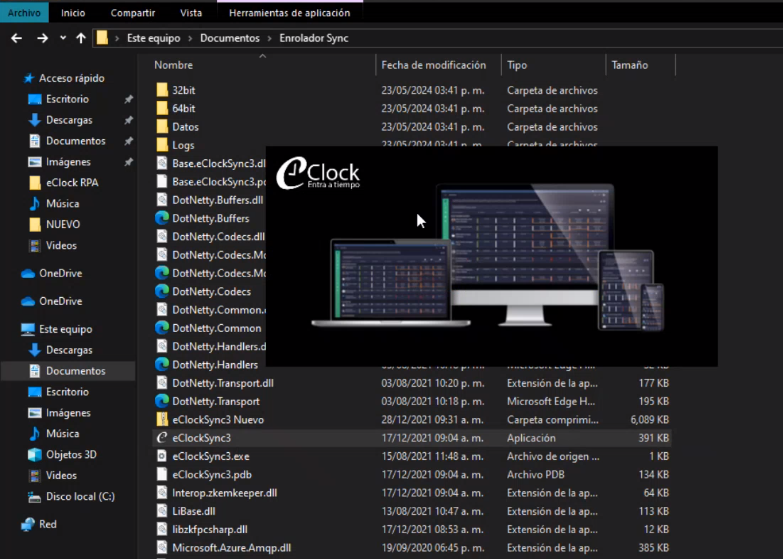
Paso 4 — Inicia eClockSync3 y valida que se ejecuta en segundo plano
- Ubica el ejecutable eClockSync3.exe.
- Ejecuta eClockSync3 como administrador.
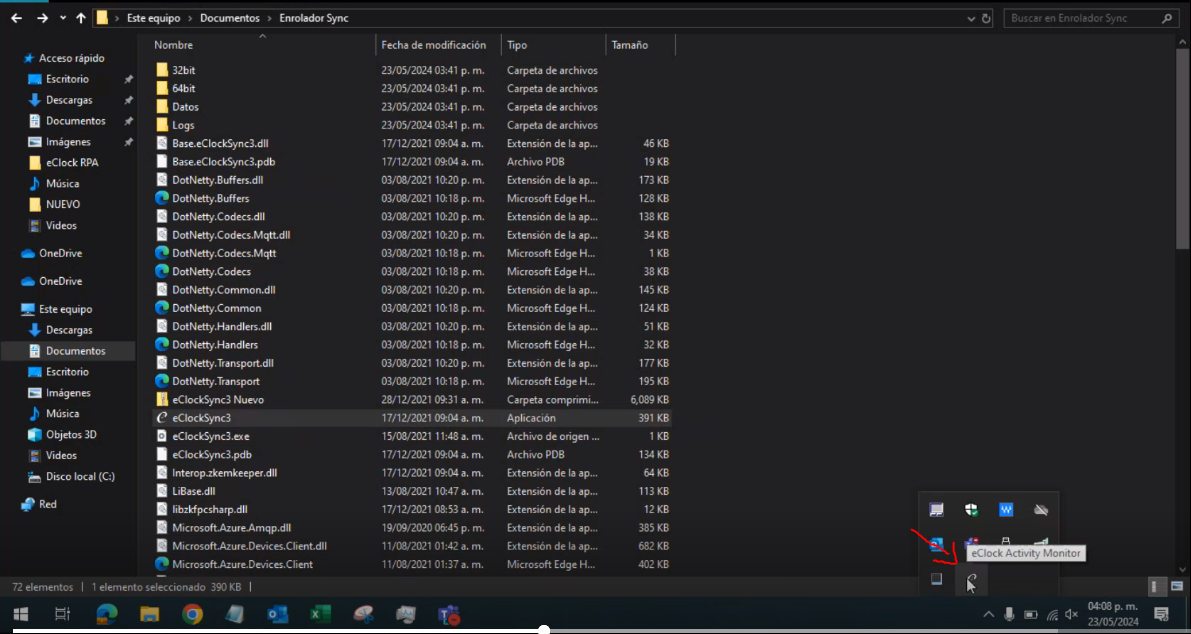
Verificar en la bandeja de notificaciones
Confirma que eClockSync3 quedó activo en segundo plano desde la bandeja de notificaciones (iconos ocultos) de Windows.
Paso 5 — Valida en los logs que el enrolador inició correctamente
Dónde encontrar los logs
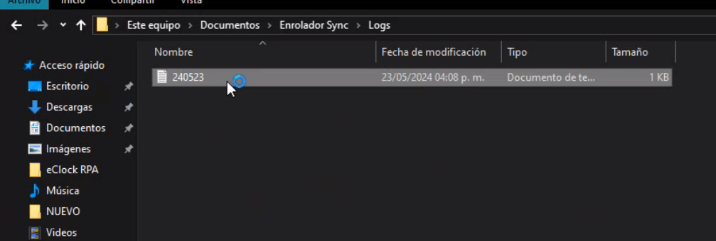
Accede a la carpeta Logs y abre el archivo .txt más reciente.
Qué debe decir el log
Verifica que el registro contenga la leyenda “Iniciado”.

Importante: Si en el log no aparece “Iniciado”, vuelve a realizar el proceso de instalación (driver, SDK y ejecución de eClockSync3).Paso 6 — Agrega el enrolador en Kaelia (Dispositivos)
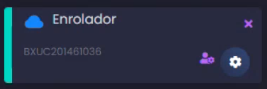
Da de alta el nuevo enrolador en Dispositivos, capturando su N/S (número de serie) y un nombre identificable.
Paso 7 — Registra la huella en el perfil del colaborador (Biometría)
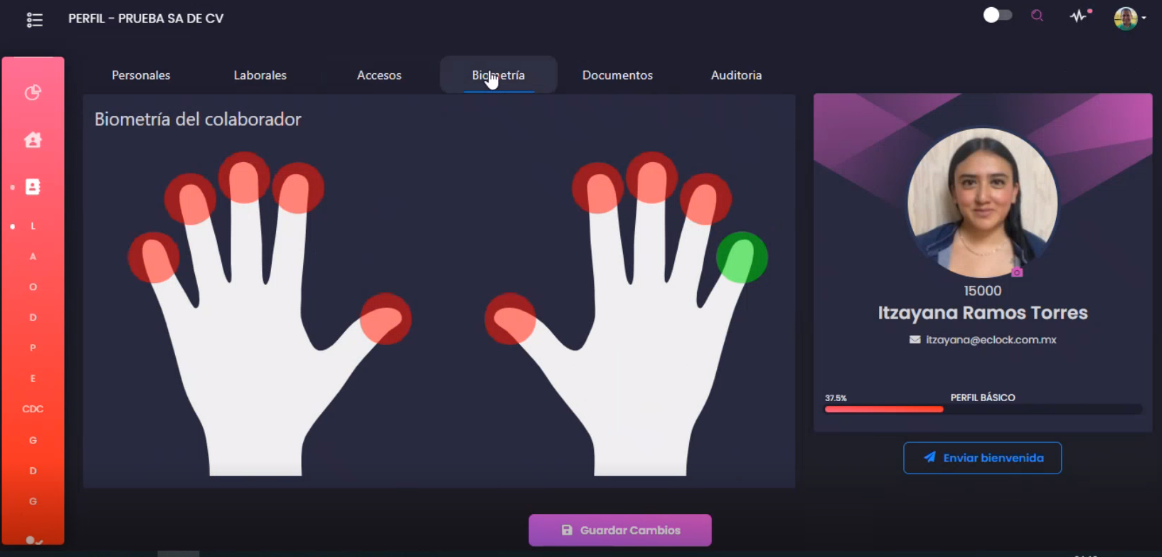
Entra al perfil del colaborador y abre la sección Biometría para registrar su huella.
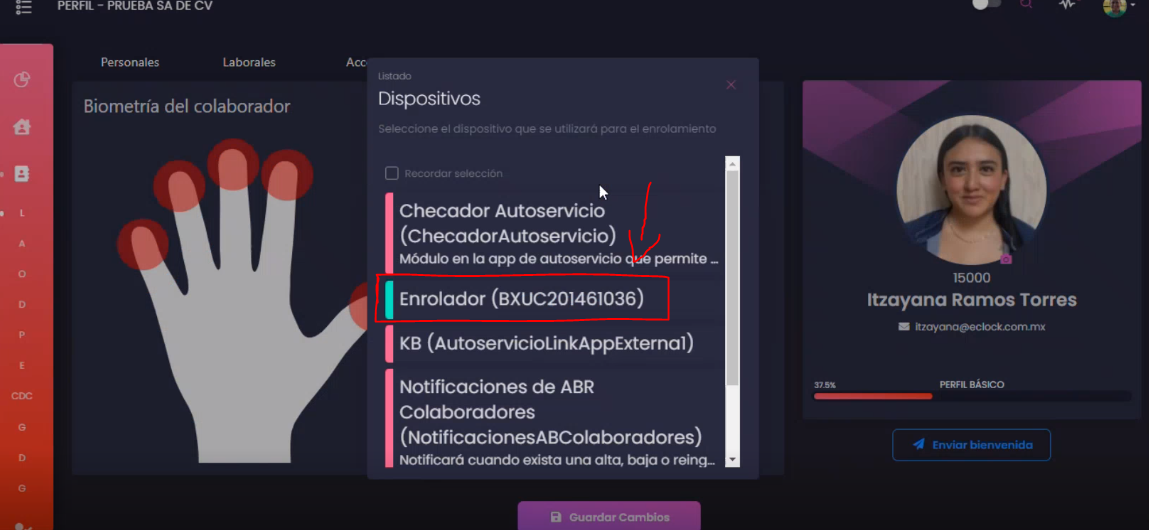
Seleccionar dedo y enrolador
- Selecciona el dedo que vas a registrar.
- Cuando se muestre la lista de dispositivos disponibles, elige el enrolador que agregaste.
Capturar la huella 3 veces
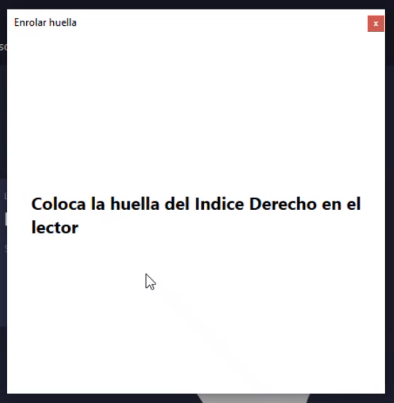
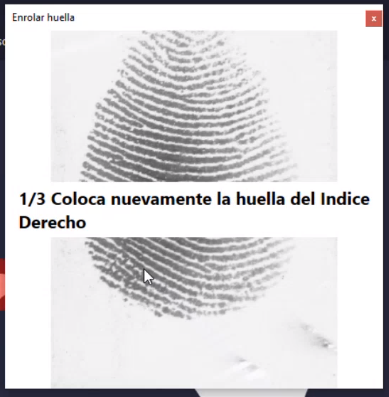
- En la ventana de enrolamiento, coloca el dedo en el lector cuando se te indique.
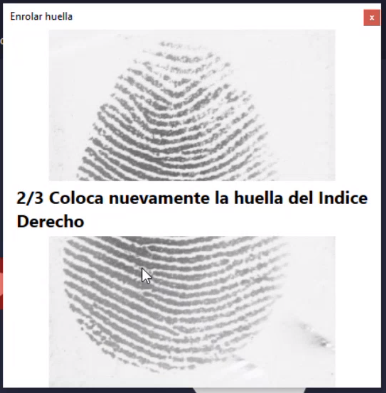
- Repite la captura hasta completar las 3 tomas.
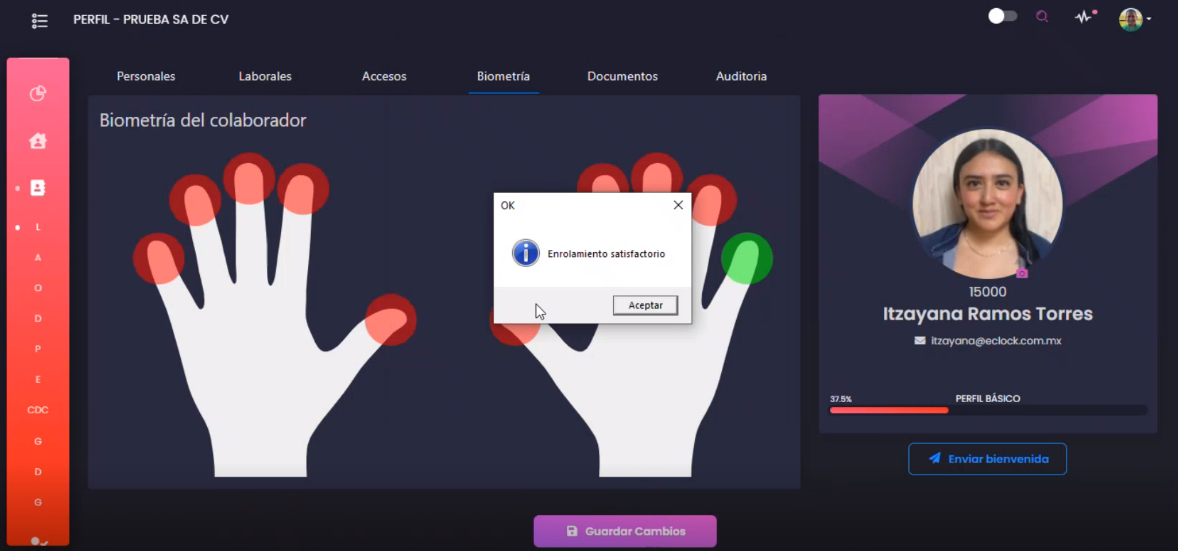
Confirmar “Enrolamiento satisfactorio”
Al colocar la huella por tercera vez, el sistema la registra y muestra el mensaje “Enrolamiento satisfactorio”.
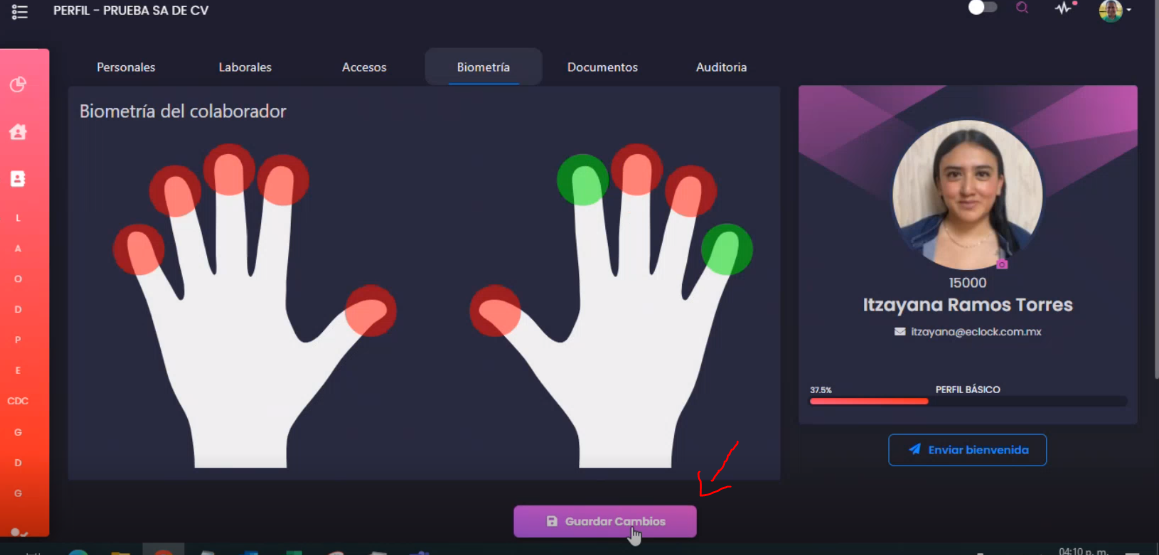
Guardar cambios
Para finalizar, guarda la información del perfil.
(Opcional) Automatiza el inicio de eClockSync3 con el Programador de tareas (Windows)
Si quieres que eClockSync3 se ejecute automáticamente y permanezca en segundo plano cada vez que inicies sesión, puedes programarlo con el Programador de tareas.
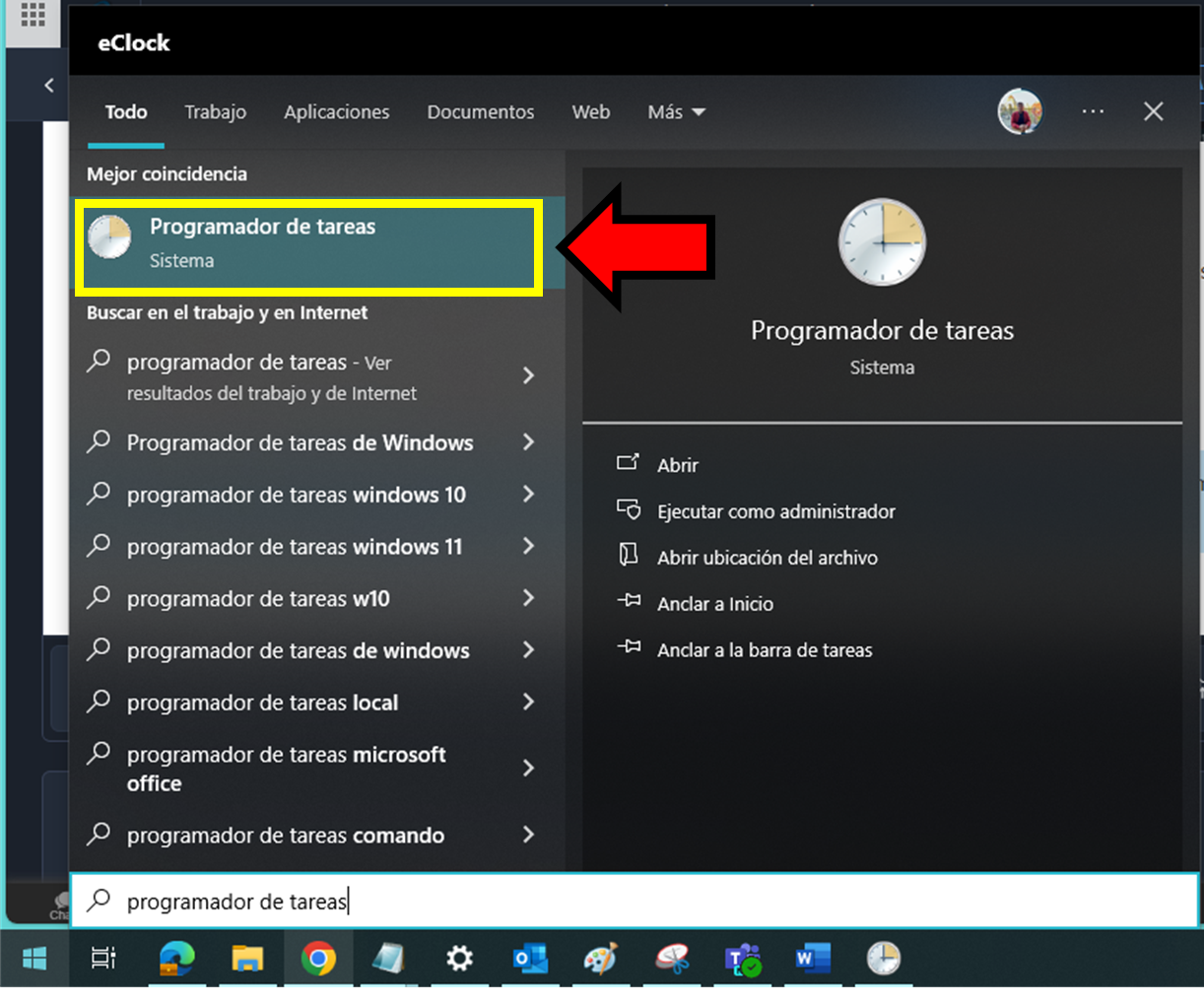
Abrir el Programador de tareas
- Presiona la tecla de inicio de Windows y escribe “Programador de tareas”.
- Abre la aplicación.
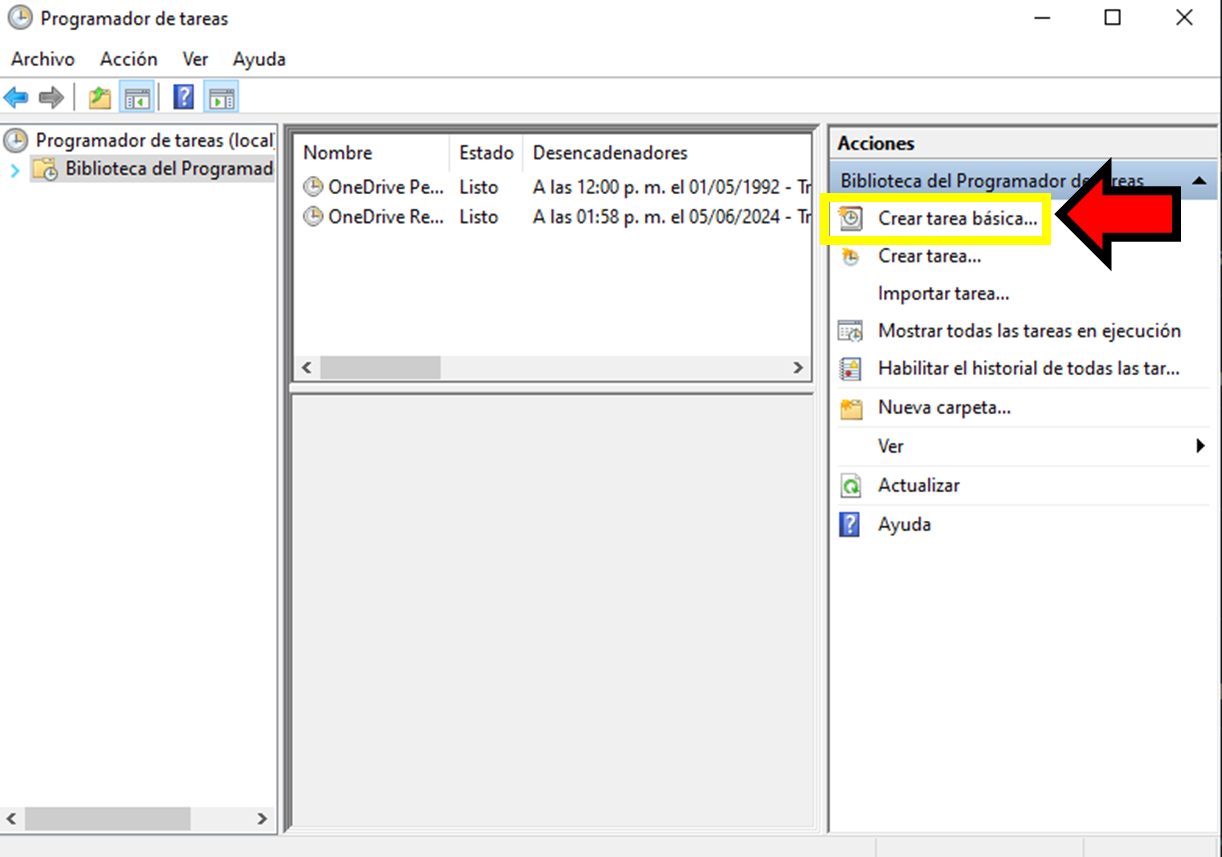
Crear una tarea básica
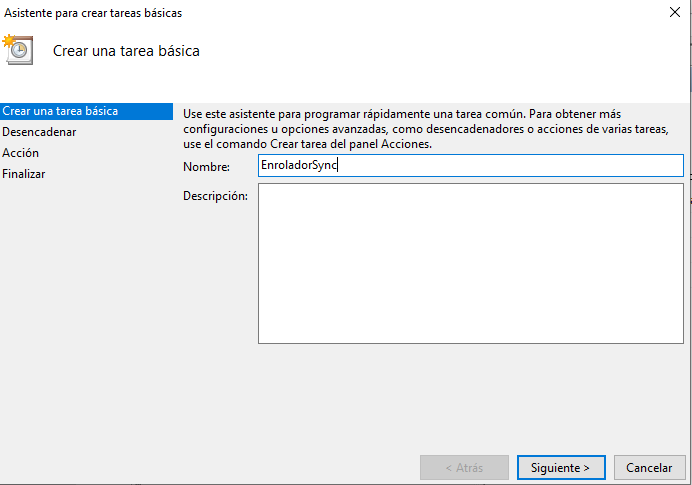
- Selecciona Crear tarea básica….
- En Nombre, escribe EnroladorSync y da clic en Siguiente.
Configurar el desencadenador (según el flujo actual)
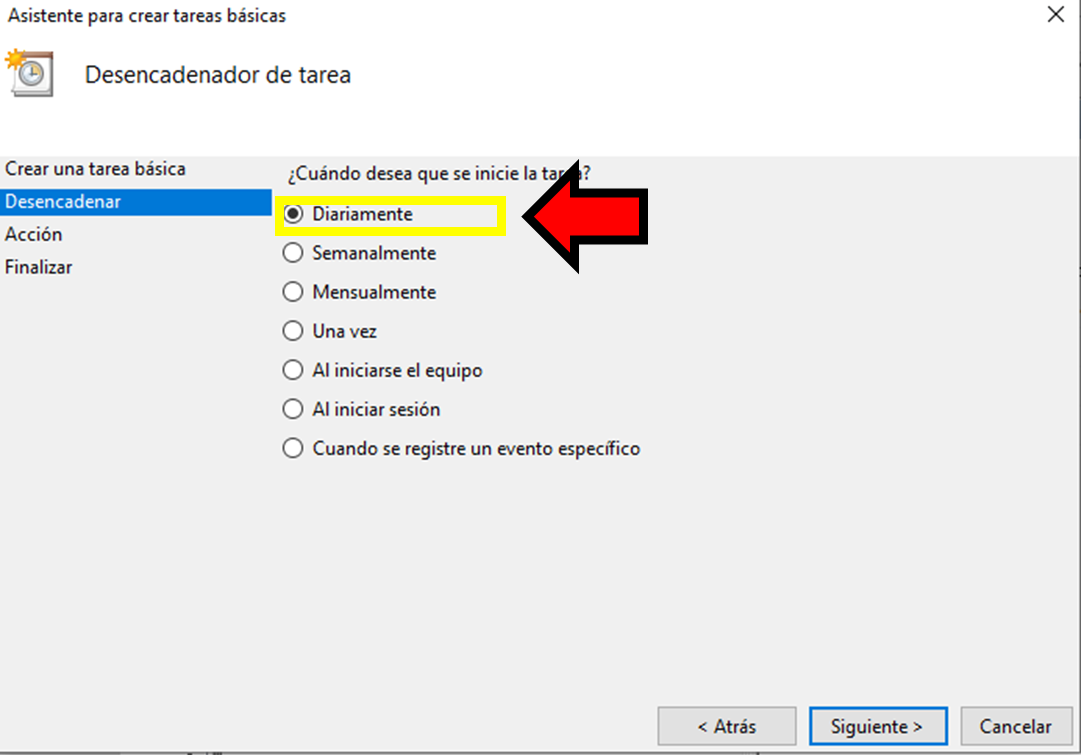
- En ¿Cuándo desea que se inicie la tarea?, selecciona Diariamente y da clic en Siguiente.
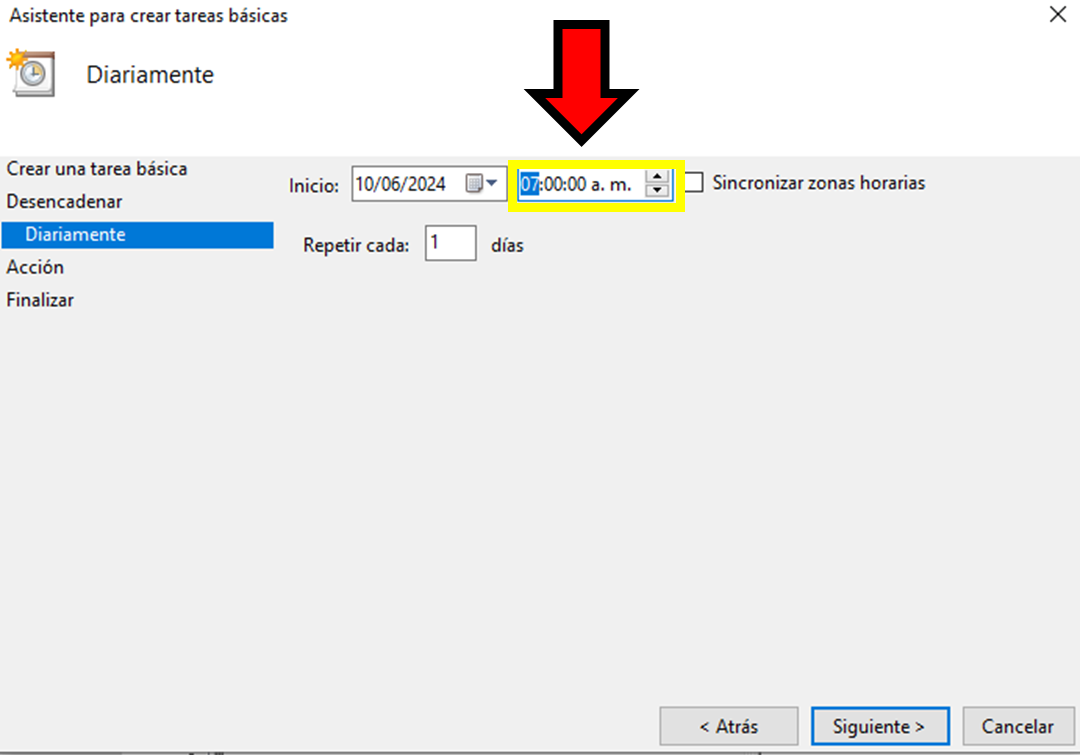
- En Hora de inicio, cambia a 07:00:00 AM y da clic en Siguiente.
Configurar la acción: iniciar eClockSync3.exe
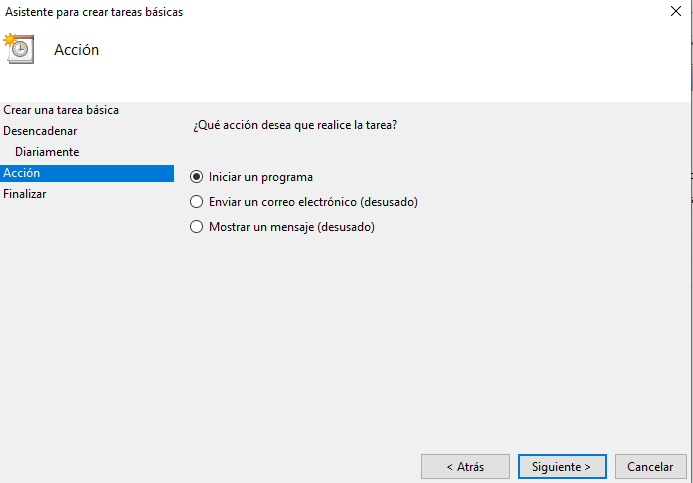
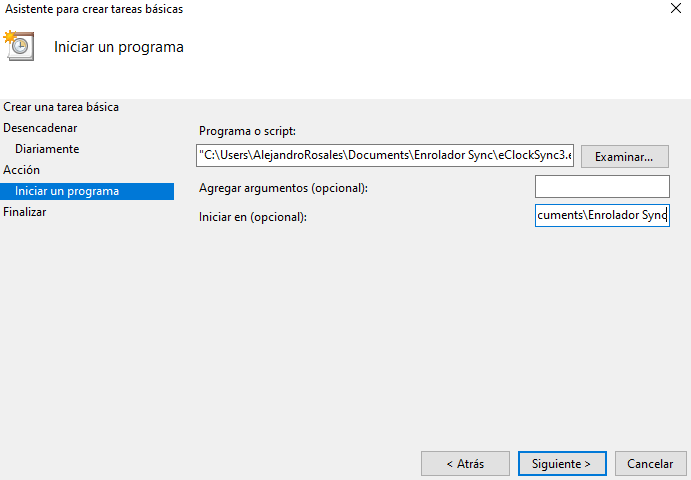
- En ¿Qué acción desea que realice la tarea?, selecciona Iniciar un programa y da clic en Siguiente.
- En Programa o script, da clic en Examinar y selecciona eClockSync3.exe.
- En Iniciar en (opcional), coloca la ruta de la carpeta donde se encuentra eClockSync3.exe.
- Da clic en Siguiente.
Abrir propiedades y cambiar a “Al iniciar la sesión”
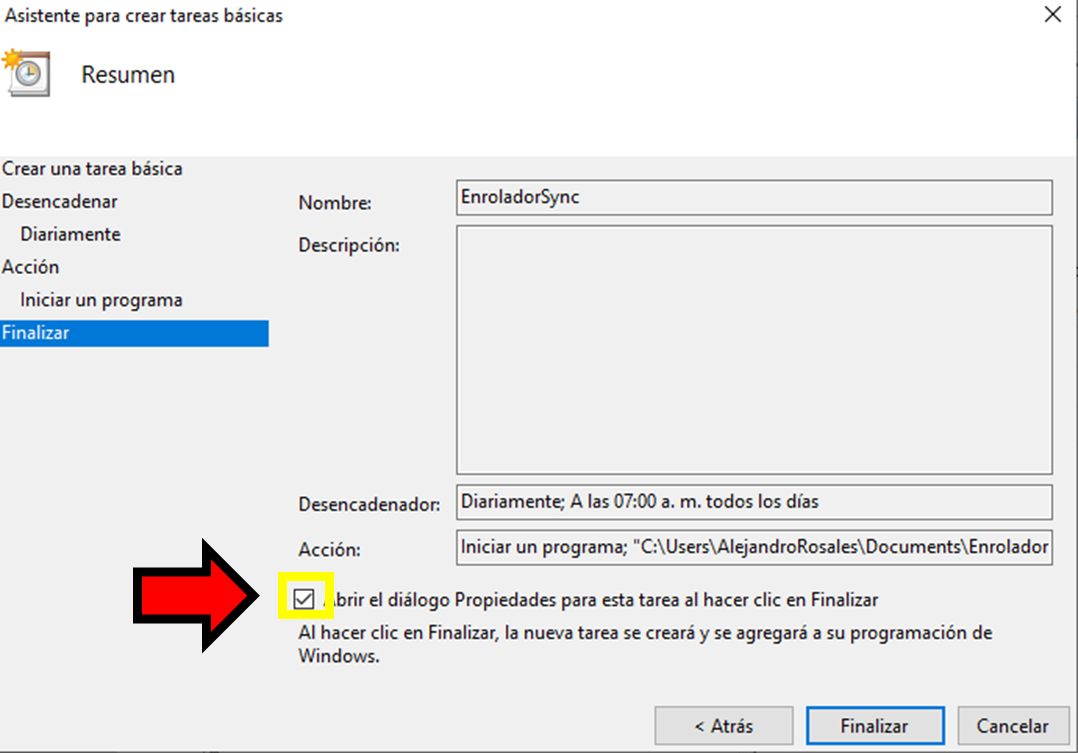
- Marca la opción Abrir el diálogo Propiedades para esta tarea al hacer clic en Finalizar y luego da clic en Finalizar.
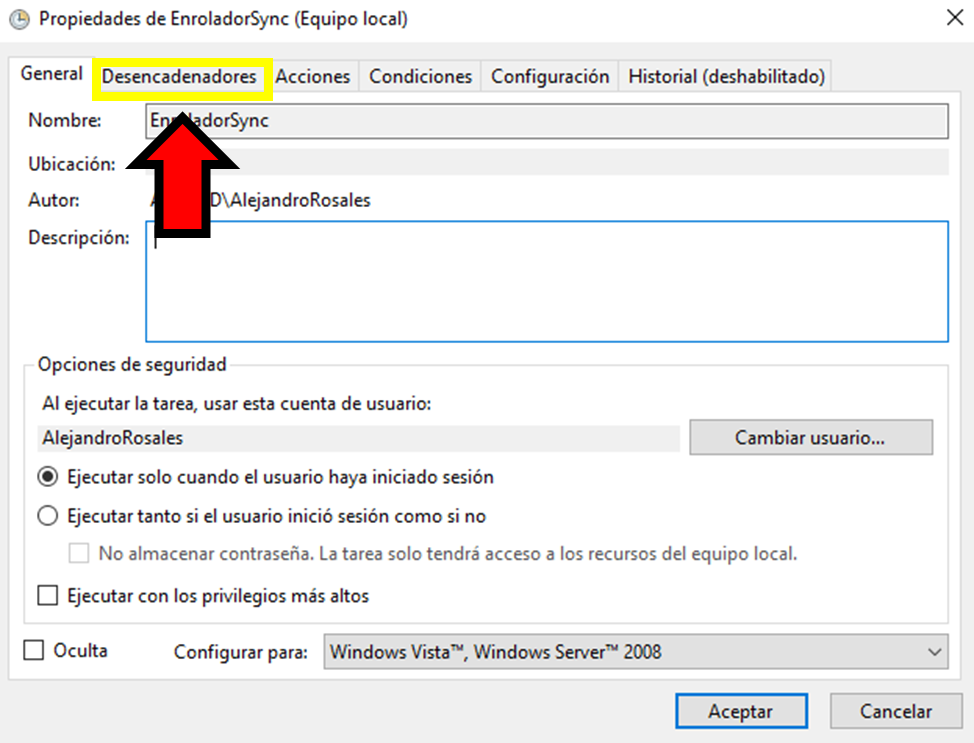
- En la ventana de propiedades, abre la pestaña Desencadenadores.
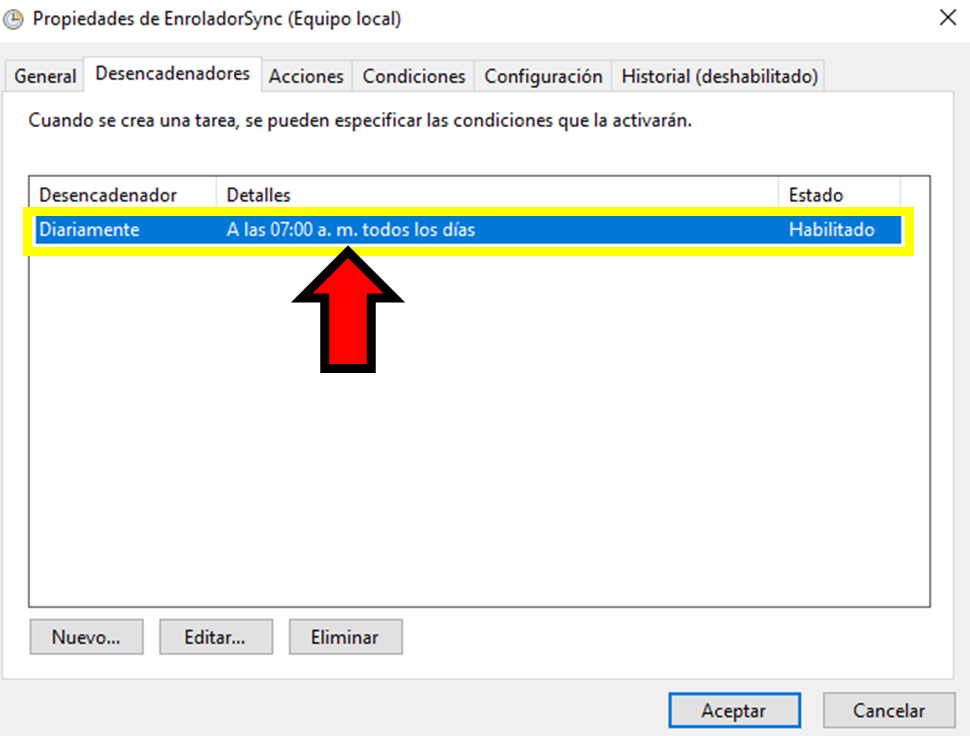
- Da doble clic en el desencadenador creado.
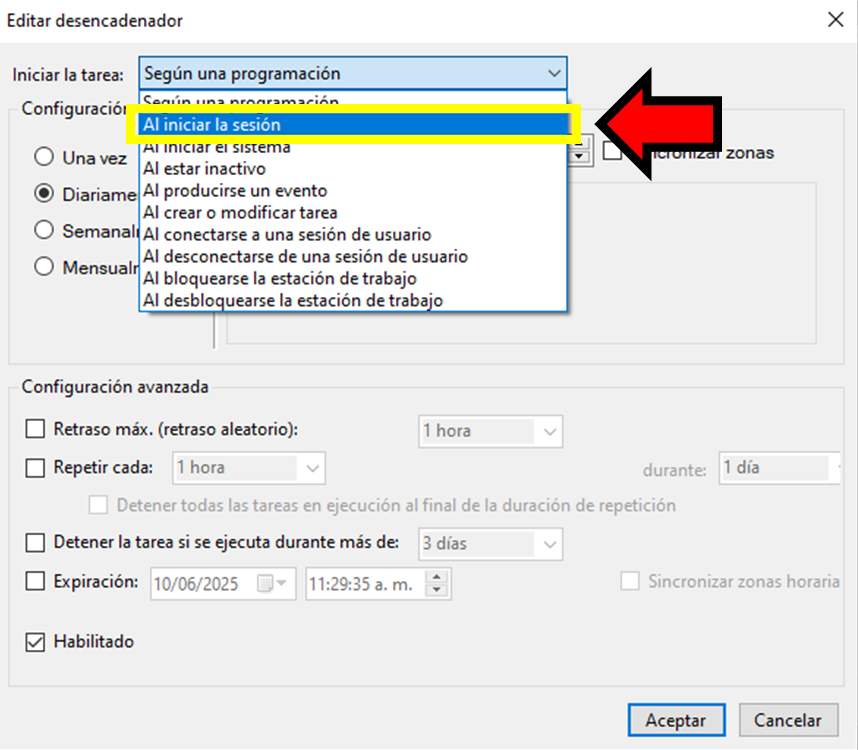
- En Iniciar la tarea, selecciona Al iniciar la sesión y da clic en Aceptar.
Verificar que la tarea quedó creada
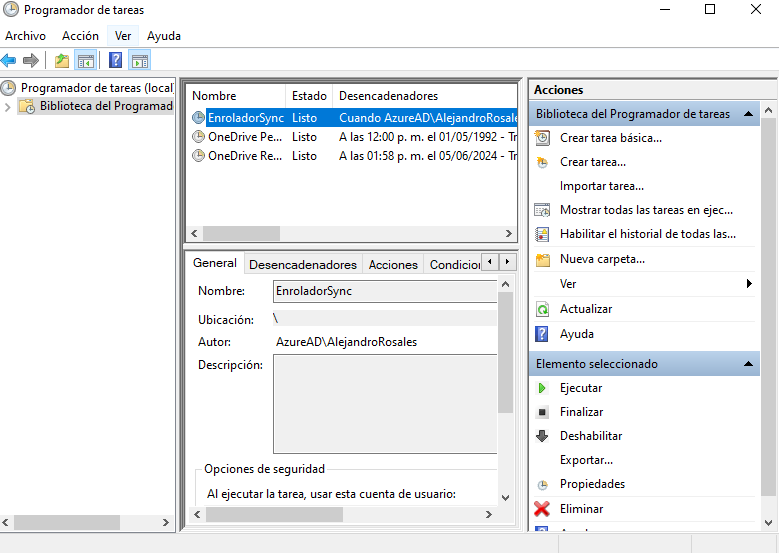
Confirma que la tarea EnroladorSync aparece en el Programador de tareas.
Solución de problemas
No aparece “Iniciado” en el log
- Vuelve a ejecutar SETUP, Register_SDK_x64 y eClockSync3 como administrador.
- Revisa nuevamente el archivo .txt más reciente en la carpeta Logs.
No veo eClockSync3 en segundo plano
- Revisa los iconos ocultos en la bandeja de notificaciones de Windows.
- Si no aparece, cierra el programa (si está abierto) y ejecútalo otra vez como administrador.
El enrolador no aparece al momento de seleccionar dispositivo en Biometría
- Confirma que primero lo diste de alta en Dispositivos con su N/S.
- Verifica que el log muestre “Iniciado”.