Cómo habilitar el permiso de Ubicación para Chrome en Android (permitir solo con la app en uso)
Este artículo te guía para habilitar la geolocalización en Android otorgando a Chrome el permiso de Ubicación y verificando que el servicio de ubicación del teléfono esté activado.
Requisitos y notas
Importante: Los nombres de menús pueden variar según la marca y versión de Android (por ejemplo, Xiaomi/MIUI, Samsung, Motorola o Pixel). Si no encuentras una opción, usa el buscador dentro de Configuración y escribe Ubicación o Aplicaciones.
Activar el permiso de Ubicación para Chrome
Abre Configuración > Aplicaciones.
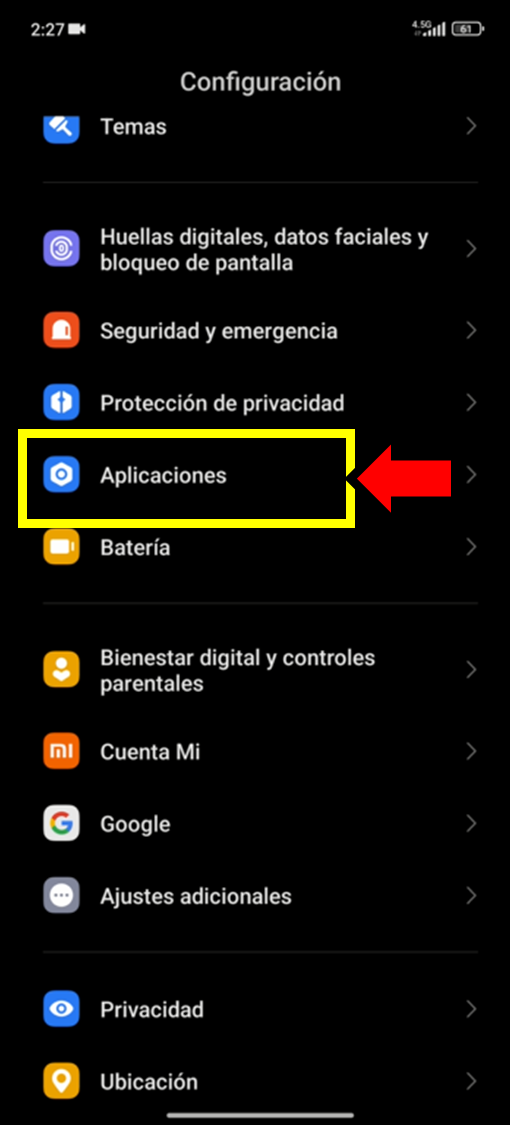
Ingresa a Administrar aplicaciones.
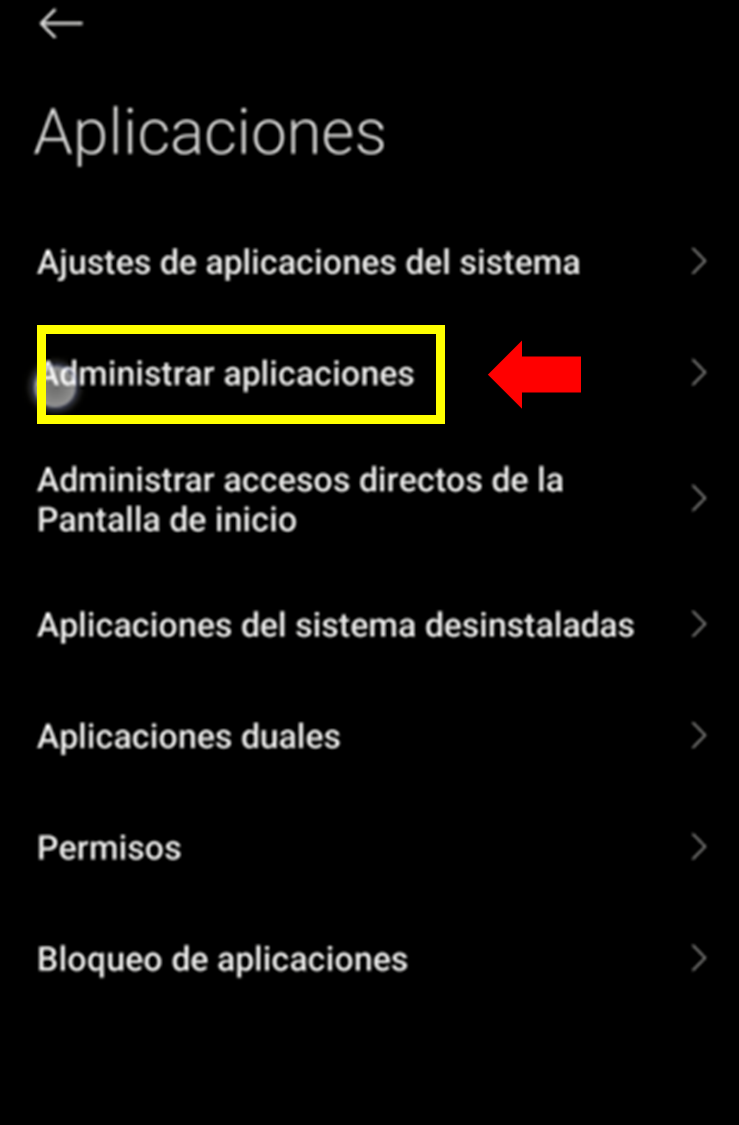
Busca y selecciona Chrome.
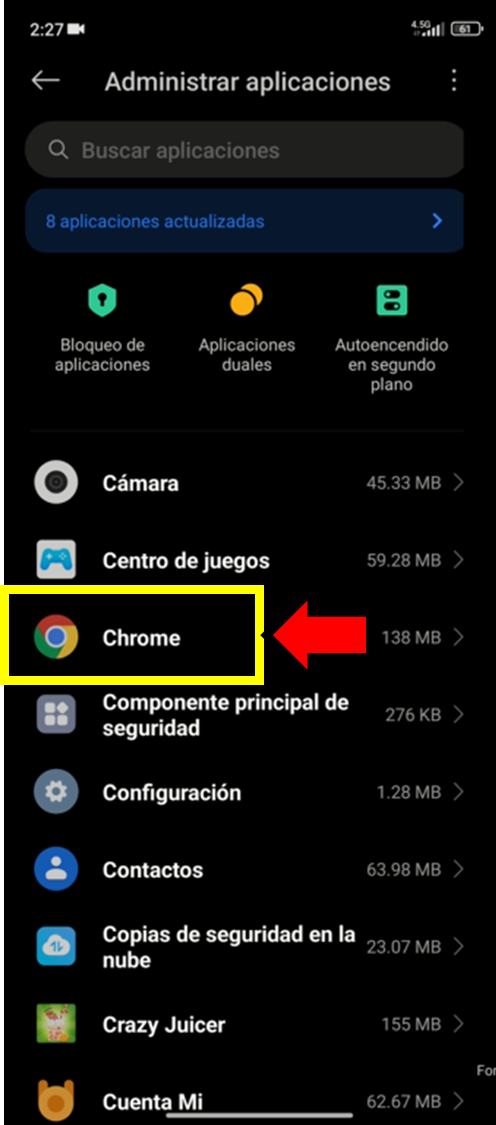
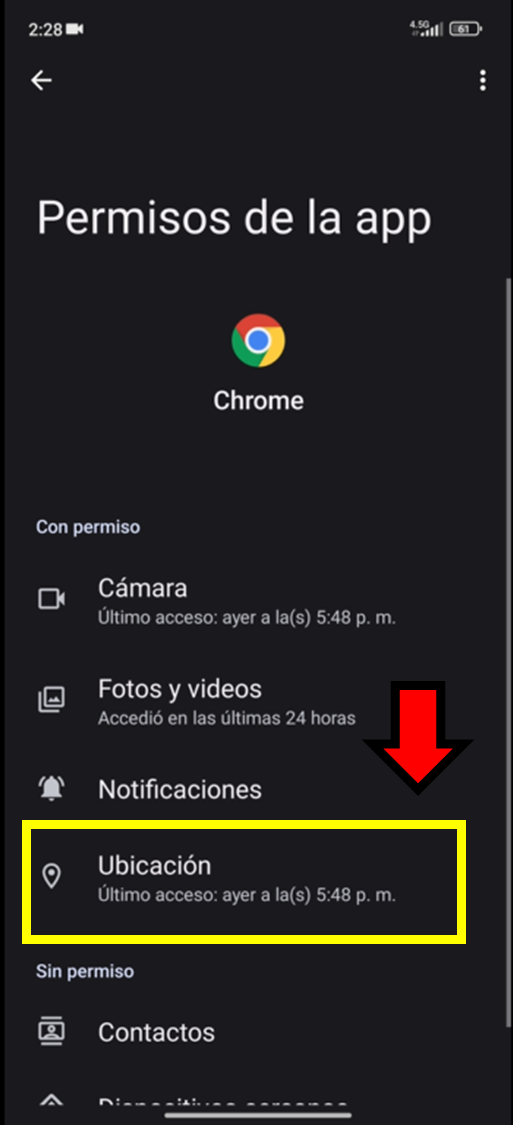
En la información de la app, entra a Permisos de la aplicación.
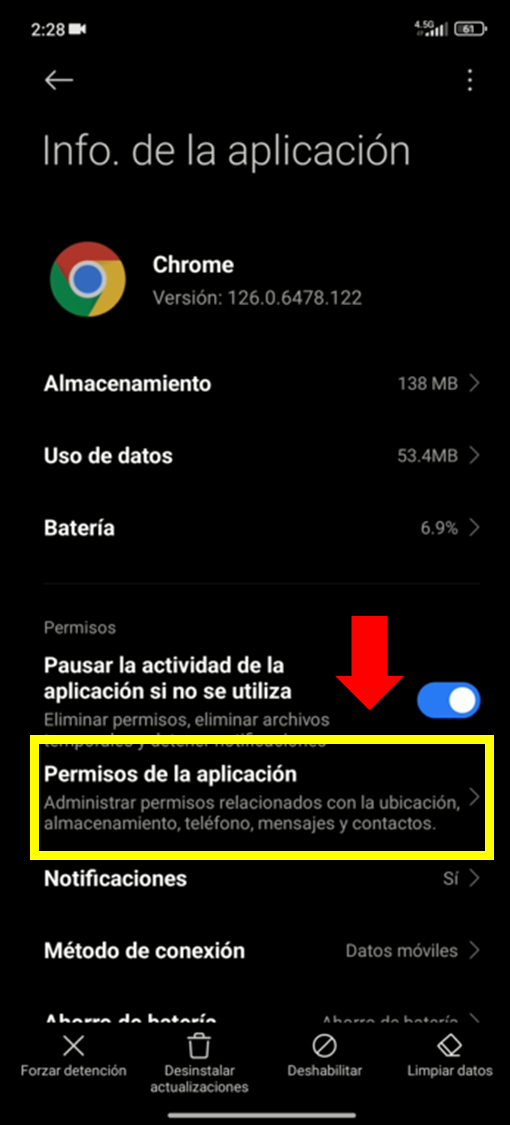
Selecciona Ubicación.
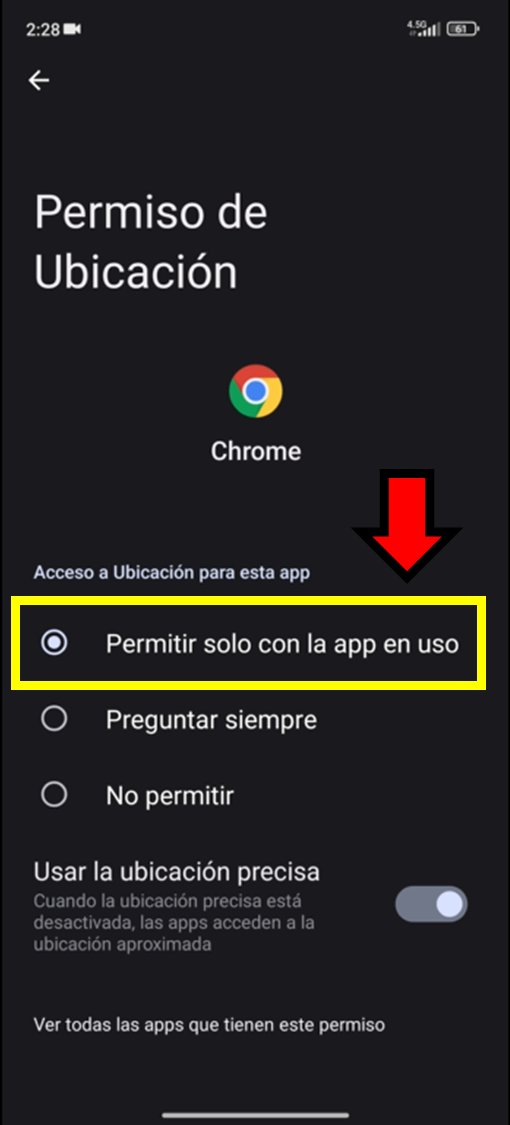
Verifica que esté marcada la opción “Permitir solo con la app en uso”.
Verificar que la Ubicación del teléfono esté activada
Además del permiso en Chrome, confirma que el servicio general de ubicación del dispositivo esté encendido.
Opción A: Desde el panel de accesos rápidos
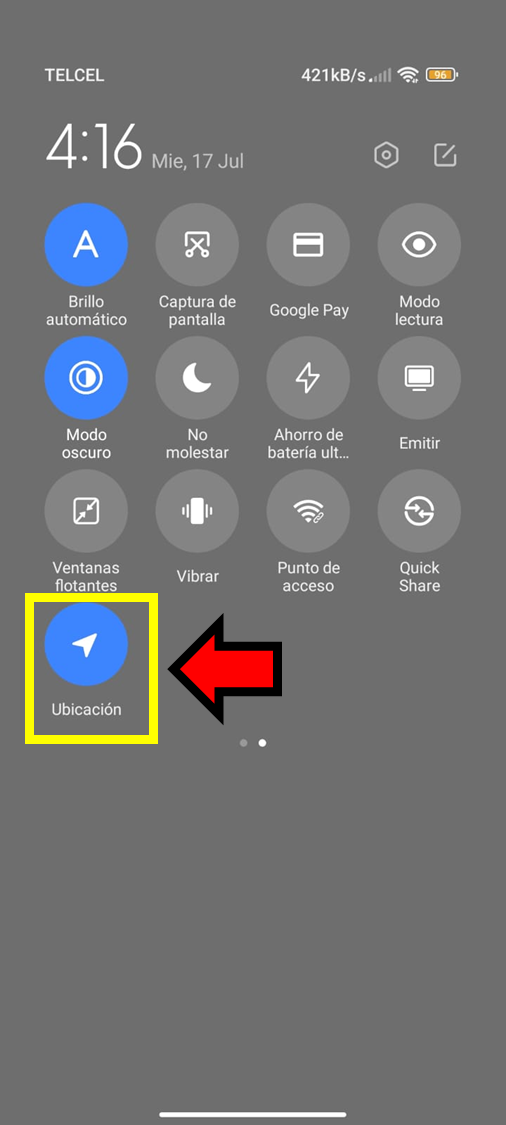
Desliza hacia abajo para abrir los accesos rápidos y activa Ubicación (si está desactivada).
Opción B: Desde Configuración
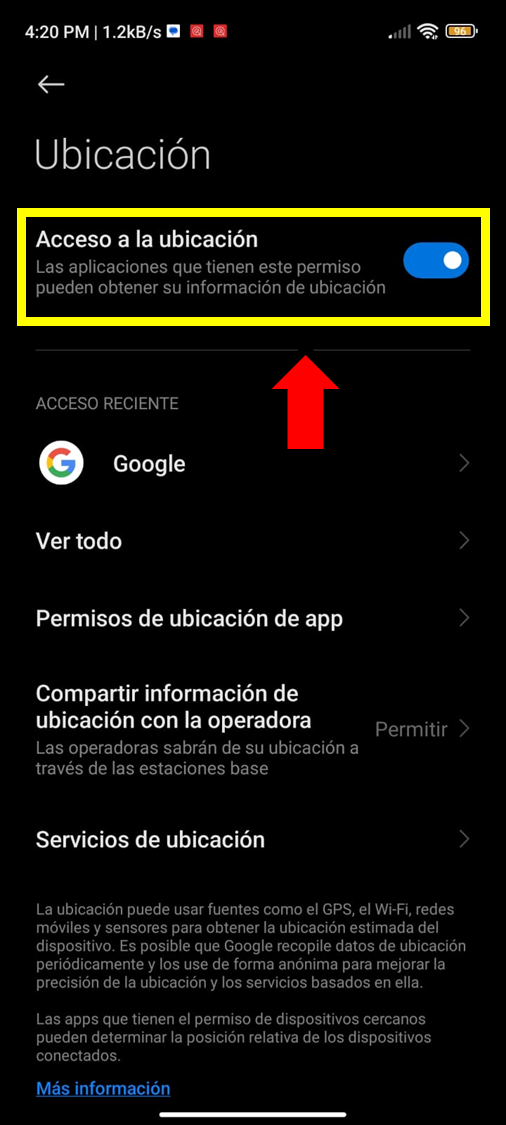
Entra a Configuración > Ubicación y activa Acceso a la ubicación.
Solución de problemas
No encuentras Chrome o el menú es distinto
- En Configuración, usa el buscador y escribe Chrome, Aplicaciones o Permisos.
- Si no aparece Administrar aplicaciones, busca una opción equivalente como Apps, Ver todas las apps o Administrador de aplicaciones.
La página sigue sin detectar tu ubicación
- Confirma que el permiso de Chrome no esté en No permitir.
- Revisa que el botón general de Ubicación del teléfono esté activado (sección anterior).
Ubicación precisa vs. aproximada
- Si tu dispositivo ofrece la opción de ubicación precisa, considera activarla cuando la app necesite mayor exactitud. Si está desactivada, algunas funciones pueden recibir ubicación aproximada.
Contacto de soporte
Si necesitas ayuda, no dudes en contactarnos a través de nuestro correo de soporte a soporte@Kaelia.mx o manda tu ticket a nuestro portal Kaelia.
Preguntas frecuentes
¿Qué opción debo elegir en el permiso de Ubicación de Chrome?
Selecciona “Permitir solo con la app en uso” para permitir la ubicación únicamente cuando Chrome esté abierto.
¿Por qué necesito activar también la Ubicación del teléfono?
Porque el permiso de Chrome solo autoriza a la app a acceder a la ubicación, pero el teléfono debe tener el servicio de Ubicación encendido para poder proporcionarla.
¿Este procedimiento aplica para iPhone (iOS)?
No. Este artículo es solo para dispositivos Android.