Cómo actualizar el horario semanal de un colaborador (ejemplo: lunes 09:00–18:00 y martes a viernes 07:00–16:00)
En este artículo aprenderás a asignar turnos de forma manual a uno o varios colaboradores desde el listado de asistencias. Este método es ideal cuando necesitas programar turnos distintos en días específicos.
Cuándo usar este método
Úsalo principalmente cuando un colaborador tiene turnos mixtos a lo largo de la semana (por ejemplo, un turno entre semana y otro en fin de semana).
Requisitos previos
Perfiles con permisos
Importante: Este movimiento solo lo pueden realizar los perfiles de administrador, editor de personal y supervisor.
Turnos previamente creados
Antes de asignar, asegúrate de que el turno ya exista en el sistema. Si no aparece en la lista de turnos disponibles, consulta la sección de Solución de problemas.
Paso a paso: asignar un turno manual por día
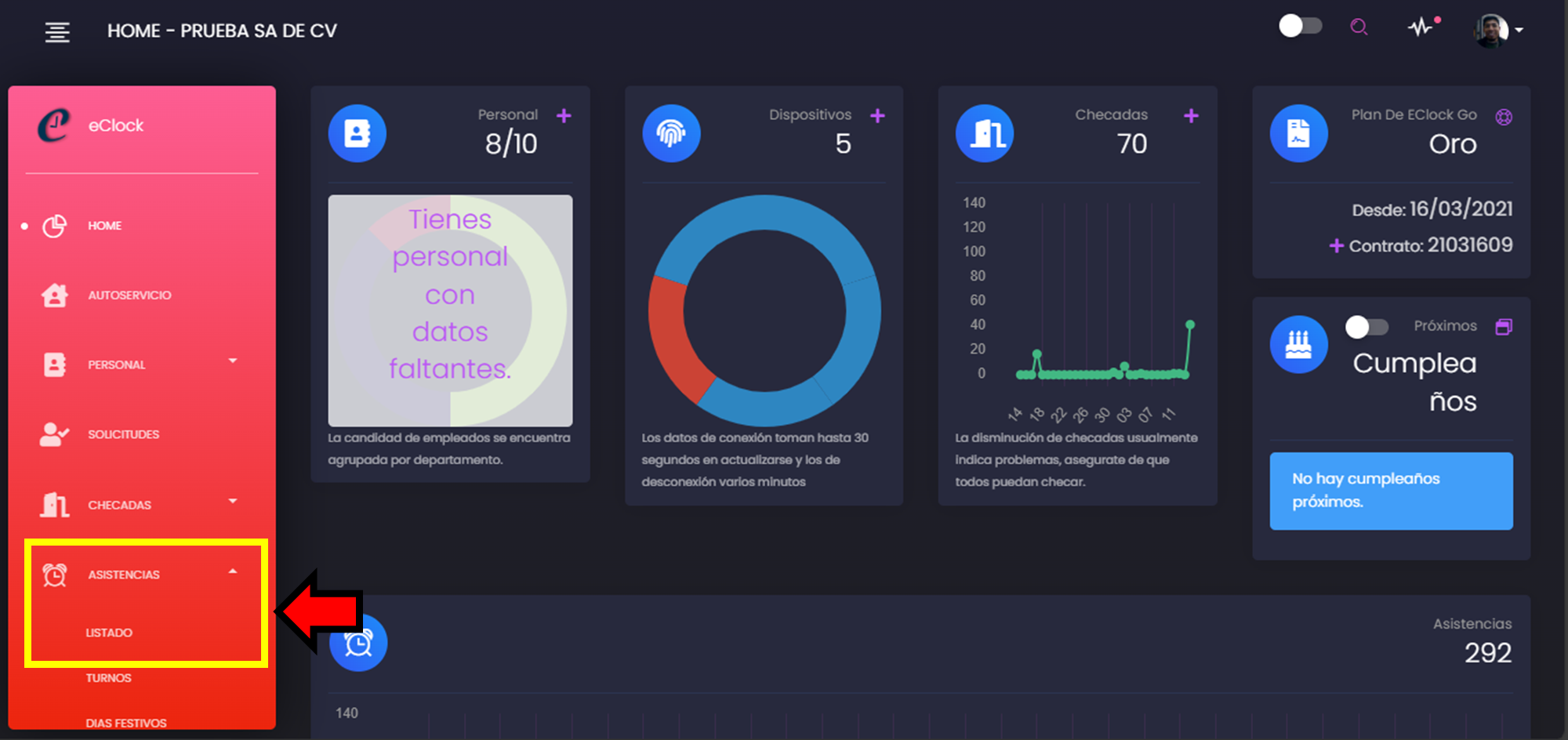
1) Ir a Asistencias > Listado
Ingresa a Kaelia y ve a Asistencias > Listado.
2) Seleccionar el periodo
Selecciona el periodo de fechas donde deseas asignar el turno (por ejemplo, del 19 al 29 del mes). También puedes elegir por día, semana, catorcena, mes o un periodo libre.
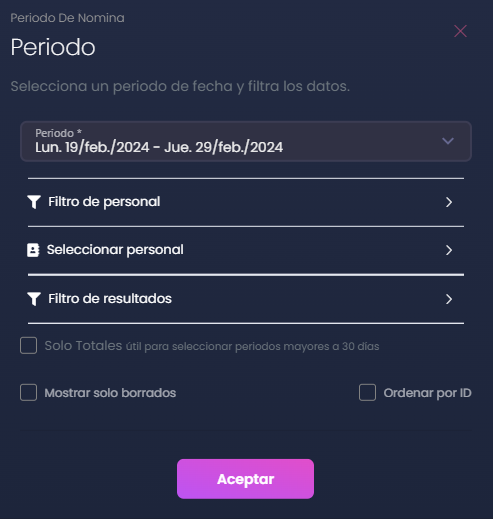
3) Usar Filtro de personal (opcional)
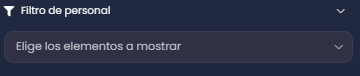
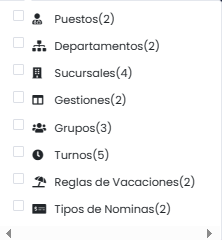
El Filtro de personal te permite definir qué elementos quieres visualizar (por ejemplo: puestos, departamentos o sucursales).
4) Seleccionar personal y confirmar
En Seleccionar personal, elige los colaboradores que deseas ver en el listado de asistencias.
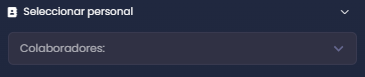
- Selecciona a los colaboradores necesarios.
- Haz clic en Aceptar para aplicar la selección.
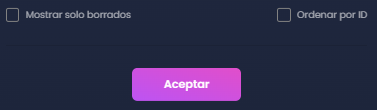
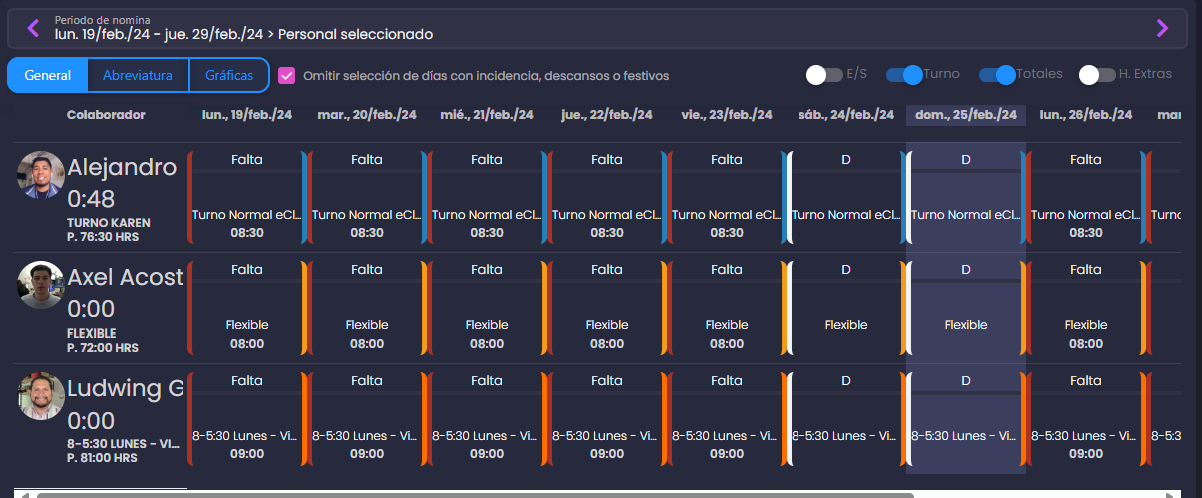
5) Identificar el listado del periodo
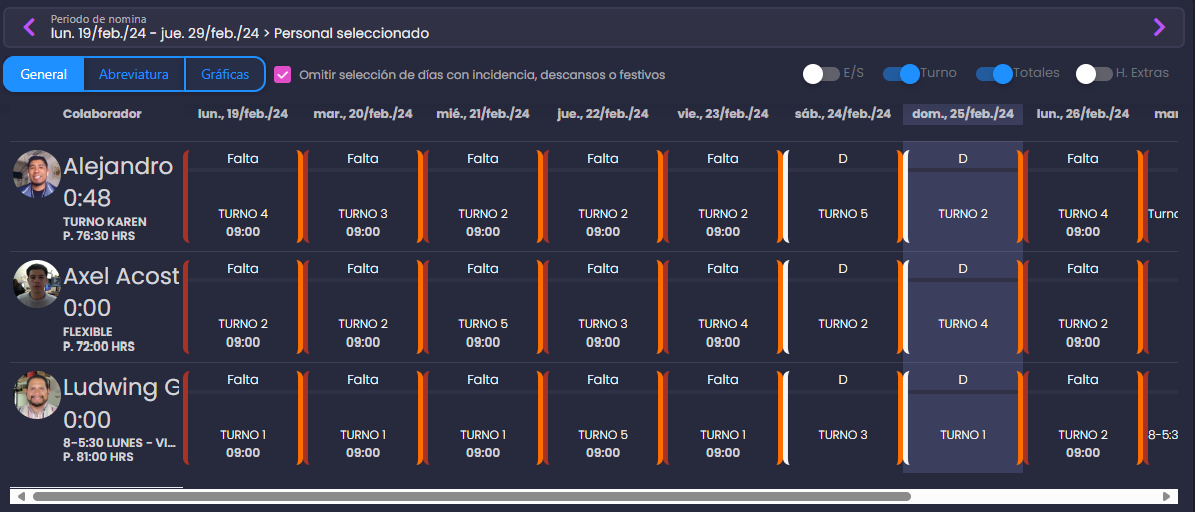
El sistema mostrará los días del periodo seleccionado para los colaboradores elegidos.
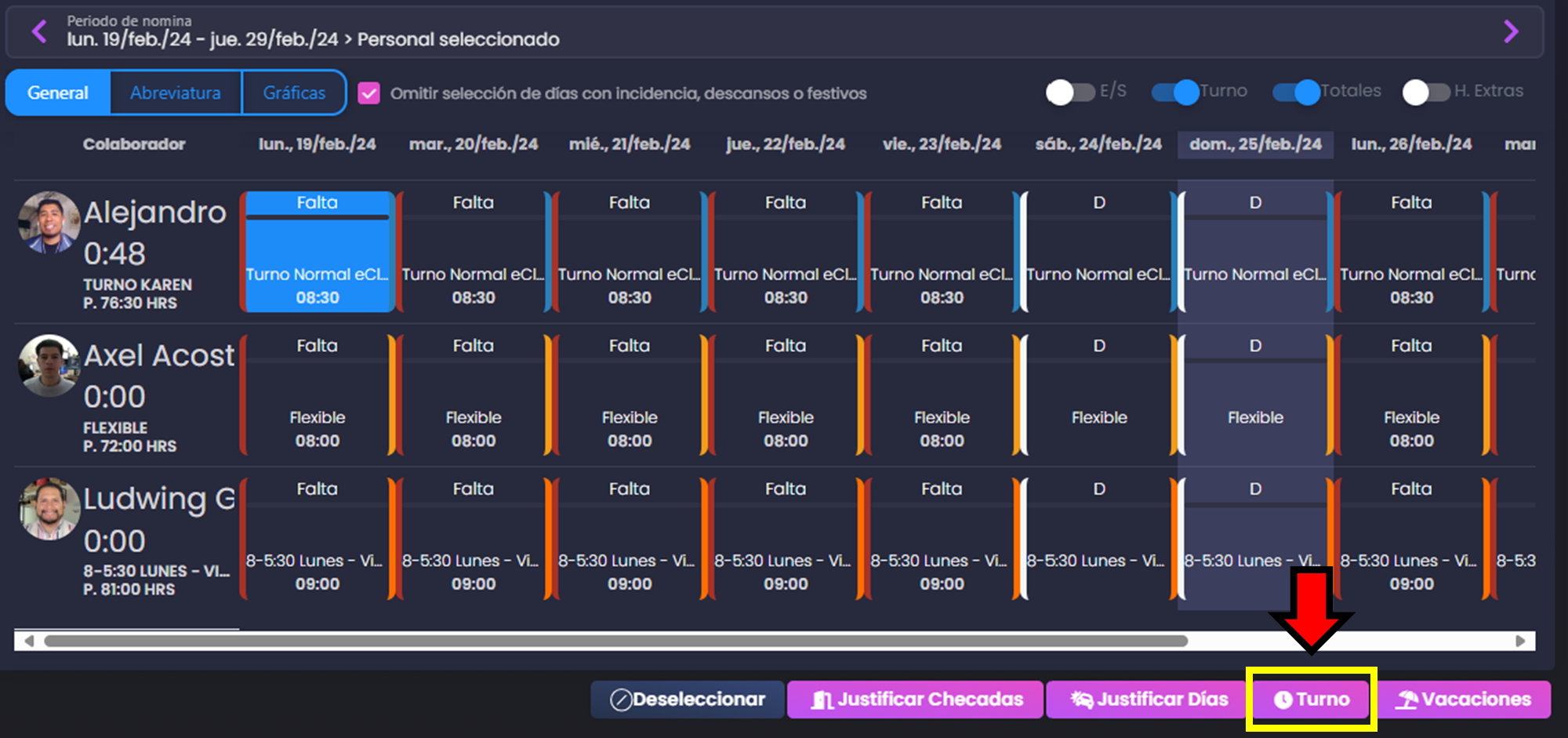
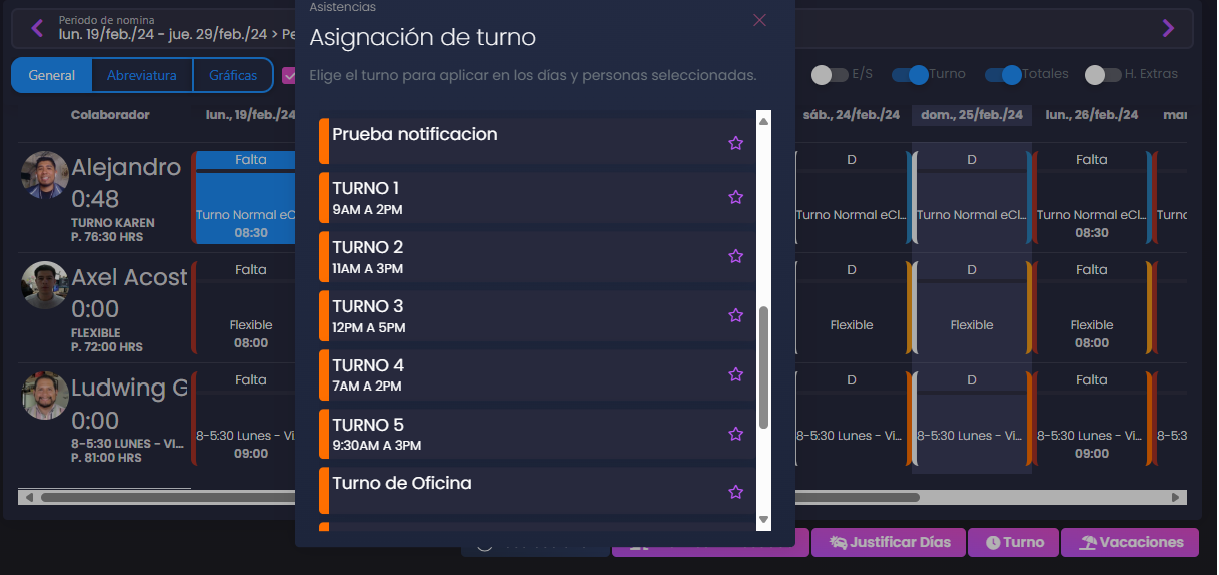
6) Elegir el día y hacer clic en Turno
- Haz clic en la celda del día que deseas modificar (para el colaborador correspondiente).
- En la barra inferior, selecciona Turno.
7) Seleccionar el turno y verificar la asignación
Se mostrará la lista de turnos disponibles. Selecciona el turno correspondiente para aplicarlo.
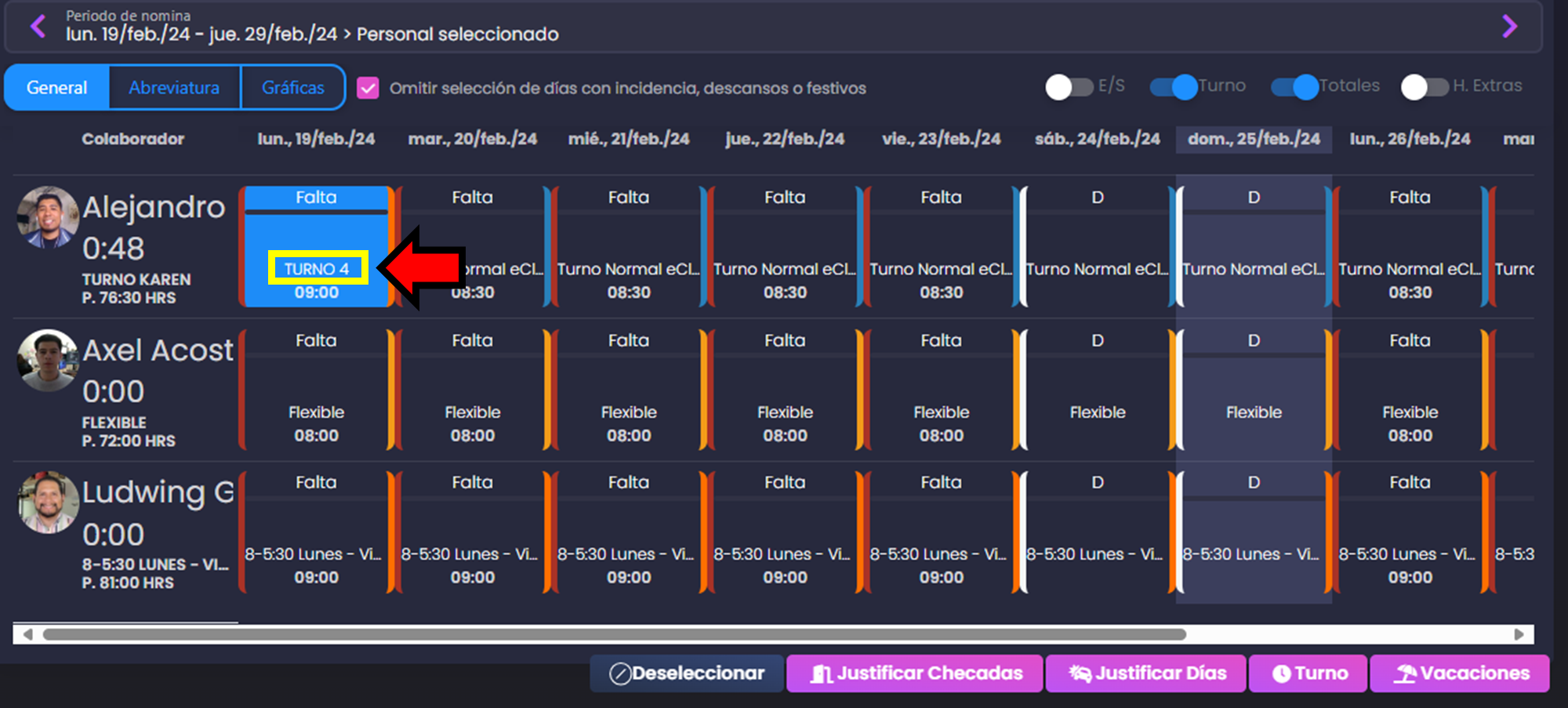
Cuando el turno quede asignado, lo verás reflejado en la celda del día seleccionado.
Repite el mismo proceso con los demás días y colaboradores que lo requieran.
Ejemplo práctico (opcional)
Si tu operación usa una bitácora interna de horarios, puedes basarte en ella para asignar cada turno por día.
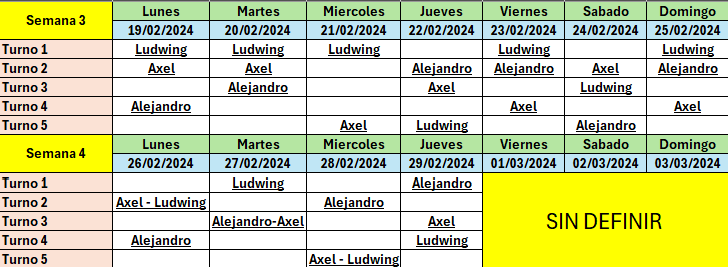
Asignación masiva (mismo turno para varios días)
También puedes seleccionar varios días para asignar el mismo turno de manera masiva.
Importante: La asignación masiva aplica cuando todos los días seleccionados llevarán el mismo turno.
- Selecciona varias celdas (días) en el listado.
- Haz clic en Turno.
- Elige el turno que deseas aplicar a todas las selecciones.
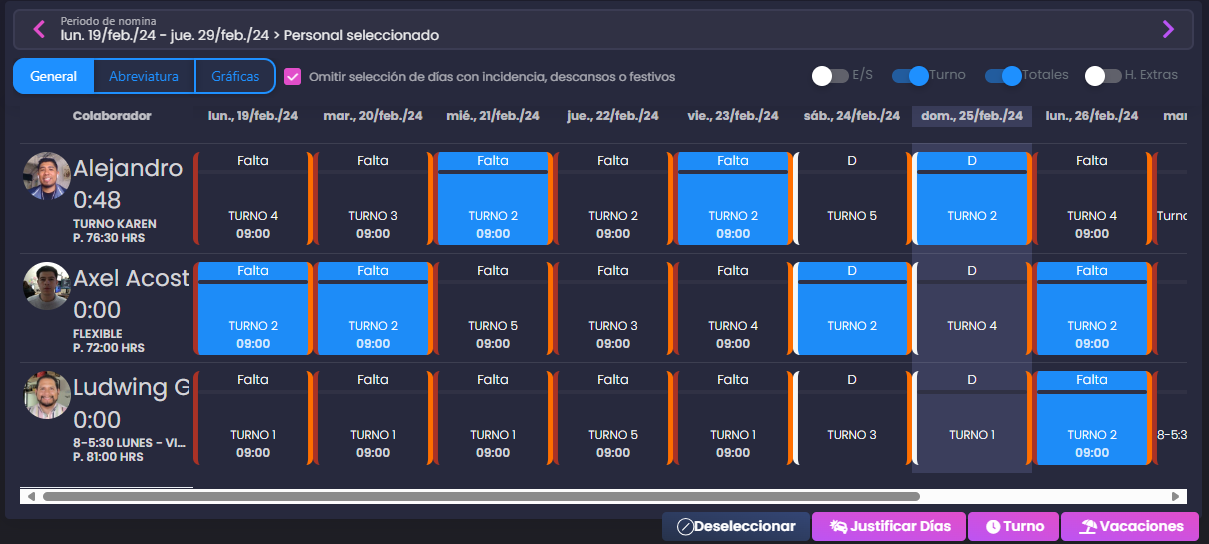
Verificación del resultado
Al finalizar, valida que cada colaborador tenga el turno correcto en cada día, conforme a tu programación.
Solución de problemas
No aparece el botón “Turno”
Verifica que estés en Asistencias > Listado y que hayas seleccionado al menos un día (una celda) del colaborador en el periodo.
No encuentro al colaborador en la lista
Revisa Seleccionar personal y ajusta los filtros para incluir al colaborador. Luego confirma con Aceptar.
No existe el turno que necesito
Si no encuentras el turno que deseas asignar, comunícate a soporte@Kaelia.mx y con gusto te apoyaremos a configurarlo y crearlo.
Contacto de soporte

Estaremos encantados de ayudarte.