Kaelia no carga en el navegador (aunque ya borraste cookies): pasos para restablecer el acceso

Esta guía te ayuda a borrar las cookies y los datos del sitio (almacenamiento) asociados a Kaelia para mejorar el funcionamiento del sistema en tu navegador.
Al finalizar, solo tendrás que recargar la página para aplicar los cambios.
Cuándo usar este procedimiento
- Si Kaelia no carga correctamente o se queda en blanco.
- Si el sistema muestra comportamientos extraños (por ejemplo, no guarda cambios o se queda “cargando”).
- Si tienes problemas para iniciar sesión o se presentan errores recurrentes en el sitio.
Antes de comenzar
- Ten abierta la plataforma en el navegador (por ejemplo, go.Kaelia.mx).
Importante: Al borrar cookies y datos del sitio, es posible que se cierre tu sesión y se eliminen preferencias guardadas en ese navegador para el sitio.

Google Chrome: borrar cookies y datos del sitio
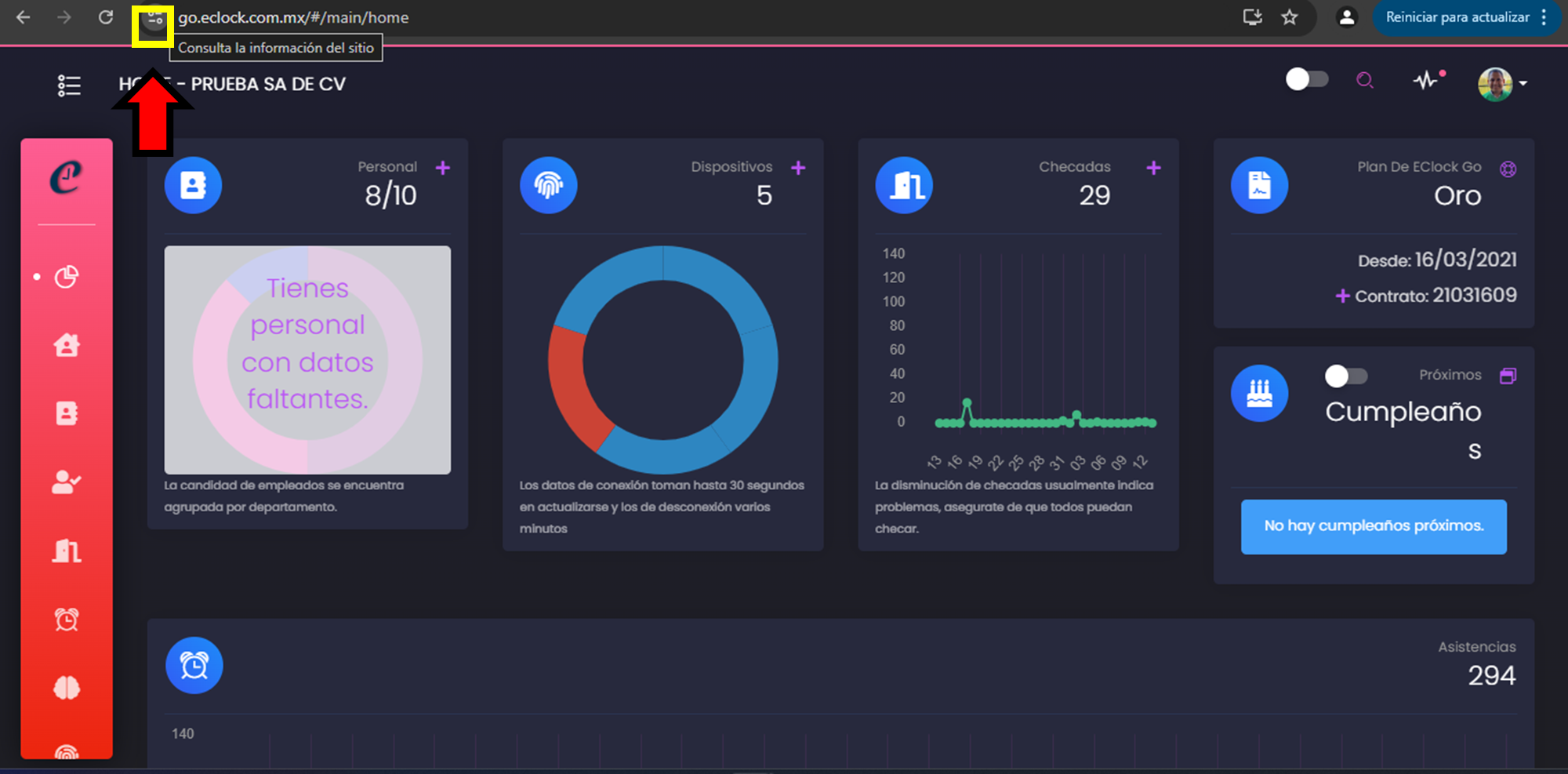
Paso 1: Abrir la información del sitio
- En la barra de direcciones (arriba), haz clic en el ícono a la izquierda de la URL (información del sitio).
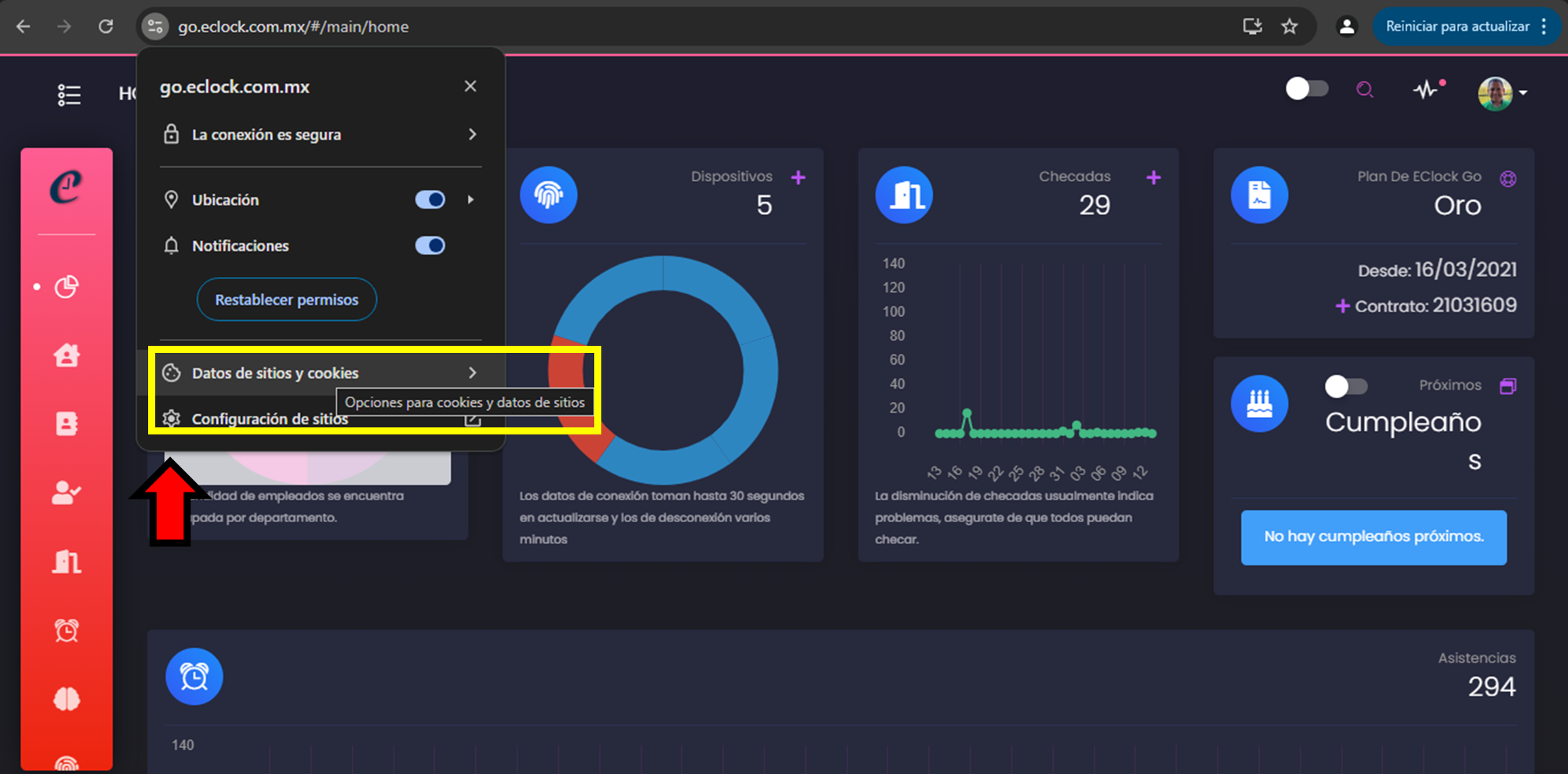
Paso 2: Entrar a “Datos de sitios y cookies”
- En el menú que se despliega, selecciona Datos de sitios y cookies.
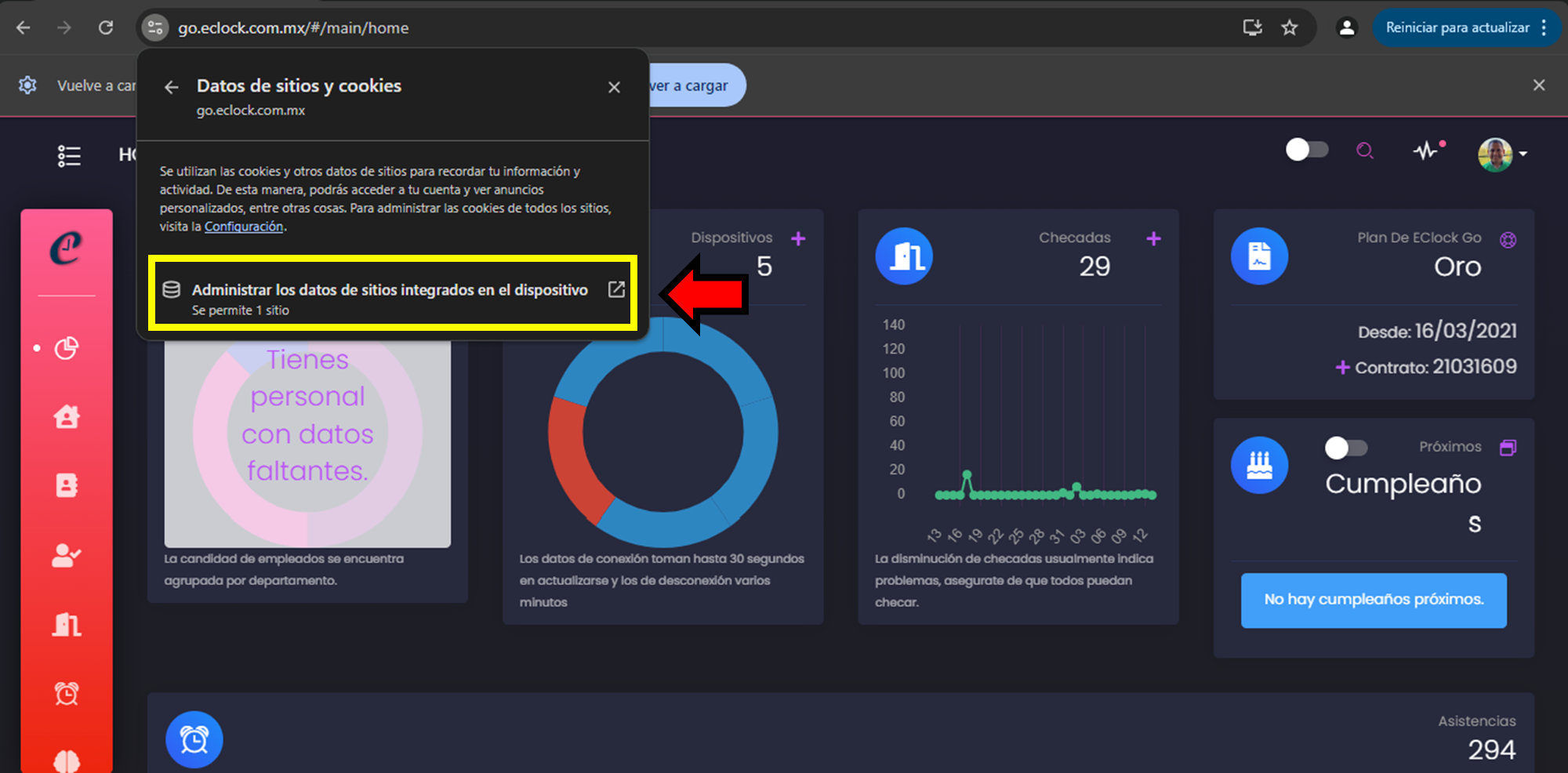
Paso 3: Administrar los datos del sitio en el dispositivo
- Haz clic en Administrar los datos de sitios integrados en el dispositivo.
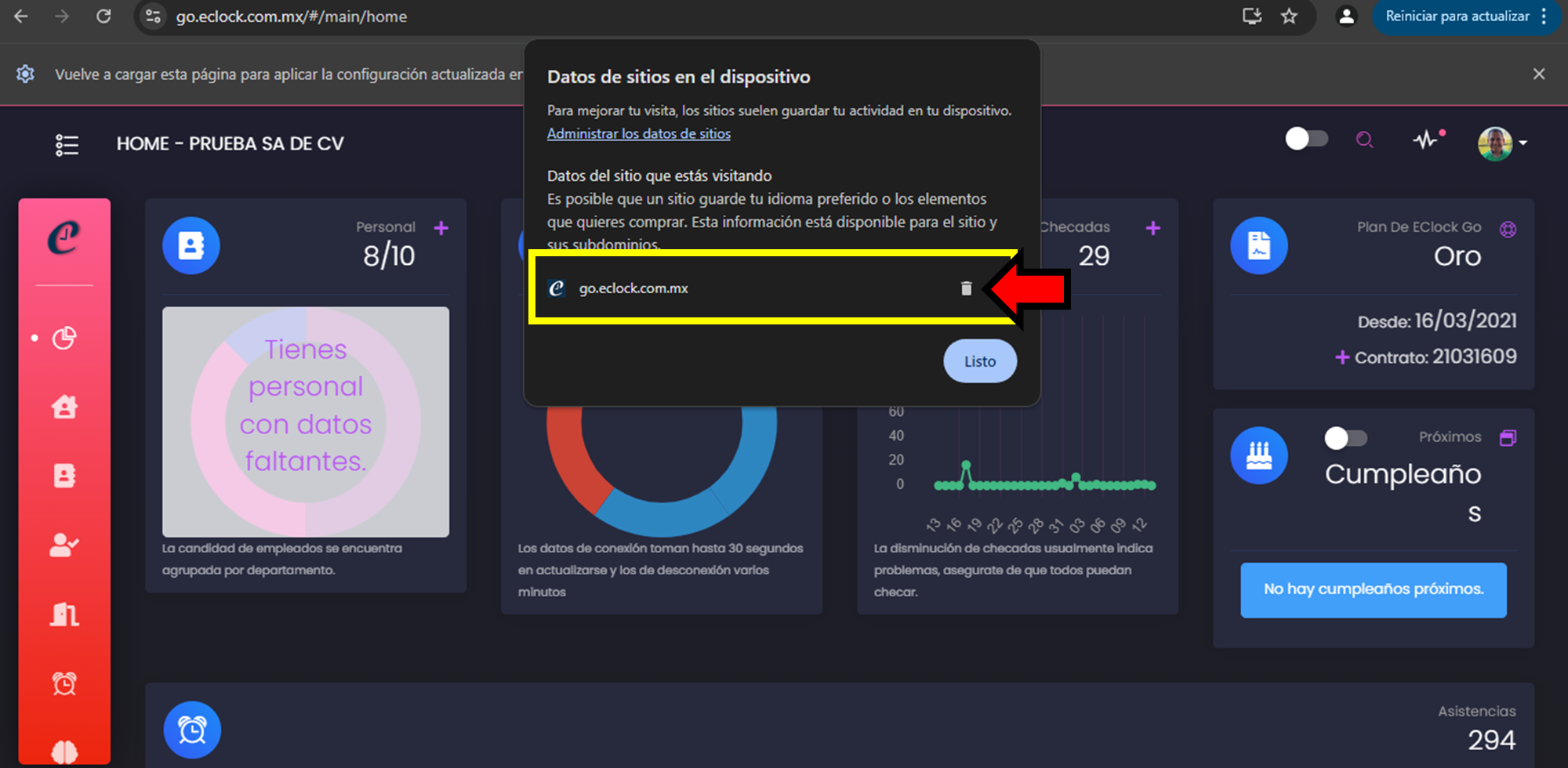
Paso 4: Eliminar los datos/cookies del sitio
- Ubica el sitio relacionado con Kaelia.
- Haz clic en el ícono del bote de basura para eliminarlo.
- Haz clic en Listo para confirmar.
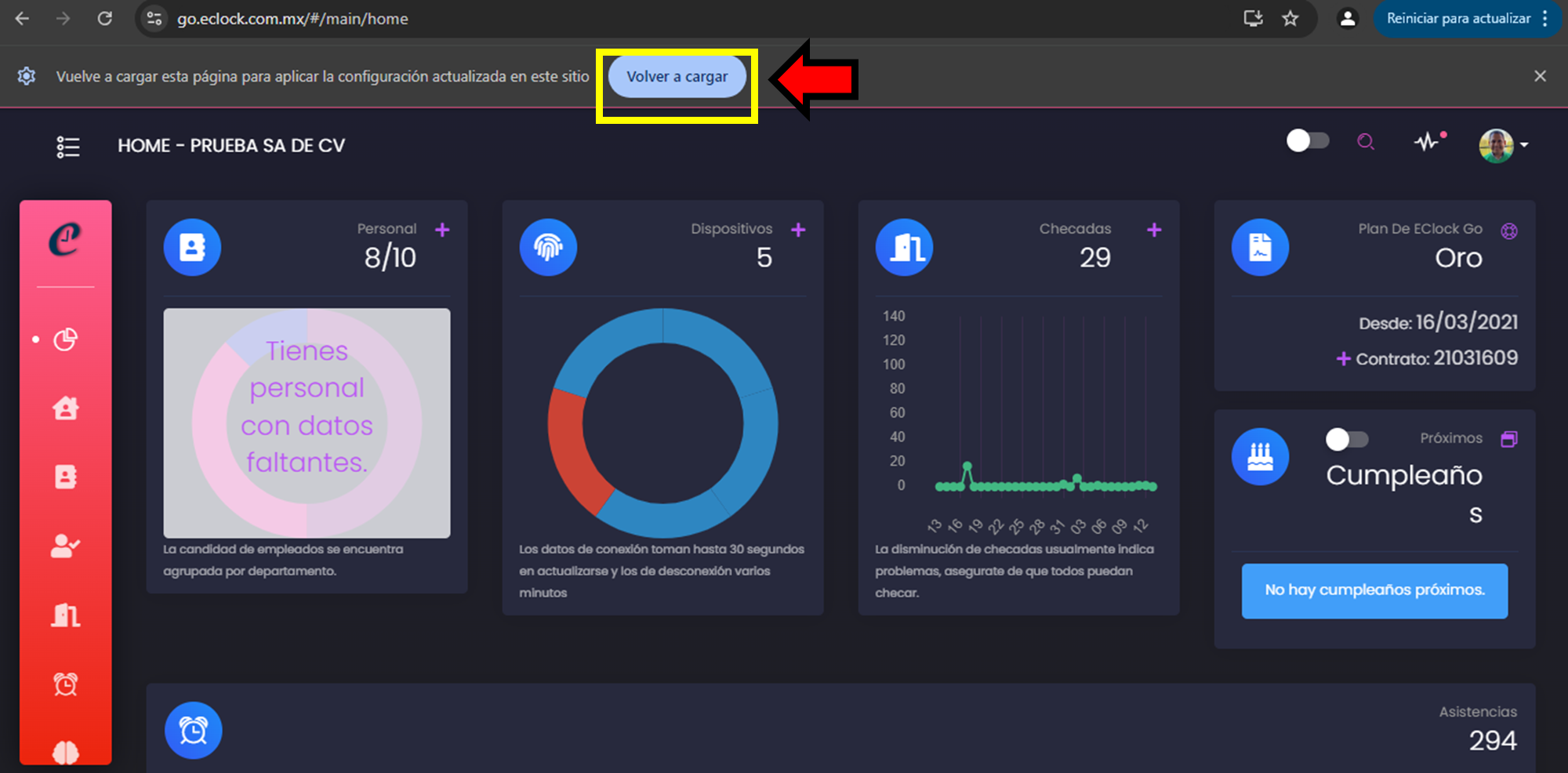
Paso 5: Recargar la página
- Recarga la página para aplicar los cambios (por ejemplo, con el botón Volver a cargar).
Microsoft Edge: borrar cookies y datos del sitio
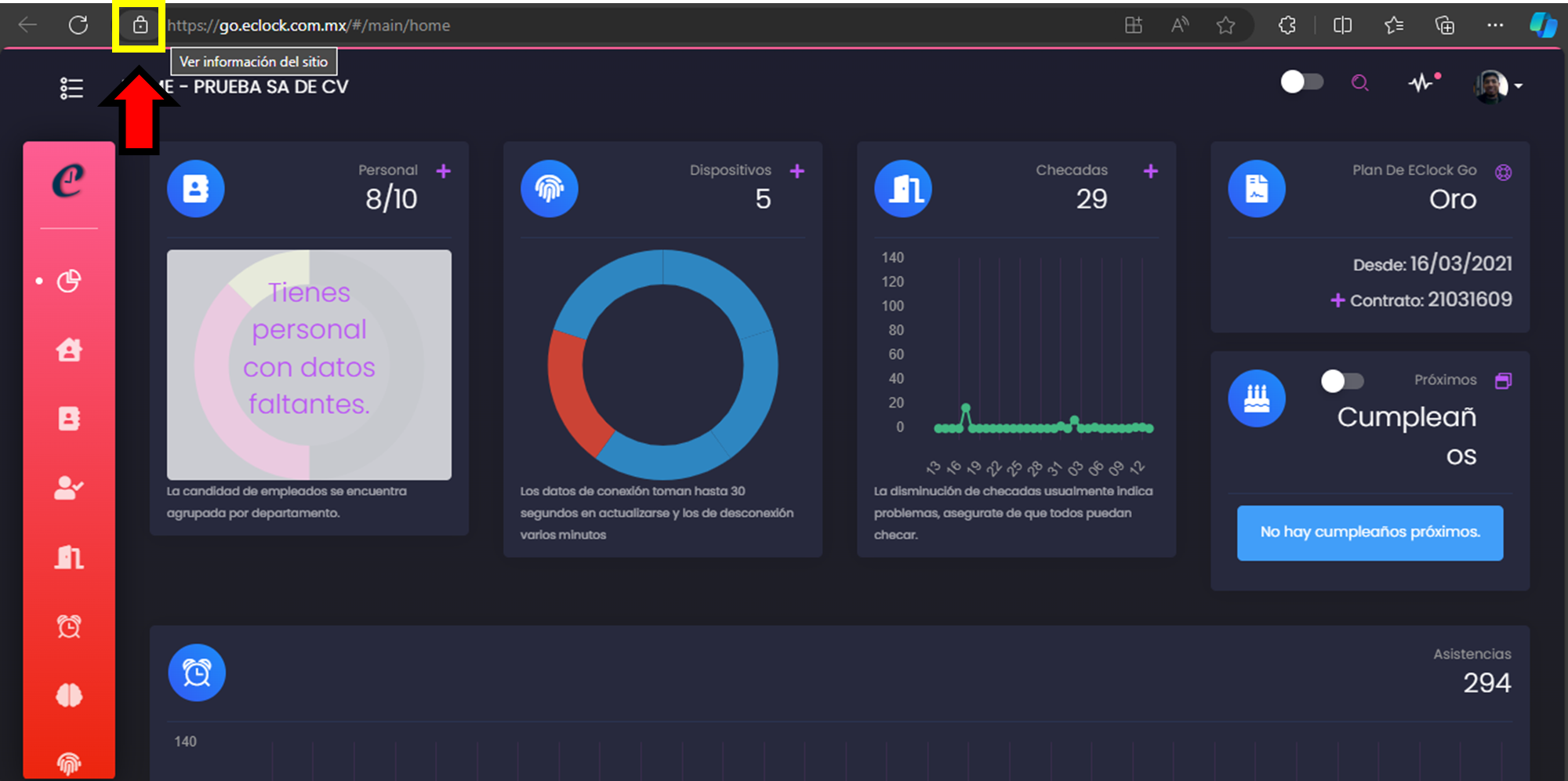
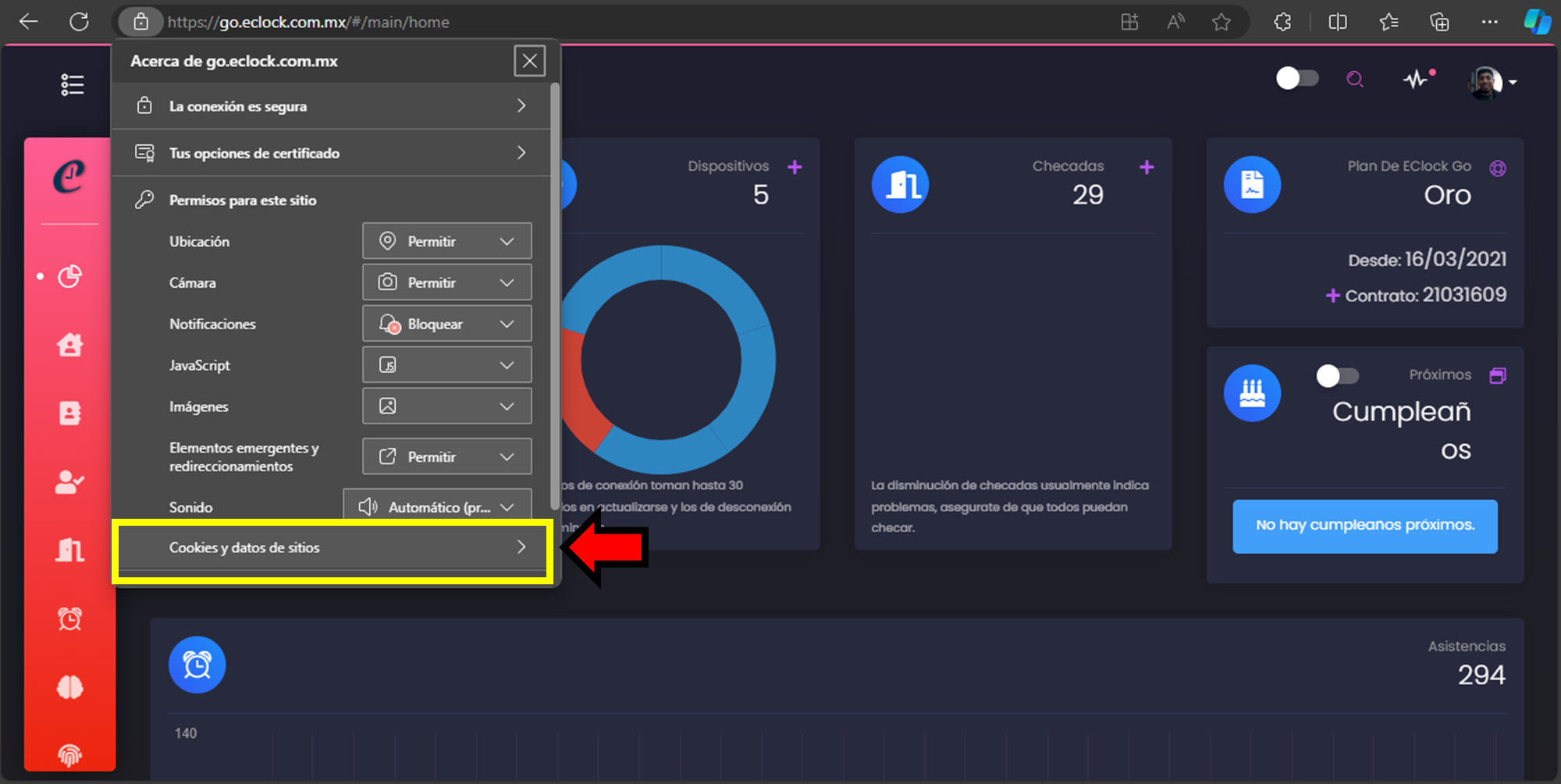
Paso 1: Abrir la información del sitio
- En la barra de direcciones (arriba), haz clic en el ícono del candado a la izquierda de la URL (información del sitio).
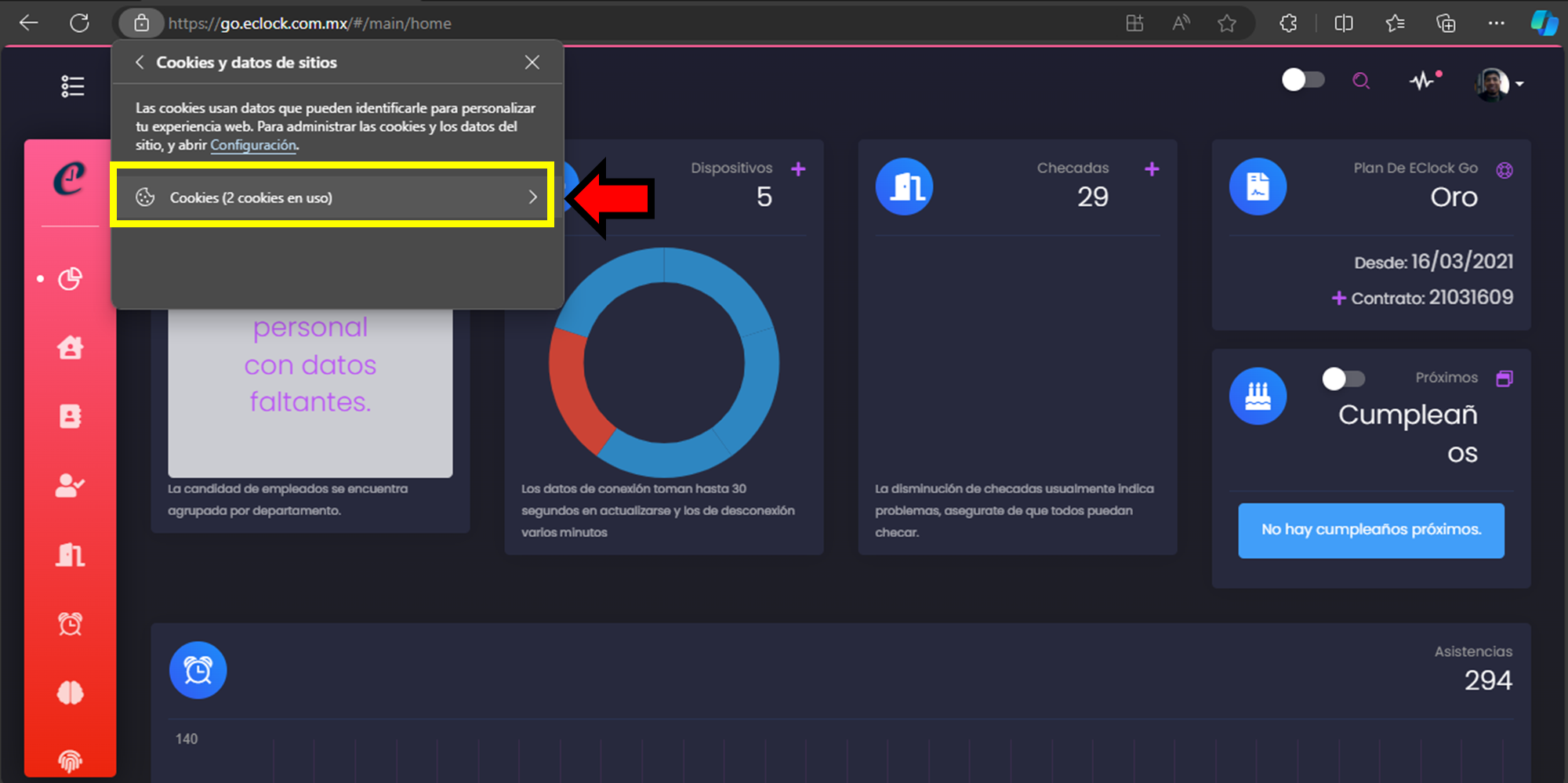
Paso 2: Entrar a “Cookies y datos de sitios”
- En el menú que se despliega, selecciona Cookies y datos de sitios.
Paso 3: Abrir “Cookies”
- Haz clic en Cookies (por ejemplo, “Cookies (x cookies en uso)”).
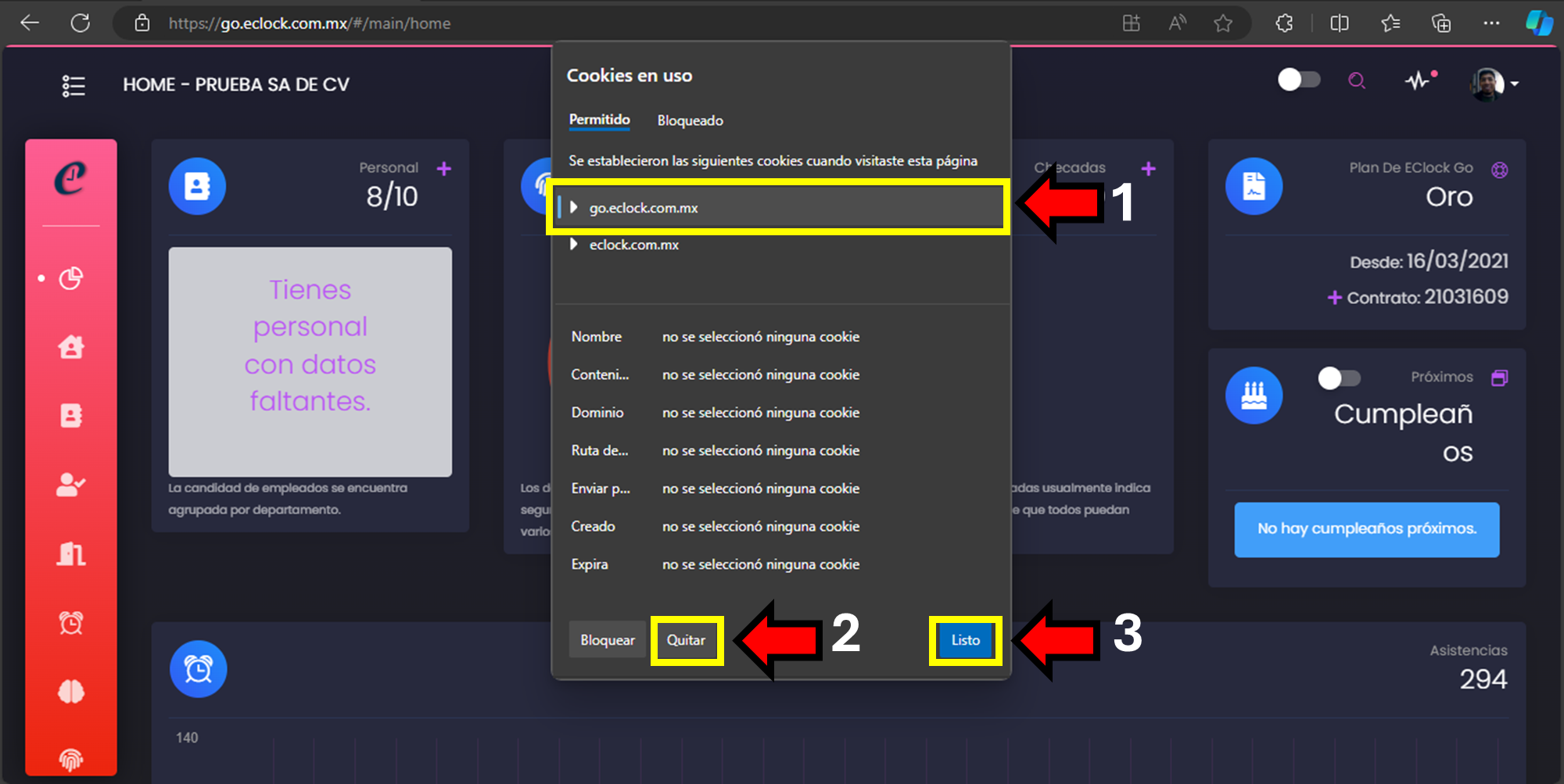
Paso 4: Quitar cookies y confirmar
- Selecciona el dominio donde tengas registradas cookies de Kaelia.
- Haz clic en Quitar.
- Para finalizar, haz clic en Listo.
Verificación (resultado esperado)
- La página se recarga correctamente.
- Si se cerró tu sesión, puedes volver a iniciar sesión y validar que Kaelia ya carga y funciona con normalidad.
Solución de problemas
- No aparece “Datos de sitios y cookies” o “Cookies y datos de sitios”: revisa que estés haciendo clic en el ícono a la izquierda de la URL (información del sitio). En algunas versiones, el texto puede variar.
- Sigues con el problema después de borrar los datos: cierra y vuelve a abrir el navegador, e intenta nuevamente.
Contacto de soporte
 Si tienes alguna pregunta o dificultad, no dudes en contactarnos en la siguiente dirección de correo electrónico: Soporte@Kaelia.mx. Estaremos encantados de ayudarte.
Preguntas frecuentes
¿Borrar cookies elimina información dentro de Kaelia?
No. Este proceso borra datos guardados en tu navegador para el sitio (por ejemplo, sesión y preferencias locales), no la información almacenada en la plataforma.
¿Voy a tener que iniciar sesión otra vez?
Es posible. Al eliminar cookies, normalmente se cierra la sesión del sitio en ese navegador.
¿Debo borrar todo el historial del navegador?
No es necesario. Este artículo se enfoca en borrar los datos/cookies del sitio para Kaelia y luego recargar la página.