Cómo crear y configurar un tipo de incidencia en Asistencias
En este artículo aprenderás a crear un nuevo tipo de incidencia en Asistencias y a configurarlo para que se muestre (o no) en el autoservicio, notifique a las personas correctas y se refleje en las métricas.
Requisitos
⚠️ Importante: Solo el administrador puede agregar o modificar incidencias.
Ruta en el sistema
Desde el menú lateral, entra a ASISTENCIAS y selecciona TIPOS DE INCIDENCIAS.
Crear un tipo de incidencia
1) Abrir la ventana de alta
- En la pantalla de TIPOS DE INCIDENCIAS, haz clic en el botón + (botón rosa).
2) Completar los campos
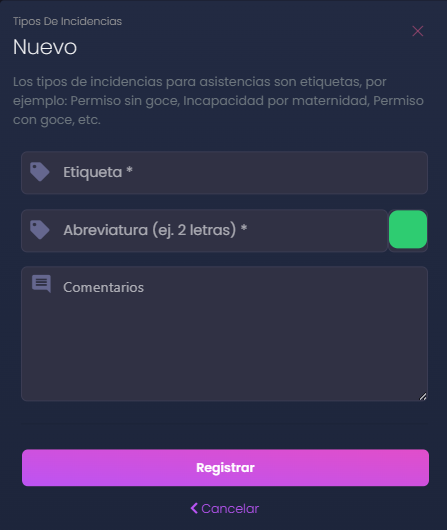
Completa la información del formulario:
- Etiqueta: nombre para identificar la incidencia.
- Abreviatura: se recomienda usar 2 letras.
- Color: selecciona un color para la etiqueta.
- Comentarios (opcional): descripción breve sobre de qué trata la incidencia.
Ejemplo:
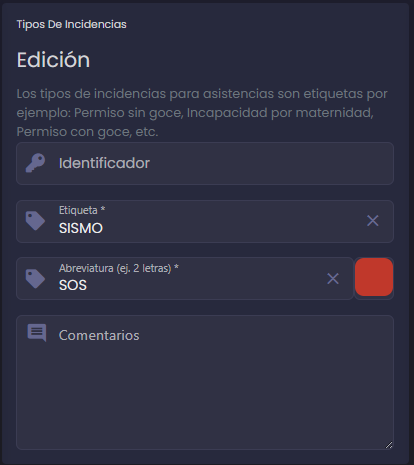
3) Registrar y validar la creación
- Haz clic en Registrar.
- Verifica que el tipo de incidencia aparezca en la lista.
- Haz clic sobre la incidencia creada para abrir la edición y personalizarla.
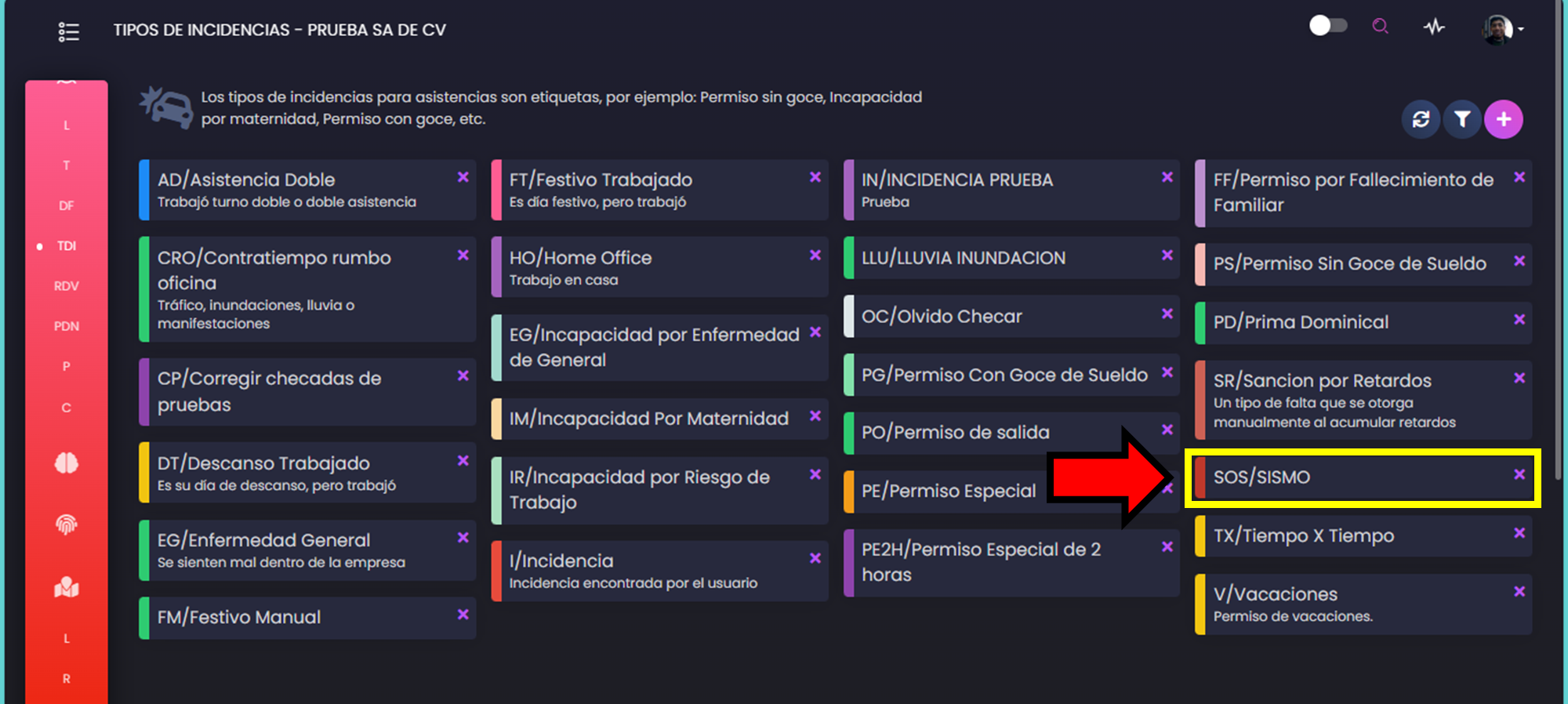
Configurar un tipo de incidencia
Al abrir una incidencia existente, verás la pantalla de edición con opciones de configuración.
Tipo de justificación
Selecciona la opción que corresponda a tu tipo de incidencia:
- Justifica Días: cuando la incidencia aplica al día completo.
- Justifica Checadas: cuando la incidencia aplica a registros específicos de asistencia (checadas).
¿Quita la falta y suma como tiempo trabajado?
Define si, al aplicar la incidencia, el día se cuenta como trabajado o no (según el tipo de incidencia registrado).
Medición en reportes
En métricas de asistencia, determina cómo se medirá la incidencia en los totales:
- No medir
- Negativa
- Positiva
Autoservicio
Activa esta opción si quieres que el colaborador pueda seleccionar esta incidencia desde su autoservicio.
- Si está desactivada, no aparecerá en autoservicio y solo el administrador podrá justificarla desde Asistencias.
- Si está activada, la incidencia aparecerá como opción en autoservicio y se mostrarán las siguientes opciones:
Puedes configurar periodos de tiempo para definir con cuánta anticipación los colaboradores deben solicitar sus incidencias.
El campo “Desde” permite indicar el mínimo de días de anticipación:
0: pueden solicitar la incidencia el mismo día en que se aplica.
Mayor a 0: define el número de días mínimos de anticipación requeridos.
El campo “Hasta” permite establecer el máximo de días con los que se pueden solicitar incidencias:
0: no hay restricción de fecha para solicitar justificaciones.
Mayor a 0: define el límite máximo de días permitidos (por ejemplo, 30 días).
Ejemplo:
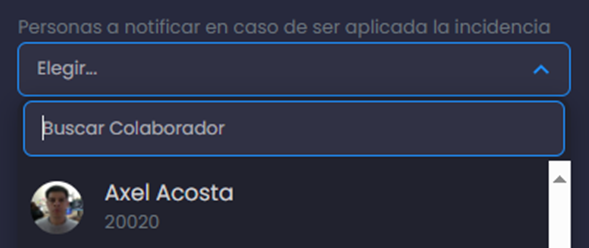
Notificaciones
Define a quién se le notificará cuando el administrador apruebe o rechace la incidencia solicitada por el colaborador (por ejemplo, un líder o un colaborador).
Gestión
Si necesitas que una incidencia pase por una gestión específica, distinta al asignado al colaborador, puedes seleccionar un flujo de autorización previamente configurado.
Cuando termines de configurar, haz clic en Guardar.

Verificación final
- Confirma que el tipo de incidencia aparece en la lista de TIPOS DE INCIDENCIAS.
- Si activaste Disponible para autoservicio, valida que la opción esté disponible para el colaborador en autoservicio.
Solución de problemas
- No puedo crear o editar incidencias: valida que tu usuario sea administrador.
- No veo la incidencia en autoservicio: revisa que esté activada la opción Disponible para autoservicio y que hayas hecho clic en Guardar.
- No encuentro el botón +: asegúrate de estar dentro de ASISTENCIAS > TIPOS DE INCIDENCIAS.
Contacto con soporte
Si tienes alguna pregunta o dificultad, no dudes en contactarnos en la siguiente dirección de correo electrónico: Soporte@Kaelia.mx. Estaremos encantados de ayudarte.