Activar la validación por reconocimiento facial en checadas (Autoservicio de Kaelia)
Esta guía te ayuda a activar la validación por reconocimiento facial para las checadas desde el Autoservicio. Al habilitarla, la cámara se activará al momento de checar para validar la identidad del colaborador.
Requisitos antes de iniciar
Plan compatible (Oro)
Este ajuste solo está disponible para cuentas con plan Oro.
Si deseas cambiarte de plan, comunícate a soporte@Kaelia.mx.
Permisos necesarios (Administrador)
Solo los administradores de la cuenta pueden realizar este ajuste.
Pasos para activar el reconocimiento facial en el Checador
Ruta sugerida: Menú > Autoservicio > Configuración General > Checador
Inicia sesión en tu cuenta y entra a Autoservicio.
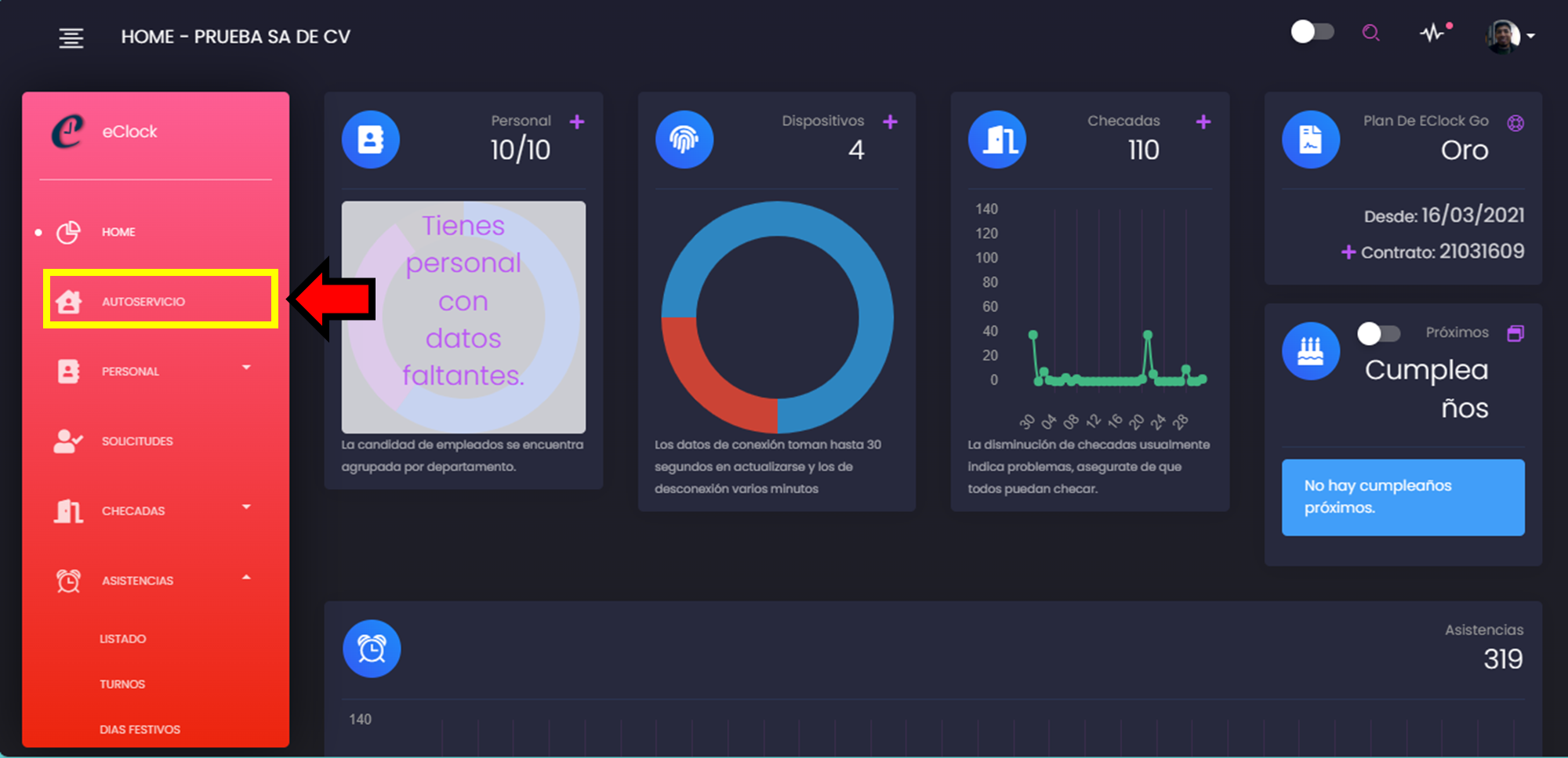
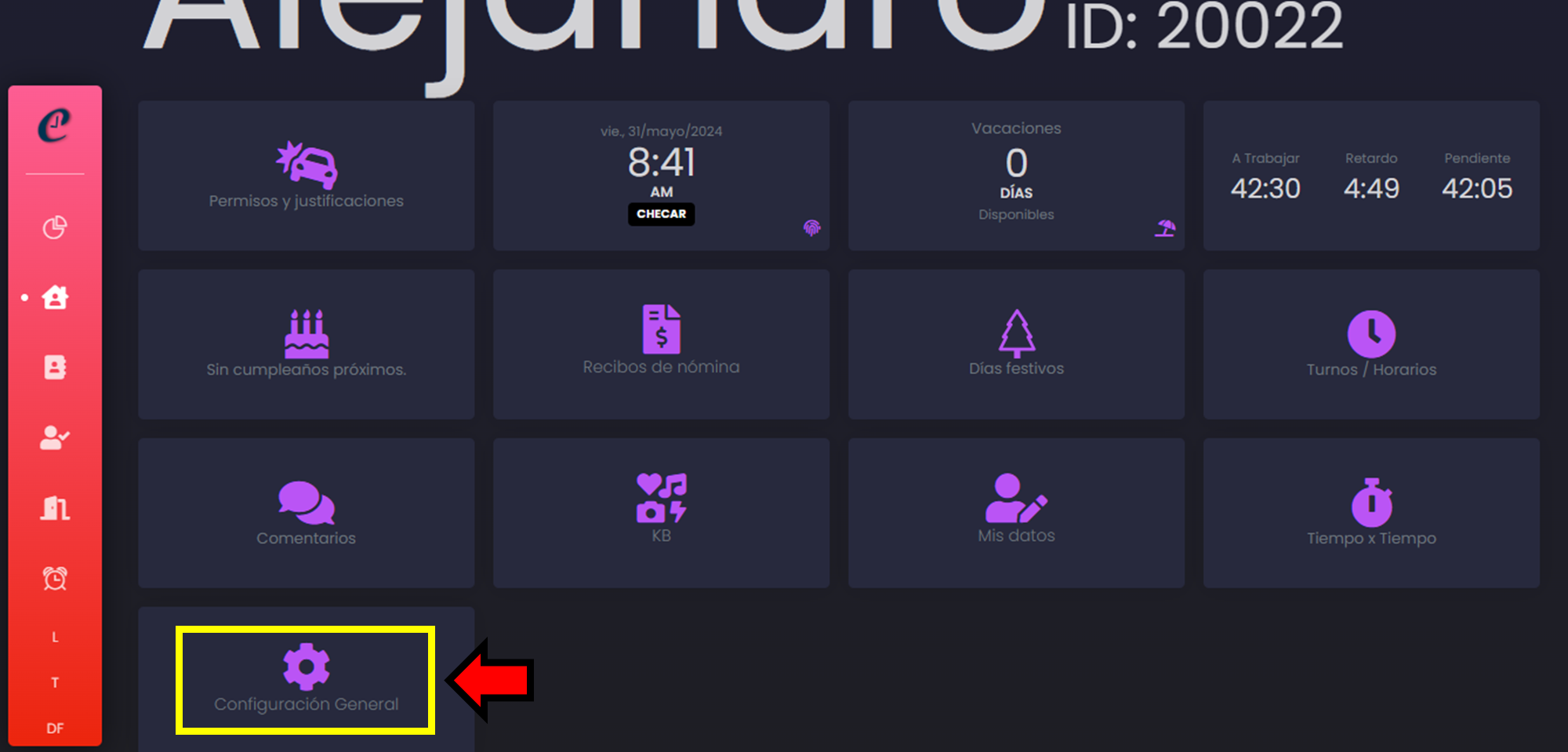
Dentro de Autoservicio, selecciona Configuración General.
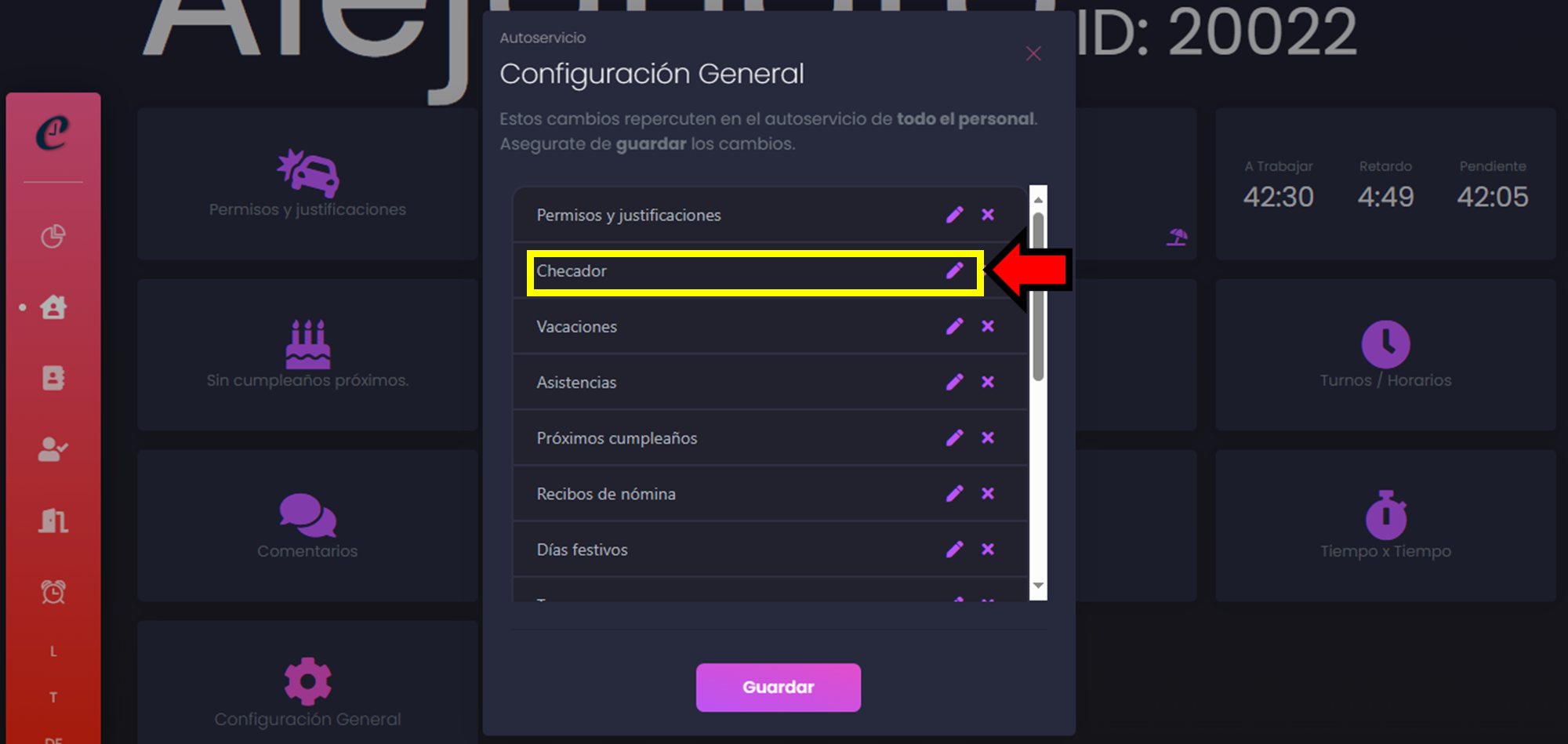
Ubica la opción Checador y haz clic en el ícono de editar.
En la configuración de Checador, busca la opción Validar con reconocimiento facial.
Si el checkbox está desmarcado, actívalo.
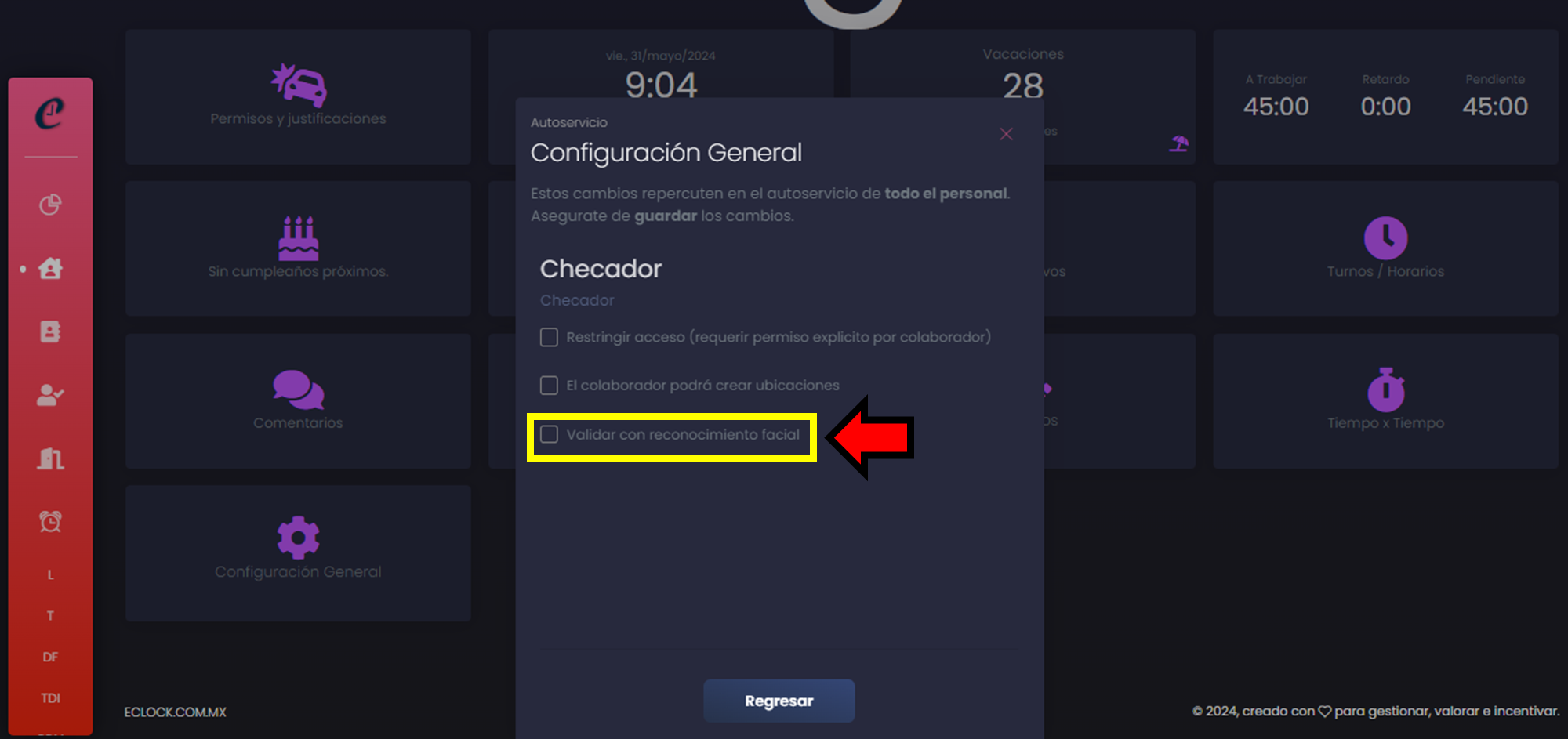
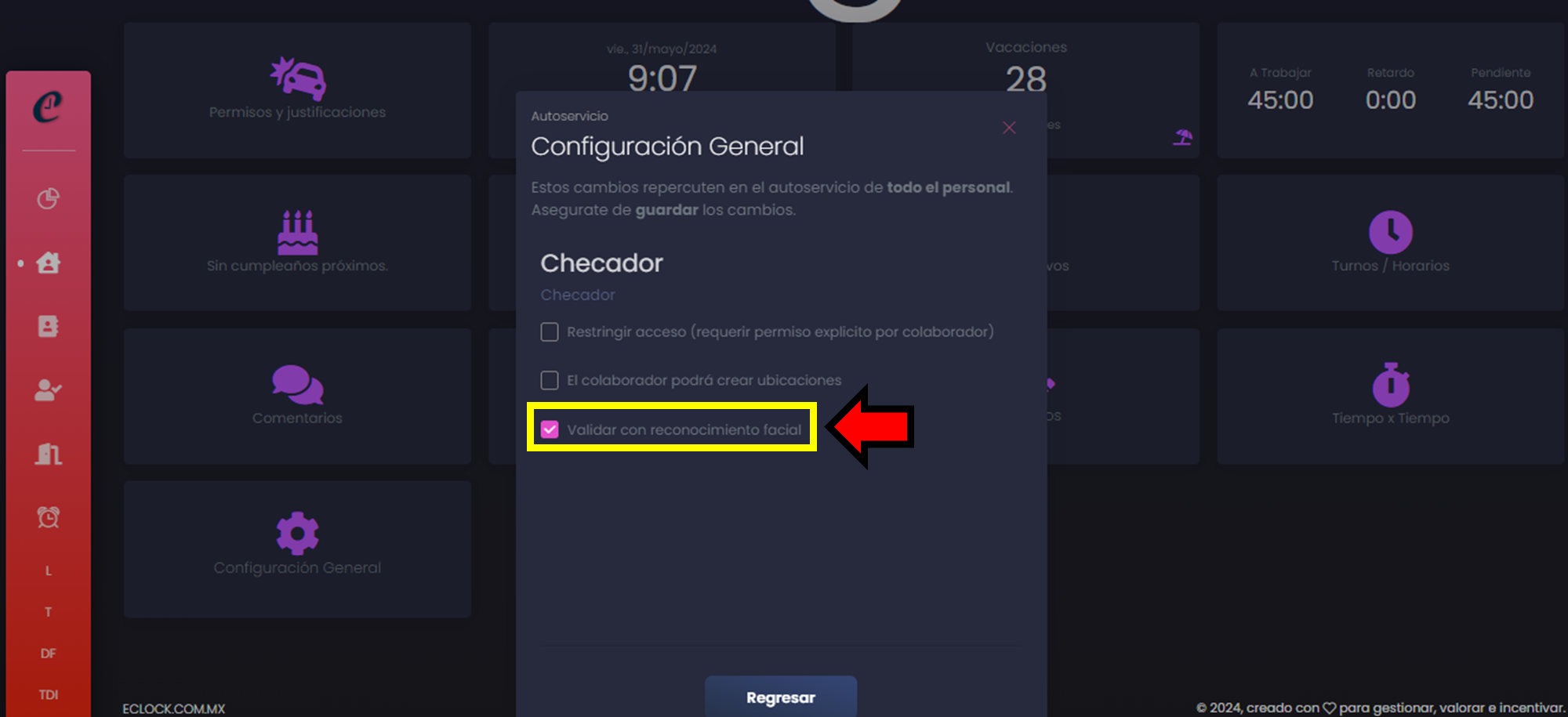
Después, haz clic en Regresar.
Para aplicar el cambio, haz clic en Guardar.
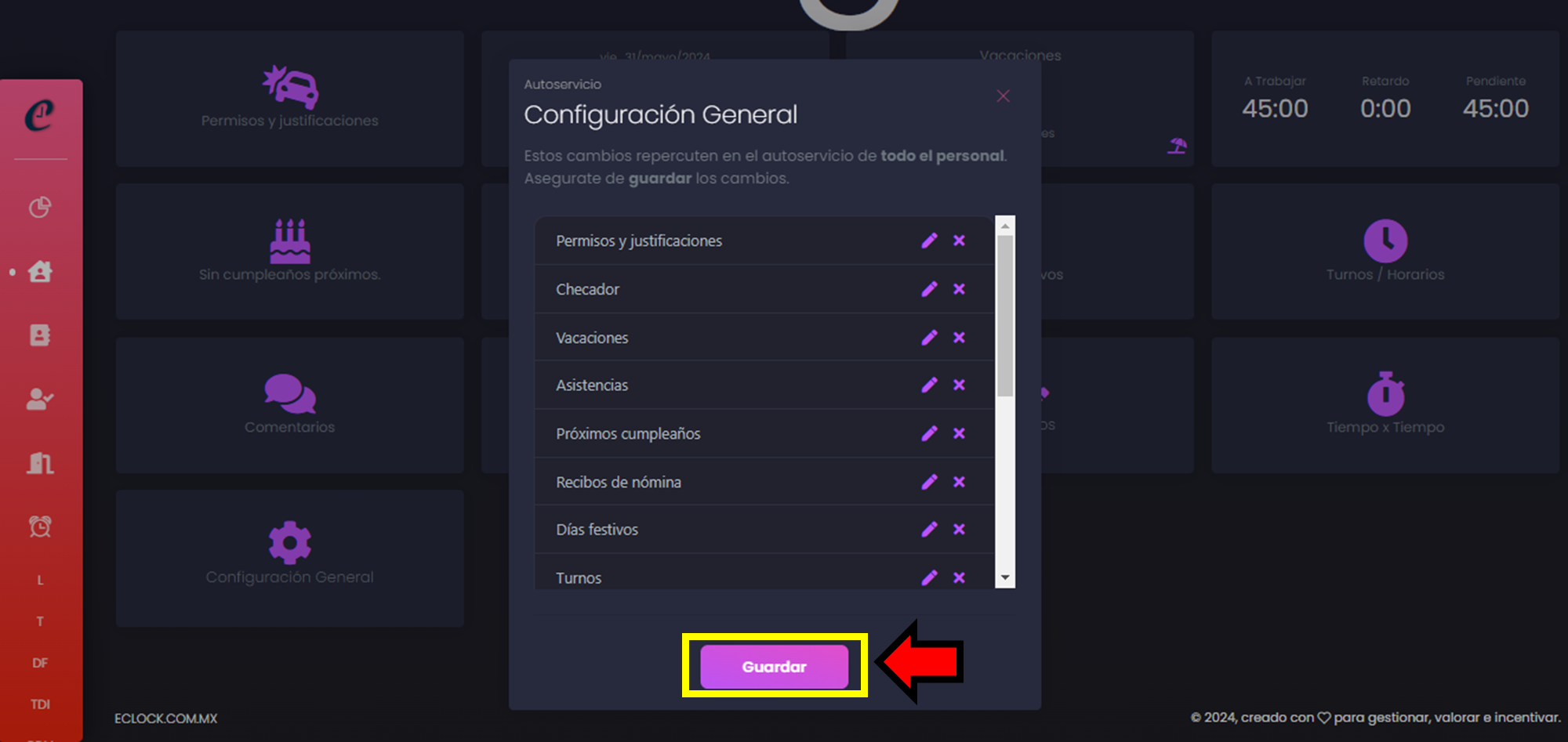
 Importante: Por default, esta opción no se activa al crear la cuenta. Aunque exista el botón de checar, la cámara no se abrirá hasta que habilites Validar con reconocimiento facial y guardes los cambios.
Verificar que quedó activo (prueba de checada)
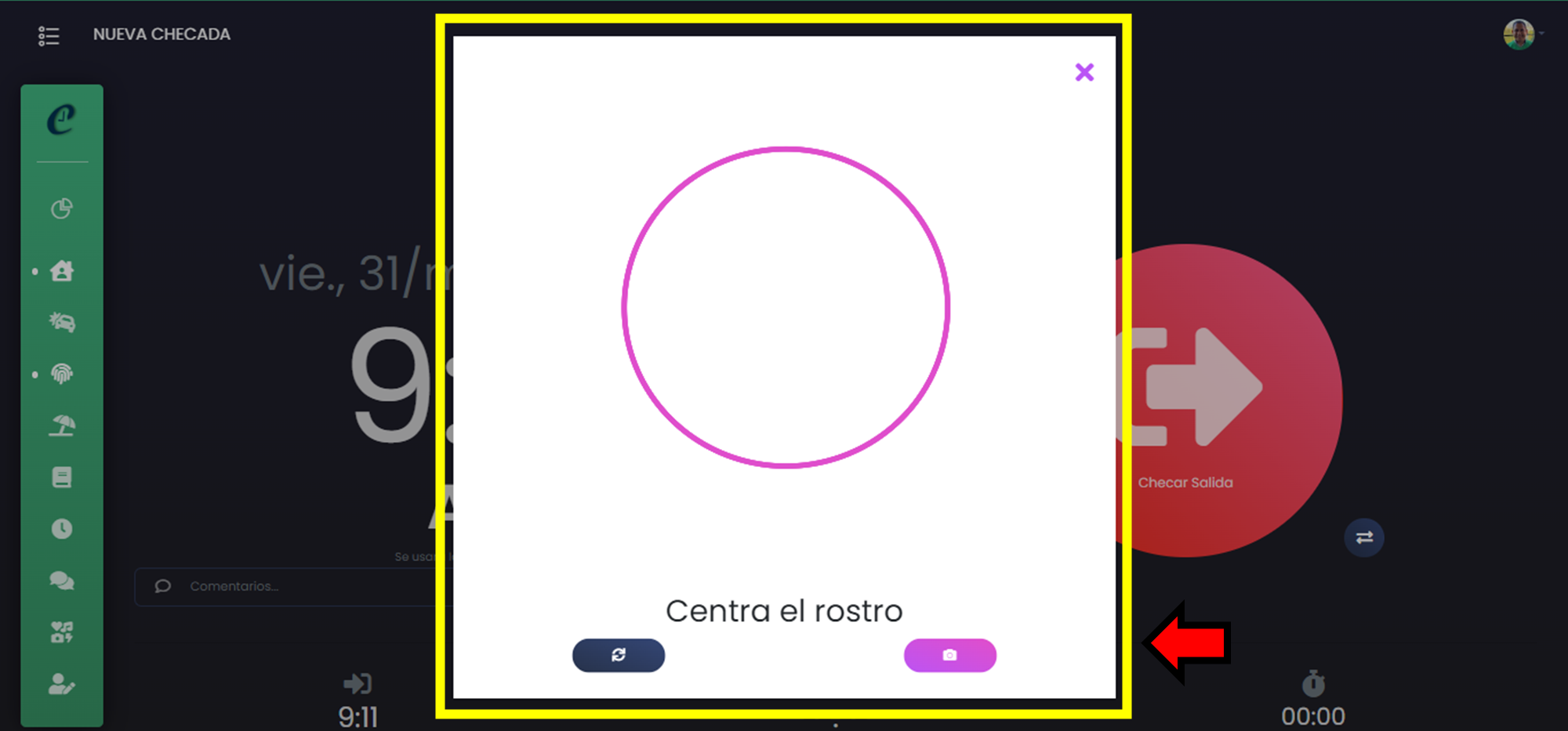
Realiza una checada desde el Autoservicio.
Al presionar el botón de checar, debe mostrarse la pantalla para reconocimiento facial (por ejemplo, la indicación “Centra el rostro”).
Solución de problemas
No aparece la cámara o no solicita permisos
Verifica que el dispositivo tenga cámara disponible y funcionando.
Revisa que el navegador o el sistema operativo tengan permiso para usar la cámara.
Si el permiso fue bloqueado anteriormente, habilítalo y vuelve a intentar la checada.
La opción “Validar con reconocimiento facial” no aparece
Confirma que tu cuenta tenga plan Oro.
Verifica que estés ingresando con un usuario con rol de administrador.