Cómo capturar y asignar la foto de un empleado en Kaelia (reconocimiento facial) y qué hacer si aparece error al subirla
Este artículo explica cómo un administrador puede capturar y asignar la fotografía de un colaborador desde la app de Kaelia. Esto es necesario cuando la empresa requiere que las entradas y salidas se registren mediante reconocimiento facial.
Antes de empezar
- Realiza este proceso desde el celular del administrador.
- Asegúrate de contar con acceso al módulo PERSONAL > LISTADO.
- Ten conexión a internet.
⚠️ Importante: al activar la captura en vivo, el sistema puede solicitar permisos para usar la cámara. Si no los autorizas, no podrás tomar la foto desde la app.
Pasos para capturar y asignar la foto (toma en vivo recomendada)
1) Entra al listado de colaboradores
- Ingresa a Kaelia con tus claves.
- Ve a PERSONAL > LISTADO para ver a los usuarios registrados.
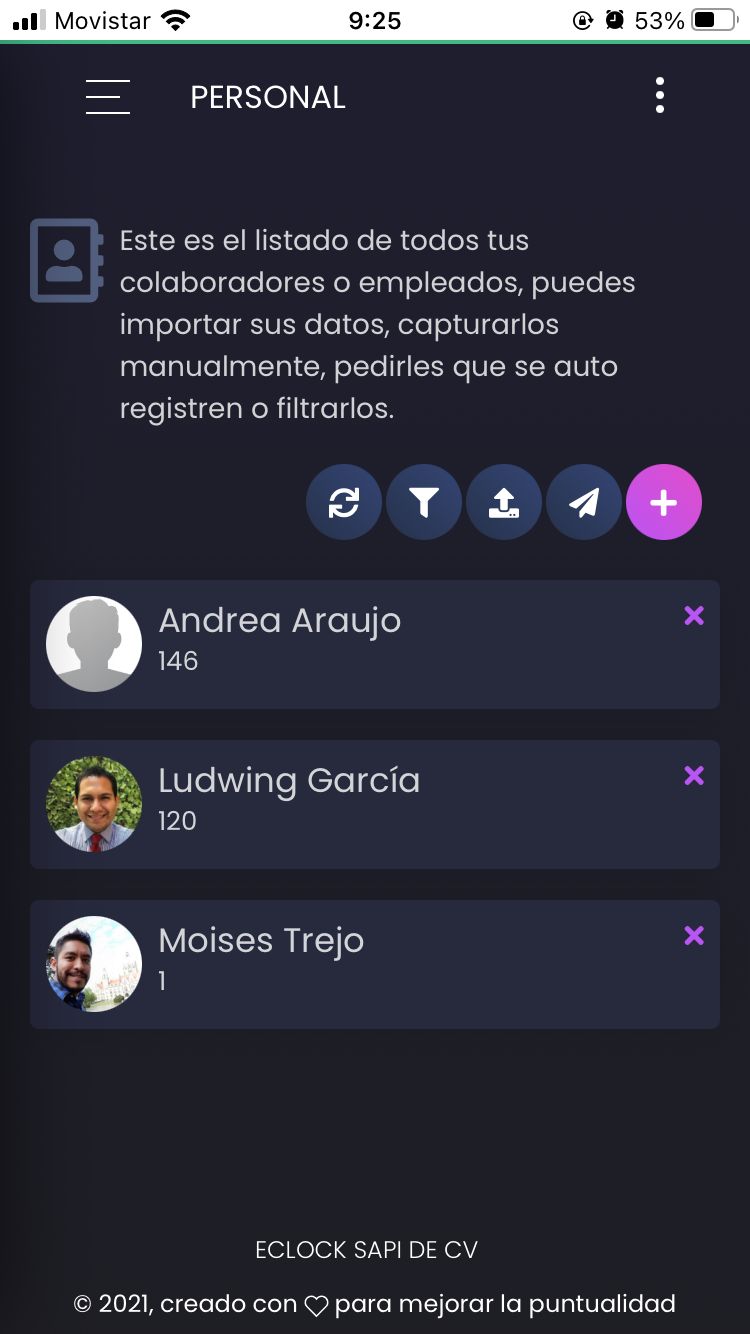
2) Selecciona al colaborador
- En el listado, toca el nombre del usuario al que le tomarás la foto.
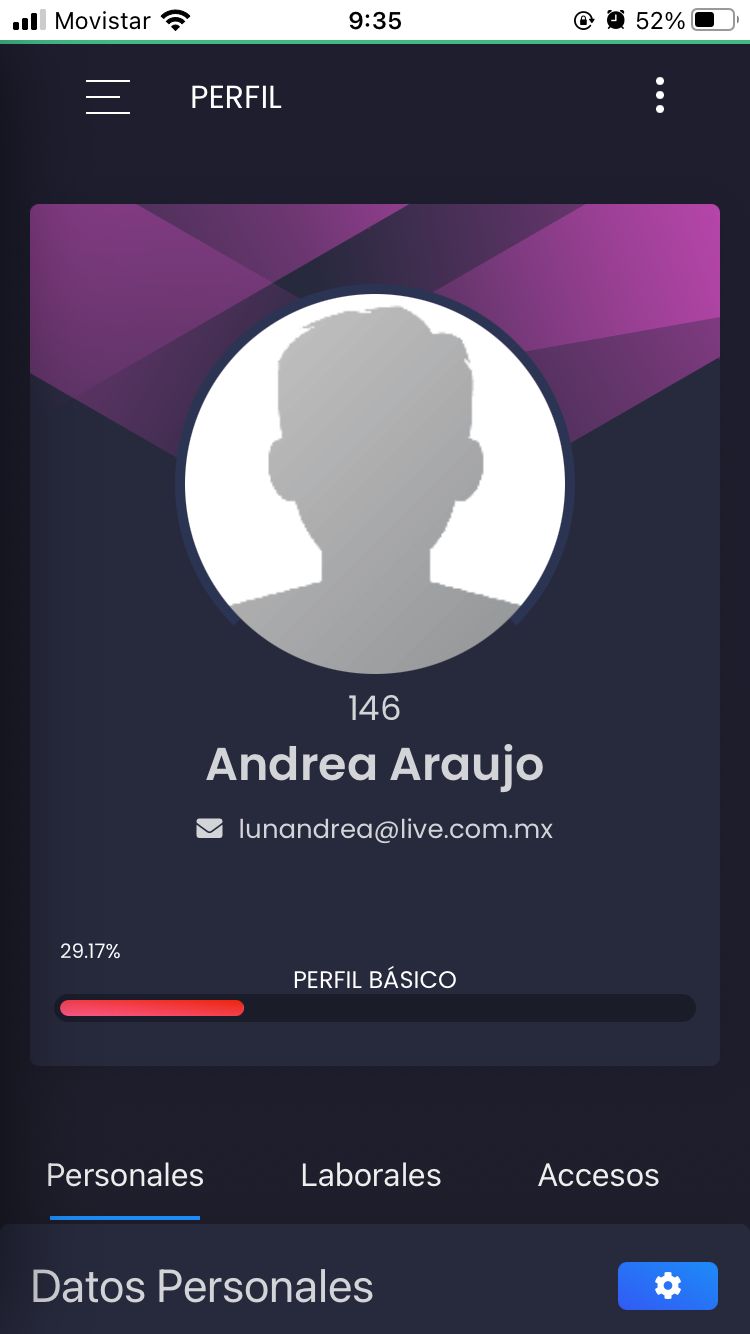
3) Abre “Asignación de foto”
- En el perfil del colaborador, presiona sobre la imagen para asignar una foto.
- Si lo necesitas, puedes elegir una fotografía ya almacenada en la galería del celular; sin embargo, se recomienda tomarla en vivo.
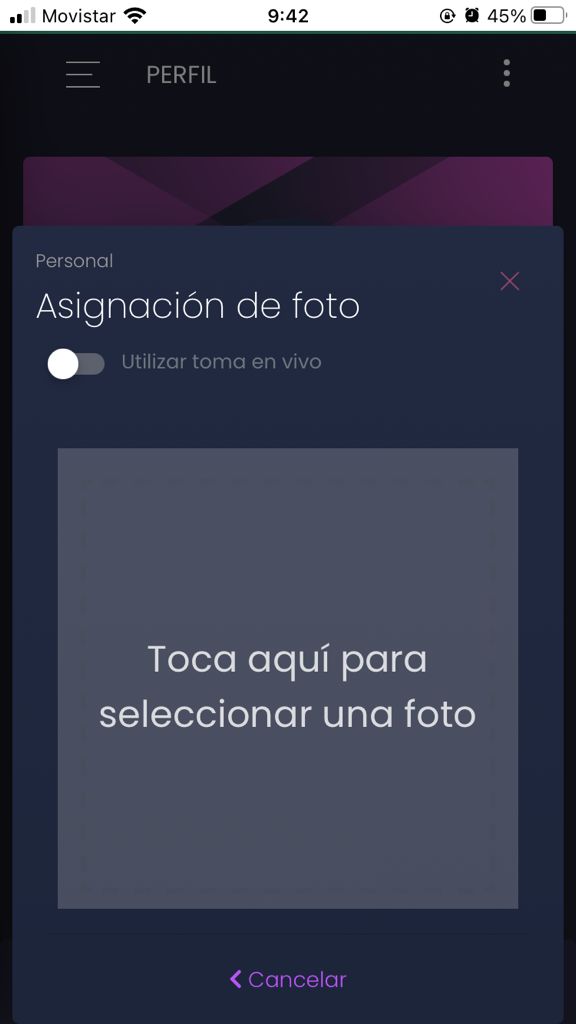
4) Activa “Utilizar toma en vivo” y permite la cámara
- Activa la opción Utilizar toma en vivo.
- Cuando el sistema solicite el permiso de cámara, selecciona Permitir.
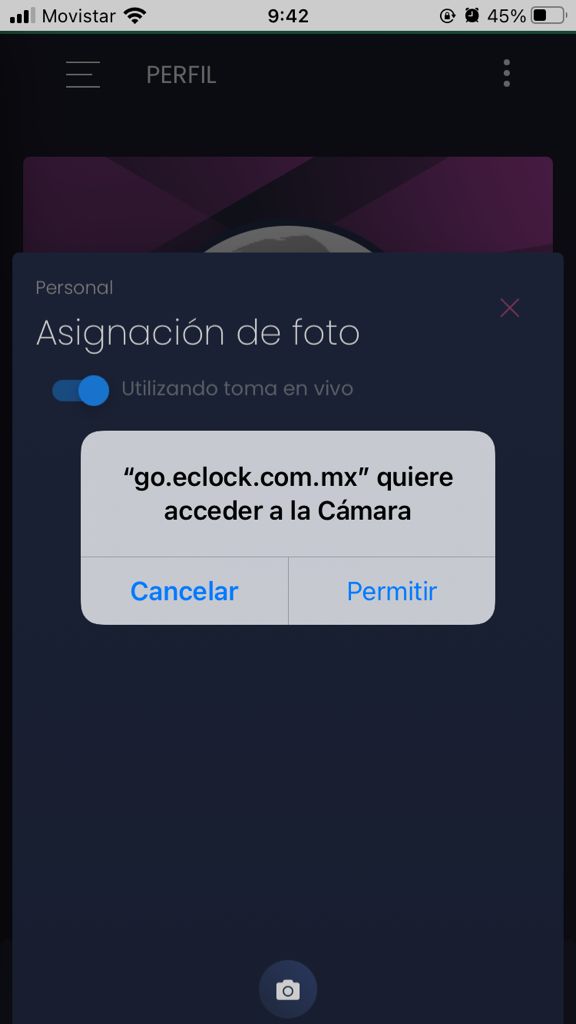
5) Cambia a cámara frontal y toma la fotografía
- Cuando se active la cámara, presiona el botón frontal para cambiar a la cámara frontal del celular.
- Captura la foto del colaborador.
Recomendaciones para una foto válida para reconocimiento facial
- Procura que la luz (natural o artificial) ilumine directamente el rostro del usuario.
- Evita sombras marcadas en un lado de la cara.
- Usa un fondo plano (por ejemplo, una pared).
- No uses selfie.
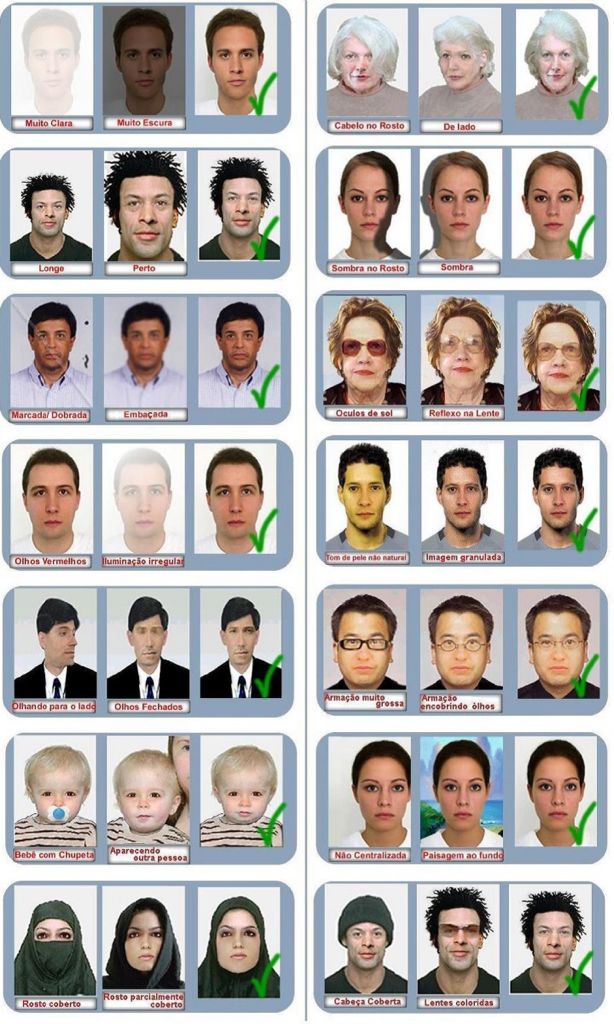
💡 Tip: “No selfie” se refiere a evitar fotos tomadas en ángulos poco frontales o con el brazo extendido. La meta es un rostro centrado y bien iluminado para mejorar el reconocimiento facial.
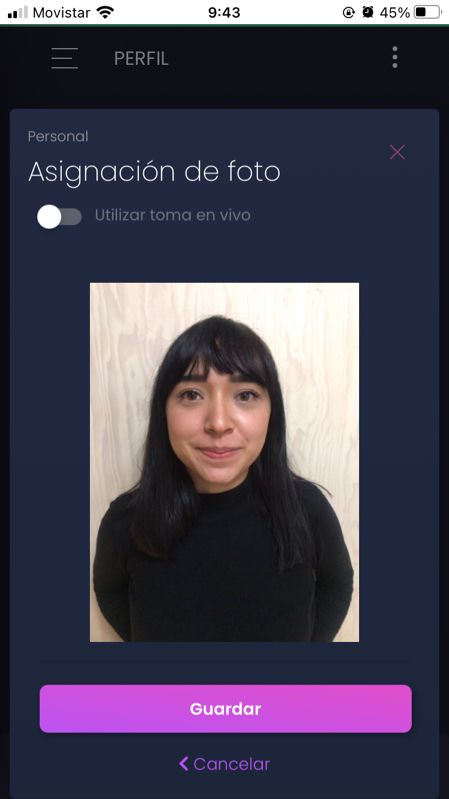
6) Guarda y valida en el listado
- Presiona Guardar.
- Regresa a PERSONAL > LISTADO y confirma que el colaborador ya muestra una miniatura de fotografía.
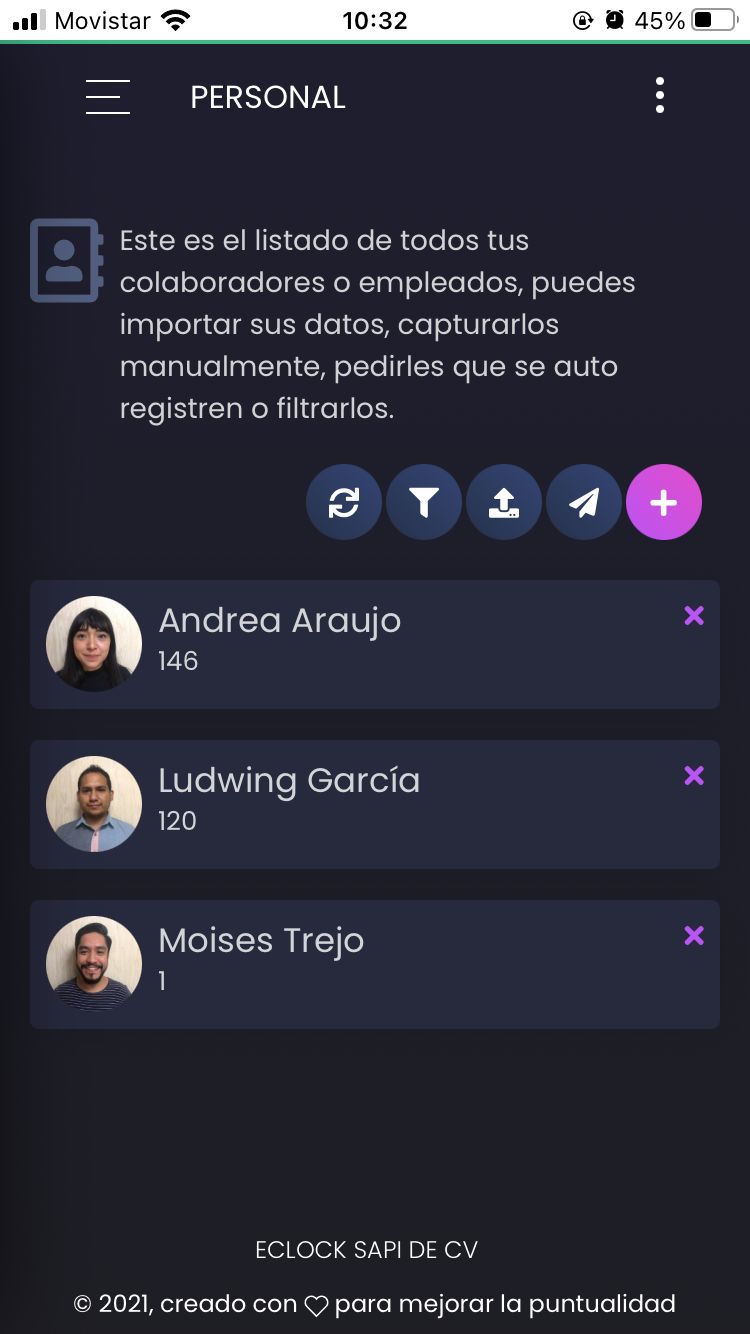
Resultado
Una vez asignada la foto, el colaborador podrá registrar sus entradas y salidas desde su celular con reconocimiento facial (si esta opción está habilitada en tu operación).
Preguntas frecuentes
¿Qué pasa si no aparece el permiso de cámara?
Revisa la configuración de permisos de tu celular y confirma que Kaelia tenga acceso a la cámara. Después, intenta nuevamente la opción Utilizar toma en vivo.
¿Puedo usar una foto de la galería en lugar de la toma en vivo?
Sí, puedes seleccionar una foto almacenada en la galería; sin embargo, para reconocimiento facial se recomienda la captura en vivo.
¿Cómo sé que la foto quedó asignada?
Al volver a PERSONAL > LISTADO, el colaborador debe aparecer con su foto en miniatura.