Cambiar el número de empleado de un colaborador en Kaelia (sin perder checadas)
Este procedimiento te ayuda a cambiar el número de empleado de un colaborador en Kaelia sin perder la visualización de sus entradas y salidas en el reloj checador.

Durante todo este proceso es necesario que si tus colaboradores checan a través de un biométrico físico (reloj checador) el mismo se encuentre conectado a la red eléctrica y a internet, ya que si se realiza este cambio de numero de empleado sin estar conectado el reloj checador los cambios no se reflejaran correctamente y podria ocasionar que las checadas del colaborador no se muestren en Kaelia.
Antes de empezar
Roles y permisos necesarios
- Administrador, o
- Editor de personal
Información que necesitas
- Número de empleado actual
- Nuevo número de empleado
- Fecha en la que se hará el cambio
Importante: En Kaelia el botón aparece como Borrar, pero este paso funciona como una inactivación: el colaborador no se elimina definitivamente, se mueve a un apartado de personal inactivo (“borrados”) y podrás reactivarlo. Al borrarlo/inactivarlo, el colaborador desaparece del listado de activos y también se borrará su foto del checador con el número anterior.Paso 1: Inactivar (Borrar) al colaborador con el número anterior
1) Abrir el módulo de Personal
- Inicia sesión en Kaelia.
- Entra a PERSONAL.
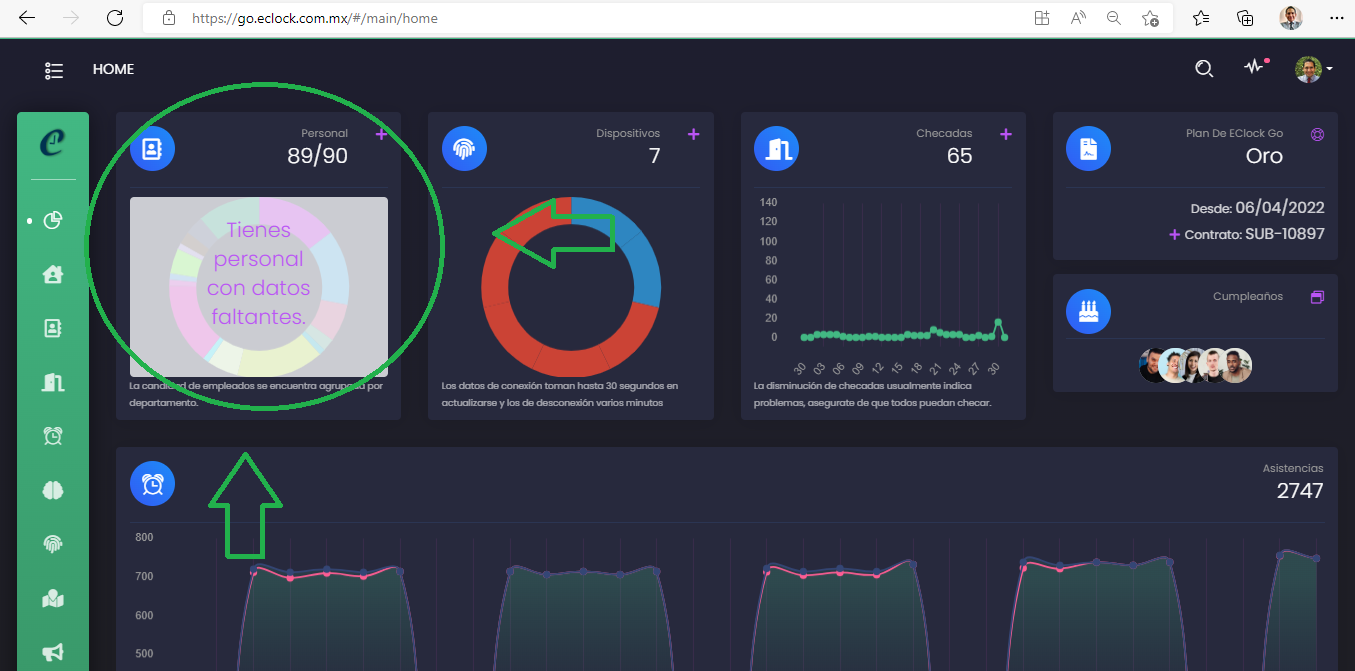
2) Filtrar y seleccionar al colaborador
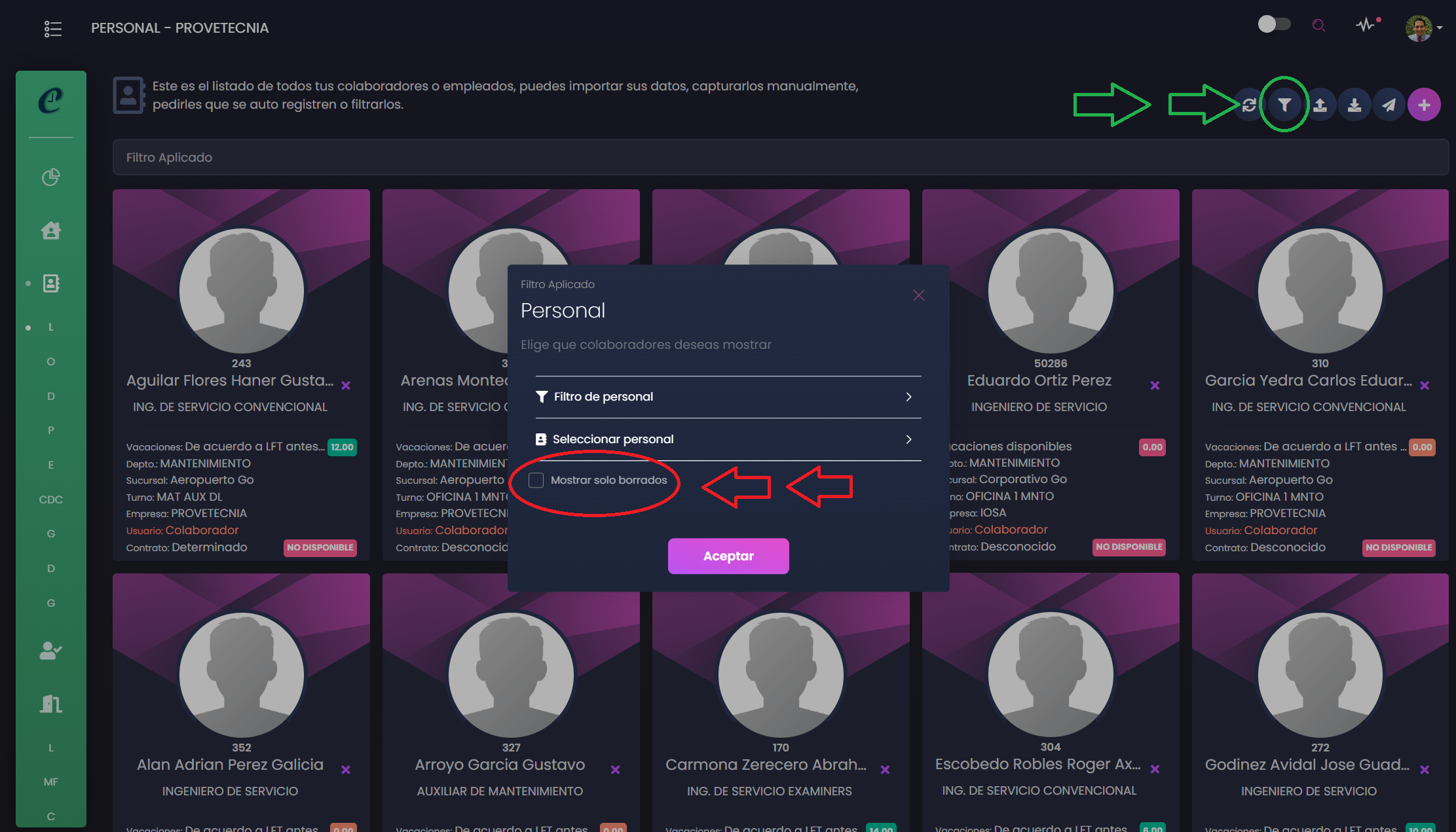
- Dentro de PERSONAL, abre el filtro (ícono de filtro).
- En Seleccionar personal, busca al colaborador por nombre.
- Da clic en Aceptar para aplicar el filtro.
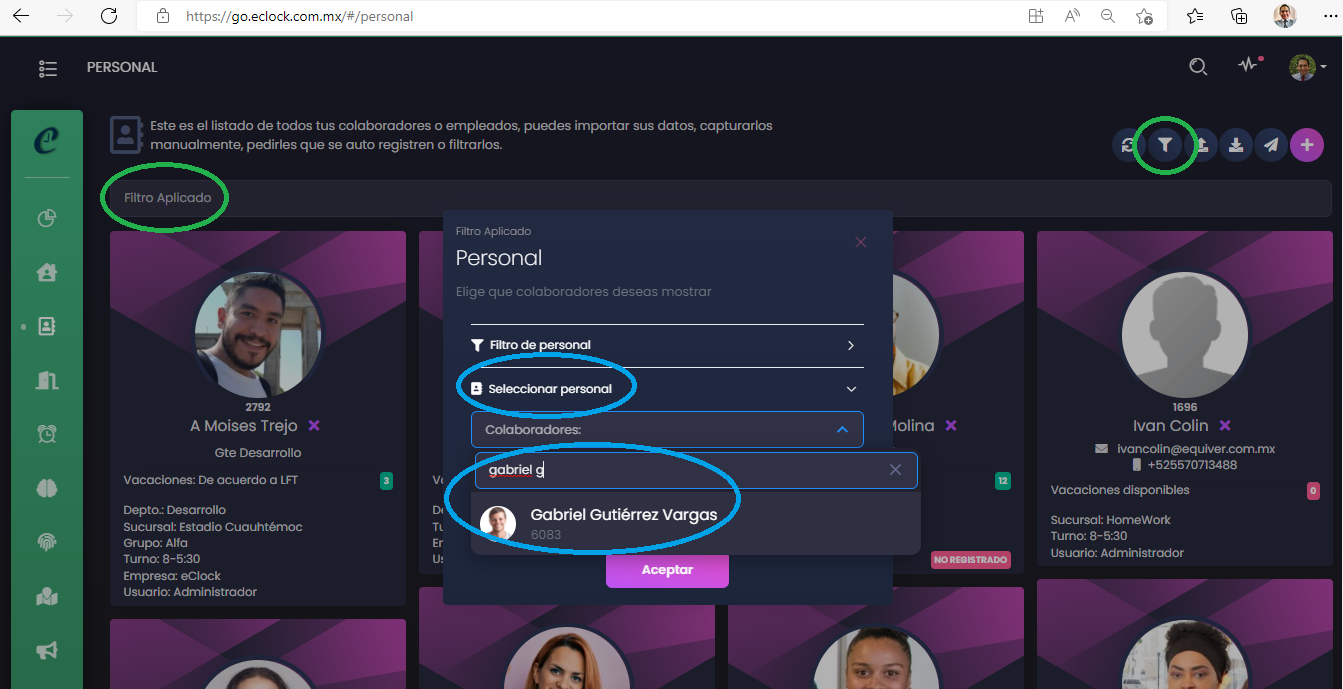
Tip: Filtrar primero te ayuda a evitar inactivar a la persona equivocada cuando tienes muchos colaboradores en el listado.
3) Ejecutar “Borrar” (inactivar) y capturar la baja
- Ubica al colaborador ya filtrado; al final de su nombre verás el ícono de una X (acción de Borrar).
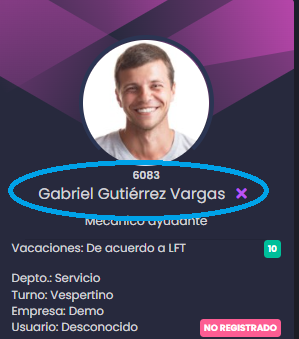
- Da clic en el ícono de X para abrir la ventana de Borrar.
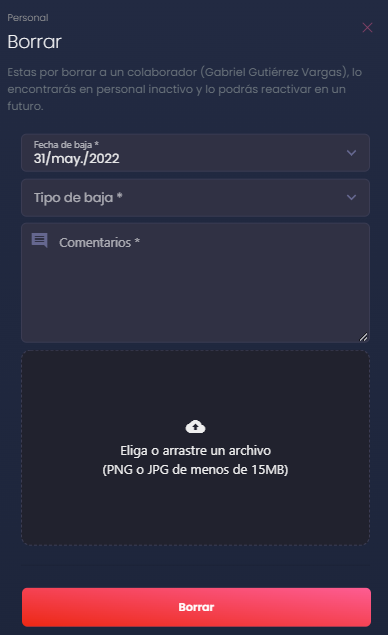
- Completa los campos solicitados:
- Fecha de baja: coloca la fecha en la que estás realizando el cambio de número de empleado.
- Tipo de baja: selecciona Otro.
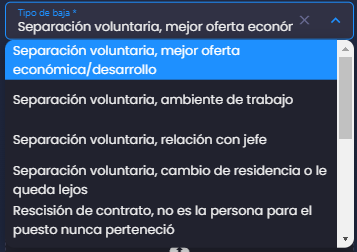
- Comentarios: escribe Otro (o una referencia interna, si tu operación lo requiere).
- Presiona Borrar.
Paso 2: Reactivar al colaborador desde “Mostrar solo borrados”
1) Activar el filtro “Mostrar solo borrados”
- Ve a PERSONAL (listado).
- Abre el filtro de Personal.
- Marca la casilla Mostrar solo borrados.
2) Seleccionar al colaborador y reactivarlo
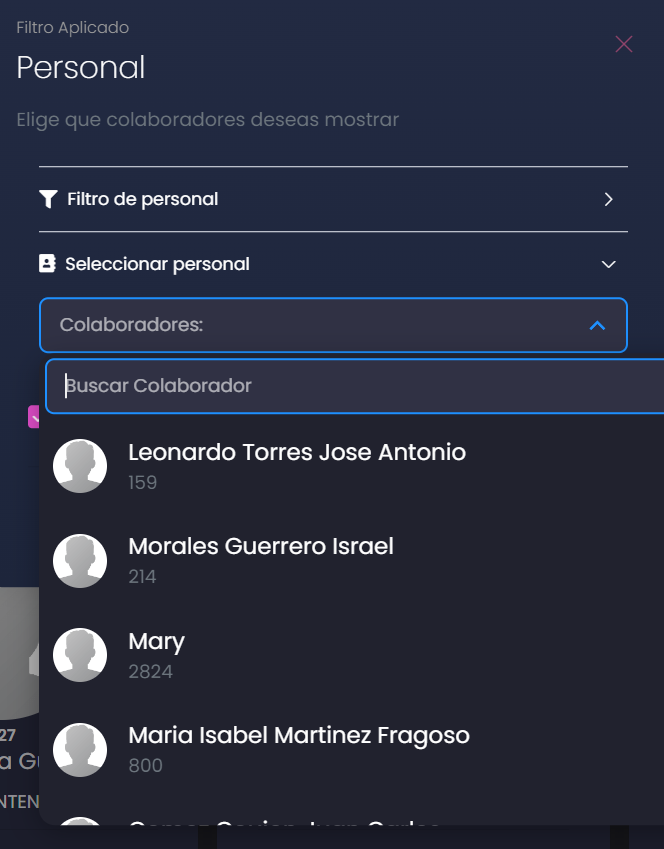
- Da clic en Seleccionar personal.
- Busca al colaborador por nombre o número de empleado.
- Da clic en Aceptar.
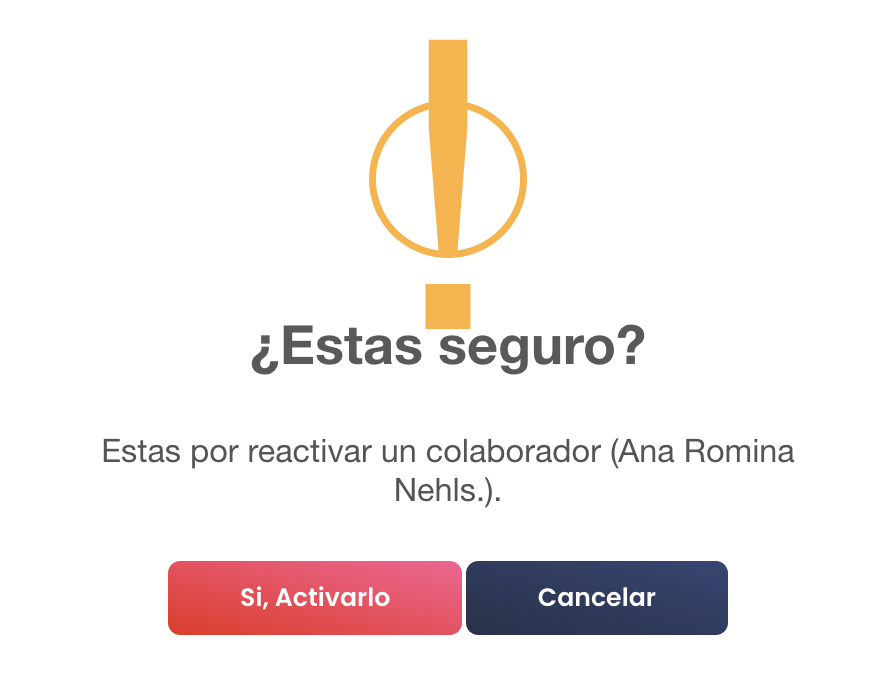
- En el mismo renglón del colaborador, selecciona el ícono de la palomita (reactivar).
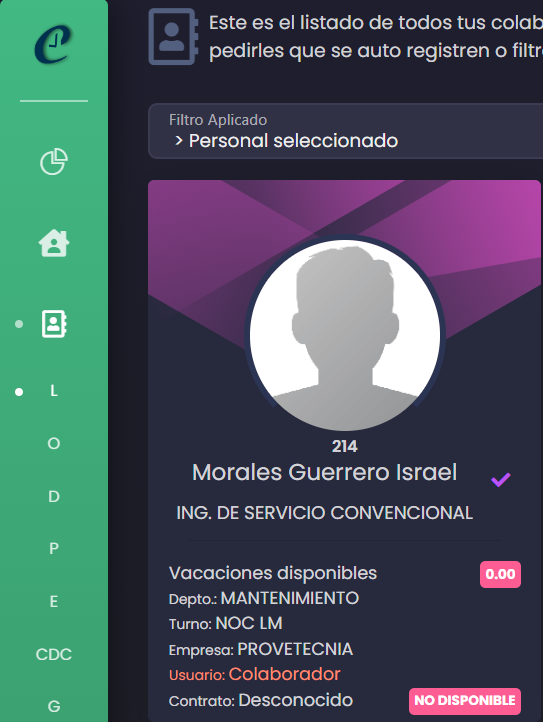
- Confirma la reactivación cuando el sistema lo solicite.
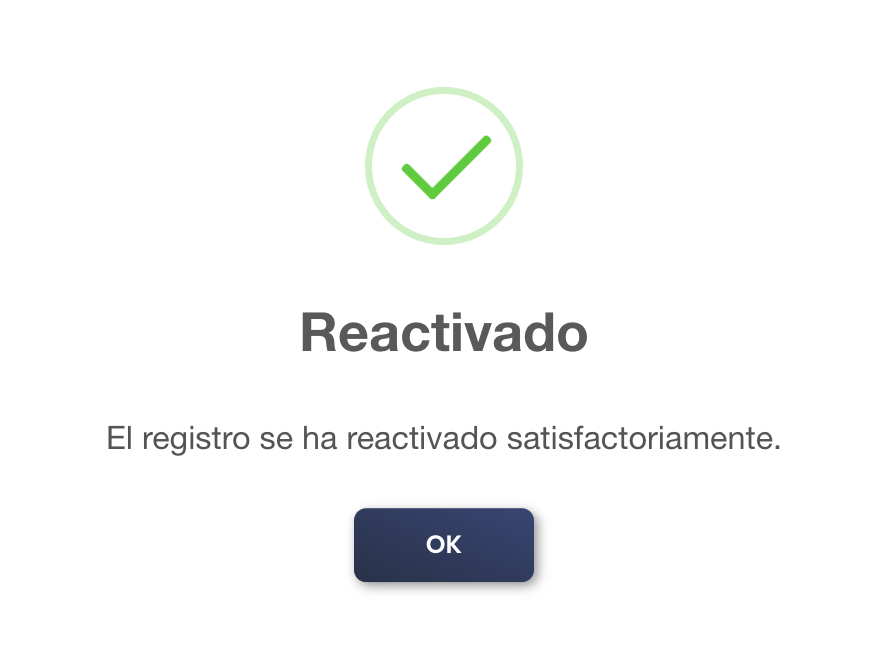
- Valida el mensaje de confirmación de que el registro fue reactivado.
Paso 3: Actualizar el número de empleado en Datos personales
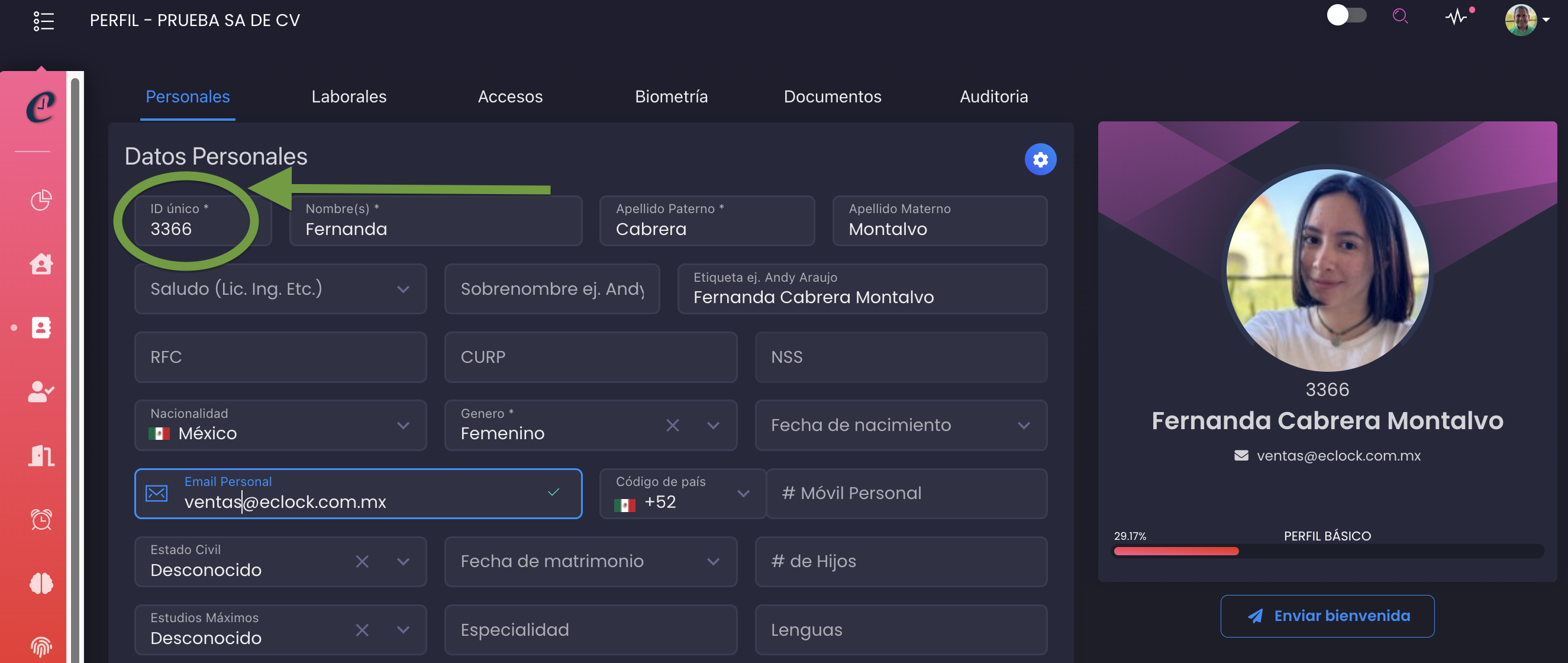
1) Editar el campo ID único / Número de empleado
- Después de reactivar, Kaelia abrirá la pantalla de edición del colaborador.
- En el apartado PERSONALES, actualiza el campo ID único con el nuevo número de empleado.
- Guarda los cambios para que se envíe nuevamente su foto y el nuevo número de empleado a los checadores donde tenga acceso.
Verificación final
- Confirma que el colaborador ya aparece en el listado de activos con el nuevo número.
- Verifica que en Kaelia se sigan visualizando las entradas y salidas que el colaborador realiza en el reloj checador.
Preguntas frecuentes
¿Kaelia elimina la información del colaborador cuando uso “Borrar”?
No. En este flujo, Borrar funciona como inactivar: el colaborador se envía a “borrados” (personal inactivo) y puede reactivarse.
¿Por qué es necesario inactivar y reactivar para cambiar el número?
Porque si el cambio no se hace con este procedimiento, Kaelia puede no mostrar correctamente las entradas y salidas que el colaborador realice en el reloj checador.
¿Qué pasa con la foto del checador?
Al borrar/inactivar, la foto del checador con el número anterior se elimina. Tras actualizar el ID único y guardar, Kaelia enviará de nuevo la foto y el nuevo número de empleado a los checadores donde tenga acceso.