Cómo tomar y cargar las 4 fotos de un colaborador para reconocimiento facial
La toma y carga de fotos es un paso clave para mejorar el reconocimiento facial. En esta guía verás cómo asignar las fotos de un colaborador desde celular (recomendado) o desde PC.
Requisitos previos
- Ingresar con perfil de administrador.
- Si usarás Utilizar toma en vivo, asegúrate de permitir el acceso a la cámara en tu dispositivo.
Importante: Para obtener un mejor reconocimiento facial, consulta estas recomendaciones antes de iniciar: artículo.
Paso a paso (móvil) – Opción recomendada: Utilizar toma en vivo
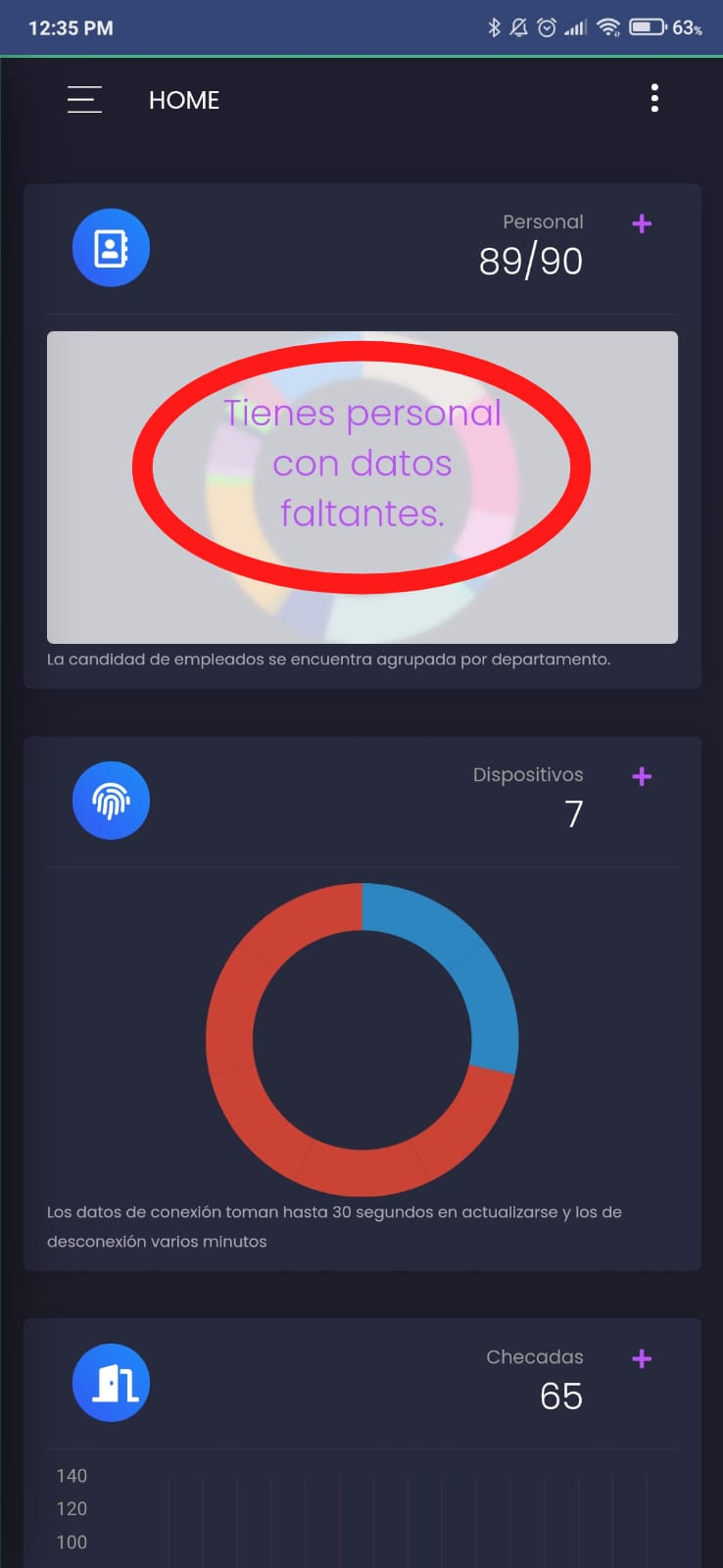
1) Ir a Personal
- En la pantalla de inicio de la app, presiona Personal.
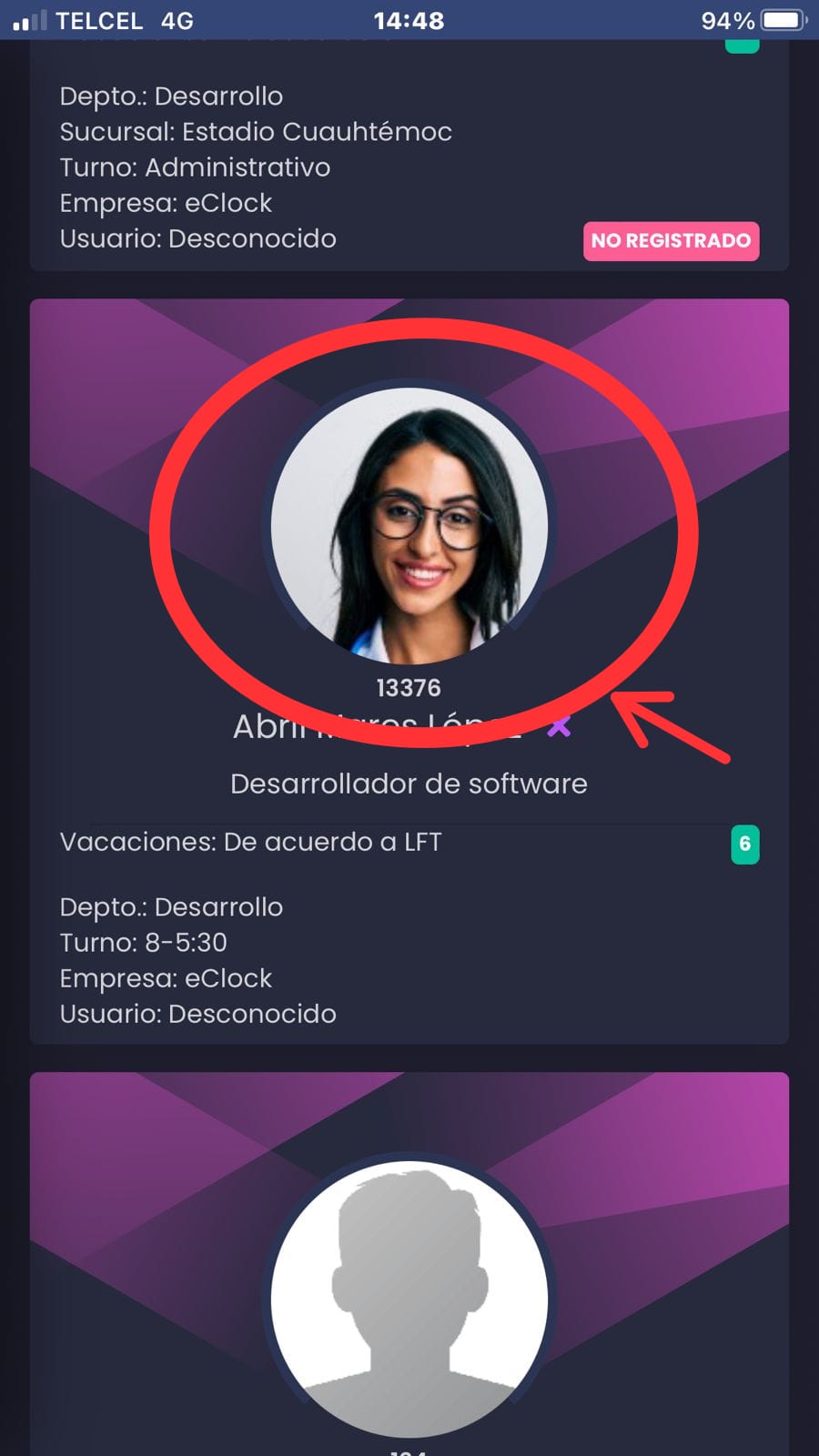
2) Abrir el perfil del colaborador
- En el listado de personal, selecciona al colaborador para entrar a su perfil.
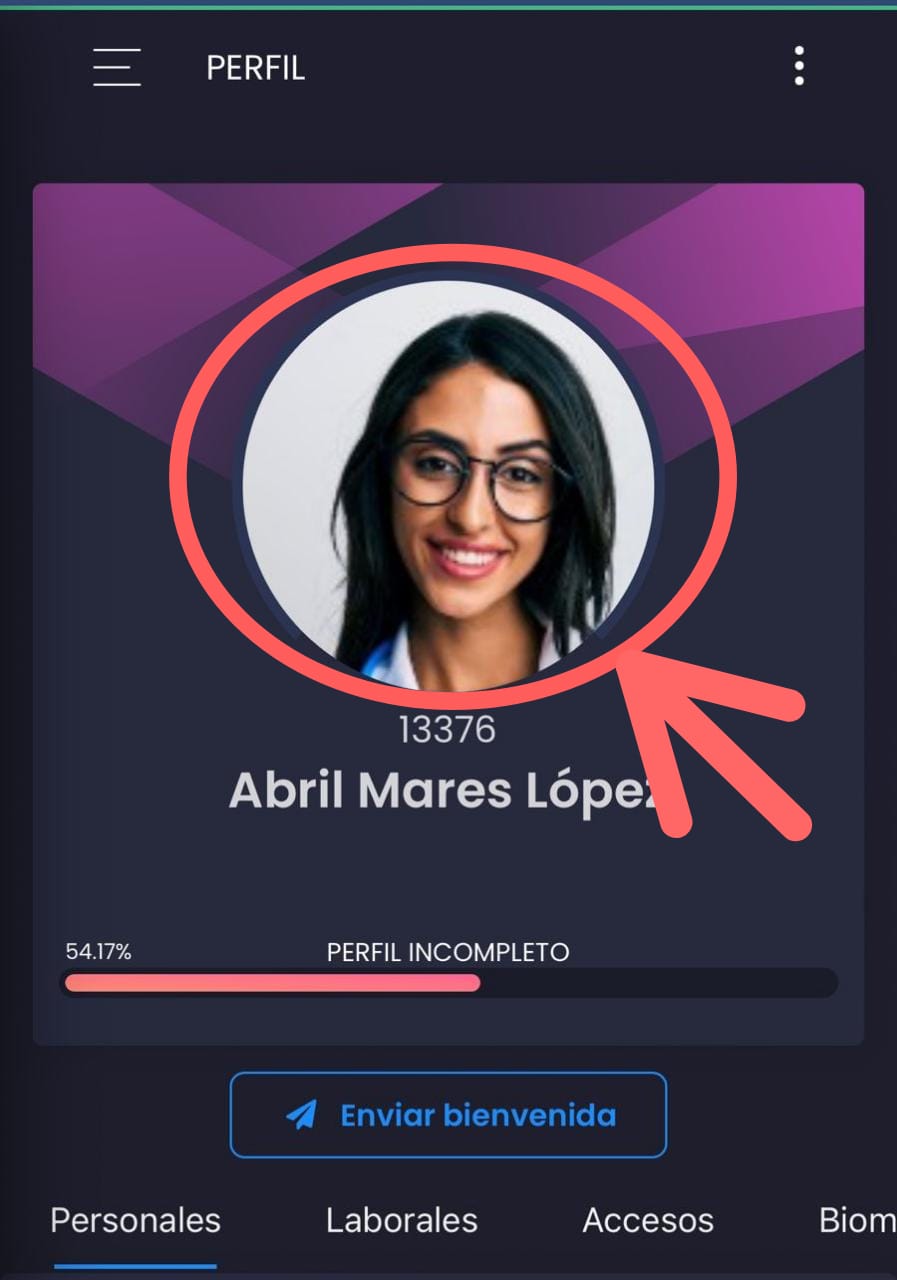
3) Entrar a Asignación de foto
- Dentro del perfil, presiona la foto (o el ícono de foto) del colaborador.
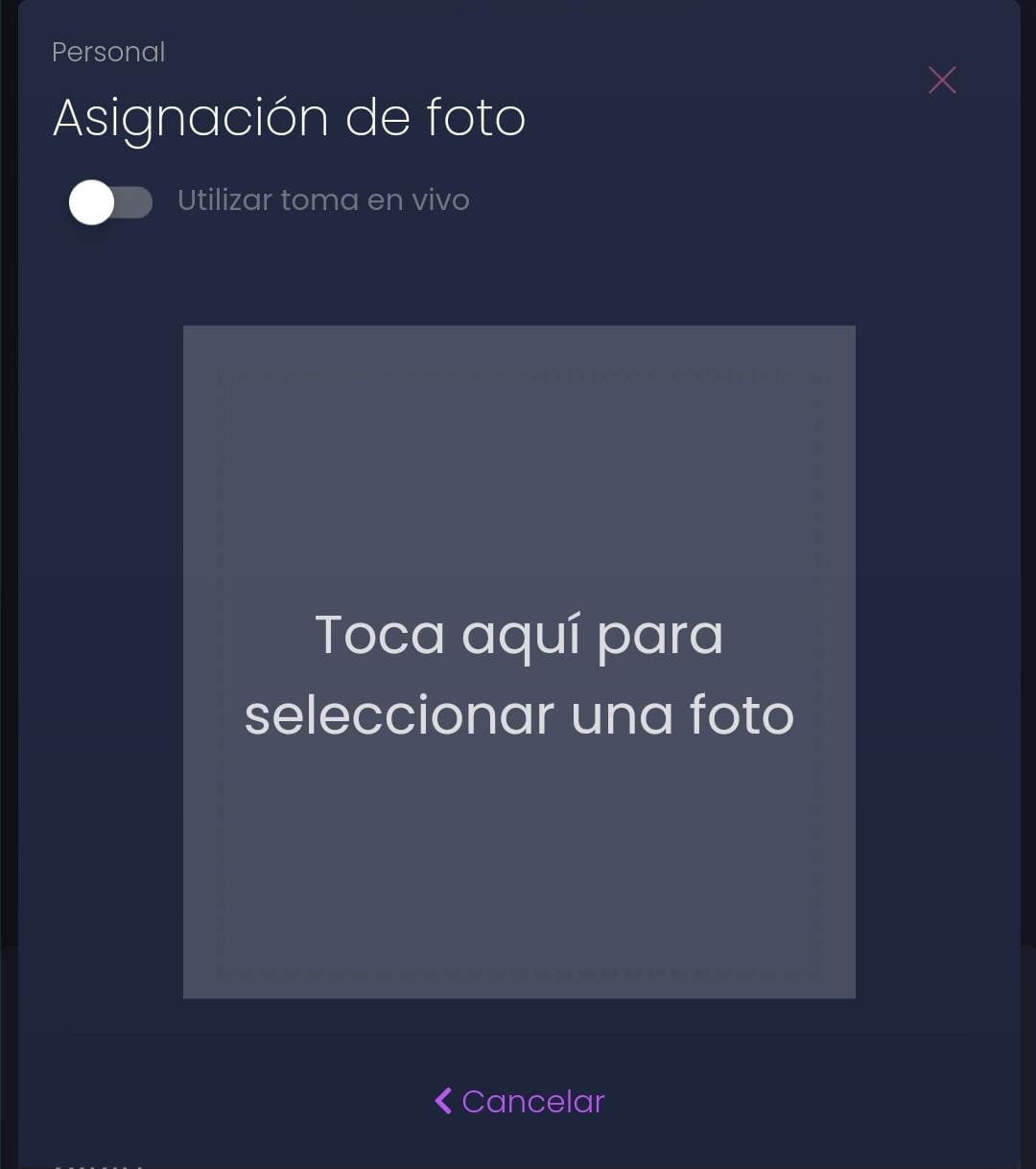
4) Identificar las opciones de asignación de foto
Al presionar la foto, se abrirá la pantalla de Asignación de foto. Aquí verás dos opciones:
- Utilizar toma en vivo (recomendada)
- Toca aquí para seleccionar una foto (cargar una imagen existente)
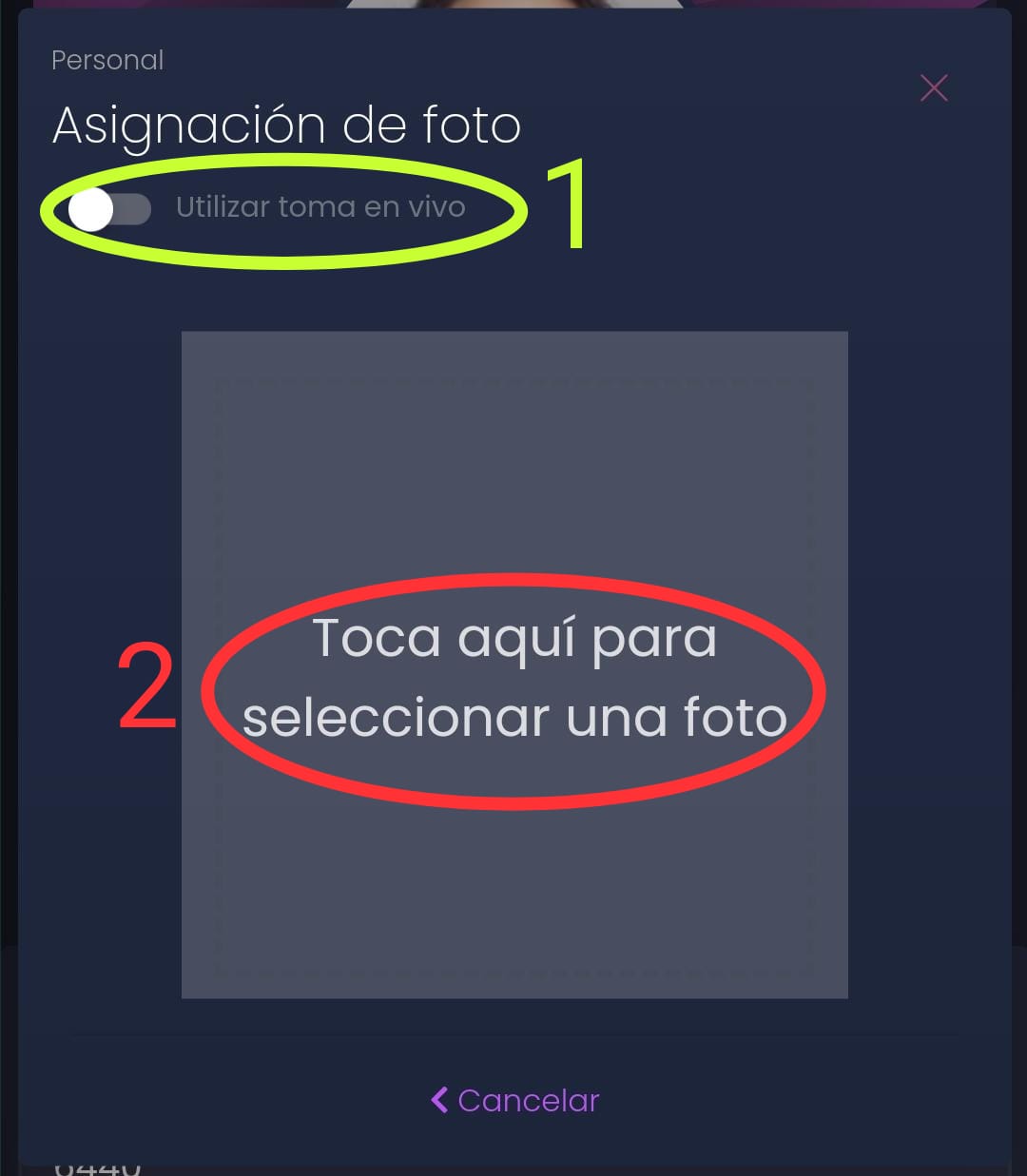
5) Activar Utilizar toma en vivo y tomar la foto
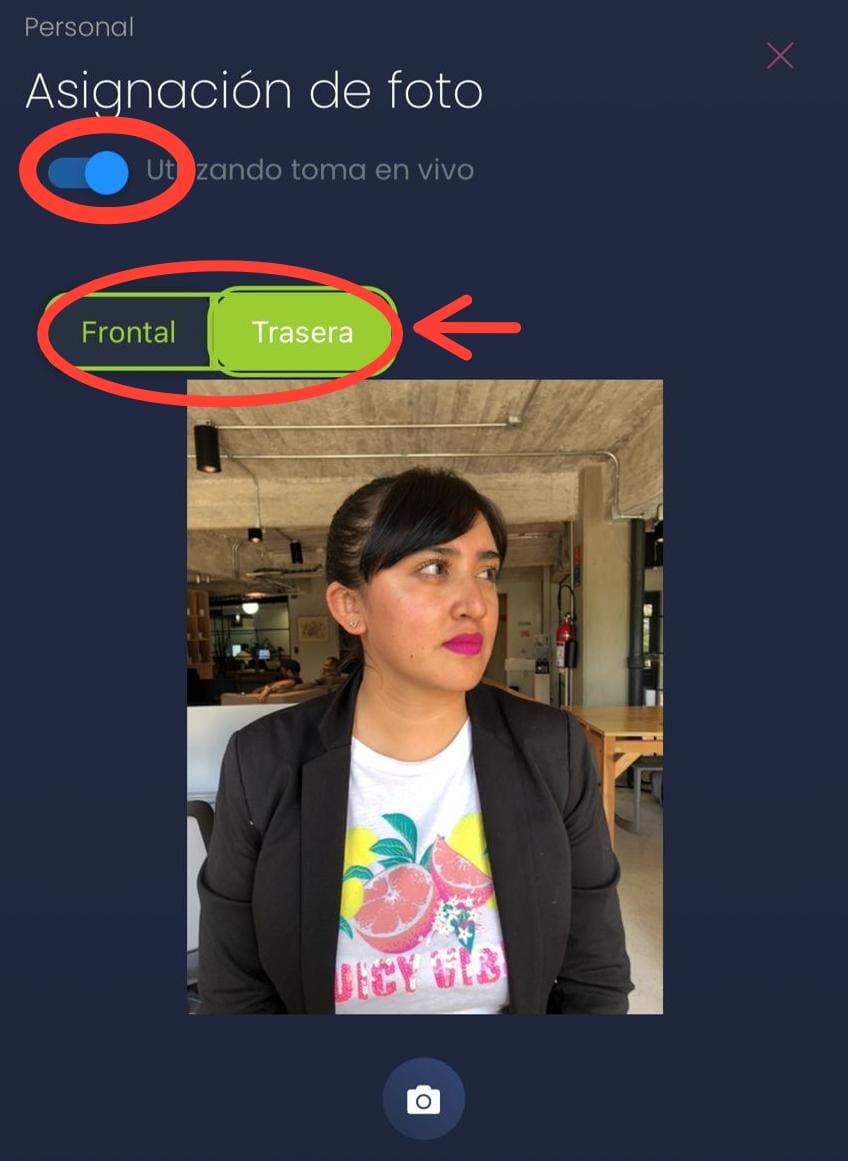
- Activa la opción Utilizar toma en vivo.
- Si lo necesitas, cambia entre cámara Frontal o Trasera.
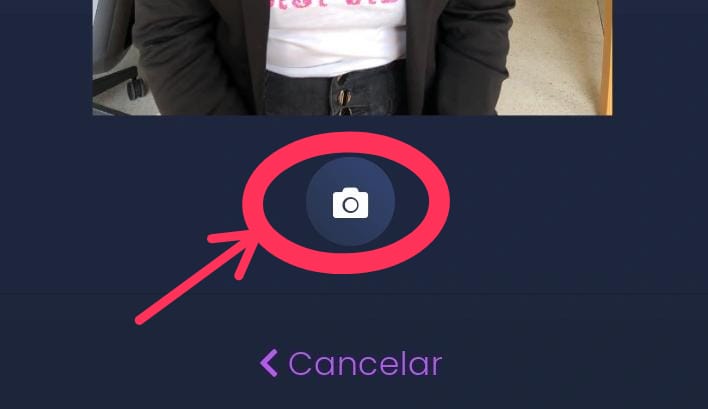
- Cuando tengas el encuadre correcto, presiona el ícono de cámara para capturar.
- Presiona Guardar para almacenar la foto en el perfil.
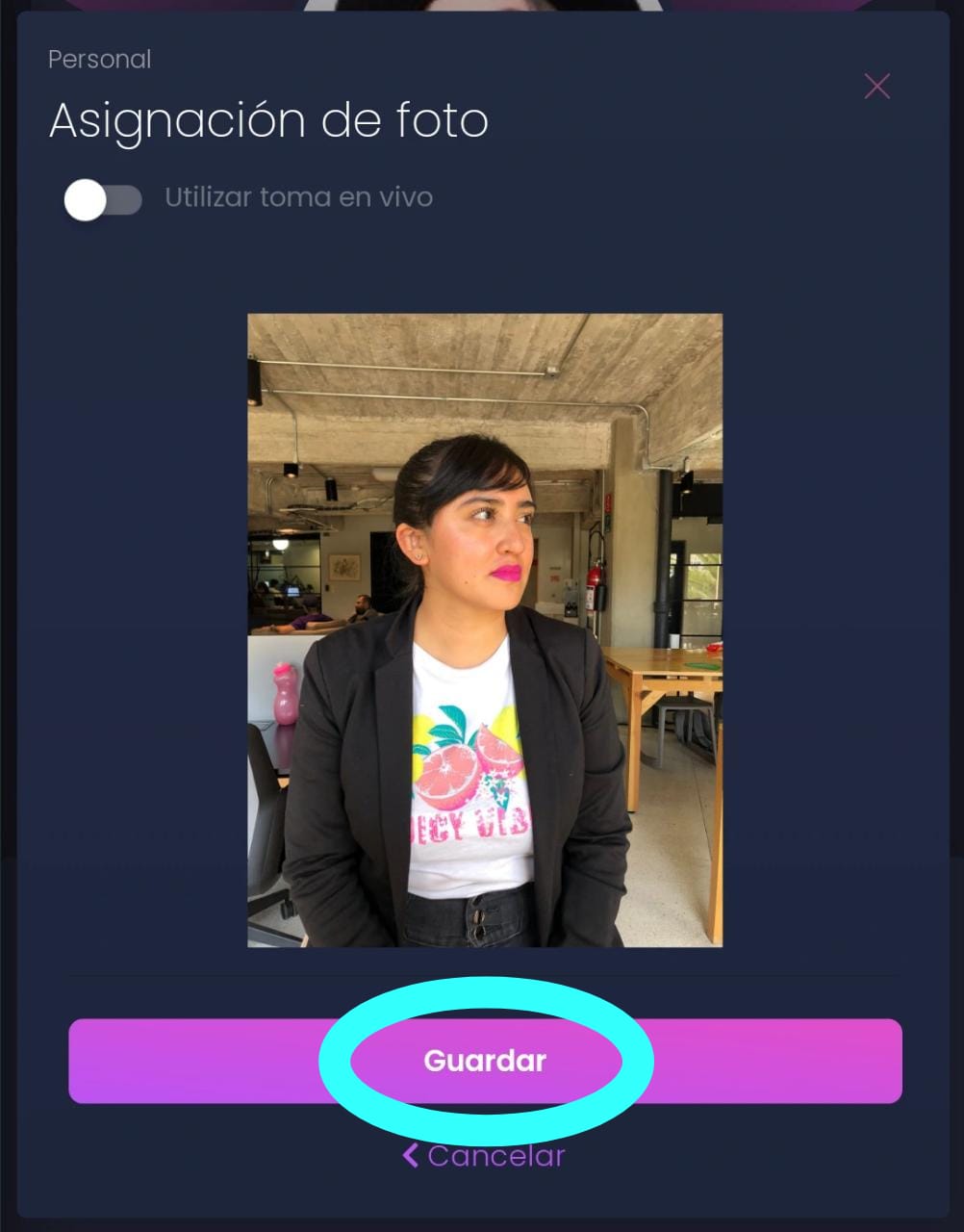
Al finalizar, podrás ver que el perfil del colaborador se actualizó con la foto.
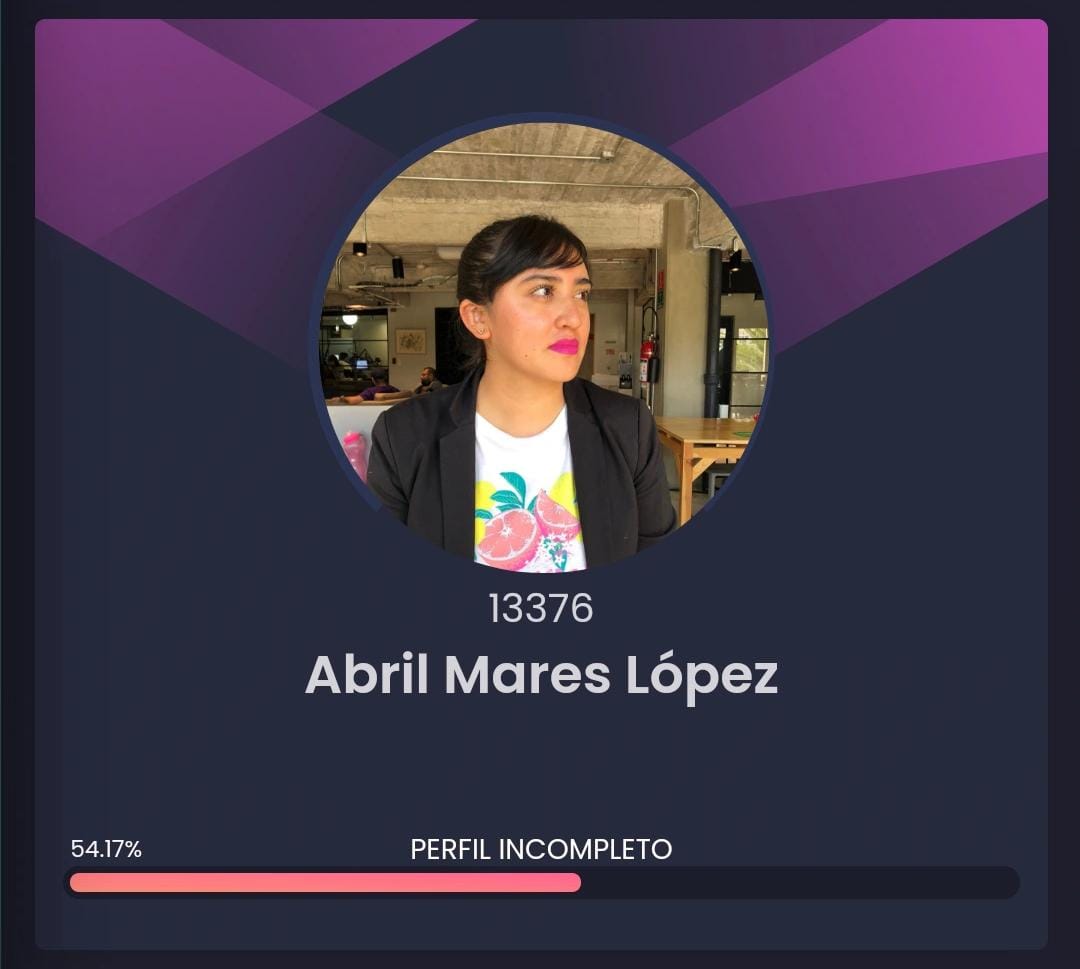

6) Repetir hasta completar la carga de fotos.
Repite el mismo flujo hasta completar la carga de las fotos: presiona la foto del colaborador, toma la siguiente, presiona Guardar y continúa hasta terminar.
Alternativa: cargar una foto existente (sin toma en vivo)
Si prefieres usar una imagen ya guardada, utiliza la opción Toca aquí para seleccionar una foto.
Android
- Presiona Toca aquí para seleccionar una foto.
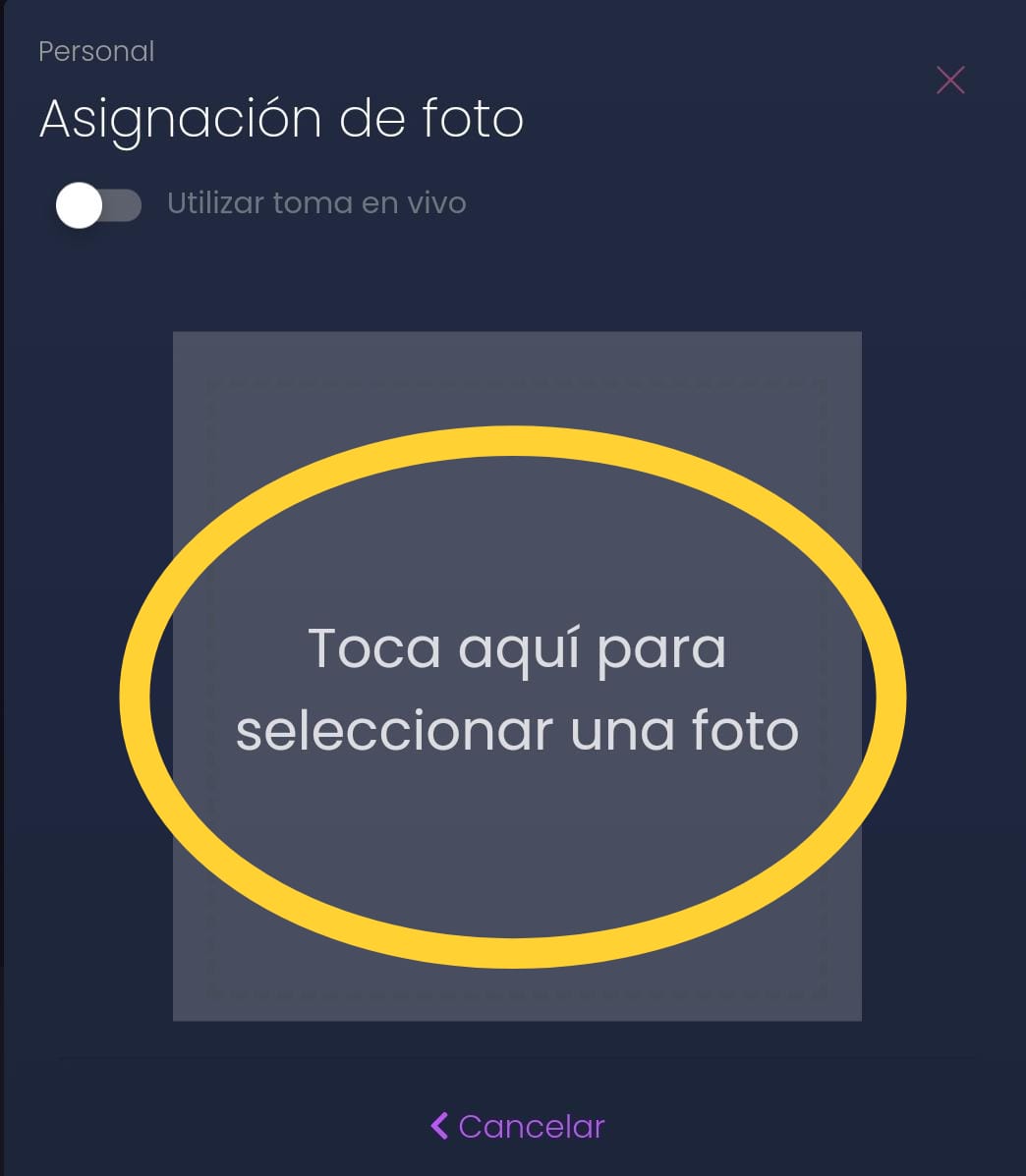
- Se abrirá la pantalla Seleccionar una imagen. Elige una de estas opciones:
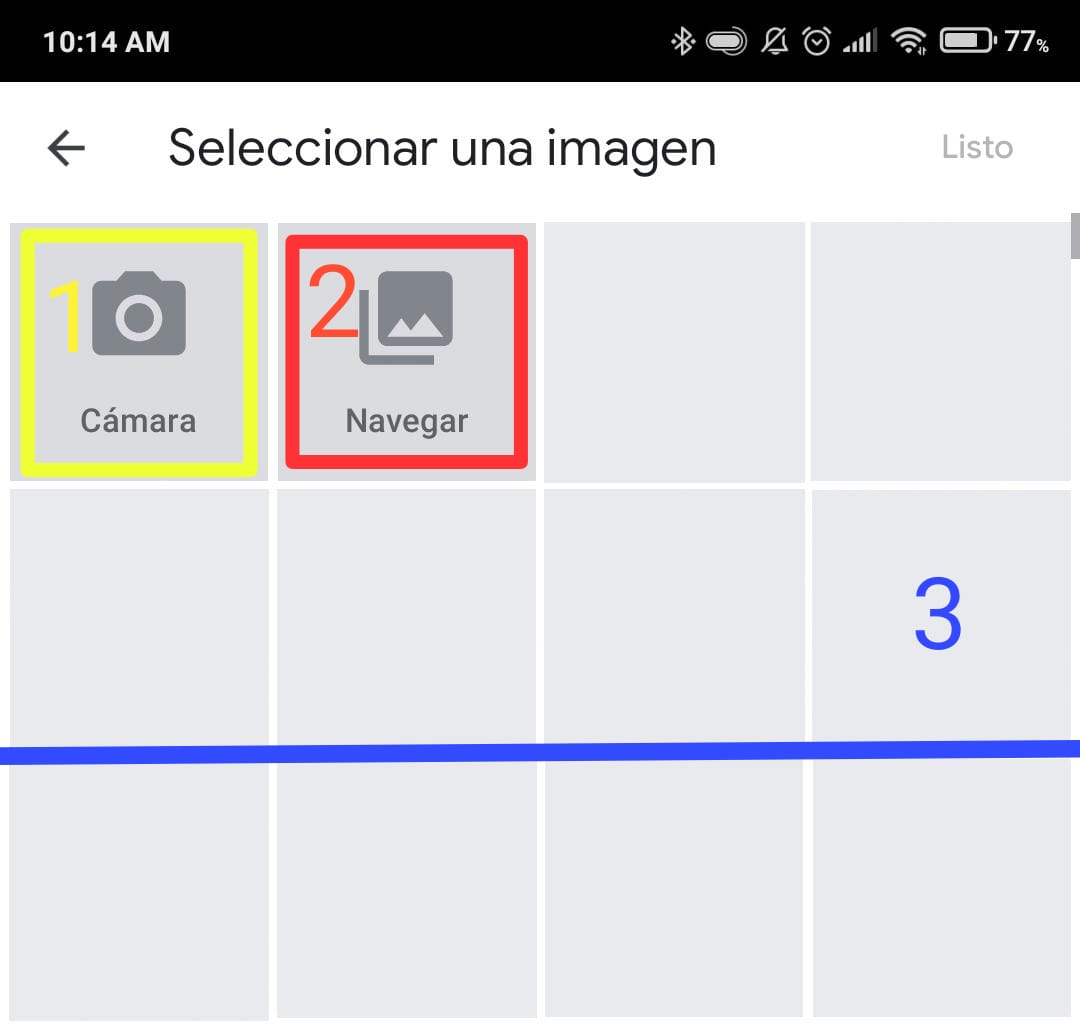
- Cámara: abre la cámara para tomar una foto.
- Navegar: abre la galería completa para elegir carpeta/archivo.
- Fotos recientes: te muestra las imágenes más recientes del celular.
Selecciona la opción que más se adecue a lo que necesitas.
iOS
- Presiona Toca aquí para seleccionar una foto.
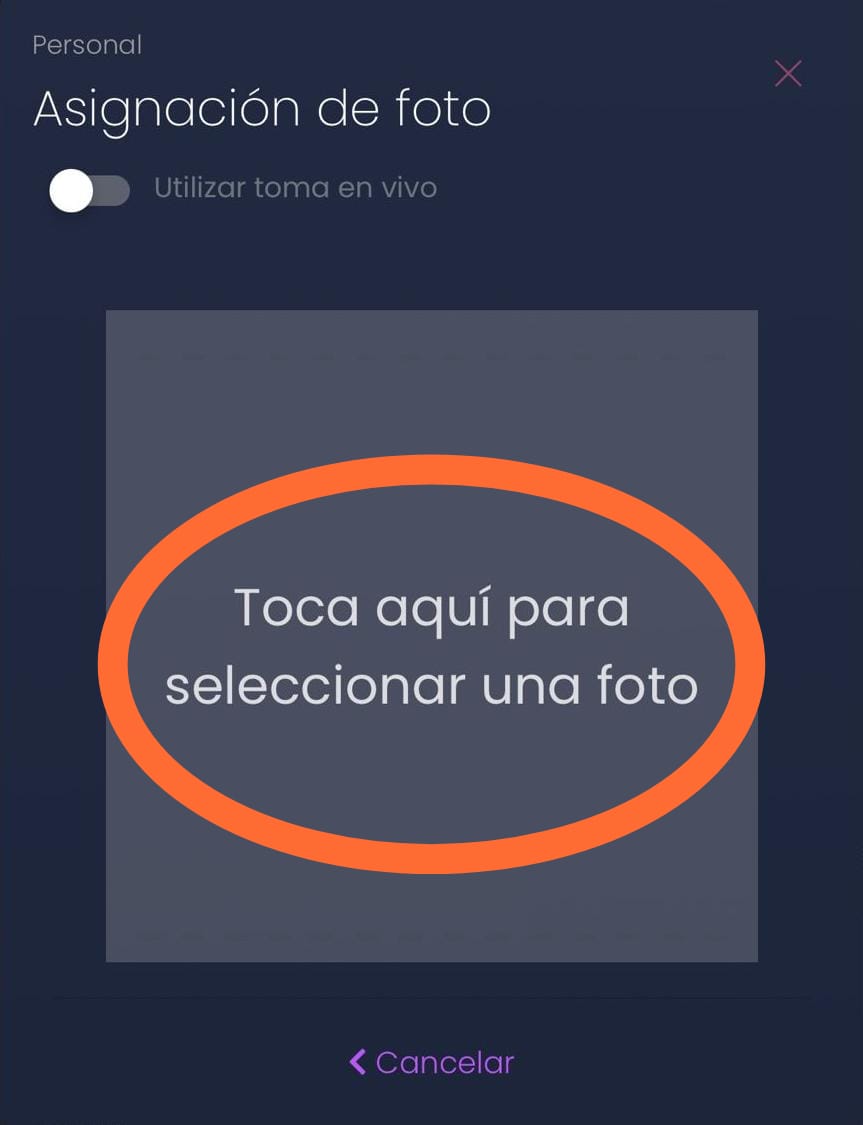
- Se mostrará un menú con opciones. Selecciona la que necesites:
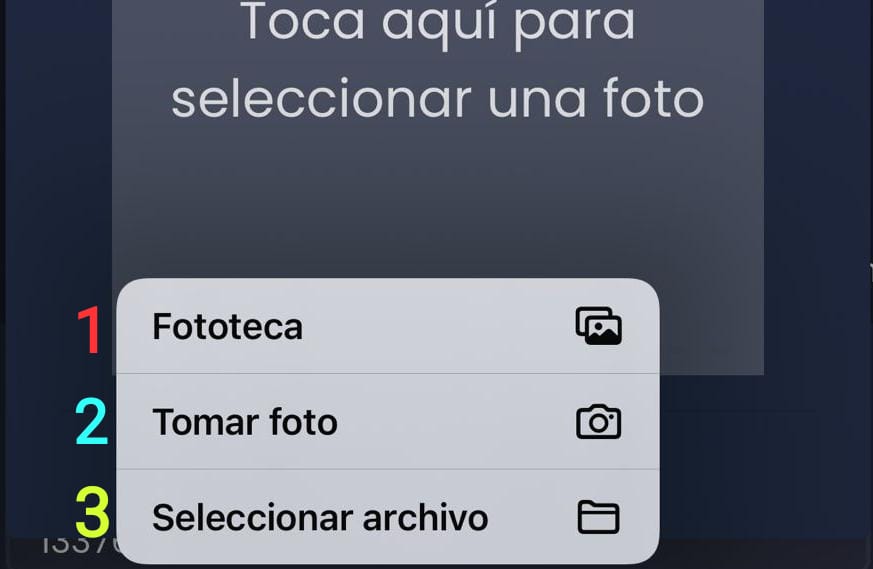
- Fototeca: abre el carrete de fotos.
- Tomar foto: abre la cámara para capturar una imagen.
- Seleccionar archivo/Explorar: permite subir desde la app de Archivos.
Selecciona la opción que más se adecue a tus necesidades.
PC
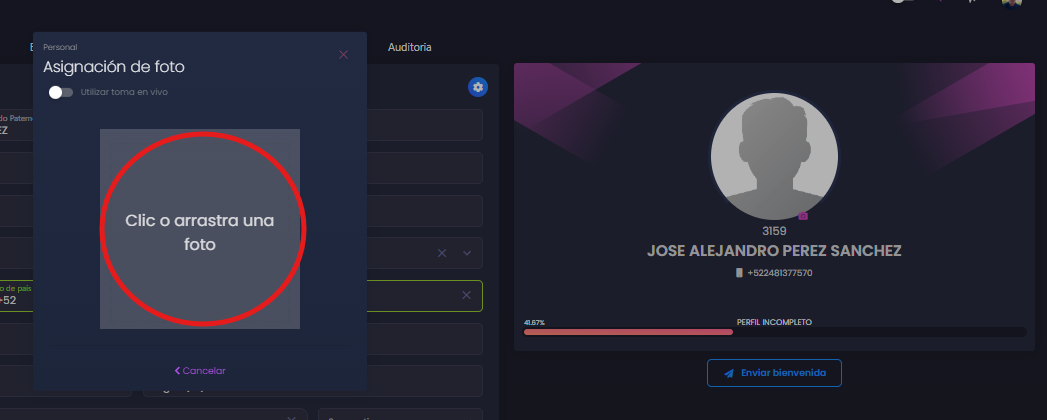
- Selecciona Toca aquí para seleccionar una foto (también puedes hacer clic o arrastrar una imagen).
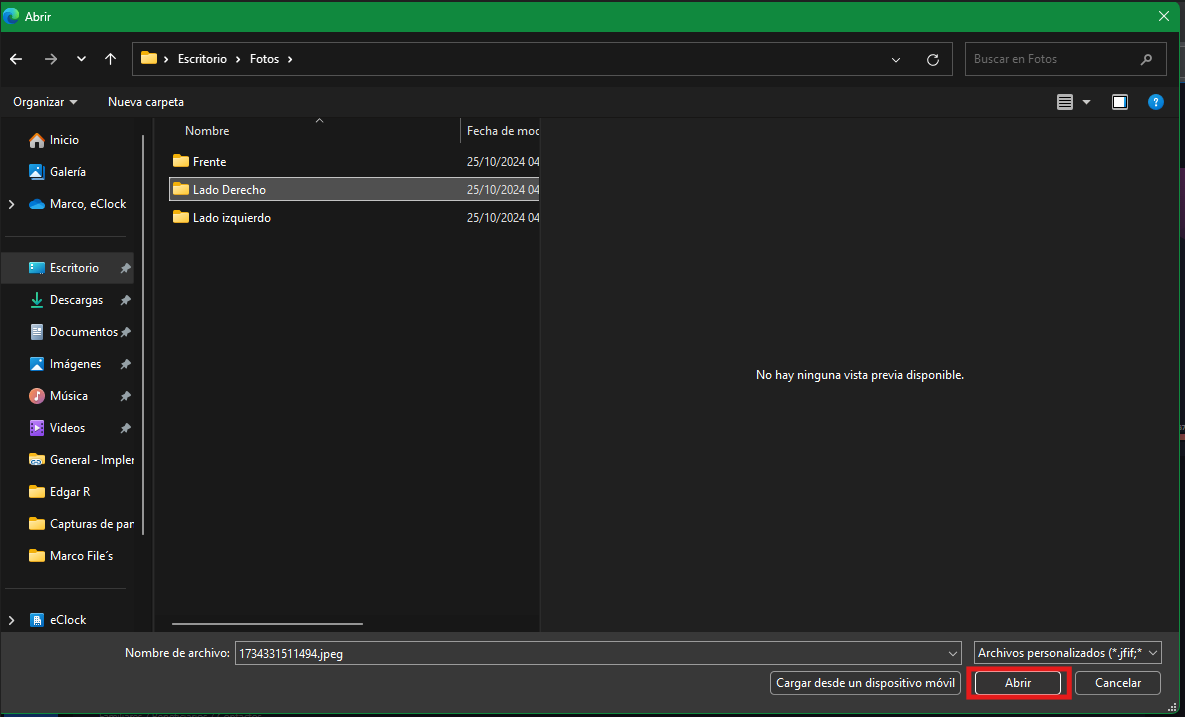
- Se abrirá el explorador de archivos. Elige la foto que deseas cargar y haz clic en Abrir.
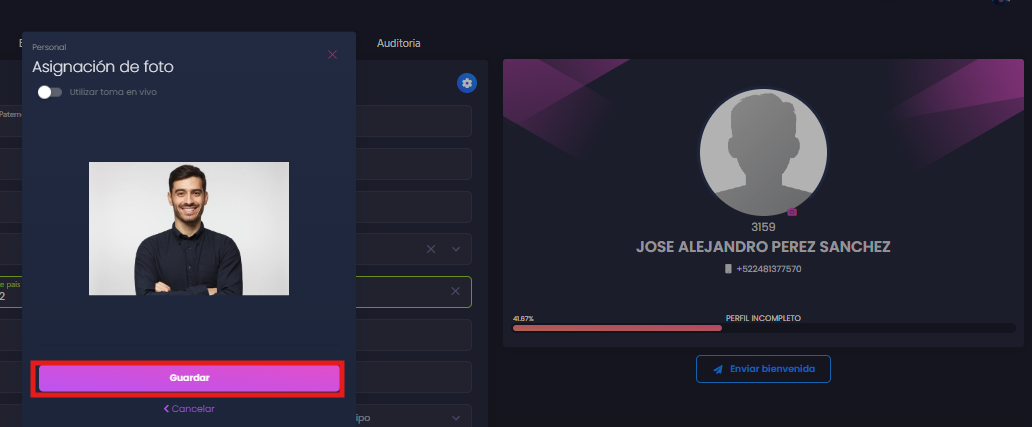
- Una vez seleccionada la foto, haz clic en Guardar para almacenarla en el perfil del colaborador.
Orden de carga de las fotos
Importante: La carga de fotos debe realizarse una a una y en el orden correcto: Izquierda, Derecha y finalmente la de Frente.Y listo, de esta forma puedes tomar y cargar fotos para el reconocimiento facial desde Kaelia.
Preguntas frecuentes
¿Por qué recomiendan Utilizar toma en vivo?
Porque es más rápida y te permite ver la captura en tiempo real antes de presionar Guardar.
¿Puedo cargar fotos desde la galería en lugar de tomarlas en el momento?
Sí. Usa la opción Toca aquí para seleccionar una foto y elige el origen (Android/iOS/PC) según tu dispositivo.
¿Cuántas fotos debo cargar por colaborador?
Debes cargar un mínimo de tres fotos en total, una por una, siguiendo el orden indicado en la sección Orden de carga de fotos, puedes tomar fotos adicionales con uso de cubrebocas o gafas y cargarlas antes de cargar la foto final de frente esto ayudara a brindarle contexto a Kaelia del rostro del colaborador con estos elementos.
Soporte
Si tienes alguna otra duda o deseas que te brindemos soporte, puedes escribirnos a: soporte@Kaelia.mx, con gusto te atenderemos y resolveremos tus dudas.