Cómo registrar una checada en el biométrico usando tu número de ID (sin huella ni rostro)
Cómo registrar una checada en el biométrico usando tu número de ID (sin huella ni rostro)
 Esta guía te ayuda a registrar tu asistencia en el biométrico usando tu número de ID cuando no puedes usar huella digital o biometría facial. Verás qué validar antes de iniciar y los pasos para confirmar una checada exit
Importante: Esta opción solo está disponible si el biométrico no tiene registrado un administrador de checadores. Si existe un administrador configurado, el equipo solicitará la contraseña y no podrás ingresar tu ID directamente.
Introducción
Los dispositivos biométricos permiten registrar la asistencia de diferentes maneras: huella digital, biometría facial o número de ID. En ocasiones, la biometría puede fallar (por problemas del lector, dificultades de reconocimiento o condiciones del entorno).
En esos casos, el número de ID asignado a cada colaborador funciona como un método alternativo para registrar la checada. Al ingresarlo, el sistema reconoce al usuario y valida la asistencia, manteniendo la trazabilidad y confiabilidad de los datos.
Antes de empezar (requisitos)
- Estar físicamente frente al biométrico.
- Que el equipo esté encendido.
- Que el equipo tenga conexión (Wi‑Fi o Ethernet) y esté en línea con los servidores.
- Contar con tu número de ID asignado.
Verifica que el biométrico esté con red y servidores en línea
Antes de intentar checar, valida en la pantalla del biométrico que los indicadores de red/servidor estén activos (los íconos suelen mostrarse en la barra superior).
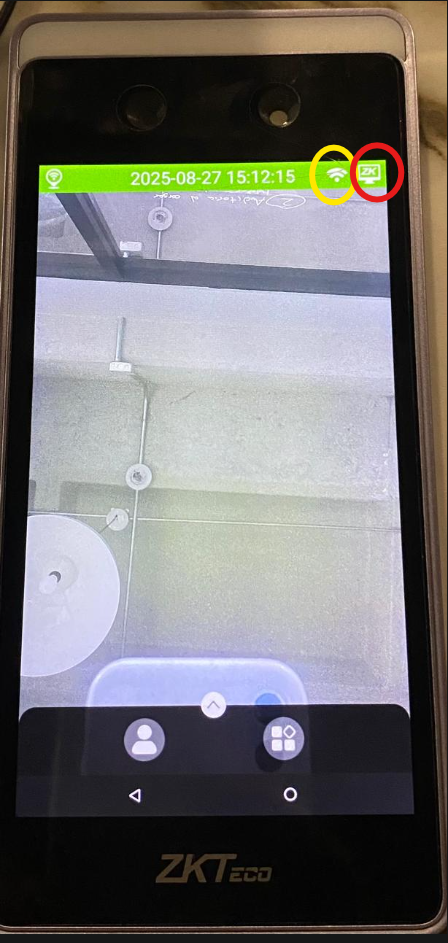
"1.1 Red y servidores en linea Horus E1"
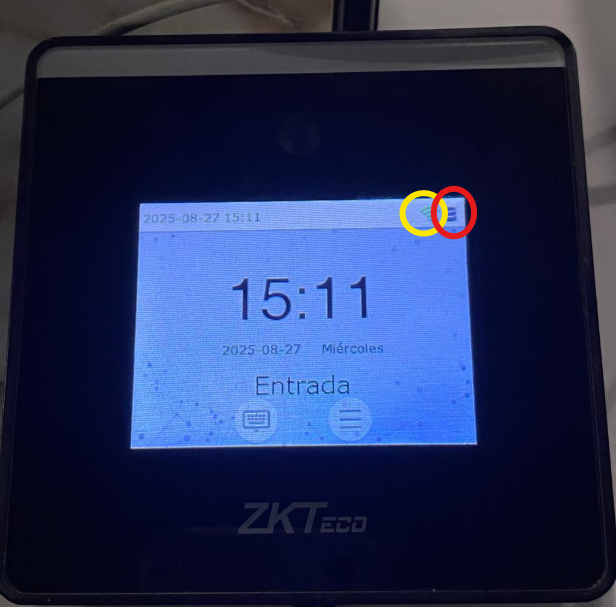
"1.2 Red y servidores en linea Horus TL1"
Pasos para registrar una checada con número de ID
Dirígete al biométrico y confirma que está listo
Ubica el dispositivo y asegúrate de que esté encendido y disponible para registrar asistencia. Verifica que tenga red (Wi‑Fi o Ethernet) y esté conectado a los servidores.
Selecciona el ícono para ingresar el ID
En la pantalla del biométrico, presiona el ícono de teclado (en algunos equipos puede aparecer como ícono de persona u otro símbolo similar).
 Tip: Si no ves un teclado, busca un ícono de usuario/persona para abrir el ingreso por ID.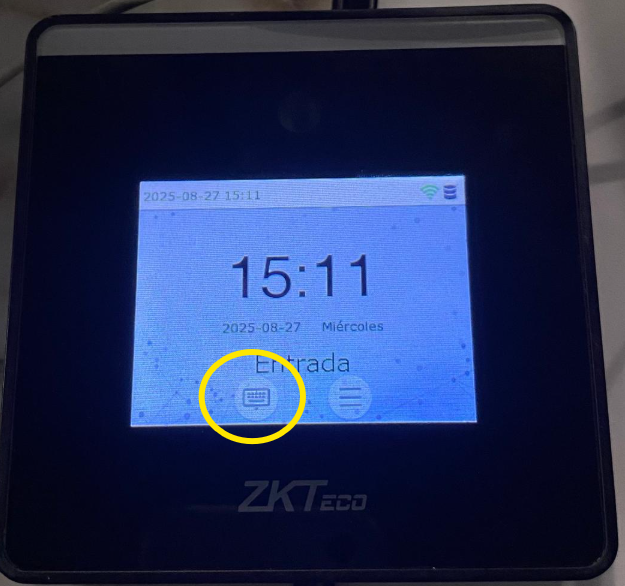
"1.3 Teclado Horus TL1"
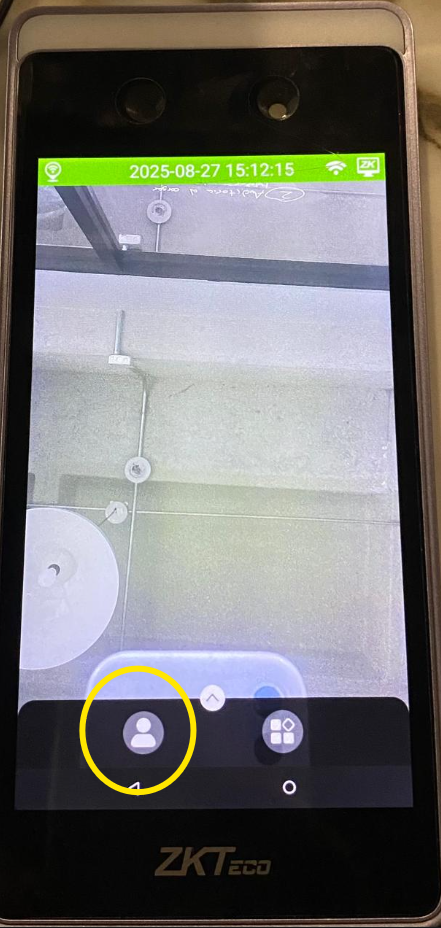
"1.4 Ícono alternativo para ingresar ID (varía por modelo)"
Ingresa tu número de ID y confirma
Escribe tu número de ID asignado en el teclado del dispositivo y luego presiona OK.
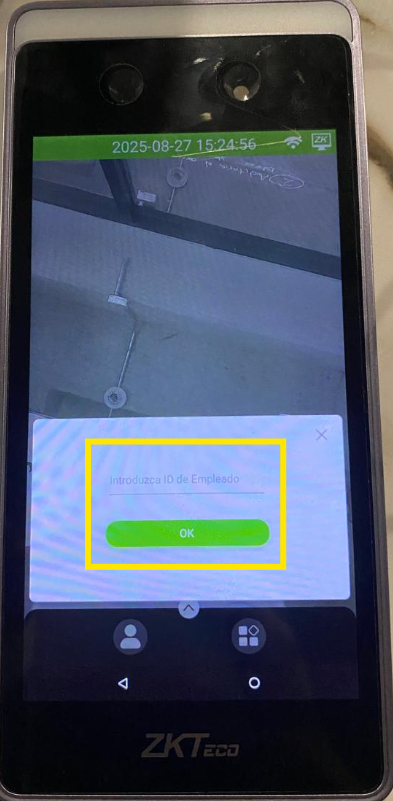
"1.5 Sección de ID"
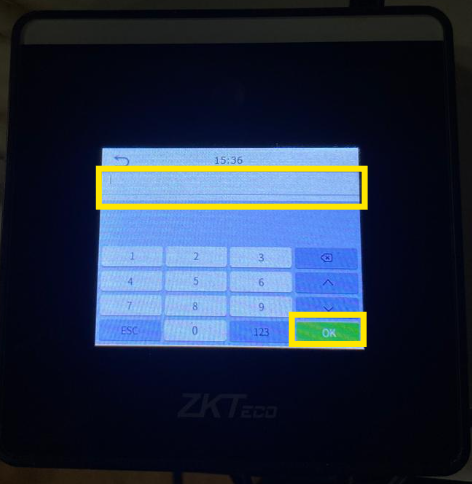
"1.6 Sección de ID Horus TL1"
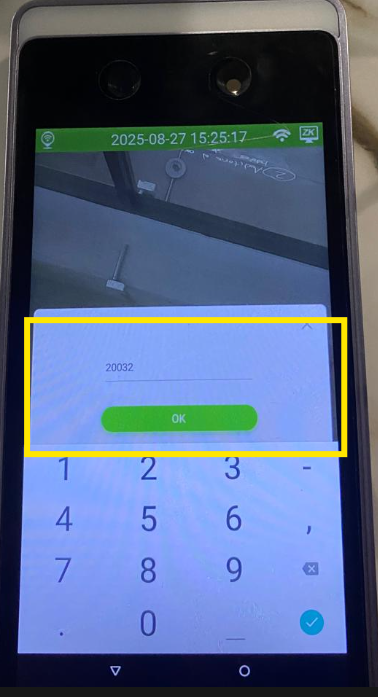
"1.7 Ingreso de ID"
Valida la confirmación de checada
El sistema registrará tu asistencia y mostrará en pantalla una confirmación de checada exitosa.
Importante: Si la pantalla muestra datos personales (por ejemplo, nombre o ID), asegúrate de que cualquier captura compartida esté anonimizada antes de publicarla o enviarla.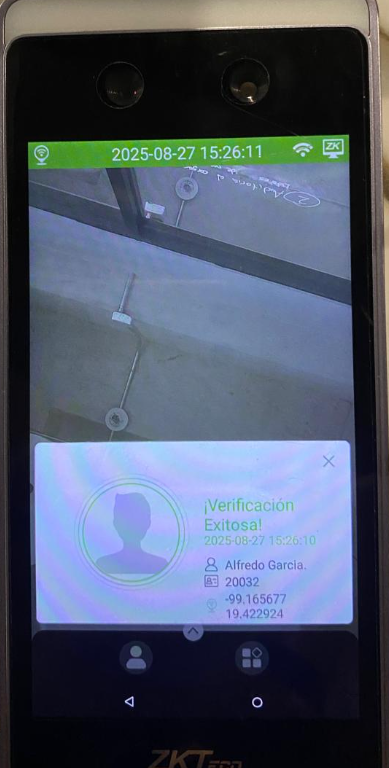
"1.8 Checada exitosa"
Solución de problemas
No aparece el ícono de teclado/persona
- Espera a que el equipo termine de cargar la pantalla principal.
- Revisa la pantalla por un ícono alternativo (usuario/persona).
- Si el equipo no muestra opciones para ID, solicita apoyo al responsable del dispositivo.
El equipo pide contraseña de administrador
- Esto indica que hay un administrador de checadores configurado.
- Solicita la contraseña al responsable/administrador del biométrico para poder continuar.
El ID no es reconocido o no se registra la checada
- Verifica que estés ingresando el ID correcto.
- Intenta nuevamente y confirma con OK.
- Si persiste, solicita validación de tu ID con el área de RR. HH. o el responsable del control de asistencia.
Conclusión
Registrar una checada con número de ID es un método alternativo que asegura el control de asistencia cuando la huella digital o la biometría facial no están disponibles. El proceso es sencillo, siempre que el dispositivo no tenga configurado un administrador de checadores (de lo contrario, se requerirá la contraseña correspondiente).
Al utilizar el ID, el sistema reconoce al colaborador y valida la checada de manera confiable, garantizando la trazabilidad de la asistencia y evitando interrupciones en el control de personal.