Cómo recalcular (reasignar) el turno de un colaborador en Kaelia
Cómo recalcular (reasignar) el turno de un colaborador en Kaelia

Usa el recálculo de turno para actualizar uno o varios días del horario asignado cuando un colaborador cambió de turno. Esto ayuda a que el listado de asistencia refleje correctamente el nuevo horario.
Objetivo
Recalcular (reasignar) el turno de un colaborador en Kaelia para ajustar sus días laborales cuando se presenta un cambio de turno.
Alcance y requisitos
¿Quién puede realizar esta acción?
- Usuarios con permisos de administrador, supervisor o editor de personal.
 Importante: El recálculo aplica el nuevo turno a los días seleccionados. Si no puedes editar o no ves el botón Turno, normalmente se debe a permisos o a que no hay días seleccionados.
Pasos para recalcular el turno
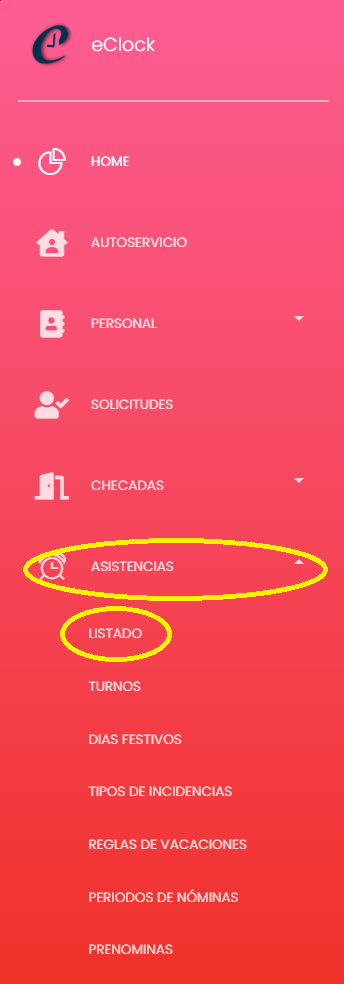
1) Ir a Asistencia > Listado
- En el menú, entra a Asistencia > Listado.
2) Seleccionar periodo y colaborador(es)
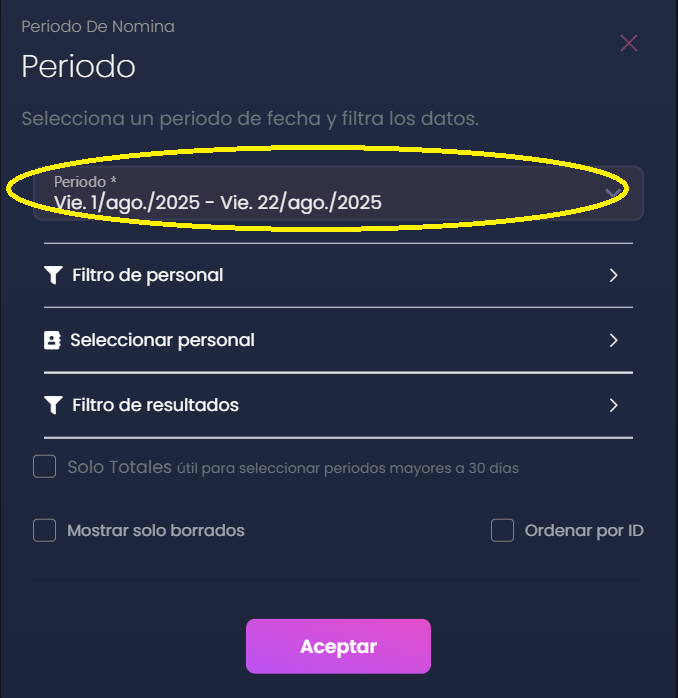
- Selecciona el periodo que deseas visualizar.
- Marca al colaborador o colaboradores a los que les recalcularás el turno.
3) Seleccionar el/los día(s) a recalcular
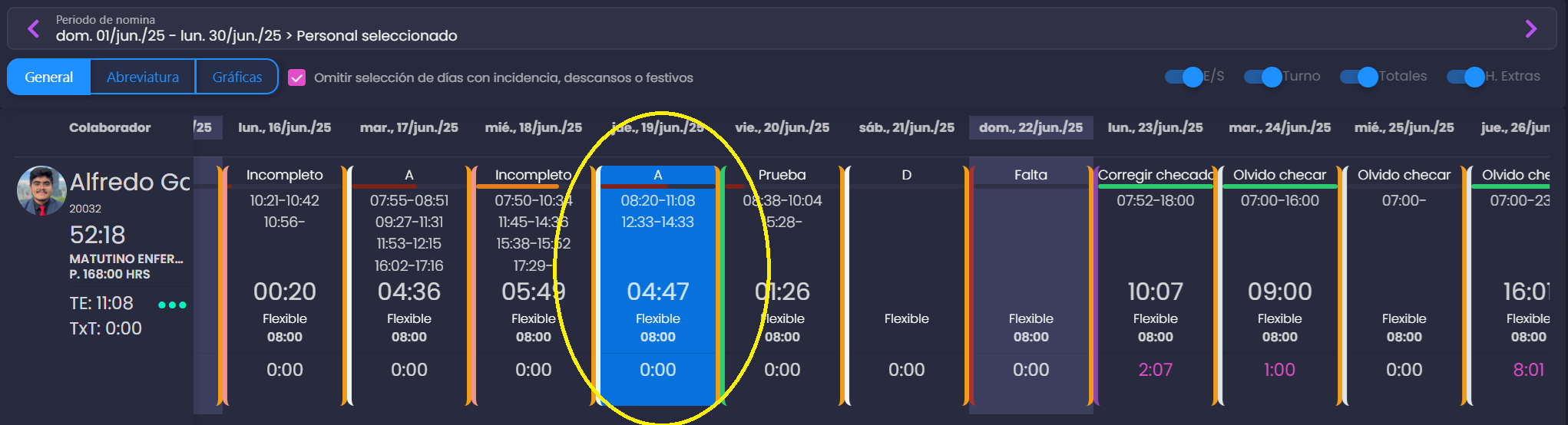
- Haz clic en el día que deseas recalcular.
- Confirma que el día quede seleccionado (por ejemplo, en color azul) para indicar que está activo para edición.
4) Asignar el nuevo turno
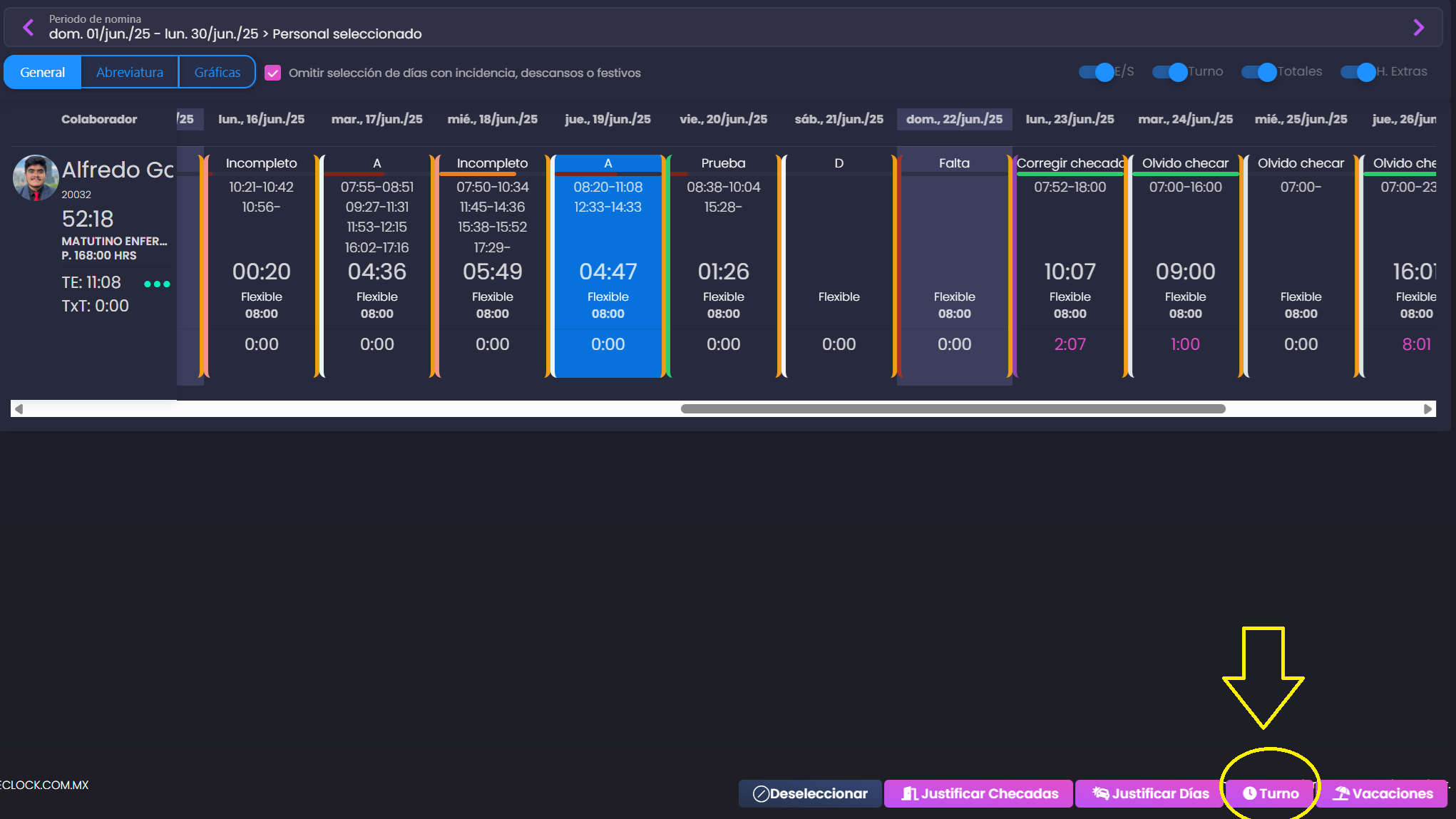
- Con el/los día(s) seleccionado(s), ubica los botones de acción en la parte inferior.
- Haz clic en Turno.
- Selecciona el turno que deseas aplicar.
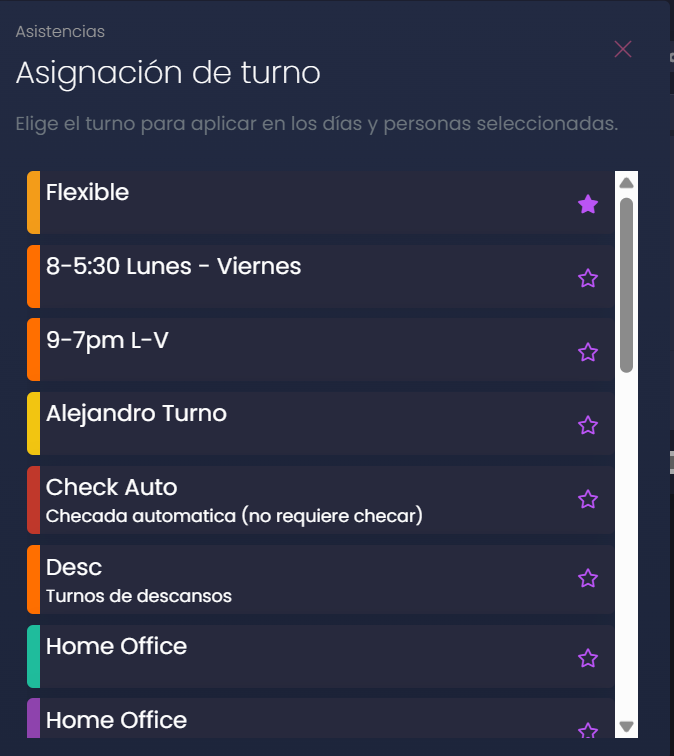
5) Esperar a que termine el cálculo
- Espera a que el sistema termine de aplicar el cambio (puede mostrarse como “Cargando…”).
6) Verificar el cambio
- En el listado de asistencia, revisa que el turno ya se muestre actualizado con el nuevo seleccionado.

Recalcular múltiples días (selección masiva)
Si necesitas recalcular varios días a la vez dentro del periodo visible:
- Haz clic en la parte superior izquierda donde dice Colaborador para seleccionar todos los días visibles del periodo.
- Haz clic en Turno, elige el turno correspondiente y espera a que el sistema recalculé los días seleccionados.

Solución de problemas
No aparece el botón Turno
- Verifica que tengas seleccionado al menos un día (debe quedar marcado como activo para edición).
- Confirma que tu usuario tenga permisos de administrador, supervisor o editor de personal.
No me deja seleccionar o editar días
- Vuelve a validar que estás en Asistencia > Listado y que el periodo es el correcto.
- Confirma que marcaste al colaborador (o colaboradores) antes de intentar seleccionar días.
El cambio tarda en verse reflejado
- Espera a que finalice el estado de “Cargando…”.
- Al terminar, verifica nuevamente el listado para confirmar el nuevo turno aplicado.
Conclusión
El recálculo de turno es una función clave para mantener la precisión en los registros de asistencia cuando se presentan cambios en los horarios laborales. Siguiendo estos pasos, los administradores y supervisores pueden ajustar los turnos asignados para que el sistema refleje correctamente la nueva jornada de cada colaborador.