Cómo consultar qué días de vacaciones solicitó un empleado (y su estatus) en Kaelia
En este artículo aprenderás a solicitar permisos, justificaciones y vacaciones desde el módulo de Autoservicio en Kaelia. También verás cómo consultar si tu solicitud fue aceptada o denegada.
Requisitos antes de iniciar
- Tener acceso al módulo de Autoservicio en la app de Kaelia.
- Que tu empresa tenga habilitados los tipos de Permisos y justificaciones y/o el apartado de Vacaciones.
Solicitar un permiso o justificación
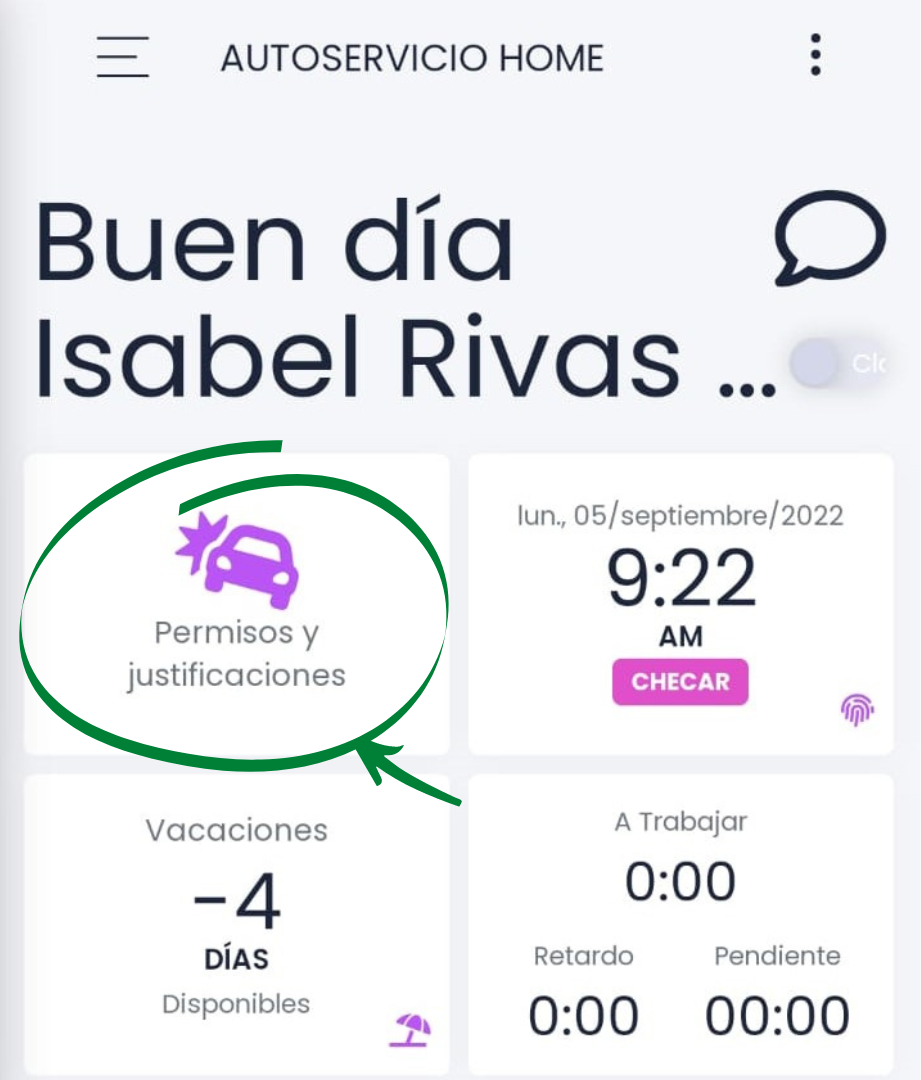
Paso 1: Entrar a Autoservicio > Permisos y justificaciones
- En el módulo de Autoservicio, toca Permisos y justificaciones.
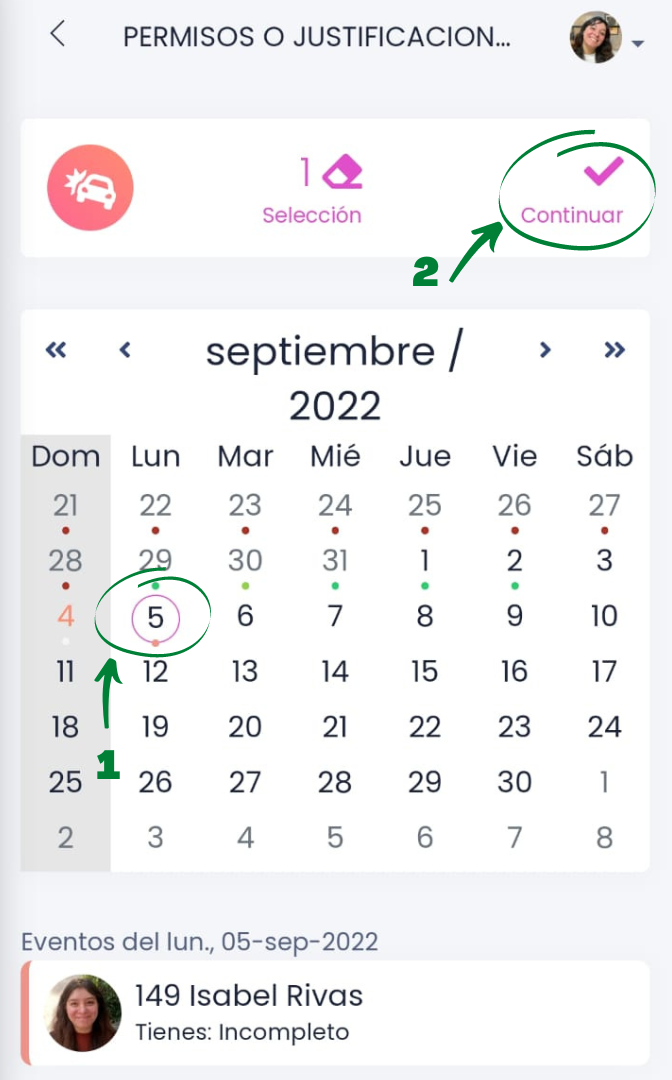
Paso 2: Seleccionar el día y tocar Continuar
- Selecciona el día en el calendario.
- Toca Continuar (ícono de palomita) en la parte superior derecha.
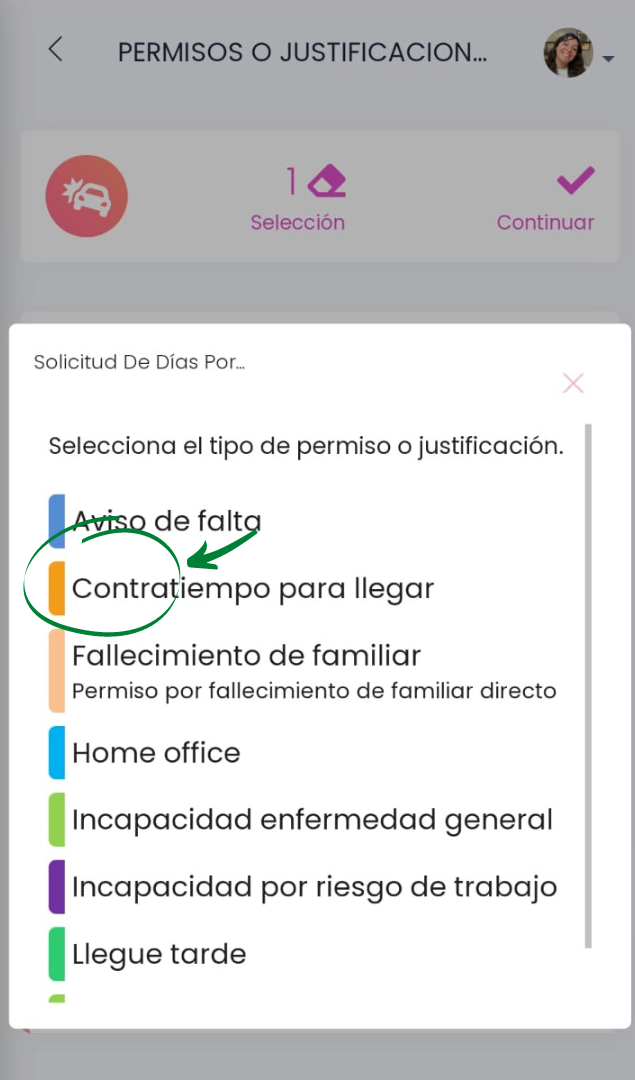
Paso 3: Elegir el tipo de permiso/justificación
- Selecciona el tipo de permiso o justificación que necesitas.
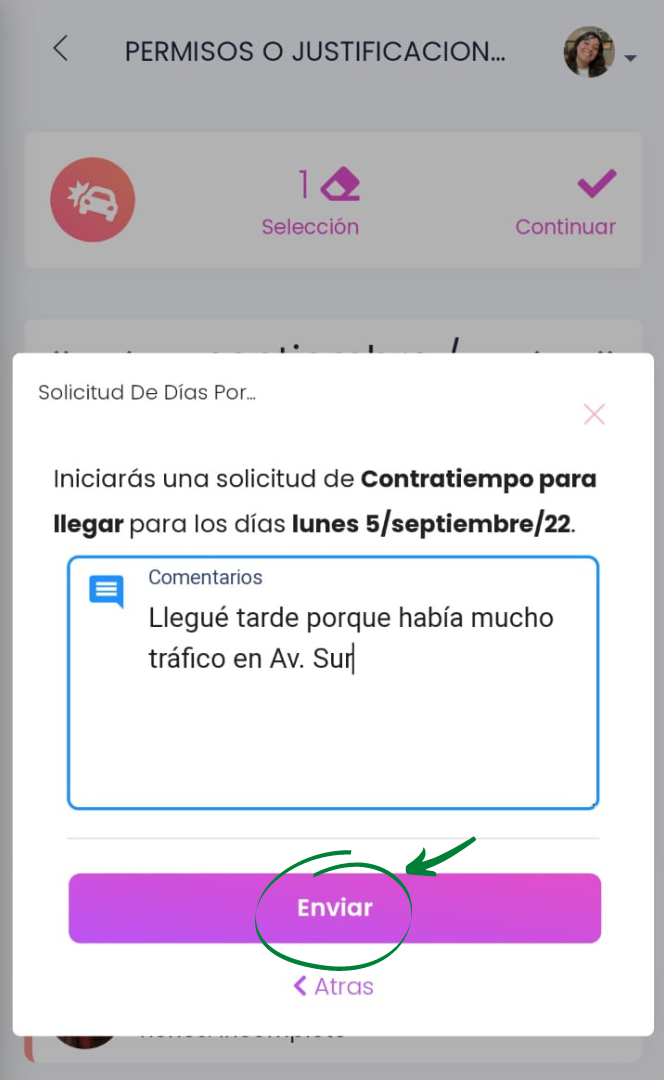
Paso 4: Agregar comentario y enviar
- Escribe un comentario para tu líder con el contexto de tu solicitud.
- Toca Enviar.
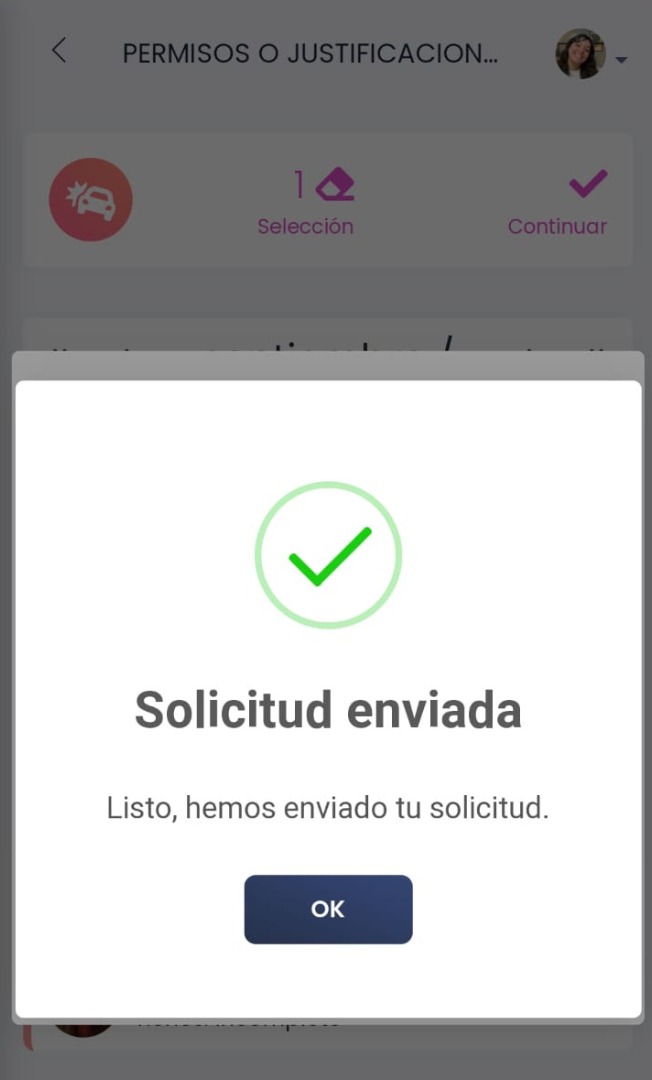
Confirmación de envío
Verás una confirmación indicando que la solicitud fue enviada.
Consultar la respuesta (aceptado/denegado) de un permiso o justificación
Cuando tu líder responda, podrás verlo desde las notificaciones/mensajes.
Ver respuesta desde notificaciones
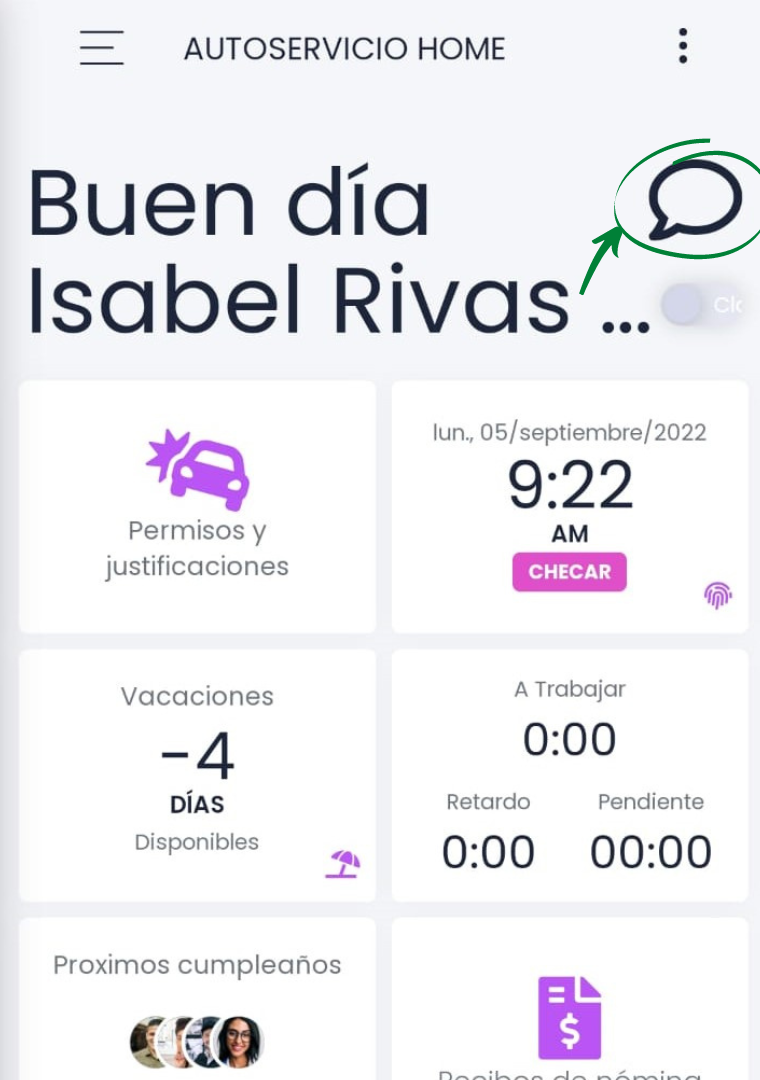
- En Autoservicio, toca el ícono de notificaciones/mensajes.
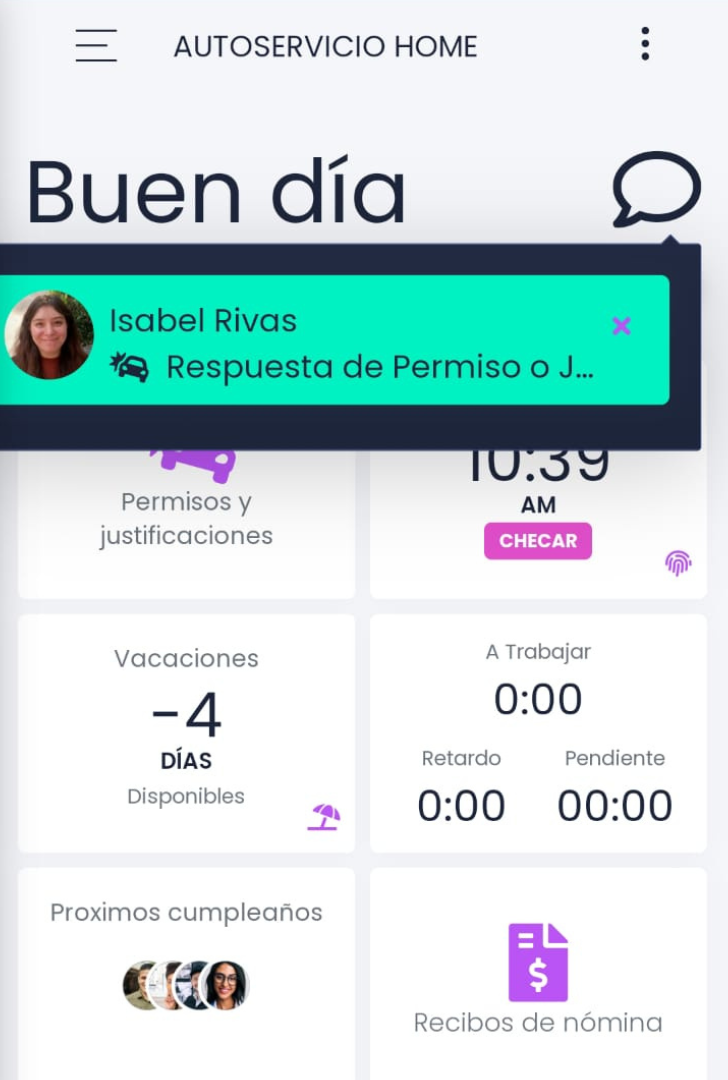
- Ubica la notificación de Respuesta de Permiso o Justificación y ábrela.
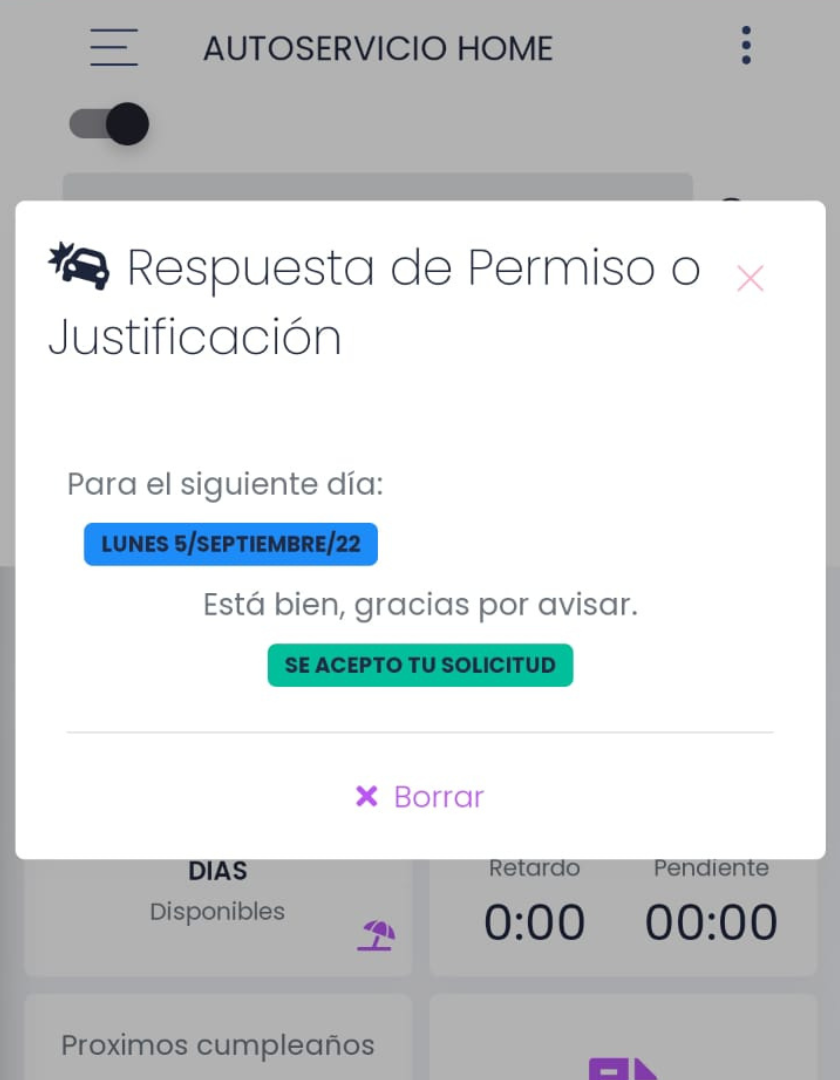
En el detalle verás el día solicitado y si fue aceptado o denegado.
Solicitar vacaciones
Paso 1: Entrar a Autoservicio > Vacaciones
- En el módulo de Autoservicio, toca Vacaciones.
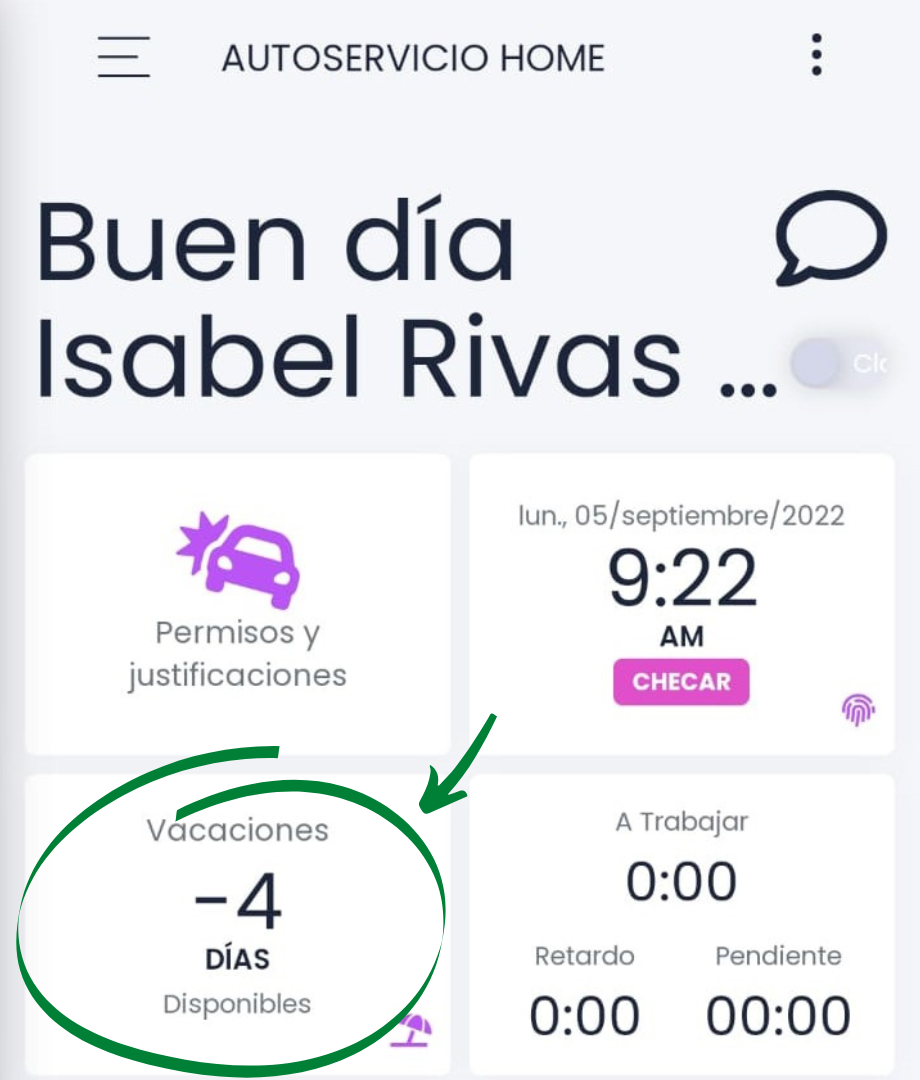
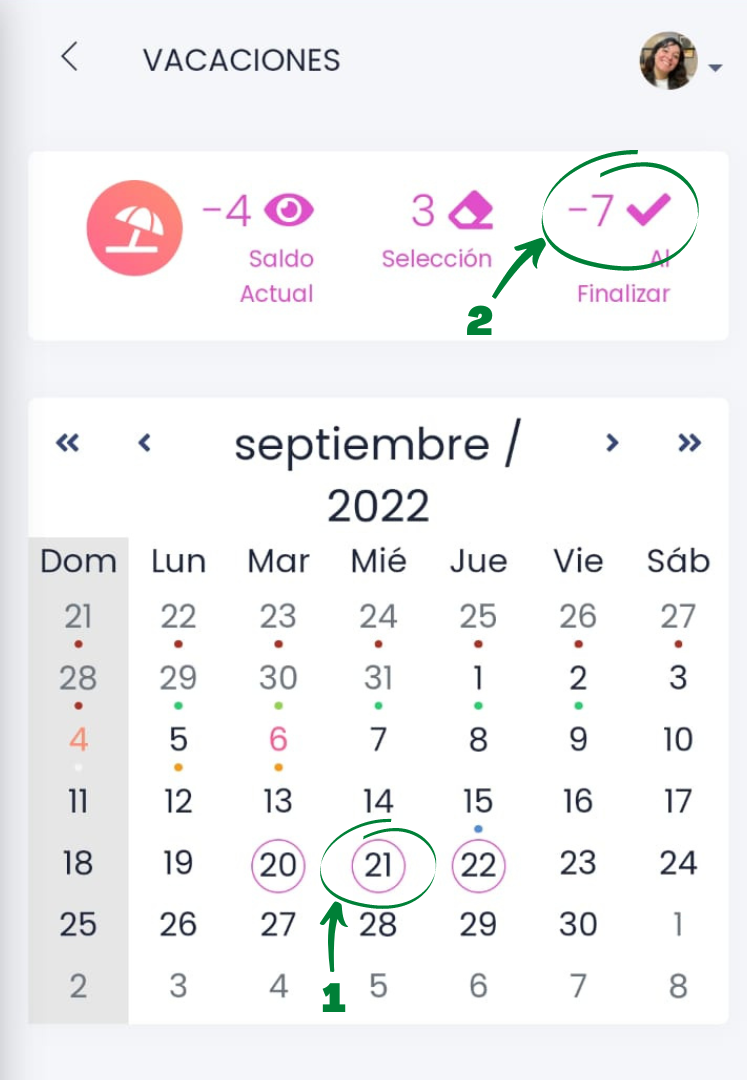
Paso 2: Seleccionar días y tocar Finalizar
- Selecciona el/los días que necesitas en el calendario.
- Toca Finalizar (ícono de palomita) en la parte superior derecha.
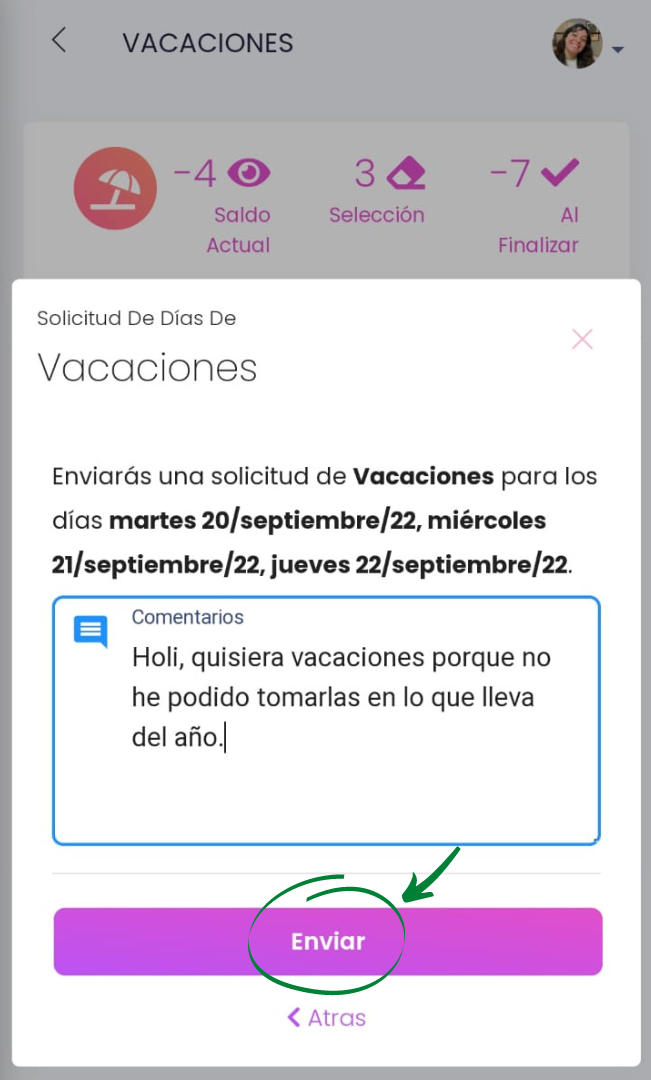
Paso 3: Agregar comentario y enviar
- Escribe un comentario para tu líder.
- Toca Enviar.
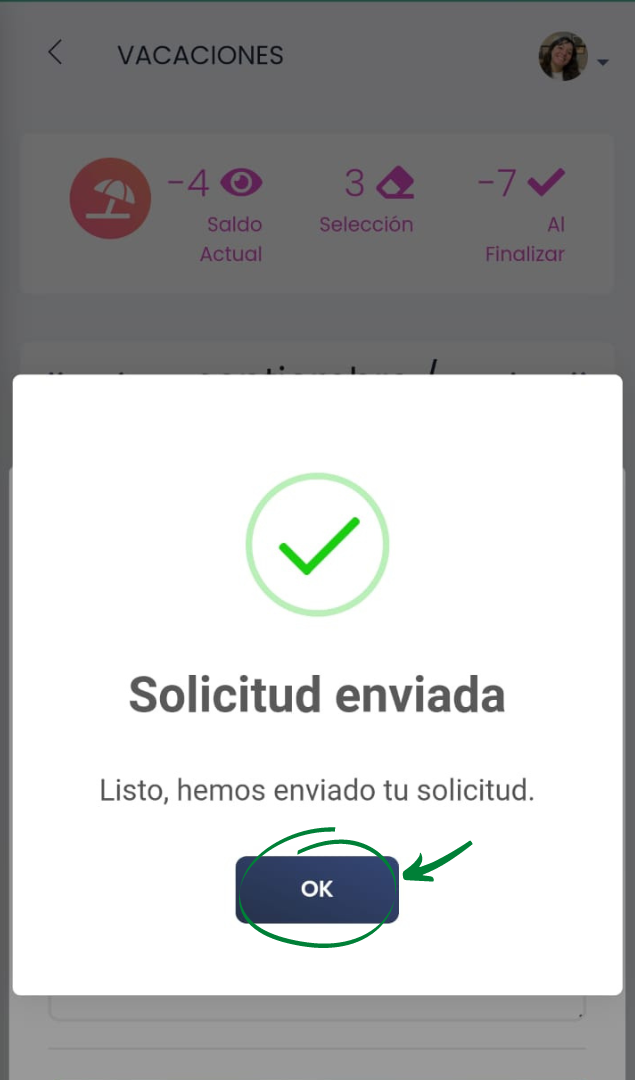
Confirmación de envío
Verás una confirmación indicando que la solicitud de vacaciones fue enviada.
Consultar la respuesta (aceptadas/denegadas) de vacaciones
Cuando tu líder responda, podrás verlo desde las notificaciones/mensajes.
Ver respuesta desde notificaciones
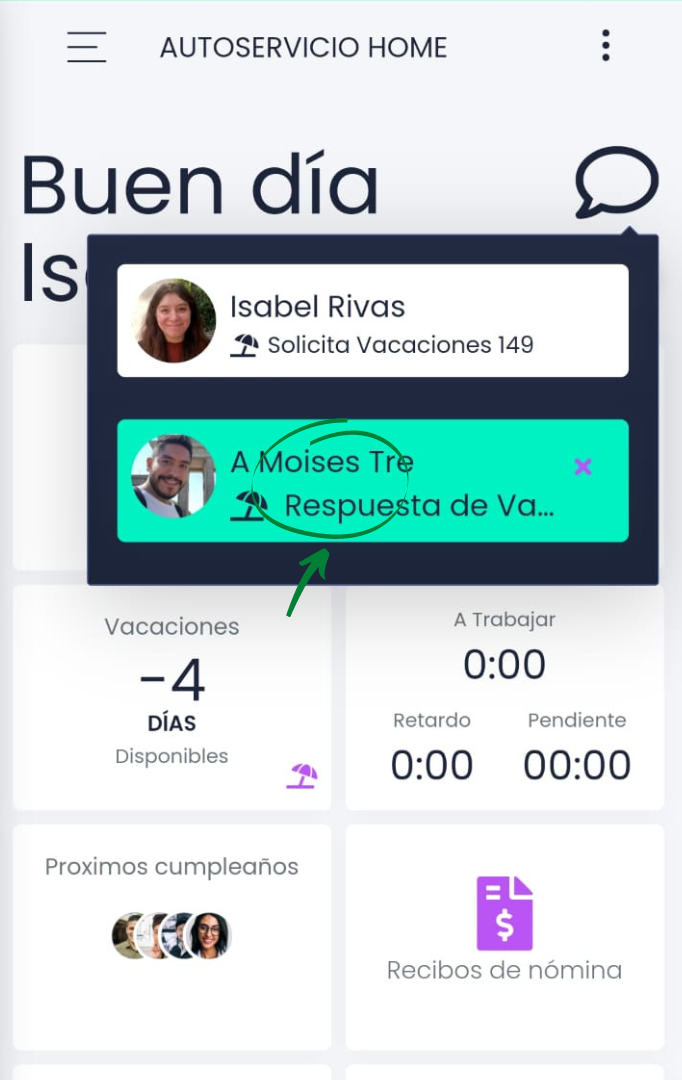
- En Autoservicio, toca el ícono de notificaciones/mensajes.
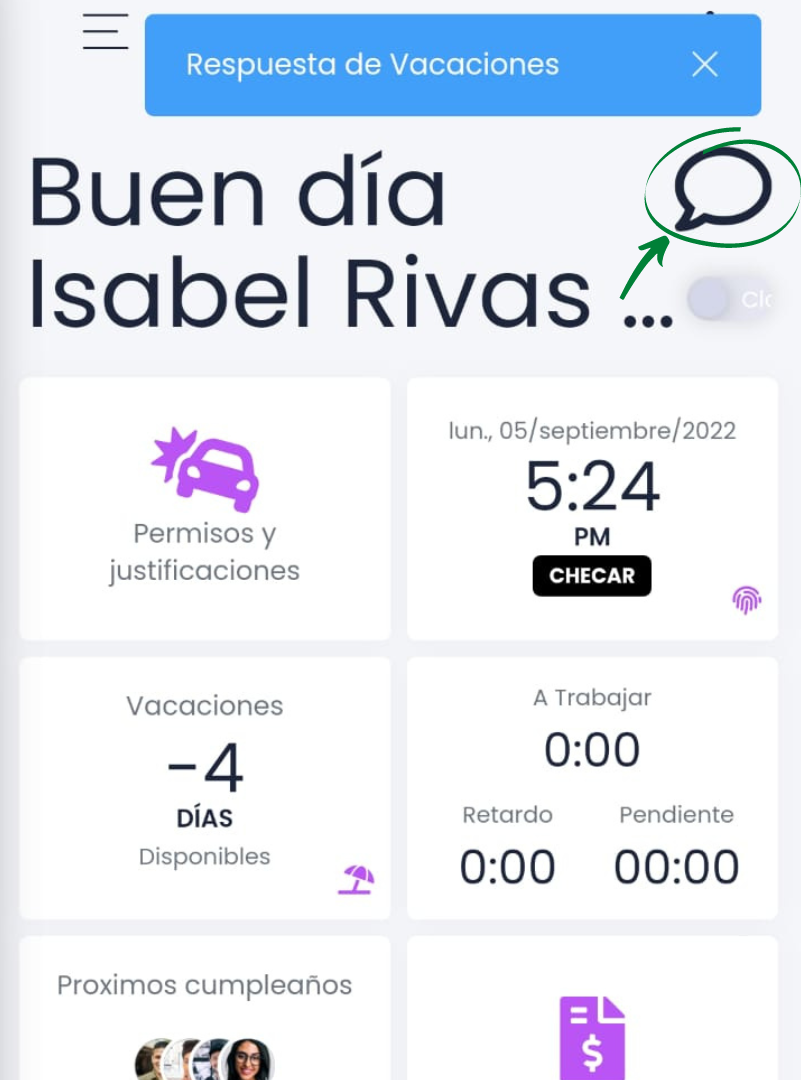
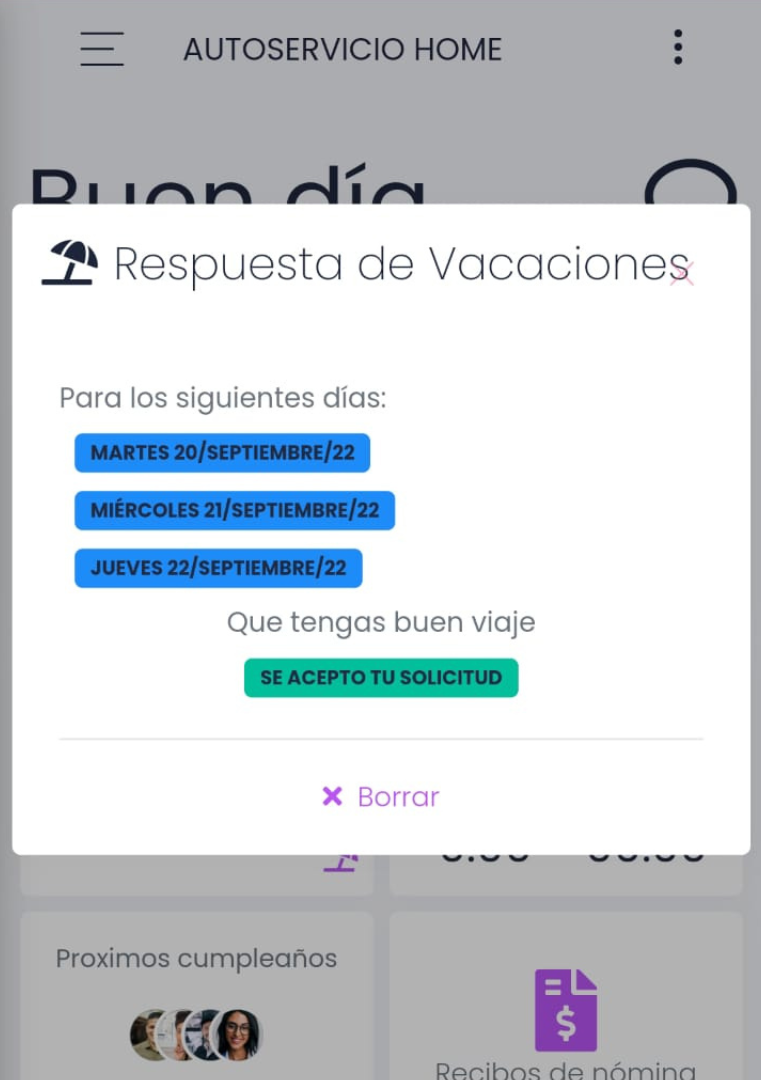
- Ubica la notificación de Respuesta de Vacaciones y ábrela.
En el detalle verás las fechas solicitadas y si fueron aceptadas o denegadas.
Preguntas frecuentes
No veo la opción “Permisos y justificaciones” o “Vacaciones”
Es posible que tu empresa no tenga habilitado ese apartado o que tu perfil no tenga acceso. Valida con tu equipo de RRHH.
¿Dónde consulto si mi solicitud fue aceptada o denegada?
Revisa el ícono de notificaciones/mensajes en Autoservicio. Ahí verás la Respuesta de Permiso o Justificación o Respuesta de Vacaciones.
¿Qué hago si no puedo seleccionar un día en el calendario?
Intenta seleccionar otra fecha o revisa más tarde. Si el problema continúa, contacta a RRHH o tu administrador de eClock para validar la configuración.
Soporte
Si tienes alguna otra duda o deseas que te brindemos soporte, puedes escribirnos a: soporte@Kaelia.mx