Cómo configurar y actualizar el slider de una pantalla
Configuración de Sliders en Pantallas – Kaelia
En este artículo aprenderás a configurar y actualizar el slider (secuencia de imágenes) que se muestra en una pantalla o dispositivo específico. Al finalizar, podrás editar las imágenes y su duración, guardar los cambios y verlos reflejados en la pantalla.
Qué es un slider y cuándo usarlo
Un slider es un conjunto de imágenes que se muestran de forma rotativa en una pantalla. Cada pantalla puede tener su propio slider, por lo que es posible personalizar el contenido de manera independiente.
Recomendaciones para imágenes
Usa una relación de aspecto 16:9.
Para calcular el alto ideal:
Alto = (Ancho ÷ 16) × 9
Consideraciones previas
Cada pantalla tiene un código QR único asociado a su slider.
Si una pantalla se desconfigura y se restablece desde cero, el código QR y la URL anterior dejarán de funcionar. En ese caso, será necesario generar una nueva URL para configurarla nuevamente.
Importante: Asegúrate de iniciar sesión con la suscripción correspondiente (la que contiene la pantalla que deseas configurar). Si no ves la información esperada al buscar, normalmente se debe a que estás en otra suscripción.
Configurar el slider de una pantalla (paso a paso)
1) Iniciar sesión
Inicia sesión en go.Kaelia.mx con la suscripción correspondiente (aquella que contiene la pantalla que deseas configurar).
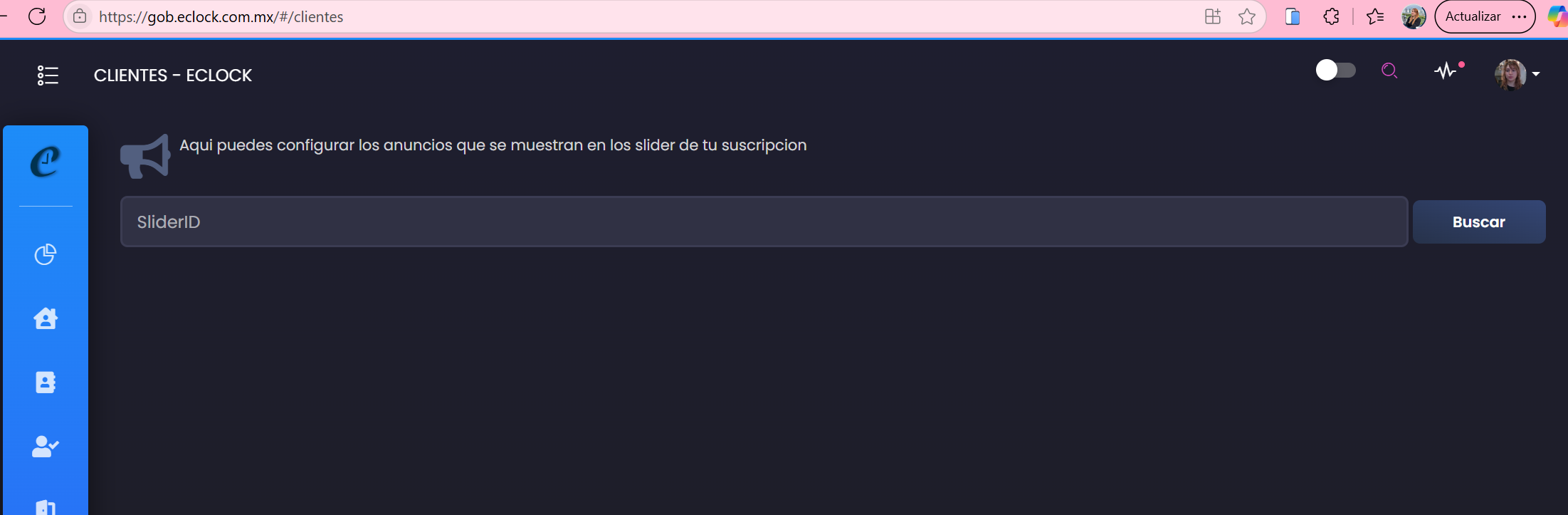
Accede al módulo de sliders a través del siguiente enlace:

2) Buscar la pantalla por SliderID
En la pantalla del módulo, en el campo SliderID, captura el ID correspondiente y haz clic en Buscar.
Como referencia, estos son los IDs utilizados actualmente:
Oficina ID de Slider Bodega Cl.gyEFU1UBW3.H1CEO Cl.yyXIN462m5.k1Comercial (Oficina 18) Cl.0XhqPn7zW4.Q1Soporte Cl.fninrpev11.P1
3) Editar la configuración actual
Después de buscar por SliderID, se mostrará la configuración actual. Desde ahí podrás actualizar los datos de cada anuncio.
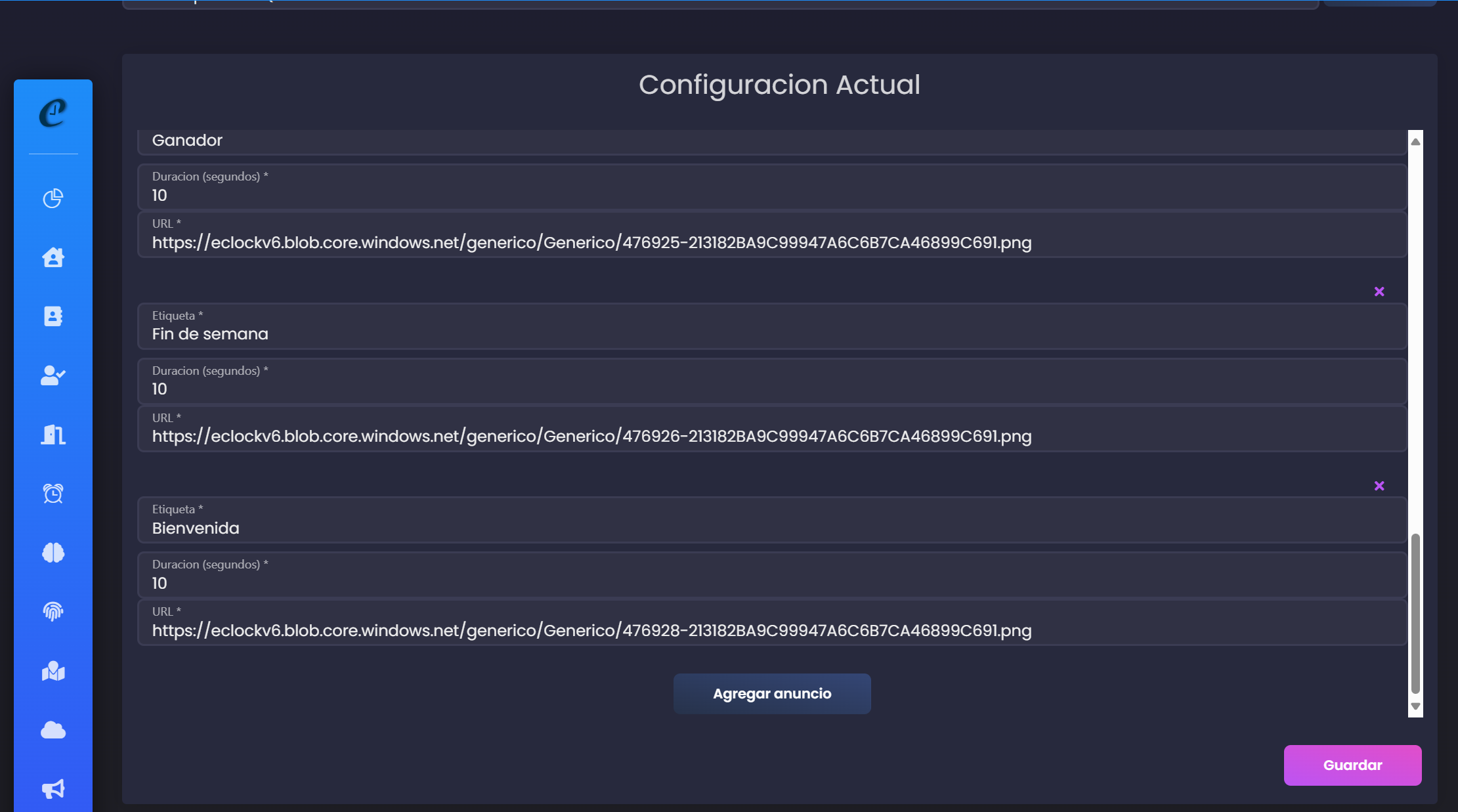
En la configuración actual, puedes modificar:
Etiqueta del slider.
Tiempo de duración entre imágenes.
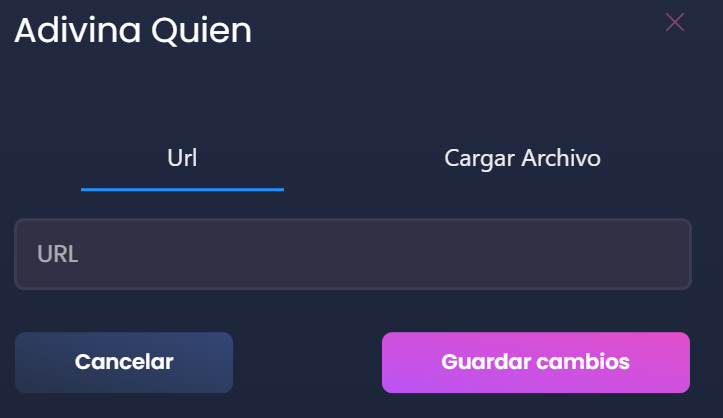
URL de la imagen a mostrar o bien cargar un nuevo archivo.
Cuando termines de editar un anuncio, haz clic en Guardar cambios.
4) Guardar y ver los cambios en la pantalla
Repite el proceso si necesitas configurar más sliders.
Guarda la configuración general con el botón Guardar.
Finalmente, actualiza el navegador en la pantalla donde se visualizarán los sliders para que los cambios se reflejen correctamente.
Preguntas frecuentes
¿Por qué no se ven mis cambios en la pantalla?
Verifica que hayas hecho clic en Guardar cambios dentro del anuncio y después en Guardar para la configuración general. Por último, actualiza el navegador en la pantalla.
¿Qué pasa si se restablece una pantalla?
Si la pantalla se restablece desde cero, el QR y la URL anterior dejan de funcionar. En ese caso, se debe generar una nueva URL para configurarla nuevamente.
¿Para qué sirve el SliderID?
El SliderID se usa para identificar la pantalla/dispositivo y cargar su configuración de slider en el módulo, de modo que puedas editar el contenido correcto.