Importar incidencias de forma masiva desde Excel
Con esta función puedes cargar incidencias (y también días de vacaciones) de varios colaboradores en una sola importación desde Excel, en lugar de capturarlas día por día.
Antes de empezar
- Asegúrate de contar con acceso al módulo de asistencias.
- Ten a la mano el LinkID (ID) de cada colaborador que vas a importar.
- Si vas a importar incidencias/justificaciones, asegúrate de que el tipo de incidencia ya este creado en tu suscripción.
 Importante: Antes de subirlo a Kaelia, cierra el archivo de Excel (si está abierto, la importación puede fallar).
Paso a paso: importar incidencias desde Excel
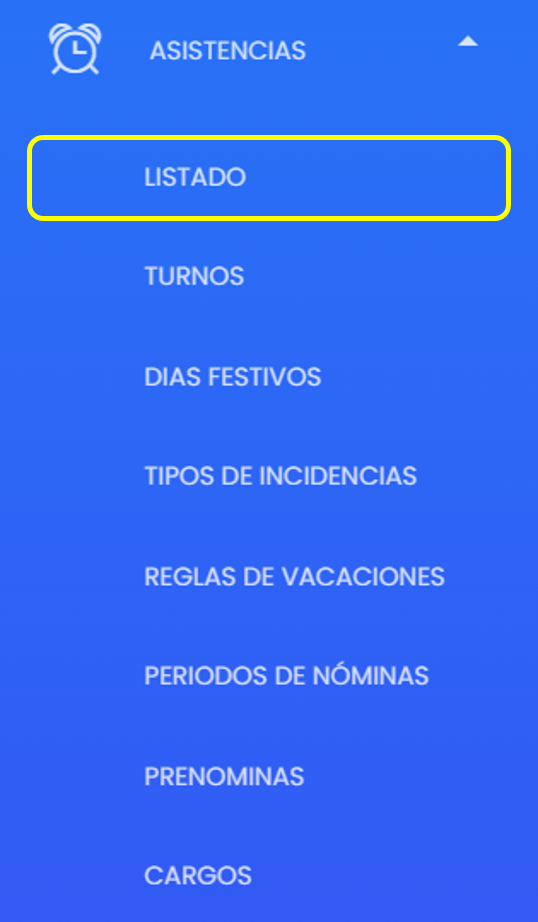
1) Entra al Listado de asistencias
- Ve a ASISTENCIAS > LISTADO.
2) Selecciona un periodo y abre la importación
- En el listado de asistencias, selecciona un periodo de tiempo (esto no cambia lo que importarás, pero es necesario para visualizar el listado correctamente).
- Haz clic en el botón/ícono de Importar (ícono de flecha hacia arriba).

3) Descarga la plantilla de Excel
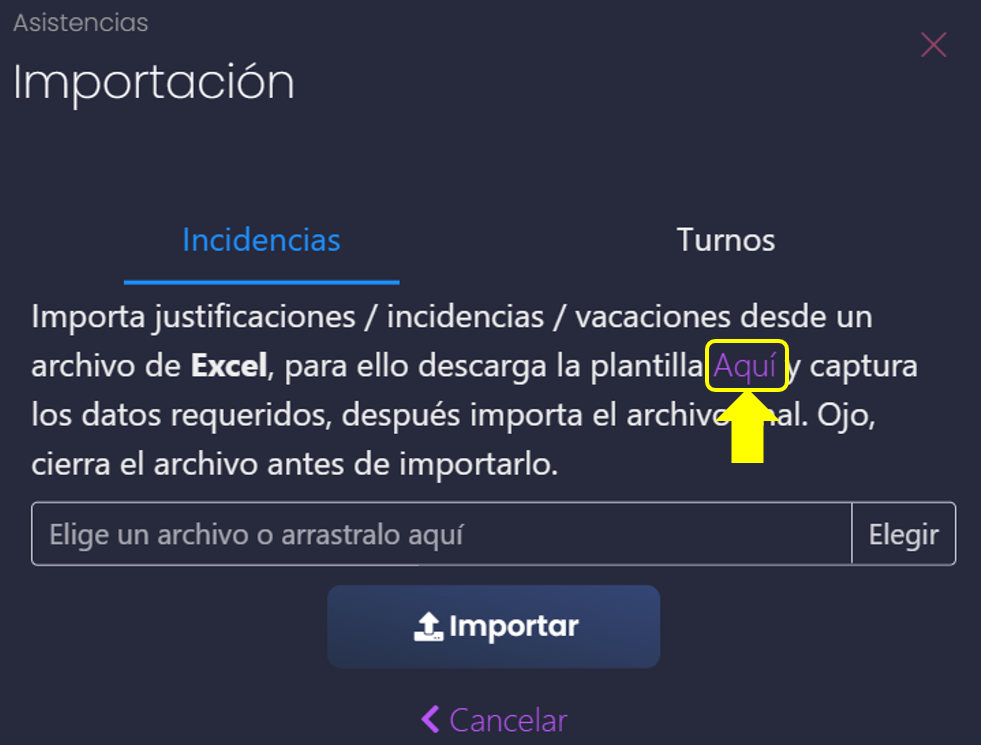
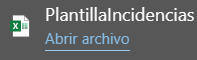
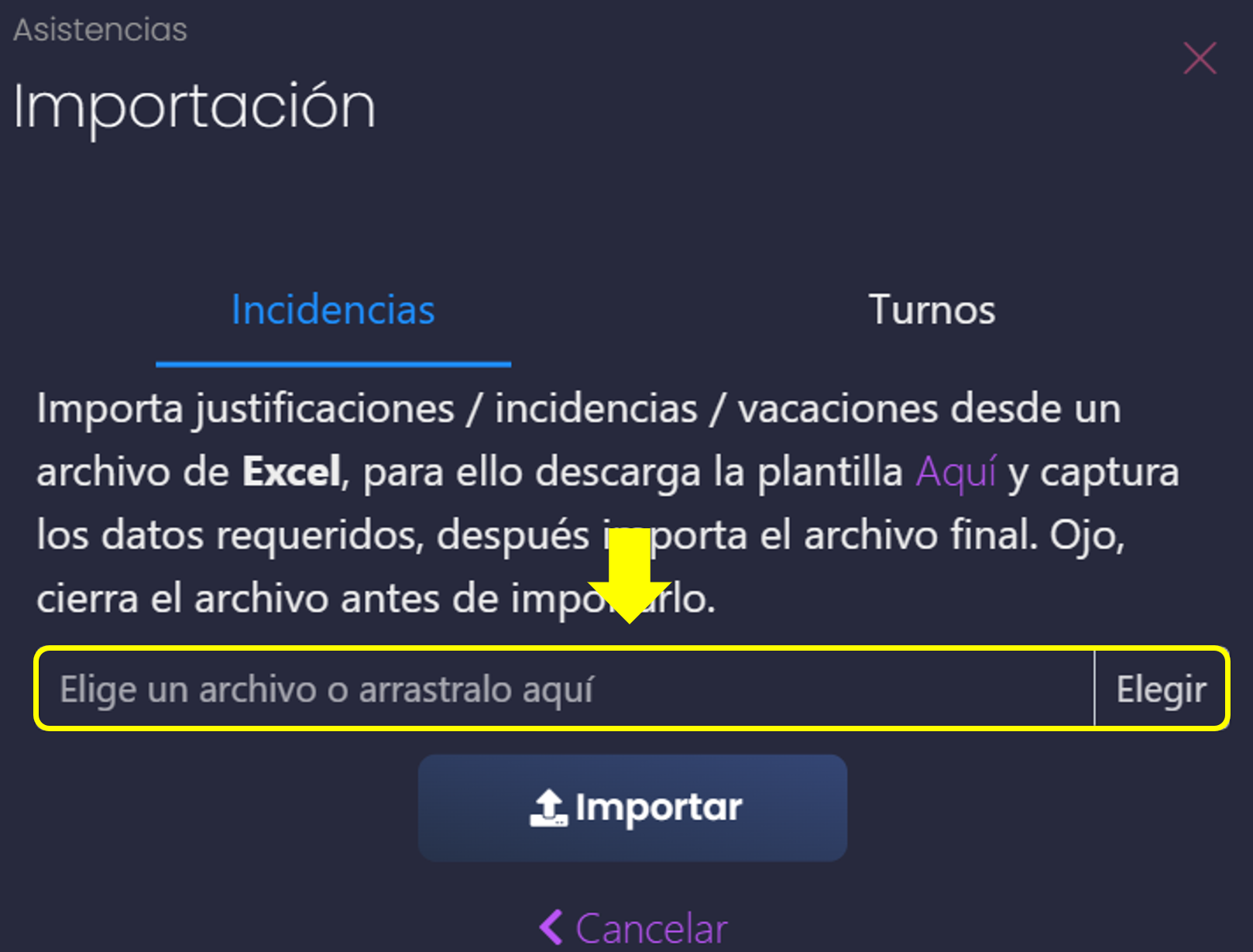
- En la ventana emergente de importación, haz clic en el texto “Aquí” para descargar la plantilla.
4) Llena la plantilla
Abre el archivo descargado, habilita la edición si tu equipo lo solicita y completa las columnas:
- LinkID: captura el ID del colaborador.
- Fecha: captura el día en el que se aplicará la incidencia.
- TipoIncidenciaID: captura el nombre/identificador del tipo de incidencia registrado en Kaelia.
 Tip: Si vas a importar días de vacaciones, deja TipoIncidenciaID vacío; el sistema lo reconocerá y descontará los días de forma automática.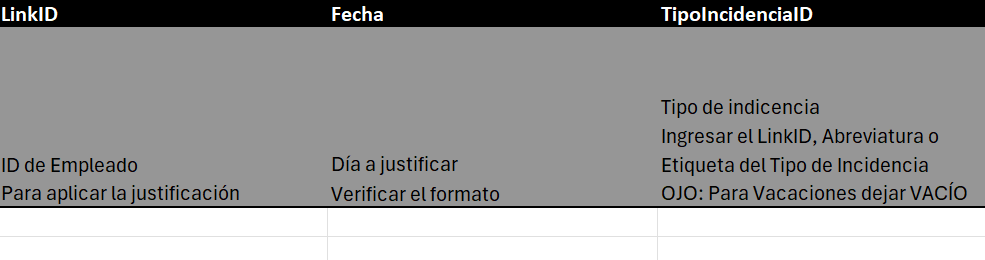
5) Carga el archivo e importa
- Guarda el archivo de Excel con tus cambios.
- Regresa a Kaelia a la misma ventana de importación.
- En “Elige un archivo o arrástralo aquí”, selecciona tu archivo.
- Haz clic en Importar.
Verificar la importación
- Vuelve al listado de asistencias.
- Selecciona el periodo donde caen las fechas que importaste.
- Confirma que las incidencias aparezcan reflejadas en los días correspondientes.
Consideraciones importantes
Errores comunes y cómo resolverlos
- No me deja importar el archivo: verifica que el Excel esté cerrado antes de importarlo.
- No se refleja la incidencia: confirma que seleccionaste el periodo correcto en el listado y que el LinkID corresponde al colaborador.
- La incidencia no se reconoce: valida que el valor en TipoIncidenciaID coincida con el tipo de incidencia que tienes agregado en Kaelia.
Preguntas frecuentes
¿El periodo que selecciono en el listado cambia lo que se importa?
No. Solo es necesario seleccionar un periodo para acceder correctamente al listado y después validar los resultados.
¿Puedo importar vacaciones desde esta plantilla?
Sí. Para vacaciones, deja la columna TipoIncidenciaID vacía y el sistema lo reconocerá.
¿Por qué no se aplican las incidencias inmediatamente?
Si el colaborador tiene flujo de autorización o gestiones, la incidencia se aplicará hasta que los responsables la autoricen o rechacen.
Soporte
Si tienes alguna otra duda o comentario, contáctanos enviando un correo a soporte@Kaelia.mx.