Cómo importar fotos de colaboradores de forma masiva en Kaelia
En Kaelia puedes importar fotografías de forma masiva para ahorrar tiempo al asignarlas a cada colaborador. Esto es fundamental para que puedan registrar asistencia desde dispositivos biométricos y el checador virtual.
Antes de empezar
Requisitos de las fotografías
- Cantidad de fotos: Es indispensable contar con al menos tres fotografías de cada colaborador.
- Condiciones de las fotos: Si tienes dudas sobre las condiciones que deben cumplir las fotografías, consulta nuestro artículo de Cómo tomar fotografías para un buen reconocimiento facial.
Siguiendo los pasos de este artículo, asegurarás que las fotos se asignen correctamente y que los colaboradores puedan realizar sus registros de asistencia de manera precisa.
Preparar los archivos en tu computadora
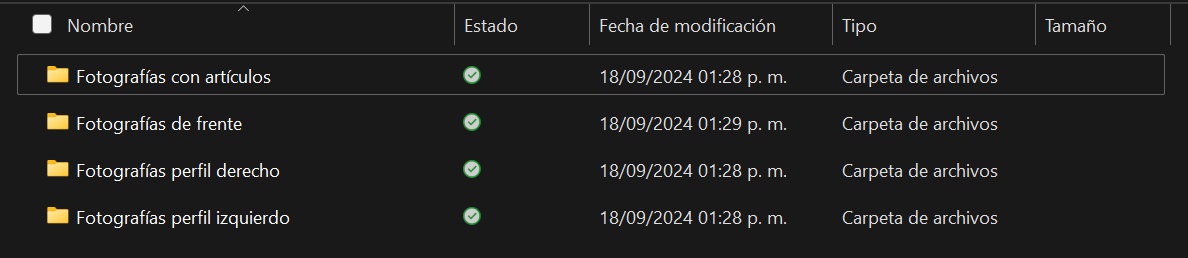
1) Organiza las carpetas
Guarda las fotografías en diferentes carpetas, según corresponda:
- Una carpeta para las fotos de perfil 3/4 izquierdo.
- Una carpeta para las fotos de perfil 3/4 derecho.
- Una carpeta para las fotos que incluyan artículos como lentes, cubrebocas, cascos o equipo de protección (según aplique).
- Una carpeta para las fotos de frente.
2) Aplica la nomenclatura correcta
Cada fotografía debe guardarse usando únicamente el ID del colaborador con el cual está registrado en Kaelia.
En el ejemplo, estamos dentro de la carpeta de fotos de frente; por lo tanto, todas las imágenes contenidas ahí deben ser exclusivamente de frente. De igual forma, deberán estar guardadas en formato JPG.

Siguiendo el mismo criterio, guarda las fotos en sus carpetas correspondientes: las fotos de perfil izquierdo en la carpeta de perfil izquierdo, las de perfil derecho en la carpeta de perfil derecho, y así sucesivamente.
Importar fotos en Kaelia
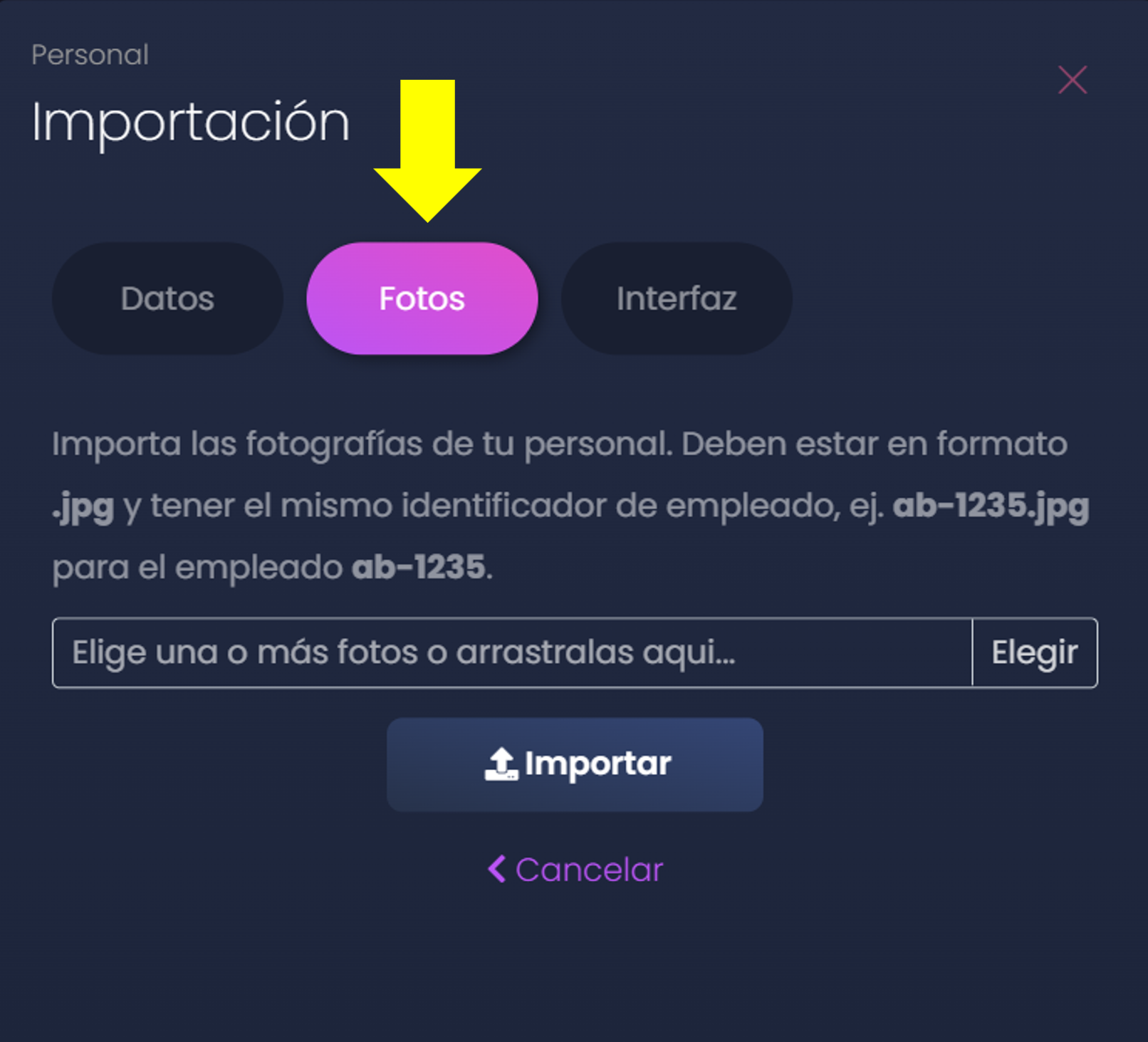
1) Abre el módulo de importación
- Ve a LISTADO DE PERSONAL.
- En la parte superior derecha, localiza el botón de importación:

- En el modal que se muestra, selecciona el apartado Fotos.
2) Selecciona las fotos a cargar
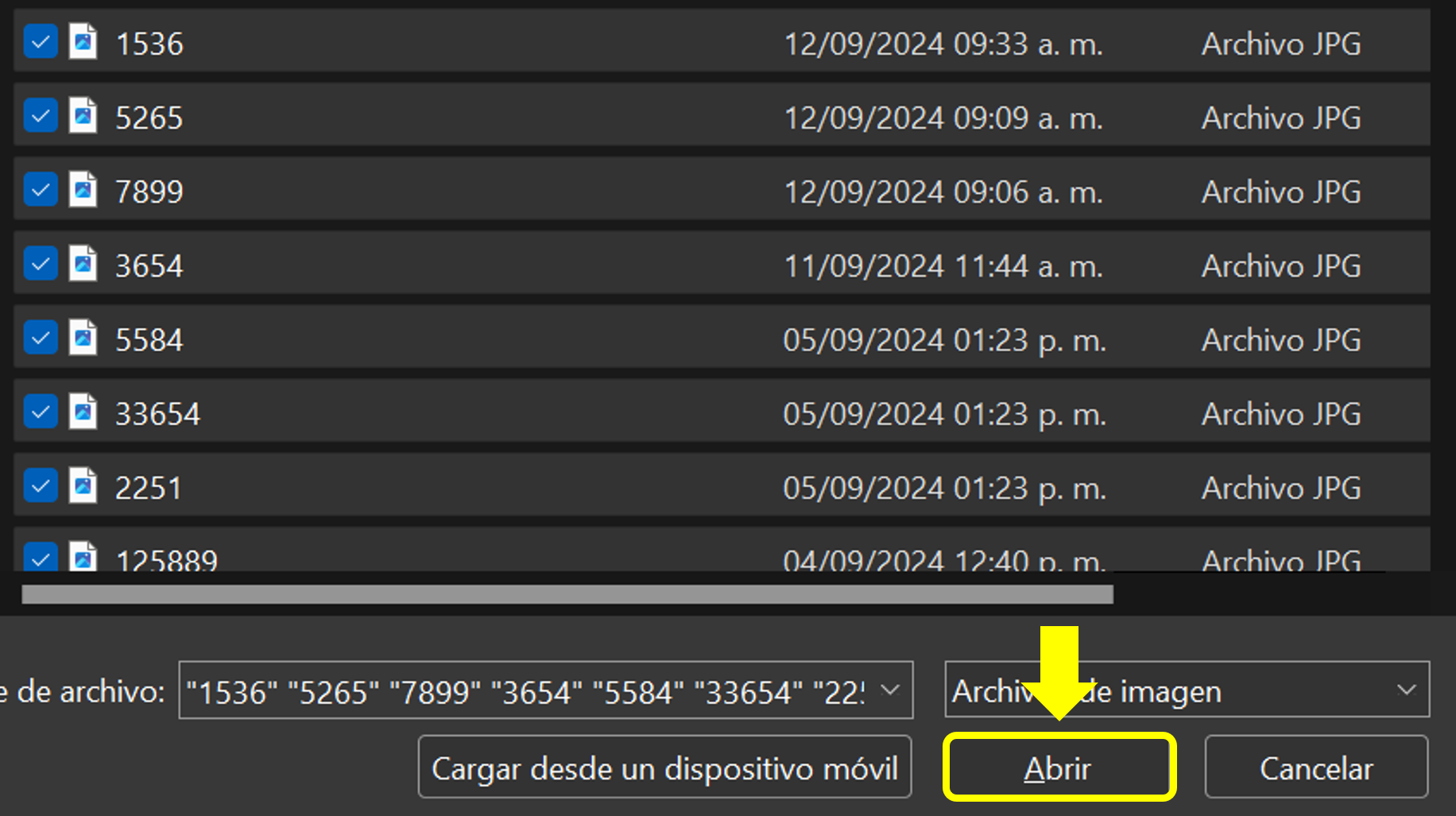
- Haz clic en Elegir para abrir el explorador de archivos.
- Selecciona los archivos que vas a importar.
- Cuando hayas seleccionado las fotos, haz clic en Abrir.
3) Importa y repite por cada carpeta
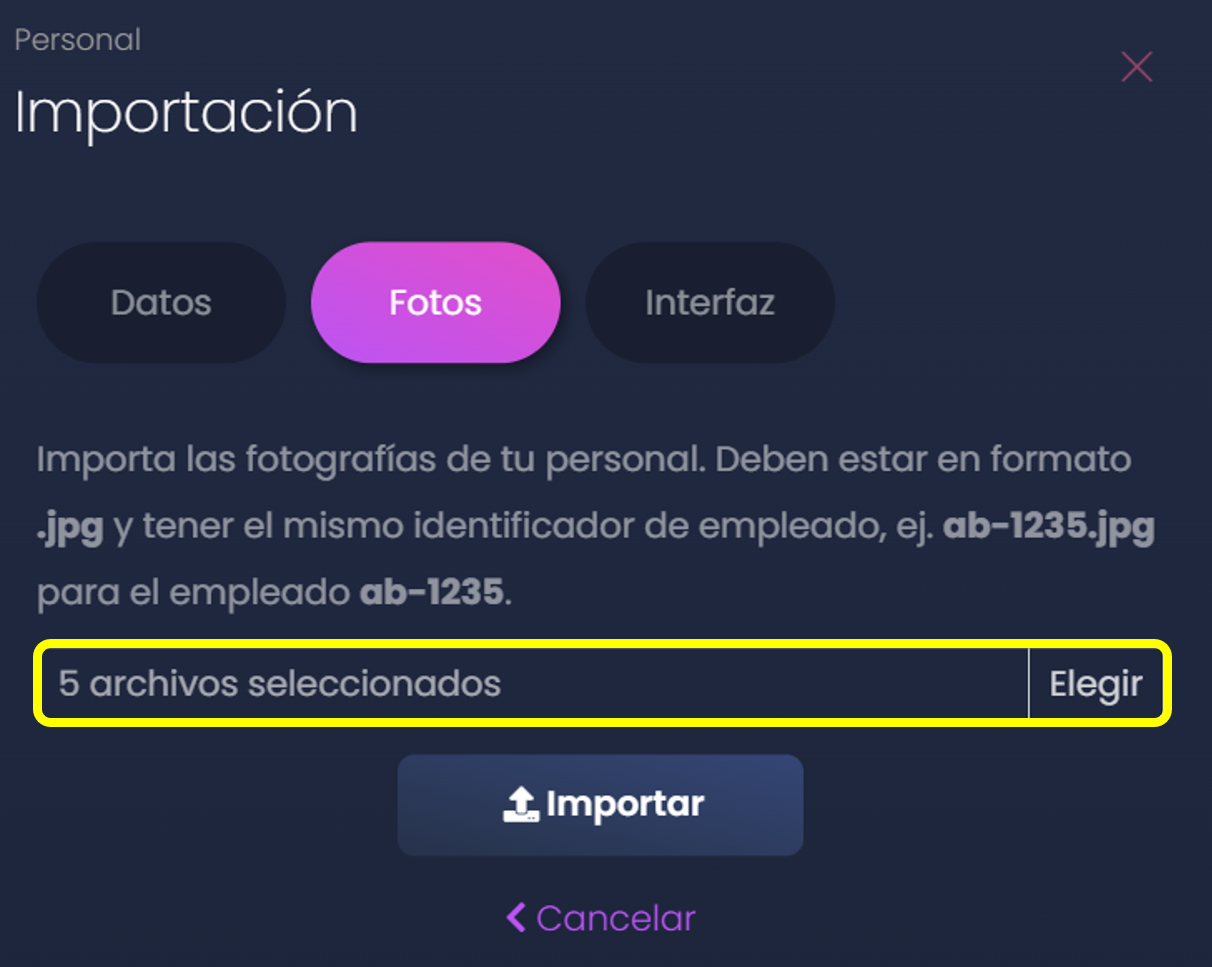
- En el modal de Kaelia, revisa la cantidad de elementos seleccionados.
- Si son correctos, haz clic en Importar.
- Repite el procedimiento con cada una de las carpetas, dejando Frente al final.
Verificar que la importación fue exitosa
Para confirmar que la carga se realizó correctamente, dentro del módulo de listado de personal podrás ver que las fotos de los colaboradores se muestran con las fotos asignadas de 3/4 de perfil.
Preguntas frecuentes
¿Qué significa “checar” en este artículo?
En este contexto, “checar” se refiere a registrar asistencia (por ejemplo, desde un dispositivo biométrico o el checador virtual).
¿Puedo subir primero las fotos de frente?
Se recomienda subir primero las fotos de perfil 3/4 (izquierdo o derecho) y dejar la carpeta de fotos de frente al final, tal como se indica en el flujo del proceso.
¿Qué pasa si pongo una foto en la carpeta equivocada (por ejemplo, frente dentro de perfil)?
Para evitar asignaciones incorrectas, asegúrate de que cada carpeta contenga únicamente el tipo de foto que indica su nombre (frente, 3/4 izquierdo, 3/4 derecho o con artículos).